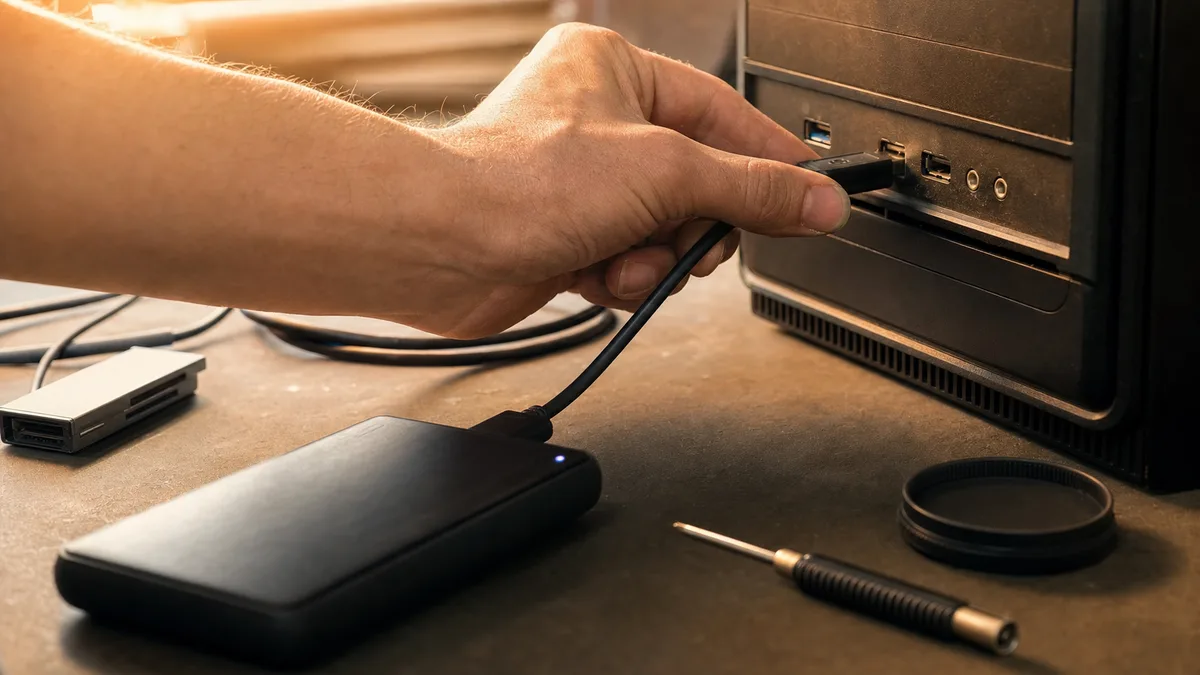
Sie stecken einen USB-Stick ein und in der Ecke des Bildschirms erscheint eine Sprechblase: „USB-Gerät wurde nicht erkannt.“ Oder schlimmer – es passiert überhaupt nichts. Die Maus leuchtet nicht, die externe Festplatte klickt nicht, das Handy fängt nicht an zu laden. Dieselbe Erscheinung kann dabei zwei völlig verschiedene Ursachen haben: Entweder haben sich Windows und das Gerät nur nicht verständigt – Treiber, Energiesparfunktionen, überlasteter Hub – oder der Anschluss selbst ist defekt. Und das ist ein mechanischer Schaden, den kein Klicken behebt.
Den Unterschied zwischen beiden Welten erkennen Sie zu Hause in etwa zehn Minuten. Es genügt, so vorzugehen wie in der Werkstatt: zuerst tauschen, erst dann einstellen.
Die Antwort gleich vorweg: Isolieren Sie den Schuldigen mit drei Tauschtests. Dasselbe Gerät in einen anderen Anschluss, ein anderes Gerät in denselben Anschluss und, wenn möglich, dasselbe Gerät an einen anderen Computer. Wenn ein bestimmtes Gerät nirgends funktioniert, ist es selbst oder sein Kabel defekt. Wenn in einem Anschluss nichts und in allen anderen alles funktioniert, ist der Anschluss defekt. Wenn alle Anschlüsse gleichzeitig spinnen, suchen Sie in Windows – Treiber und Energiesparfunktionen. Und wenn der Stecker im Anschluss wackelt oder das Gerät nur anläuft, wenn Sie das Kabel in einem bestimmten Winkel halten, hören Sie mit dem Experimentieren auf: Das ist Mechanik und gehört in die Werkstatt.
Was die Meldung „USB-Gerät wurde nicht erkannt“ eigentlich sagt
Nach dem Einstecken des Steckers läuft eine kurze Vorstellungsrunde ab. Der Anschluss liefert Strom, das Gerät meldet sich und sendet seine Kennung, Windows sucht dazu den Treiber und macht das Gerät verfügbar. Die Meldung über ein nicht erkanntes Gerät bedeutet, dass sich etwas gemeldet hat, die Vorstellung aber nicht abgeschlossen wurde – die Kennung kam nicht vollständig an oder ergab keinen Sinn.
Und nun das Wesentliche: Dieses Scheitern kann ein defektes Kabel, eine zu schwache Stromversorgung, ein verwirrter Treiber und eine kalte Lötstelle in einem mechanisch belasteten Anschluss verursachen. Die Meldung allein verrät den Schuldigen nicht. Verraten tut ihn erst das Ausschlussverfahren.
Noch eine Stufe schlimmer ist völlige Stille – keine Sprechblase, kein Ton, nichts im Geräte-Manager. Das bedeutet, dass sich das Gerät überhaupt nicht gemeldet hat: Der Anschluss liefert keinen Strom, das Kabel hat keine Datenleitungen, oder das Gerät selbst ist tot.
Drei Tauschtests statt Wahrsagerei
Bevor Sie eine einzige Einstellung öffnen, machen Sie drei einfache Tests. Jeder dauert eine Minute, und zusammen sagen sie mehr als eine Stunde Suche in Foren.
| Test | Ergebnis | Wahrscheinlichster Schuldiger |
|---|---|---|
| Dasselbe Gerät, anderer Anschluss | funktioniert im anderen Anschluss | ursprünglicher Anschluss |
| Anderes Gerät, derselbe Anschluss | anderes Gerät funktioniert darin | ursprüngliches Gerät oder sein Kabel |
| Dasselbe Gerät, anderer Computer | funktioniert auch anderswo nicht | das Gerät selbst |
| Alles, jeder Anschluss | nichts funktioniert irgendwo | Windows, Chipsatztreiber, ausnahmsweise das Mainboard |
Zwei Anmerkungen aus der Praxis. Erstens die Kabel: Unter den Kabeln mit USB-C-Stecker kursieren viele „nur zum Laden“ ohne Datenleitungen – typischerweise die, die Powerbanks, Leuchten und billiger Elektronik beiliegen. Ansehen kann man es ihnen nicht, das Handy lädt darüber, aber Daten fließen nie. Tauschen Sie beim Testen deshalb immer auch das Kabel, nicht nur das Gerät.
Zweitens die vorderen Anschlüsse eines Desktop-PCs: Sie sitzen nicht direkt auf dem Mainboard, dorthin führt ein Kabel von der Frontblende des Gehäuses. Das ist oft nicht richtig aufgesteckt oder billig gefertigt. Wenn die vorderen Anschlüsse spinnen und die hinteren funktionieren, kaufen Sie keinen neuen Computer – nutzen Sie die hinteren Anschlüsse und lassen Sie die vorderen bei der nächsten Reinigung prüfen.
Wenn Windows spinnt: Treiber und Energiesparfunktionen
Wenn die Tests auf Software hindeuten – typischerweise spinnen alle Anschlüsse, oder das Gerät verbindet sich und trennt sich nach kurzer Zeit von selbst – gehen Sie die folgenden Schritte in dieser Reihenfolge durch.
1. Führen Sie einen echten Neustart durch. Das klingt banal, aber „Herunterfahren“ und „Neu starten“ sind unter Windows 11 nicht dasselbe. Das Herunterfahren mit Schnellstart versetzt das System nur in einen Ruhezustand in eine Datei und nimmt den verwirrten Zustand der USB-Treiber mit ins nächste Einschalten. Neu starten führt einen sauberen Start durch. Wenn USB nach einem Neustart immer anläuft, nach dem Aus- und Einschalten aber nicht, haben Sie die Ursache gefunden – den Schnellstart deaktivieren Sie in der Systemsteuerung: Energieoptionen → Auswählen, was beim Drücken von Netzschaltern geschehen soll → Einige Einstellungen sind momentan nicht verfügbar und dann das Häkchen bei Schnellstart aktivieren (empfohlen) entfernen.
2. Schauen Sie in den Geräte-Manager. Rechtsklick auf Start (oder Win+X) → Geräte-Manager → USB-Controller (Universal Serial Bus) aufklappen. Sie suchen einen Eintrag mit gelbem Ausrufezeichen oder „Unbekanntes Gerät“. In den Eigenschaften steht meist ein Fehlercode – am häufigsten Code 43, also „das Gerät hat Probleme gemeldet und Windows hat es gestoppt“. Rechtsklick auf den problematischen Eintrag → Gerät deinstallieren → neu starten. Windows baut den Treiber beim Start neu und sauber auf; das ist gefahrlos und löst überraschend viele Fälle.
3. Prüfen Sie das energiesparende Abschalten von USB. Windows spart Energie, indem es unbenutzte Anschlüsse in den Ruhezustand schickt – und vergisst gelegentlich, sie wieder zu wecken. Das zeigt sich als Gerät, das nach ein paar Minuten Inaktivität „aussteigt“: Die Maus wacht verzögert auf, die externe Festplatte verschwindet aus dem System. Öffnen Sie im Geräte-Manager die Eigenschaften der Einträge USB-Root-Hub (USB Root Hub) und entfernen Sie auf der Registerkarte Energieverwaltung das Häkchen bei Computer kann das Gerät ausschalten, um Energie zu sparen. Ergänzend lässt sich in den erweiterten Energieeinstellungen (Systemsteuerung → Energieoptionen → Energiesparplaneinstellungen ändern → Erweiterte Energieeinstellungen ändern) die Einstellung für selektives USB-Energiesparen deaktivieren. Beim Notebook steigt dadurch der Verbrauch leicht – das ist der Preis für Ruhe. Ähnlichen „intelligenten“ Funktionen, die in Windows 11 eher im Weg stehen, widmen wir uns im Artikel Windows 11: So schalten Sie störende Funktionen ab.
4. Chipsatztreiber. Die USB-Controller sind Teil des Mainboard-Chipsatzes. Nach einer Neuinstallation von Windows oder nach einem großen Update kommt es vor, dass sie mit einem generischen Treiber laufen, der Fehler hat. Das richtige Vorgehen: die Chipsatztreiber von der Website des Notebook- oder Mainboard-Herstellers passend zum konkreten Modell oder zur Seriennummer herunterladen (Lenovo, Dell, HP und ASUS haben auf ihren Websites einen Support-Bereich mit automatischer Geräteerkennung). Meiden Sie „Driver Booster“-Tools aus dem Internet – sie schaffen mehr Probleme, als sie lösen.
Wenn Sie alle vier Schritte durchlaufen haben und alle Anschlüsse weiterhin gleichzeitig spinnen, wird Software als Ursache unwahrscheinlich. Dann ist es sinnvoll, messen zu lassen, was auf dem Mainboard passiert – ein einzelner ausfallender USB-Schaltkreis kann auch ein frühes Anzeichen für ein defektes Mainboard sein, wie wir im Artikel defektes Mainboard: So erkennen Sie es beschreiben.
Überlasteter Hub: wenn es zu viele Geräte und zu wenig Strom sind
Jeder USB-Anschluss hat ein begrenztes Strombudget. Ein nicht extern versorgter Hub (ohne eigenes Netzteil) teilt dieses Budget unter allem auf, was Sie daran anschließen. Solange es um Maus und Tastatur geht, merkt niemand etwas. Sobald aber eine externe 2,5″-Festplatte, eine Webcam oder ein ladendes Handy dazukommt, beginnt der Klassiker: Die Festplatte klickt und trennt sich, die Kamera meldet sich als nicht erkanntes Gerät, Dinge funktionieren „manchmal“.
Erkennungsmerkmal: Das Gerät funktioniert zuverlässig, wenn es direkt am Computer angeschlossen ist, und spinnt über einen Hub oder eine Dockingstation. Die Lösung ist einfach – Festplatte und andere stromhungrige Geräte direkt in den Anschluss, oder ein Hub mit eigenem Netzteil. Bei einem Desktop-PC stecken Sie anspruchsvolle Geräte in die hinteren Anschlüsse, die direkt auf dem Mainboard sitzen.
Ausgerissener Anschluss: So erkennen Sie ihn und was Sie auf keinen Fall tun sollten
Und nun die zweite Ursachenfamilie, bei der Klicken nicht weiterhilft. Einen mechanisch beschädigten Anschluss erkennen Sie an vier Anzeichen:
- der Stecker wackelt im Anschluss merklich – mehr als in den gesunden Anschlüssen daneben,
- das Gerät funktioniert nur, wenn Sie das Kabel halten – in einem bestimmten Winkel oder mit leichtem Druck,
- der Anschluss ist nach innen eingedrückt oder die Kunststoffzunge mit den Kontakten fehlt oder ist verbogen,
- die Verbindung wird beim Bewegen des Notebooks unterbrochen, nicht bei der Arbeit mit Windows.
Die Ursachen sind prosaisch: Hebeln am eingesteckten Stecker, Sturz des Notebooks auf ein eingestecktes Kabel, jahrelanges Einstecken im Blindflug. USB-A hält viel aus, doch die Kontakte auf der Zunge nutzen sich mit der Zeit ab; USB-C wiederum hält an einer Reihe winziger Lötstellen, die ein Stoß abreißt.
Was Sie nicht tun sollten: nicht mit der Pinzette im Anschluss herumstochern, während Strom anliegt, die Zunge nicht mit einer Nadel „zurückbiegen“, einen wackelnden Anschluss nicht mit Sekundenkleber fixieren und nicht versuchen, das zu Hause mit dem Mikrolötkolben nach einem Video zu löten. Jeder dieser Versuche kann eine günstige Reparatur in eine teure verwandeln. Und vor allem – schließen Sie an einen wackelnden Anschluss nichts Wichtiges an: kurzgeschlossene Kontakte können den Controller eines USB-Sticks samt Daten zerstören.
Ein eigenes Kapitel ist ein mit Flüssigkeit übergossenes Notebook, bei dem die USB-Anschlüsse durch Korrosion nach und nach ausfallen – warten Sie dort nicht, bis sie alle tot sind, und lesen Sie, was Sie sofort nach dem Verschütten tun sollten.
Die gute Nachricht: Ein ausgerissener Anschluss ist kein Todesurteil. Bei vielen Notebooks sitzen die USB-Anschlüsse auf einer kleinen separaten Platine, und der Austausch ist schnell und günstig. Ist der Anschluss direkt auf dem Mainboard angelötet, ist es Arbeit unter dem Mikroskop – immer noch um Größenordnungen günstiger als ein neues Mainboard. Wenn Ihr Anschluss wackelt oder nur in einem bestimmten Winkel funktioniert, hat es keinen Sinn, das weiter mit Einstellungen zu umgehen: Vereinbaren Sie einen Termin bei uns oder rufen Sie 775 556 063 an. Bei der Diagnose bestimmen wir genau, wo der Fehler sitzt, und nennen den Reparaturpreis im Voraus – die Diagnose kostet 600 CZK, und zwar nur dann, wenn Sie sich gegen die Reparatur entscheiden; die Arbeit für den Komponententausch beginnt orientierungsweise bei 600 CZK plus Teile.
Achtung, wenn es um einen USB-Stick mit den einzigen Daten geht
Eine Situation verdient besondere Vorsicht: Das nicht erkannte Gerät ist ein USB-Stick oder eine externe Festplatte mit der einzigen Kopie wichtiger Dateien. Diplomarbeit, Buchhaltung, Fotos.
In dem Moment gilt „probieren und schauen, was passiert“ nicht mehr. Jedes weitere Einstecken in einen verdächtigen Anschluss, jedes „Reparatur“-Tool aus dem Internet und vor allem der Dialog „Der Datenträger muss formatiert werden, bevor Sie ihn verwenden können“ – all das sind Risiken. Beim Formatieren klicken Sie Nein und schreiben nichts auf den Datenträger. Wenn sich der Datenträger an mehreren Computern falsch meldet, liegt das Problem an ihm, und was sich retten lässt und was nicht, haben wir im Artikel Datenrettung: Wann sie möglich ist und wann nicht zusammengefasst.
Wann Sie es zu Hause schaffen und wann Sie anrufen sollten
Heimspiel: die drei Tauschtests aus der Tabelle, ein echter Neustart, Deinstallation des problematischen Eintrags im Geräte-Manager, Kontrolle der Energiespareinstellungen, ein Hub mit Netzteil. Damit lösen Sie die meisten Software-Fälle, und nichts davon kann etwas kaputt machen.
Werkstattspiel: ein wackelnder oder eingedrückter Anschluss, Anschlüsse, die nach einem Flüssigkeitsschaden oder Sturz ausfallen, alle Anschlüsse tot auch nach der Neuinstallation der Chipsatztreiber – und alles, wo die einzigen Daten im Spiel sind. Unsere Preise stehen öffentlich in der Preisliste; und wenn Sie einfach keine Lust haben, den Geräte-Manager durchzugehen, ist auch das ein legitimer Grund, uns eine Anfrage zu senden – eine Software-Bereinigung von USB ist eine Sache eines einzigen Besuchs.
Sie möchten das nicht selbst lösen?
Buchen Sie eine Diagnose in Brno — den Preis nennen wir vorab und beginnen erst nach Ihrer Zustimmung.
Wo Sie uns finden
Wir sind eine PC- und Notebook-Werkstatt in Brno-Židenice: Diagnose und Reparatur von Computern und Notebooks, Datenrettung von Datenträgern und Apple-Reparaturen nach Ablauf der Garantie (iPhone 12 und neuer, MacBook, iPad).
Viniční 3587/216, 615 00 Brno-Židenice, Tschechien Mo–Fr 10:00–16:00
Anrufen +420 774 777 774 PC- und Laptop-Reparatur in Brno
Den Reparaturpreis nennen wir nach der Diagnose schriftlich und arbeiten erst nach Ihrer Zustimmung weiter.


