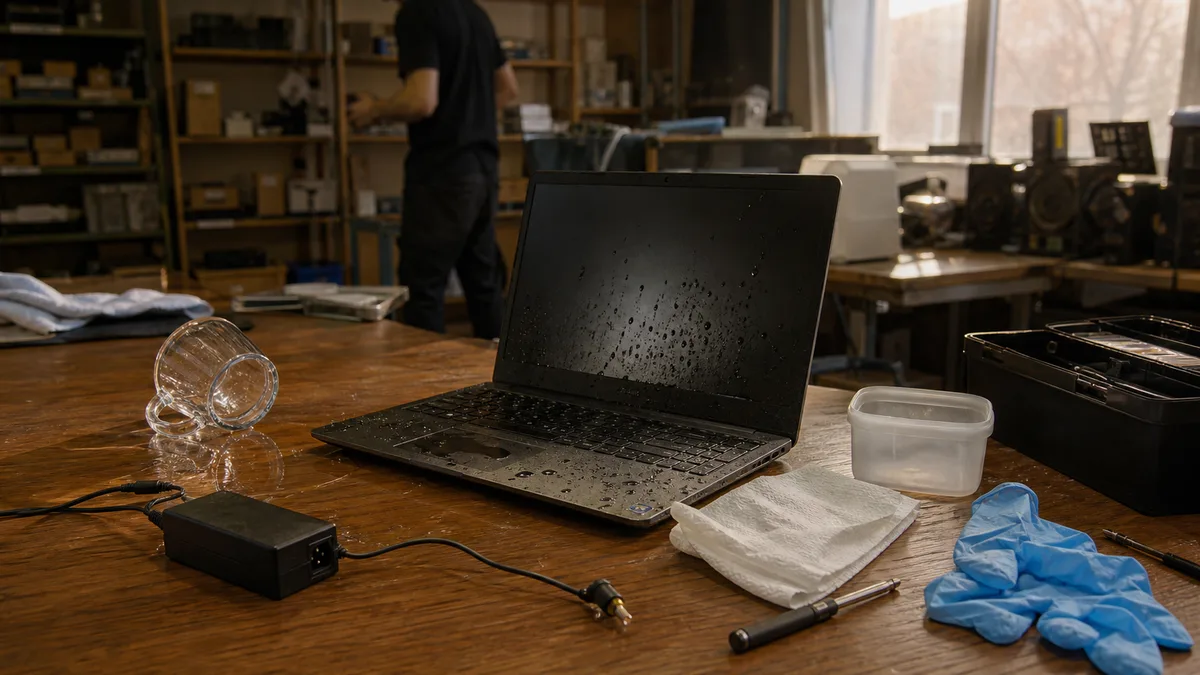
Das Glas kippt um, und es ist eine Sache von Sekunden. Der Laptop läuft meist weiter, das Bild leuchtet, die Tasten schreiben — und genau in diesem Moment macht fast jeder dasselbe: Er will sich vergewissern, dass nichts passiert ist. Doch ein Laptop, der nach dem Verschütten läuft, ist kein Laptop, der das Verschütten überstanden hat. Es ist ein Laptop, in dem gerade Strom durch die Flüssigkeit fließt.
Den Schaden richtet nicht die Feuchtigkeit an. Ihn richtet der Strom an, der sich über das verschüttete Getränk einen Weg dorthin bahnt, wo er nicht hingehört — und danach die Korrosion, die noch Wochen später weitermacht.
Die Antwort sofort: Halten Sie den Ein-/Ausschalter gedrückt, bis der Laptop ausgeht — warten Sie nicht auf ein korrektes Herunterfahren des Systems. Ziehen Sie das Ladegerät aus der Steckdose und aus dem Laptop, trennen Sie die Dockingstation und die Peripherie, und wenn der Akku herausnehmbar ist, nehmen Sie ihn heraus. Wischen Sie die Flüssigkeit mit einem saugfähigen Tuch von der Oberfläche und lassen Sie den Laptop geöffnet mit der Tastatur nach unten liegen, damit sie herausläuft. Schalten Sie ihn nicht wieder ein — weder „nur zur Kontrolle” noch „wenn er getrocknet ist”. Kein Reis, kein Föhn, keine Druckluft. Die Reinigung nach dem Verschütten kostet ungefähr ab 1 500 Kč, der Rest wird nach dem Zerlegen beziffert.
Die ersten fünf Minuten
Die Reihenfolge der Schritte ist wichtiger als ihr Tempo. Ziel ist es, die Stromversorgung zu trennen, bevor die Flüssigkeit das verbindet, was nicht verbunden sein soll.
- Schalten Sie den Laptop hart aus. Halten Sie den Ein-/Ausschalter 5–10 Sekunden gedrückt, bis er ausgeht. Warten Sie nicht auf „Herunterfahren” im Startmenü — jede Sekunde unter Spannung ist eine Sekunde, in der etwas durchbrennen kann.
- Trennen Sie das Ladegerät — zuerst vom Laptop, dann von der Steckdose.
- Trennen Sie alles Übrige: die Dockingstation, den externen Monitor, USB-Sticks, das Netzwerkkabel, die Maus.
- Nehmen Sie den Akku heraus, sofern er von außen herausnehmbar ist. Bei älteren ThinkPads, Latitudes und der ProBook-Reihe ist das eine Sache von zwei Riegeln.
- Wischen Sie die Flüssigkeit von der Oberfläche mit einem saugfähigen Tuch. Drücken Sie nicht auf die Tasten — dadurch würden Sie die Flüssigkeit erst recht nach innen drücken.
- Stellen Sie den geöffneten Laptop mit der Tastatur nach unten, damit der Rest herausläuft. Schütteln Sie ihn nicht und kippen Sie ihn nicht von einer Seite zur anderen.
Das Herunterfahren des Systems allein reicht nicht aus. Der Laptop kann durch das Öffnen des Deckels, einen Tastendruck oder das Anschließen der Stromversorgung wieder aufwachen, und der integrierte Akku bleibt auch nach dem Ausschalten elektrisch angeschlossen — deshalb wird beim Verschütten immer auch er berücksichtigt.
Trennen Sie den eingebauten Akku nur dann, wenn Sie wissen, wie sich das konkrete Modell öffnen lässt. Bei dünnen Geräten — MacBook Air und Pro, ThinkPad X und T, HP EliteBook, Dell Latitude — sitzt er unter der Bodenabdeckung, und der Weg zu ihm führt über Clips, die ein ungeeignetes Werkzeug zerbricht. Wenn Sie unsicher sind, überlassen Sie es der Werkstatt und fassen Sie den Laptop bis dahin nicht an.
Was Sie nicht tun sollten, auch wenn alle es raten
Fast jede unnötig zerstörte Platine hat dieselbe Geschichte: Die Flüssigkeit allein ließe sich abwaschen, aber in der Zwischenzeit hat jemand ausprobiert, ob es noch läuft.
- Schalten Sie es nicht testweise ein. Weder nach einer Stunde noch nach einer Woche.
- Schließen Sie das Ladegerät nicht an. Die Stromversorgungsschaltkreise liegen gleich neben den Stellen, an denen die Flüssigkeit nach unten läuft.
- Versuchen Sie nicht, schnell die Daten zu kopieren. Ein einziger zusätzlicher Start kann aus einem reparierbaren Defekt eine tote Platine und eine tote Festplatte machen.
- Trocknen Sie es nicht mit dem Föhn, auf der Heizung oder im Backofen. Heiße Luft treibt die Flüssigkeit tiefer, schmilzt Clips und Kunststoffe und backt den Zucker zu einem klebrigen Lack ein.
- Blasen Sie nicht mit Druckluft. Sie drücken die Flüssigkeit von der Tastatur genau dorthin, wo Sie sie nicht haben wollen — unter die Chips.
- Lassen Sie den Reis zum Kochen. Er saugt Luftfeuchtigkeit auf, nicht die Mineralien von der Platine, und sein Staub landet in den Steckern und im Lüfter.
- Gießen Sie weder Spiritus noch Isopropylalkohol hinein ohne vorherige Demontage. Sie spülen damit nur eine unbetroffene Stelle durch und verteilen den gelösten Schmutz weiter.
- Warten Sie nicht ein paar Tage, bis es „trocknet”. Das Wasser trocknet. Der Rest bleibt.
Das ist der Kern des ganzen Problems: Das Wasser verdunstet, die gelösten Stoffe jedoch nicht. Sie bleiben auf der Platine als dünne leitfähige Schicht zwischen Kontakten, die getrennt sein sollten. Deshalb springt der Laptop nach dem Trocknen oft an und funktioniert eine Weile — und fällt drei Wochen später aus, wenn niemand das Verschütten mehr damit in Verbindung bringt, dass der Akku nicht mehr lädt.
Die Art der Flüssigkeit ist wichtiger, als Sie denken
Leitungswasser ist für Elektronik nicht sauber — es enthält Mineralien, die nach dem Trocknen zurückbleiben. Aber trotzdem ist es die bessere Variante. Zucker, Salz, Milch und Säuren sind eine andere Liga.
| Flüssigkeit | Was sie im Inneren anrichtet |
|---|---|
| Leitungswasser, Mineralwasser | Leitfähige Mineralablagerungen, Korrosion der Kontakte |
| Kaffee oder Tee ohne Zucker | Ablagerungen, aber relativ verträglich |
| Gesüßter Kaffee, Milch | Klebriger Belag unter den Tasten, Nährboden für Korrosion |
| Cola und Limonaden | Zucker plus Säuren — die schlimmste Kombination für die Tastatur |
| Bier, Wein | Organische Rückstände, Zucker, saurer pH-Wert |
| Suppe, Salzwasser | Salz beschleunigt die Korrosion dramatisch |
| Reinigungsmittel | Unbekannte Zusammensetzung, Angriff auch auf Kunststoffe und den Lack der Platine |
Sagen Sie der Werkstatt deshalb nicht „es war nur ein bisschen Flüssigkeit”. Sagen Sie, was es war. Der Unterschied zwischen Wasser und gesüßter Cola ist der Unterschied zwischen einem Abspülen und dem Zerlegen bis zum letzten Stecker.
Was im Inneren kaputtgeht
Die Flüssigkeit gelangt am häufigsten durch die Tastatur ins Innere, und die Schwerkraft führt sie geradewegs nach unten — auf die Platine, auf den Akku, in die Stecker. Die Tastatur ist deshalb das Billigste, was kaputtgehen kann, nicht das Einzige.
Typische Anzeichen eines Schadens nach dem Verschütten:
- Tasten schreiben nicht, schreiben doppelt oder geben andere Zeichen ein, als auf ihnen steht;
- das Touchpad klickt von selbst oder reagiert gar nicht mehr;
- der Laptop lädt nicht oder erkennt den Akku überhaupt nicht;
- ein USB-Anschluss, der Ton, das WLAN, die Kamera oder der Monitorausgang funktioniert nicht;
- der Lüfter läuft voll an, aber der Bildschirm bleibt schwarz;
- das Gerät schaltet sich von selbst ein, aus oder wacht aus dem Ruhezustand auf;
- im Akkubetrieb läuft es, aber nach dem Anschließen des Netzteils schaltet es sich aus;
- aus dem Laptop riecht es verbrannt oder chemisch.
Ein schwarzer Bildschirm nach dem Verschütten muss keine tote Platine bedeuten — es kann sich um einen abgetrennten oder korrodierten Datenstecker handeln. Ähnliche Symptome haben aber auch andere Ursachen, die wir im Artikel Laptop lässt sich nicht einschalten behandeln; nach dem Verschütten ist die Reihenfolge der Schritte anders, und das Einschalten gehört nicht dazu. Wenn das Gerät nach dem Verschütten nicht mehr lädt, ist es meist kein defekter Akku — es ist ein Stecker oder ein Stromkreis, worüber mehr im Artikel Laptop lädt nicht oder hält den Akku nicht steht.
Eine Ausnahme vom ruhigen Vorgehen: Wenn sich der Akku erhitzt, zischt, riecht, sich aufbläht oder aus dem Laptop Rauch aufsteigt, hören Sie auf, ihn zu bewegen. Tragen Sie ihn nicht in der Hand. Entfernen Sie brennbare Gegenstände aus der Umgebung, sofern das gefahrlos möglich ist, und rufen Sie bei Rauch oder Feuer 150, gegebenenfalls 112. Ein Lithium-Akku nach einem Kurzschluss ist eine andere Kategorie von Problem als verschütteter Kaffee.
Was die Werkstatt tun sollte
Einen Laptop zu trocknen ist keine Reparatur. Sie erkennen es daran, was man Ihnen bei der Annahme sagt — ob man nach der Flüssigkeit fragt und zerlegen will, oder ob man von „wir lassen es trocknen” spricht.
Ein vernünftiges Vorgehen sieht so aus:
- Zerlegen und Abtrennen des Akkus als erster Schritt, nicht als letzter;
- Feststellen, wo die Flüssigkeit entlanggelaufen ist und wie weit sie gelangt ist;
- Prüfung beider Seiten der Hauptplatine und aller Stecker — von unten ist es oft schlimmer als von oben;
- Entfernen von Ablagerungen und Korrosion, nicht nur Abtrocknen;
- Prüfung von Tastatur, Touchpad, Akku und Stromversorgungsschaltkreisen;
- Durchmessen der Platine, bevor zum ersten Mal die Stromversorgung angeschlossen wird;
- Funktionstest von Ladevorgang, Tasten, Anschlüssen, WLAN, Ton und Bild ganz zum Schluss.
Ein Ultraschall- oder Chemiebad ist ein Werkzeug, kein Wunder. Für sich allein garantiert es nichts — entscheidend sind die Demontage davor, das Entfernen von Rückständen unter Abdeckungen und Steckern, gründliches Trocknen und Messen. Eine Platine, die durch das Bad geht und gleich eingeschaltet wird, kann schlimmer enden als davor.
Was es kostet
Anhand eines Fotos lässt sich das nicht beziffern. Entscheidend sind die Flüssigkeit, die betroffene Stelle, wie lange das Gerät unter Spannung stand, das Ausmaß der Korrosion und ob das Ersatzteil überhaupt zu bekommen ist.
| Leistung | Richtpreis |
|---|---|
| Diagnose, wenn keine Reparatur erfolgt | ca. ab 500 Kč |
| Zerlegen und Reinigen nach dem Verschütten | ca. ab 1 500 Kč |
| Tastaturtausch — nur Arbeit | ca. ab 850 Kč |
| Grundlegende Wiederherstellung zugänglicher Daten | ca. ab 1 000 Kč |
| Reparatur eines Steckers oder der Hauptplatine | individuell nach Diagnose |
Bei der Tastatur kommt das Ersatzteil hinzu, und hier ist die Spanne am größten. Beim einen Laptop tauschen Sie eine separate Tastatur für ein paar Hundert Kronen, beim anderen — optisch fast identischen — ist die Tastatur zusammen mit dem Touchpad und der Handballenauflage in die obere Abdeckung vernietet, sodass das ganze Teil gewechselt wird. Der Preisunterschied ist um ein Vielfaches höher, und Sie erkennen ihn erst am konkreten Modell.
Fragen Sie vor der Übergabe nach vier Dingen: wie viel die Diagnose kostet, wenn Sie die Reparatur ablehnen; ob der Preis Ersatzteile und Mehrwertsteuer enthält; ob Sie vorab einen Kostenvoranschlag zur Freigabe bekommen; und ob bei der Platine konkrete Bauteile repariert werden oder der Austausch der ganzen Platine vorgeschlagen wird. Letzteres sind zwei völlig unterschiedliche Reparaturen mit völlig unterschiedlichem Preis.
Wenn auf der Festplatte Daten sind, die Sie nicht verlieren dürfen
Rechnungen, Buchhaltung, ein angefangener Auftrag — gerade bei ihnen ist die Versuchung „es kurz einschalten und rüberkopieren” am größten. Und gerade bei ihnen ist sie am teuersten. Ein einziges zusätzliches Einschalten kann die Lage von „die Platine reinigen” zu „die Festplatte ausbauen und woanders auslesen” verschieben — oder nicht einmal das.
Nennen Sie der Werkstatt bei der Übergabe die Priorität ausdrücklich, denn das ändert das Vorgehen:
- Laptop und Daten erhalten;
- Daten zuerst, Reparatur danach;
- nur bis zu einem festgelegten Limit reparieren, nicht darüber.
Prüfen Sie auch, ob die Festplatte mit BitLocker oder FileVault verschlüsselt ist. Nach dem Austausch der Hauptplatine verlangt BitLocker den Wiederherstellungsschlüssel, weil sich der Hardware-Fingerabdruck geändert hat, an dem er hängt — wo Sie diesen Schlüssel finden, behandeln wir im Artikel BitLocker verlangt den Recovery Key. Schicken Sie den Schlüssel erst nach Absprache, nicht dem Laptop beigelegt. Wenn die Daten oberste Priorität haben, lesen Sie auch Datenrettung in Brno — das Vorgehen für kritische Daten hat eigene Regeln.
Reparieren oder neu kaufen?
Das Reinigen lohnt sich auch dann, wenn Sie noch nicht wissen, ob Sie reparieren lassen werden. Das Reinigen ist nämlich das, was die Korrosion stoppt — und erst die Diagnose danach trennt einen günstigen Tastaturtausch von einem Schaden an der Platine.
Vergleichen Sie dann den Reparaturpreis mit dem Wert eines funktionierenden Laptops: Alter des Geräts, Zustand des Akkus, Verfügbarkeit von Ersatzteilen. Bei einem Firmengerät rechnen Sie zum Preis eines neuen auch die Installation der Programme, die Wiederherstellung der Einstellungen und die Zeit hinzu, in der nicht gearbeitet wird.
Bringen Sie den Laptop ausgeschaltet, ohne Ladegerät und möglichst in stabiler Lage in die Werkstatt. Nehmen Sie das Ladegerät separat mit — es wird beim Abschlusstest gebraucht. Und packen Sie einen nassen Laptop nicht dicht in eine Plastiktüte ein; Feuchtigkeit, die nicht entweichen kann, verlängert nur die Zeit, in der die Korrosion arbeitet.
Lassen Sie sich bei der Abholung Tastatur, Touchpad, Ladevorgang und Anschlüsse vorführen. Fragen Sie, ob Korrosionsspuren gefunden wurden und ob die Reparatur nur eine Reinigung war oder auch ein Austausch von Bauteilen. Eine Werkstatt, die auf diese Fragen konkret antwortet, hat den Laptop wirklich zerlegt.
Sie möchten das nicht selbst lösen?
Buchen Sie eine Diagnose in Brno — den Preis nennen wir vorab und beginnen erst nach Ihrer Zustimmung.
Wo Sie uns finden
Wir sind eine PC- und Notebook-Werkstatt in Brno-Židenice: Diagnose und Reparatur von Computern und Notebooks, Datenrettung von Datenträgern und Apple-Reparaturen nach Ablauf der Garantie (iPhone 12 und neuer, MacBook, iPad).
Viniční 3587/216, 615 00 Brno-Židenice, Tschechien Mo–Fr 10:00–16:00
Anrufen +420 774 777 774 PC- und Laptop-Reparatur in Brno
Den Reparaturpreis nennen wir nach der Diagnose schriftlich und arbeiten erst nach Ihrer Zustimmung weiter.


