Ein frisch installiertes Windows 11 sieht aus, als hätte es jemand anderes als Sie eingerichtet. Ein Suchfeld zieht sich über die halbe Taskleiste, unten links leuchtet ein Wetter-Widget, und wenn Sie das Startmenü öffnen, nimmt die Hälfte davon „empfohlene” Einträge und Tipps ein, nach denen niemand gefragt hat.
Die gute Nachricht: Fast alles davon lässt sich in wenigen Minuten abschalten, ganz ohne etwas zu installieren. In dieser Anleitung gehen wir die vier Dinge durch, die wir in der Werkstatt bei Kunden gleich nach einer Neuinstallation am häufigsten zurechtrücken. Die Schritte sind bei der Home- und der Pro-Edition identisch.
Zu den Screenshots: Die Aufnahmen stammen von einer englischsprachigen Windows-11-Installation (Testrechner). Bei jedem Schritt nennen wir deshalb die englische Bezeichnung, wie Sie sie auf dem Bildschirm sehen, und die deutsche Bezeichnung aus der deutschen Windows-Version. Microsoft ändert die Namen zwischen den Versionen außerdem hin und wieder, nehmen Sie beide also als Orientierung, nicht als exakten Wortlaut.
1. Die Suche aus der Taskleiste entfernen
Das Suchfeld „Search” / Suchen belegt in der Taskleiste unnötig viel Platz. Suchen können Sie ohnehin jederzeit — drücken Sie einfach die Windows-Taste und fangen Sie an zu tippen. Das Feld in der Leiste können Sie also ruhig ausblenden.
So sieht die Taskleiste vorher aus, mit dem ausgezogenen Suchfeld:

Schritt für Schritt:
- Klicken Sie mit der rechten Maustaste auf eine freie Stelle der Taskleiste.
- Wählen Sie Taskbar settings (Taskleisteneinstellungen).
- Stellen Sie beim Eintrag Search (Suchen) auf Hidden (Ausgeblendet). Wollen Sie wenigstens die Lupe behalten, wählen Sie Search icon only (Nur Suchsymbol).
Das Feld verschwindet sofort und die Leiste wird übersichtlicher — die App-Symbole bleiben zentriert:

2. Widgets abschalten (Wetter und Nachrichten unten links)
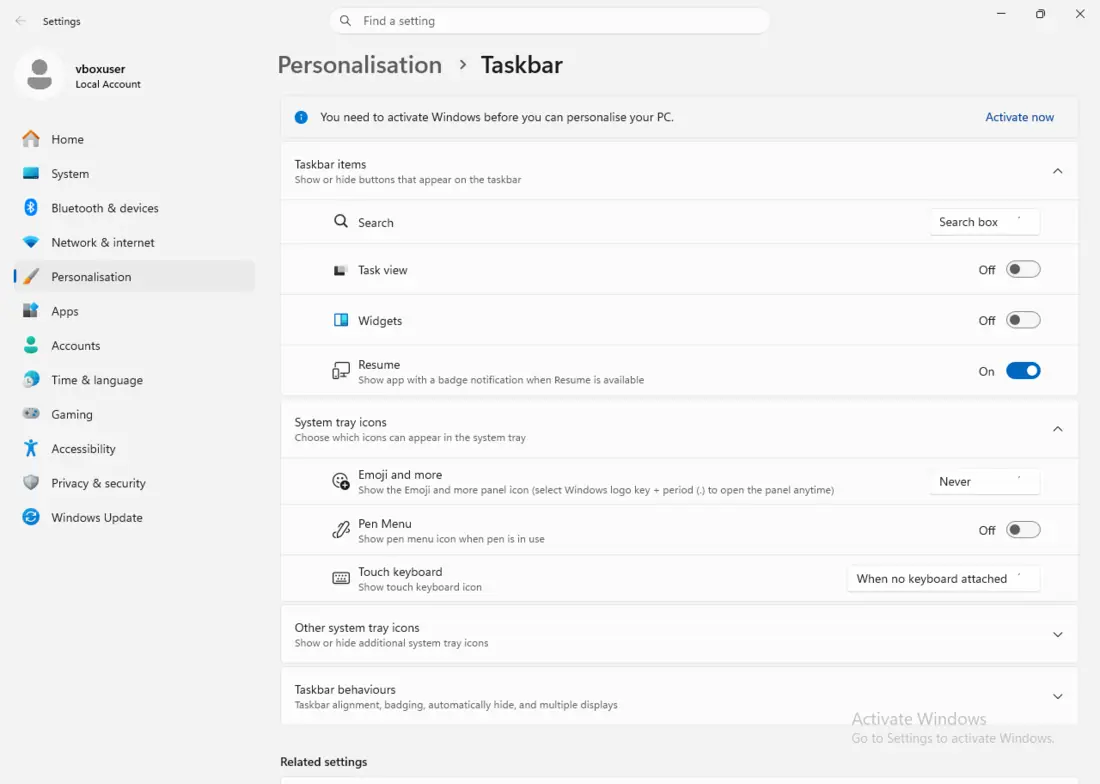
Das Widget in der linken unteren Ecke (Wetter, Börsenkurse, Nachrichten) öffnet sich schon, wenn man versehentlich mit der Maus darüberfährt. Wenn Sie es nicht nutzen, ist es eher ein Störfaktor. Sie schalten es im selben Fenster ab wie in Schritt 1:
- Rechte Maustaste auf die Taskleiste → Taskbar settings (Taskleisteneinstellungen).
- Stellen Sie im Abschnitt Taskbar items (Taskleistenelemente) den Schalter Widgets (Widgets) auf Off (Aus).
Im Screenshot oben (Schritt 1) sitzt der Schalter Widgets direkt unter Task view — einfach auf Off umlegen. Die Schaltfläche verschwindet aus der Leiste, und das Wetter springt Sie nicht mehr an.
Anmerkung aus der Praxis: Bei manchen Installationen (vor allem sauberen oder firmeninternen) sind die Widgets gar nicht installiert — dann fehlt der Schalter entweder, oder er bewirkt nichts, weil es nichts auszublenden gibt. Auf dem Testrechner für diese Anleitung war es genau dieser Fall. Das ist kein Fehler; die Microsoft-Komponente „Web Experience” ist dort schlicht nicht vorhanden.
3. Empfehlungen und Werbung im Startmenü abschalten
Das ist die eigentliche „Plage”: Im Startmenü tauchen empfohlene Dateien und Tipps auf, manchmal sogar Vorschläge für Apps zum Herunterladen. Das Startmenü sollte Ihre Sachen anzeigen, keine Werbung.
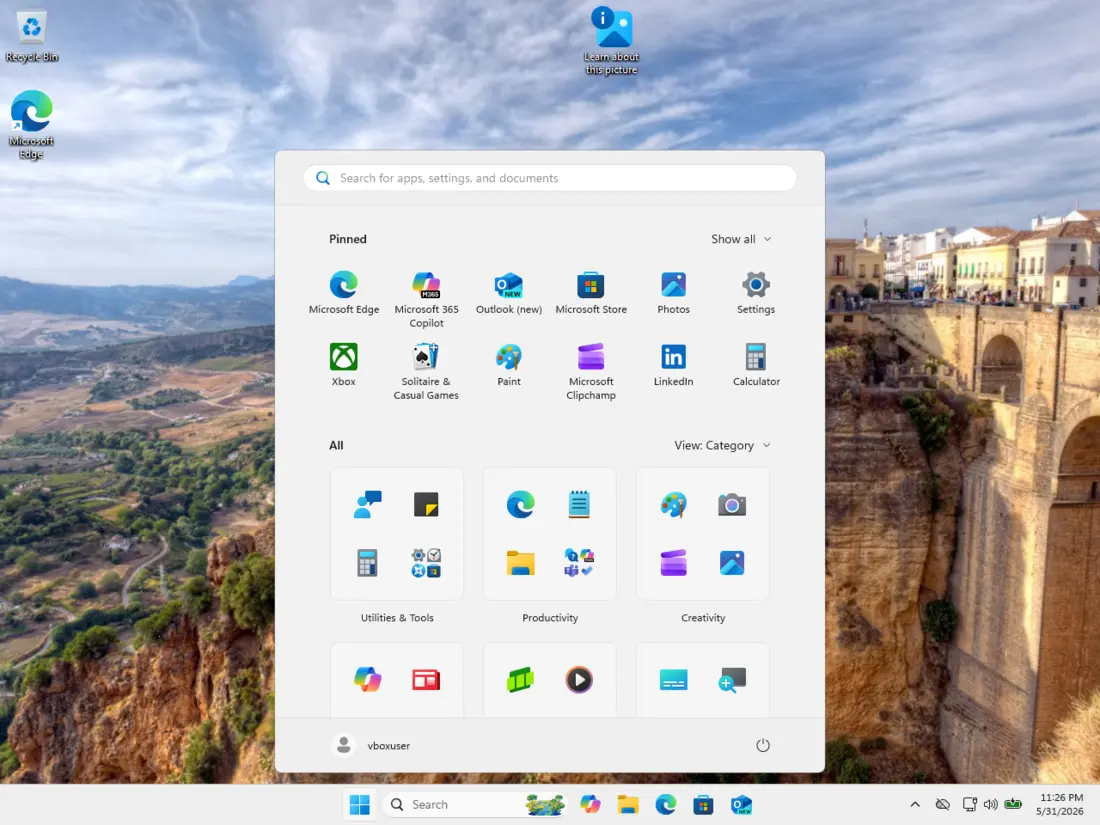
Schritt für Schritt:
- Öffnen Sie Settings (Einstellungen) — Windows-Taste + I.
- Gehen Sie zu Personalization (Personalisierung) → Start.
- Schalten Sie diese Schalter ab (der Screenshot rechts zeigt ihren aktuellen Zustand):
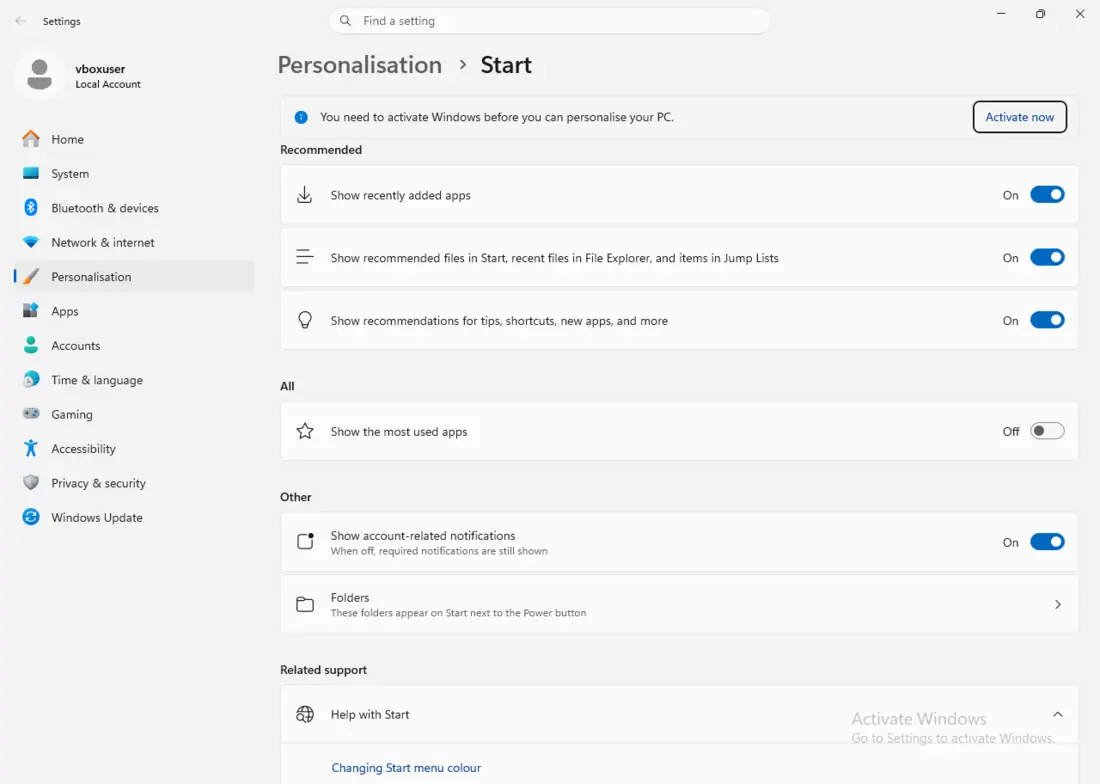
- Show recommendations for tips, app promotions, and more (Empfehlungen für Tipps, App-Werbung und mehr anzeigen) — das ist die „Werbung”.
- Show recommended files in Start (Empfohlene Dateien im Startmenü anzeigen) — zuletzt geöffnete Dokumente.
- Show recently added apps (Zuletzt hinzugefügte Apps anzeigen) und Show recently opened items (Zuletzt geöffnete Elemente anzeigen) — falls Sie nicht möchten, dass sichtbar ist, was Sie geöffnet haben.
Der zweite Ort, an dem Windows 11 Vorschläge versteckt, ist Settings → Privacy & security → General (Einstellungen → Datenschutz und Sicherheit → Allgemein), wo Sie personalisierte Werbung und „suggested content” (vorgeschlagene Inhalte) abschalten.
4. Das helle Design aktivieren (und den Desktop aufräumen)
Mit dem letzten Schritt geben wir dem System ein einheitliches, sauberes Aussehen. Das helle Design liest sich auf weißem Hintergrund besser und wirkt aufgeräumter.
Schritt für Schritt:
- Settings (Einstellungen) → Personalization (Personalisierung) → Colors (Farben).
- Schalten Sie beim Eintrag Choose your mode (Modus auswählen) von Dark (Dunkel) auf Light (Hell) um.
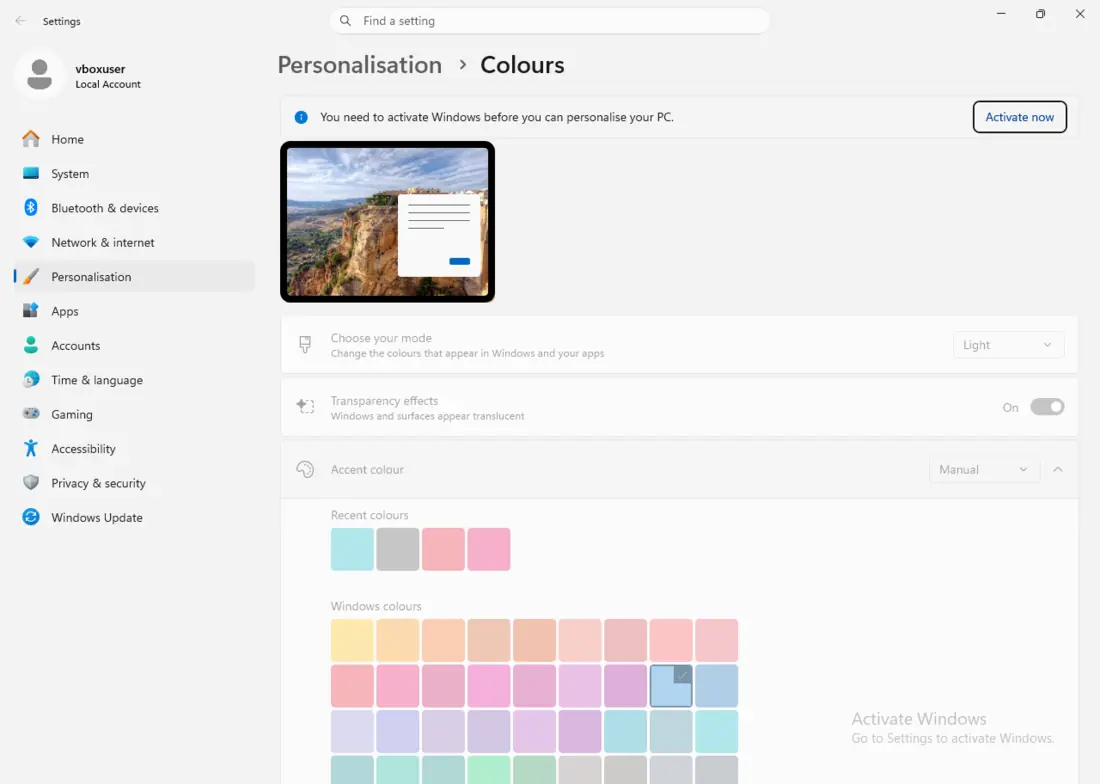
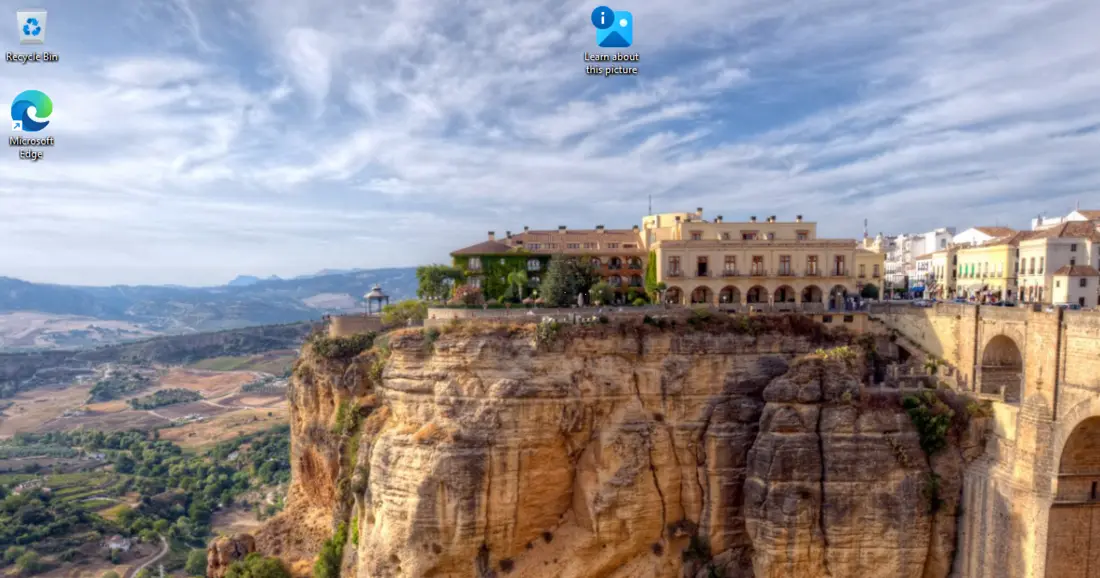
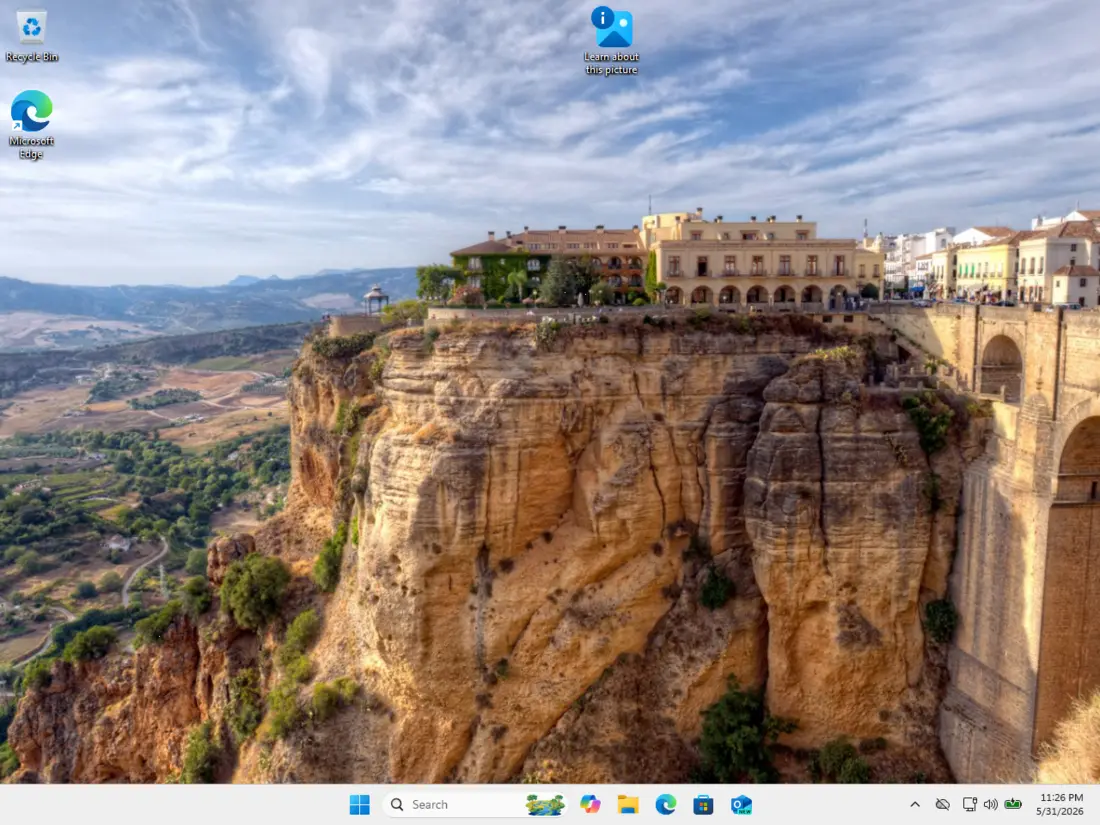
Die Taskleiste, das Startmenü und die Einstellungsfenster hellen sich sofort alle auf. Das Ergebnis auf dem Desktop:
Wenn Sie noch weiter gehen möchten, finden Sie im selben Abschnitt Personalization (Personalisierung):
- Background (Hintergrund) — ein eigenes Hintergrundbild oder ein neutraler, einfarbiger Hintergrund.
- Themes (Designs) — die gesamte Kombination aus Farben und Hintergrundbild als ein einziges Design speichern.
Ein paar Minuten Klicken, und der Desktop sieht so aus, wie Sie es wollen.
Was tun, wenn etwas „nicht klappt”
Die meisten dieser Schalter wirken sofort. Beim Startmenü oder der Taskleiste hilft es manchmal, sich ab- und wieder anzumelden (oder neu zu starten) — dadurch wird die Darstellung aufgefrischt. Keine dieser Änderungen ist unumkehrbar: Sie können jede davon jederzeit wieder zurückschalten.
Wenn Sie einen Computer haben, bei dem die Einstellungen „nicht halten”, sich nach einem Neustart zurücksetzen oder Windows 11 generell zickt, steckt meist etwas Tieferes dahinter — ein beschädigtes Profil, ein Problem nach dem Upgrade von Windows 10 oder Schadsoftware. Das ist dann ein Fall für die Werkstatt: Wir finden heraus, warum sich das System anders verhält, als es soll, und bringen es in einen Zustand, in dem es Ihnen dient.
Sie möchten das nicht selbst lösen?
Buchen Sie eine Diagnose in Brno — den Preis nennen wir vorab und beginnen erst nach Ihrer Zustimmung.
Wo Sie uns finden
Wir sind eine PC- und Notebook-Werkstatt in Brno-Židenice: Diagnose und Reparatur von Computern und Notebooks, Datenrettung von Datenträgern und Apple-Reparaturen nach Ablauf der Garantie (iPhone 12 und neuer, MacBook, iPad).
Viniční 3587/216, 615 00 Brno-Židenice, Tschechien Mo–Fr 10:00–16:00
Anrufen +420 774 777 774 PC- und Laptop-Reparatur in Brno
Den Reparaturpreis nennen wir nach der Diagnose schriftlich und arbeiten erst nach Ihrer Zustimmung weiter.