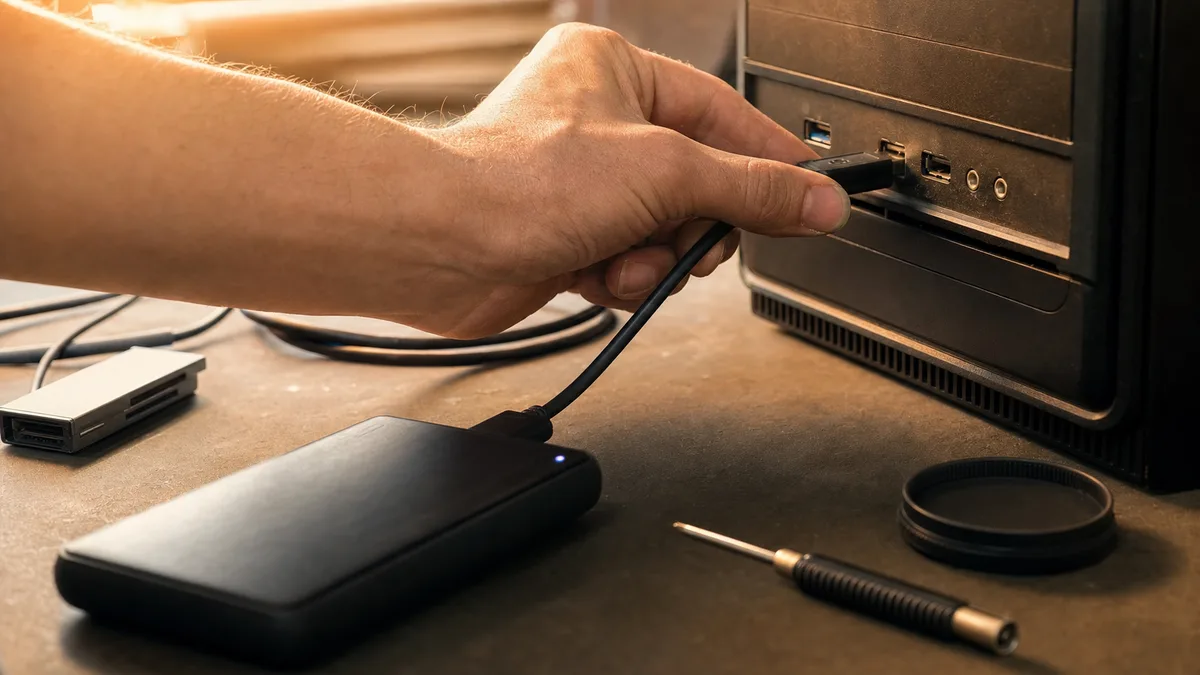
Під’єднуєте флешку, а в кутку екрана вискакує повідомлення: «USB-пристрій не розпізнано.» Або гірше — не стається взагалі нічого. Миша не світиться, зовнішній диск не клацне, телефон не починає заряджатися. Той самий прояв при цьому може мати дві абсолютно різні причини: або Windows і пристрій просто не домовилися — драйвер, енергозберігаючі функції, перевантажений розгалужувач — або несправний сам роз’єм. А це вже механічна поломка, якої жодне клацання мишкою не полагодить.
Різницю між цими двома світами розпізнаєте вдома приблизно за десять хвилин. Досить діяти як у сервісі: спершу міняти, аж потім налаштовувати.
Відповідь одразу: Винуватця ізолюйте трьома замінами. Той самий пристрій в інший порт, інший пристрій у той самий порт, і якщо маєте змогу, той самий пристрій в інший комп’ютер. Коли один конкретний пристрій не працює ніде, несправний він сам або його кабель. Коли в одному порту не працює нічого, а в решті все, несправний порт. Коли водночас капризують усі порти, шукайте у Windows — драйвери й енергозберігаючі функції. А якщо роз’єм у порту хитається, або пристрій оживає лише коли кабель тримаєте під певним кутом, припиніть експерименти: це механіка й місце їй у сервісі.
Що повідомлення «USB-пристрій не розпізнано» насправді каже
Після вставлення роз’єму відбувається коротке знайомство. Порт подає живлення, пристрій відгукується й надсилає свою ідентифікацію, Windows за нею знаходять драйвер і роблять пристрій доступним. Повідомлення про нерозпізнаний пристрій означає, що щось відгукнулося, але знайомство не завершилося — ідентифікація дійшла не повністю або не мала сенсу.
А тепер найважливіше: цю невдачу може спричинити несправний кабель, слабке живлення, збитий драйвер і холодна пайка в механічно перевантаженому роз’ємі. Саме повідомлення винуватця не викаже. Викаже його аж метод виключення.
Ще на щабель гірша — цілковита тиша: жодного сповіщення, жодного звуку, нічого в Диспетчері пристроїв. Це означає, що пристрій узагалі не відгукнувся: порт не дає живлення, кабель не має дротів для даних, або мертвий сам пристрій.
Три заміни замість ворожіння
Перш ніж відкриєте бодай одне налаштування, зробіть три прості тести. Кожен триває хвилину, а разом вони скажуть більше, ніж година пошуків по форумах.
| Тест | Результат | Найімовірніший винуватець |
|---|---|---|
| Той самий пристрій, інший порт | в іншому порту працює | початковий порт |
| Інший пристрій, той самий порт | інший пристрій у ньому працює | початковий пристрій або його кабель |
| Той самий пристрій, інший комп’ютер | не працює й деінде | сам пристрій |
| Будь-що, будь-який порт | ніде нічого не працює | Windows, драйвери чипсета, зрідка плата |
Дві примітки з практики. По-перше кабелі: серед кабелів із роз’ємом USB-C ходить купа «лише зарядних» екземплярів без дротів для даних — типово ті, що йдуть у комплекті з павербанками, лампами й дешевою електронікою. На вигляд їх не розпізнаєте, телефон через них заряджається, але дані не потечуть ніколи. Тому під час тестування завжди міняйте й кабель, не лише пристрій.
По-друге передні порти настільного комп’ютера: вони не сидять просто на материнській платі, до плати їх веде шлейф із передньої панелі корпуса. Він буває погано дотиснутий або дешево зроблений. Коли передні порти капризують, а задні працюють, не купуйте новий комп’ютер — спробуйте задні порти, а передні дайте перевірити при найближчому чищенні.
Коли капризують Windows: драйвери й енергозберігаючі функції
Якщо тести вказали на програмне забезпечення — типово капризують усі порти, або пристрій під’єднується й за мить сам відпадає — пройдіть наступні кроки саме в цьому порядку.
1. Зробіть справжнє перезавантаження. Звучить банально, але «Завершити роботу» й «Перезавантажити» у Windows 11 не одне й те саме. Завершення роботи зі швидким запуском лише присипляє систему у файл і збитий стан USB-драйверів забирає з собою до наступного ввімкнення. Перезавантажити робить чистий старт. Якщо USB після перезавантаження щоразу оживає, а після вимкнення й увімкнення ні, ви знайшли причину — швидкий запуск вимкнете в Панелі керування: Параметри живлення → Вибрати дії для кнопок живлення → Змінити параметри, які зараз недоступні й зніміть позначку Увімкнути швидкий запуск (рекомендовано).
2. Загляньте в Диспетчер пристроїв. Клацніть правою кнопкою на Пуск (або Win+X) → Диспетчер пристроїв → розгорніть Контролери USB (Universal Serial Bus). Шукаєте пункт із жовтим знаком оклику або «Невідомий пристрій». У властивостях зазвичай є код помилки — найчастіше код 43, тобто «пристрій повідомив про проблеми і Windows його зупинили». На проблемному пункті клацніть правою → Видалити пристрій → перезавантажте. Windows під час старту побудують драйвер наново й чисто; це безпечно й вирішує напрочуд багато випадків.
3. Перевірте енергозберігаюче вимкнення USB. Windows економлять енергію тим, що присипляють невикористовувані порти — і подеколи забувають їх розбудити. Проявляється це як пристрій, який після кількох хвилин простою «випадає»: миша прокидається із затримкою, зовнішній диск зникає з системи. У Диспетчері пристроїв відкрийте властивості пунктів Кореневий USB-концентратор (USB Root Hub), на вкладці Керування живленням зніміть позначку Дозволити комп’ютеру вимикати цей пристрій для заощадження енергії. Додатково в розширених параметрах живлення (Панель керування → Параметри живлення → Змінити параметри схеми → Змінити додаткові параметри живлення) можна заборонити Параметр вибіркового призупинення USB. У ноутбуці це трохи підніме споживання — це плата за спокій. Подібним «розумним» функціям, які у Windows 11 радше заважають, ми присвятили статтю Windows 11: як вимкнути настирливі функції.
4. Драйвери чипсета. Контролери USB — частина чипсета материнської плати. Після чистої інсталяції Windows або після великого оновлення трапляється, що вони працюють на загальному драйвері, який має вади. Правильний підхід: завантажити драйвери чипсета з сайту виробника ноутбука чи плати за конкретною моделлю або серійним номером (Lenovo, Dell, HP і ASUS мають на сайті підтримку з автоматичним розпізнаванням машини). Уникайте утиліт типу «driver booster» з інтернету — більше проблем наробить, ніж вирішить.
Якщо ви пройшли всі чотири кроки, а порти й далі капризують усі одразу, стає малоймовірним, що це програмне забезпечення. Тоді має сенс дати виміряти, що діється на платі — окремий USB-контур, який випадає, буває й раннім симптомом несправної материнської плати, як описуємо в статті несправна материнська плата: як її розпізнати.
Перевантажений розгалужувач: коли пристроїв багато, а струму мало
Кожен USB-порт має обмежений бюджет струму. Розгалужувач без живлення («хаб» без власного адаптера) той бюджет ділить між усім, що до нього під’єднаєте. Доки йдеться про мишу й клавіатуру, ніхто нічого не помітить. Та щойно до хаба додасться зовнішній 2,5″ диск, вебкамера чи телефон, що заряджається, починається класика: диск клацає й відпадає, камера відгукується як нерозпізнаний пристрій, речі працюють «іноді».
Розпізнавальний знак: пристрій працює надійно, коли під’єднаний просто до комп’ютера, і капризує через розгалужувач чи док-станцію. Рішення просте — диск та інші ненажерливі пристрої просто в порт, або хаб із власним адаптером живлення. У настільному комп’ютері вмикайте вимогливі пристрої в задні порти, які сидять просто на платі.
Розбитий порт: як його розпізнати й чого точно не робити
А тепер друга родина причин, на яку клацання мишкою не допоможе. Механічно пошкоджений порт розпізнаєте за чотирма ознаками:
- роз’єм у порту помітно хитається — більше, ніж у здорових портах поруч,
- пристрій працює, лише коли кабель притримуєте під певним кутом або притискаєте,
- порт запав усередину або в ньому бракує чи зігнутий пластиковий язичок із контактами,
- з’єднання переривається під час руху ноутбука, а не під час роботи з Windows.
Виникає це прозаїчно: підважування за під’єднаний роз’єм, падіння ноутбука на встромлений кабель, роки вставляння наосліп. USB-A витримує багато, але контакти на язичку з часом протираються; USB-C натомість тримається на низці дрібних паяних з’єднань, які удар відриває.
Чого не робити: не колупатися в порту пінцетом під напругою, не згинати язичок «назад» голкою, не заклеювати розхитаний роз’єм секундним клеєм і не пробувати запаяти це вдома мікропаяльником за відео. Кожна з цих спроб уміє перетворити дешевий ремонт на дорогий. І головне — у розхитаний порт не вмикайте нічого важливого: замкнуті контакти здатні спалити контролер флешки разом із даними.
Окрема глава — залитий ноутбук, після якого USB-порти відходять поступово через корозію — там не чекайте, доки домруть, і прочитайте, що зробити одразу після заливання.
Добра новина: розбитий порт не вирок. У багатьох ноутбуків USB-порти сидять на маленькій окремій платі й заміна швидка та дешева. Коли порт припаяний просто до материнської плати, це робота під мікроскопом — усе одно втім на порядок дешевша за нову плату. Якщо у вас порт хитається або працює лише під кутом, немає сенсу далі об’їжджати це налаштуваннями: запишіться до нас або зателефонуйте на 775 556 063. Під час діагностики точно визначимо, де сидить несправність, і наперед скажемо ціну ремонту — діагностика коштує 600 Kč, лише якщо ви вирішите ремонт не робити, робота із заміни компонентів починається орієнтовно від 600 Kč плюс деталі.
Увага, коли йдеться про флешку з єдиними даними
Одна ситуація заслуговує особливої обережності: нерозпізнаний пристрій — це флешка або зовнішній диск з єдиною копією важливих файлів. Дипломна робота, бухгалтерія, фотографії.
У цю мить перестає діяти «пробуйте й побачимо». Кожне наступне встромляння в підозрілий порт, кожна «ремонтна» утиліта, завантажена з інтернету, і головне діалог «Перш ніж використовувати диск, його потрібно відформатувати» — усе це ризики. На форматування натисніть Ні й нічого на диск не записуйте. Якщо диск відгукується погано на кількох комп’ютерах, проблема в ньому, а що можна врятувати, а що ні, ми описали в статті відновлення даних: коли можливе, а коли ні.
Коли впораєтесь удома, а коли подзвонити
Домашнє поле: три заміни з таблиці, справжнє перезавантаження, видалення проблемного пункту в Диспетчері пристроїв, перевірка енергозбереження, хаб із живленням. Цим вирішите більшість програмних випадків і ніщо з цього нічого не може зламати.
Сервісне поле: розхитаний або запалий роз’єм, порти, що відходять після заливання чи падіння, усі порти мертві навіть після перевстановлення драйверів чипсета — і будь-що, де у грі єдині дані. Ціни маємо публічно в прайс-листі; а якщо вам просто не хочеться проходити Диспетчер пристроїв, це теж законна причина надіслати нам замовлення — програмне чищення USB — питання одного візиту.
Не хочете розбиратися самі?
Замовте діагностику в Брні — ціну скажемо заздалегідь і без вашої згоди ні до чого не беремося.
Де нас знайти
Ми — сервіс ПК та ноутбуків у Брно-Жиденіце: діагностика й ремонт комп'ютерів і ноутбуків, відновлення даних з дисків та післягарантійний ремонт Apple (iPhone 12 і новіші, MacBook, iPad).
Viniční 3587/216, 615 00 Brno-Židenice, Чехія Пн–Пт 10:00–16:00
Зателефонувати +420 774 777 774 Ремонт ПК та ноутбуків у Брно
Ціну ремонту повідомляємо письмово після діагностики і продовжуємо лише після вашої згоди.


