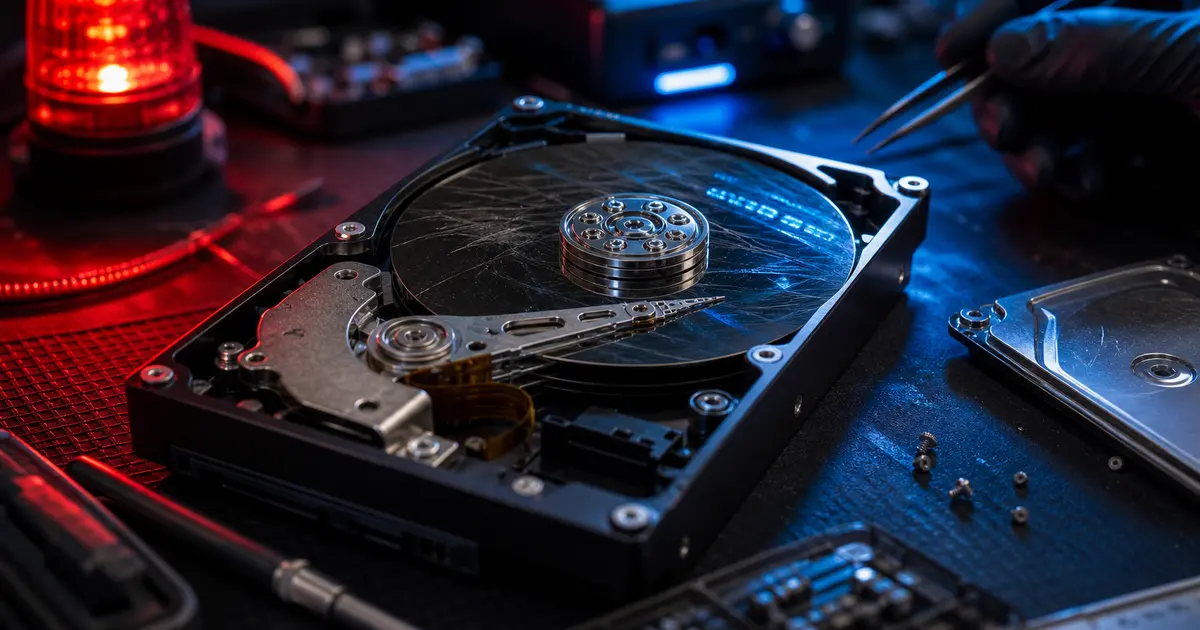
Wegen verlorener Daten erreichen einen Reparaturdienst zwei völlig unterschiedliche Arten von Anrufen. Der erste: „Ich habe versehentlich einen ganzen Ordner mit Fotos gelöscht und den Papierkorb geleert – sind die Daten unwiederbringlich weg?“ Und der zweite: „Die Festplatte klickt plötzlich merkwürdig und darauf ist wirklich alles gespeichert.“
Beides klingt ähnlich verzweifelt, doch es handelt sich um zwei grundverschiedene Situationen. Der erste Fall ist meist weniger schlimm, als er aussieht – die Daten lassen sich häufig retten, solange kein vorschneller Fehler gemacht wird. Beim zweiten Fall läuft die Zeit davon und eine einzige falsche Reaktion kann darüber entscheiden, ob die Daten noch zu retten sind. Dieser Artikel hilft Ihnen zu erkennen, in welcher der beiden Situationen Sie sich befinden und was Sie tun beziehungsweise unterlassen sollten.
Regel Nr. 1, bevor Sie irgendetwas unternehmen: Wenn die Festplatte klickt, piept, schleift oder immer wieder verschwindet und erneut erkannt wird und wichtige Daten enthält, schalten Sie sie aus und lassen Sie sie in Ruhe. Jedes weitere Einschalten beschädigt eine sterbende Festplatte zusätzlich. Eine gelöschte Datei auf einem intakten Laufwerk läuft Ihnen dagegen nicht davon, solange keine neuen Daten darauf geschrieben werden. Ruhe ist hier Ihr bestes Werkzeug.
ITHOPE übernimmt die Datenrettung
Servis PC Brno führt keine Datenrettungen durch. Alles, was in diesem Artikel als „Arbeit für das Labor“ bezeichnet wird, übernimmt die ITHOPE s.r.o., die Servis PC Brno betreibt: Datenrettung und bei klickenden oder defekten magnetischen Festplatten die Datenrettung von HDD-Festplatten.
Stellen Sie zuerst fest, um welche Art von Datenverlust es sich handelt
Das ist die entscheidende Weichenstellung. Ob und wie sich die Daten retten lassen, hängt nicht davon ab, wie groß die Panik ist, sondern davon, was genau passiert ist.
Gelöscht, formatiert oder Partition verschwunden (logischer Datenverlust)
Eine gelöschte Datei, ein geleerter Papierkorb, ein versehentlich formatiertes Laufwerk oder eine „verschwundene“ Partition. Hier gibt es eine gute Nachricht: Die Hardware ist in Ordnung, nur die Zuordnung der Daten wurde beschädigt. Wenn Sie eine Datei löschen, überschreibt das System sie nicht sofort physisch. Es markiert lediglich ihren Speicherplatz als frei, während der Inhalt auf dem Laufwerk erhalten bleibt, bis dort etwas Neues gespeichert wird. Deshalb ist dies das häufigste und zugleich am besten lösbare Szenario, das Sie oft selbst bewältigen können (mehr dazu weiter unten). Entscheidend ist, sofort keine weiteren Daten auf das Laufwerk zu schreiben.
Festplatte klickt, Lesekopf abgestürzt, Platten zerkratzt (physischer Defekt)
Klicken, Klackern, Schleifen oder eine Festplatte, die nicht mehr anläuft: Bei einer magnetischen Festplatte schweben die Leseköpfe nur wenige Nanometer über der Oberfläche. Beginnen sie zu schleifen, besteht bei jedem weiteren Anlaufen die Gefahr, dass sie die Schicht mit den gespeicherten Daten physisch abtragen – danach sind die Daten unwiederbringlich verloren. Zu Hause lässt sich dieses Problem nicht beheben. Wird die Festplatte außerhalb eines Reinraums geöffnet, gelangt Staub hinein, der sich zwischen Platte und Lesekopf festsetzt und den Schaden vollendet. Hier gilt Regel Nr. 1: ausschalten und nichts riskieren.
Durchgebrannte Laufwerkselektronik (PCB, Überspannung)
Eine Überspannung, ein defektes Netzteil oder ein Blitzschlag kann die Steuerplatine (PCB) einer Festplatte zerstören. Die Platten und die darauf gespeicherten Daten sind dabei häufig unbeschädigt, aber das Laufwerk zeigt keinerlei Lebenszeichen. Die Lösung besteht im Austausch der Elektronik. Es genügt jedoch nicht, „dieselbe Festplatte gebraucht zu kaufen und die Platinen auszutauschen“: Moderne Laufwerke enthalten Kalibrierungsdaten, die an das jeweilige Exemplar gebunden sind. Der ROM-Chip muss daher übertragen werden. Das ist eine Aufgabe für ein Labor.
Bei einer SSD sieht alles völlig anders aus – und überraschenderweise oft schlechter
Für SSDs gelten nicht dieselben Regeln wie für magnetische Festplatten. Der wichtigste Unterschied ist die Funktion TRIM: Sobald Sie eine Datei löschen, teilt das System der SSD mit, dass der betreffende Speicherbereich frei ist. Eine Wiederherstellung der gelöschten Daten ist danach häufig schwierig bis unmöglich. Bei einer internen SSD mit aktivem TRIM findet ein Wiederherstellungsprogramm möglicherweise nur noch die Dateinamen – oder gar nichts. Bei externen USB-Laufwerken, älteren Systemen und bestimmten Controllern kann sich das Verhalten unterscheiden. Die sichere Regel bleibt jedoch gleich: ausschalten, nichts auf dem betroffenen Laufwerk installieren und keine Daten darauf schreiben. Fällt bei einer SSD der Controller aus, muss sie direkt ins Labor, wo die Speicherchips unmittelbar ausgelesen werden. Ein Programm für den Heimgebrauch hilft hier nicht.
Verschlüsseltes Laufwerk (BitLocker)
Hier ist die Lage einfach und unerbittlich: Selbst ein perfekt ausgelesenes Laufwerk ist ohne den Verschlüsselungsschlüssel unbrauchbar. Eine Datenrettung kann das Speichermedium wiederherstellen, aber nicht die Verschlüsselung knacken. Wurde das Laufwerk mit BitLocker verschlüsselt, benötigen Sie den Wiederherstellungsschlüssel – ohne ihn kann auch ein Profi nicht helfen.
Die Übersicht:
| Art des Datenverlusts | Wo sich die Daten befinden | Aussicht auf Wiederherstellung | Wer sich darum kümmern sollte |
|---|---|---|---|
| Gelöscht / formatiert (intaktes Laufwerk) | physisch weiterhin auf dem Laufwerk | gut, solange nichts überschrieben wurde | häufig Sie selbst |
| Festplatte klickt / Lesekopf abgestürzt | auf der beschädigten Platte | nur im Reinraum, Erfolg nicht sicher | Profi (ausschalten!) |
| Durchgebrannte Elektronik (PCB) | unbeschädigt auf dem Laufwerk | nach Reparatur der Elektronik gut | Profi |
| SSD – gelöscht / Controller defekt | TRIM könnte die Blöcke freigegeben haben | gering bis gar nicht vorhanden | Profi / häufig ohne Erfolgsgarantie |
| Verschlüsselt, Schlüssel fehlt | auf dem Laufwerk, aber verschlüsselt | ohne Schlüssel nicht möglich | niemand |
Was Sie auf keinen Fall tun sollten – und wie Menschen ihre Daten selbst zerstören
Dies ist der praktisch wichtigste Abschnitt. Bei den meisten unwiederbringlich verlorenen Daten, die wir sehen, war nicht allein der Defekt ausschlaggebend, sondern die Reaktion darauf.
- Führen Sie weder
chkdsknoch andere „Reparaturwerkzeuge“ auf einer sterbenden Festplatte aus. Fachleute für Datenrettung warnen ausdrücklich davor: Auf einem ausfallenden Laufwerk kannchkdskdas Dateisystem überschreiben, dessen Struktur durcheinanderbringen und die Datenrettung erheblich erschweren. Zusätzlich kann die Belastung der Mechanik den endgültigen Ausfall verursachen. Ausführlicher behandeln wir das Thema im Artikel über fehlerhafte Sektoren. Hier genügt die wichtigste Regel: Solange die Daten nicht gesichert sind, darf nichts „repariert“ werden. - Installieren Sie das Wiederherstellungsprogramm nicht AUF demselben Laufwerk und schreiben Sie keine neuen Daten darauf. Gelöschte Daten bleiben erhalten, bis sie überschrieben werden. Die Installation eines Programms oder jede heruntergeladene Datei erzeugt genau den Schreibvorgang, der sie zerstören kann. Stellen Sie Daten daher immer von einem anderen Computer aus und auf einem anderen Laufwerk wieder her.
- Installieren Sie Windows nicht neu, bevor die Daten gesichert wurden. Eine Neuinstallation schreibt große Datenmengen über das gesamte Laufwerk. Neuere Windows-Versionen können das Laufwerk außerdem erneut mit einem anderen Schlüssel verschlüsseln. Retten Sie zuerst die Daten und kümmern Sie sich erst danach um das System.
- Der Gefrierschrank ist ein Mythos – versuchen Sie es wirklich nicht. Der Ratschlag, eine Festplatte „für ein paar Stunden ins Gefrierfach zu legen“, ist Folklore aus den 1990er-Jahren. Heutige Labore warnen eindeutig davor: Durch Kondensation gelangt Wasser in das Laufwerk, das auf einer rotierenden Platte einen Headcrash und Korrosion verursachen kann. Aus einer Festplatte, die eine günstige Reparatur benötigt hätte, wird so ein Fall für einen teuren Austausch der Leseköpfe. Der Gefrierschrank löst das Problem nicht, sondern verteuert es.
- Öffnen Sie eine Festplatte nicht zu Hause. Ein kurzer Blick ins Innere auf dem Küchentisch bedeutet Staub auf den Platten – und möglicherweise das Ende der Daten. Ein Reinraum wird nicht ohne Grund eingesetzt.
- Fotografieren Sie nicht weiter auf einer Speicherkarte, von der Sie gelöschte Fotos retten möchten. Nehmen Sie die Karte aus der Kamera. Jedes neue Bild kann ein gelöschtes Foto überschreiben.
Bevor Sie es selbst versuchen: Warum Sie zuerst nachfragen sollten
Das Internet – und inzwischen auch KI – ist voller Anleitungen nach dem Muster „Laden Sie irgendein Wiederherstellungsprogramm herunter und retten Sie Ihre Daten in fünf Minuten selbst“. Wir sagen es so direkt, weil wir solche Fälle im Reparaturdienst ständig sehen: Auf diese Weise verlieren viele Menschen ihre Daten endgültig. Das Problem besteht darin, dass Sie von außen nicht erkennen können, ob das Laufwerk wirklich intakt ist oder bereits unbemerkt ausfällt. Falls es ausfällt, verschlechtert jeder Versuch zu Hause die Situation.
Heute gilt das mehr denn je: Moderne Laufwerke verfügen über mehrere Schutzebenen – Reservesektoren, Fehlerkorrektur und eine interne Zustandsüberwachung. Solange diese Mechanismen funktionieren, wirkt das Laufwerk nach außen völlig normal. Fällt nur eine dieser Ebenen weg, kann die Wiederherstellung plötzlich schwierig oder sogar unmöglich werden. Dass Daten verloren gingen, ist außerdem häufig kein Zufall. Dahinter kann ein beginnender Defekt stecken, den eine „schnelle Lösung aus dem Internet“ nur beschleunigt.
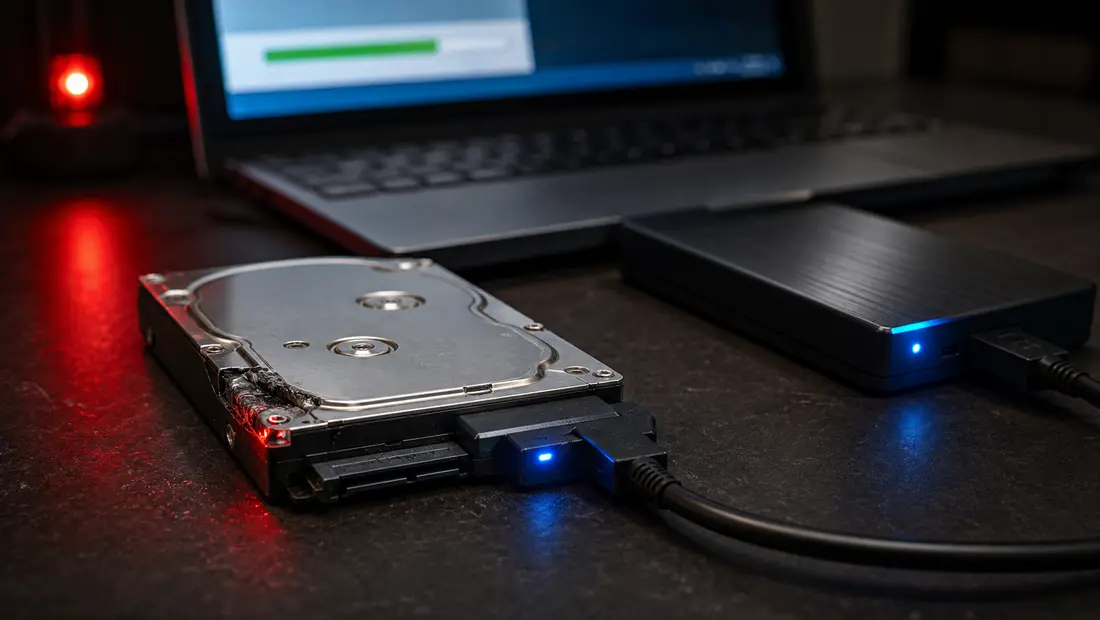
Eine sichere Wiederherstellung beginnt nicht mit der Installation eines Programms auf dem betroffenen Laufwerk. Zuerst wird das Laufwerk an einem anderen Computer ausgelesen und die Ausgabe auf einem anderen Speichermedium gesichert – bei einem riskanten Laufwerk vorzugsweise als bitgenaues Abbild.
Nach unserer Erfahrung lautet der sicherste Rat deshalb:
- Wenn Ihnen die Daten wirklich wichtig sind, riskieren Sie keine Experimente und lassen Sie das Laufwerk beurteilen. Bei einer gewöhnlichen HDD kann die Erstdiagnose im ITHOPE-Labor kostenlos sein (Datenrettung von einer Festplatte). Dabei zeigt sich, ob es sich um eine Sache von fünf Minuten oder um einen Defekt handelt, bei dem jeder weitere Versuch die Erfolgsaussichten mindert. Bevor Sie zu Hause etwas verschlimmern, ist diese Lösung fast immer günstiger.
- Versuchen Sie nicht, eine Festplatte „wiederzubeleben“, wenn sie klickt, aus dem System verschwindet oder nach einem Sturz beziehungsweise Kontakt mit Flüssigkeit nicht mehr erkannt wird. Schalten Sie sie aus (Regel Nr. 1) und bringen Sie sie unverändert ins Labor.
- Installieren Sie nichts auf dem betroffenen Laufwerk und installieren Sie auch das System nicht neu. Selbst ein scheinbar harmloser Versuch kann genau die Daten überschreiben, die Sie zurückholen möchten.
Vielleicht erscheint Ihnen diese Vorsicht bei einer gewöhnlich gelöschten Datei übertrieben. Eine Festplatte lässt sich jedoch leicht weiter beschädigen – und häufig bemerken Sie es nicht einmal, weil ihr tatsächlicher Zustand von außen nicht erkennbar ist. Die Erstdiagnose einer gewöhnlichen HDD kann bei einer Datenrettung kostenlos sein. Wenn Sie Gewissheit möchten, ist die günstigste und sicherste Lösung daher, das Laufwerk beurteilen zu lassen, statt zu Hause zu experimentieren.
Schalten Sie das Laufwerk sofort aus und unternehmen Sie nichts, wenn: es klickt, piept oder schleift · überhaupt nicht erkannt wird · einen Sturz, Kontakt mit Flüssigkeit oder eine Überspannung erlitten hat · es sich um eine SSD mit defektem Controller handelt · es verschlüsselt ist und Ihnen der Wiederherstellungsschlüssel fehlt · oder die Daten schlicht unersetzlich sind und Sie keinen weiteren Versuch riskieren möchten. In diesen Fällen sinken die Erfolgsaussichten mit jeder weiteren Minute – übergeben Sie das Laufwerk einem Labor.
Professionelle Datenrettung: Was sie leisten kann und warum sie mehr kostet
Ist eine Festplatte physisch beschädigt, beginnt eine Arbeit, die zu Hause nicht möglich ist. Das Labor arbeitet in einem Reinraum der Klasse 100 – einer staubfreien Umgebung, in der sich ein Laufwerk öffnen lässt, ohne dass Staub die Platten zerstört. Dort können Leseköpfe aus einer Spenderfestplatte ausgetauscht, Platten transplantiert, die Elektronik unter Übertragung der Firmware repariert oder bei Flash-Speichern die Chips direkt ausgelesen werden.
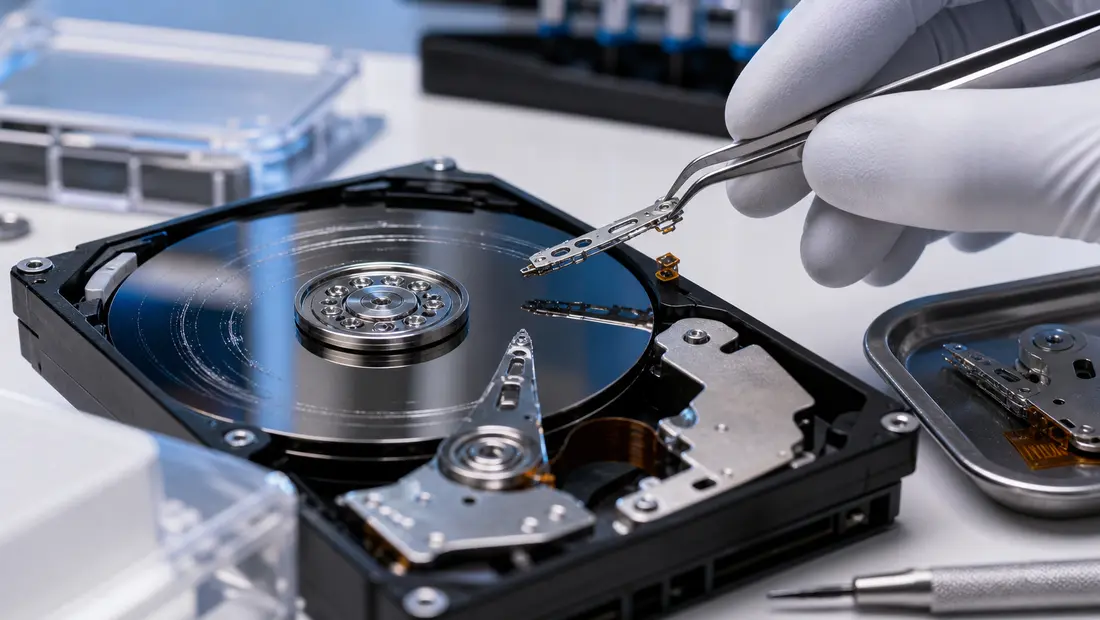
Beispielfoto. Eine physische Datenrettung findet im Reinraum statt: Das Laufwerk wird geöffnet, die Leseköpfe werden ausgetauscht und eine Spenderfestplatte liefert Ersatzteile. Deshalb kostet sie ein Vielfaches einer softwaregestützten Wiederherstellung und kann nicht „sofort“ auf einer gewöhnlichen Werkbank erledigt werden.
Nun offen zu den Kosten, damit niemand überrascht wird: Eine Datenrettung ist nicht billig. Eine softwaregestützte Wiederherstellung von einem funktionsfähigen Laufwerk ist vergleichsweise erschwinglich und kostet typischerweise einige Tausend Kronen. Sobald fehlerhafte Sektoren, eine ausgefallene SSD, mechanische Schäden, Spenderteile oder ein RAID/NAS ins Spiel kommen, hängen Preis und Bearbeitungsdauer vom konkreten Defekt ab. Die Erstdiagnose einer gewöhnlichen HDD kann kostenlos sein. Die eigentliche Wiederherstellung ist kostenpflichtig und richtet sich nach dem Umfang; einen sinnvollen Preis kann man daher erst nach der Diagnose nennen. Bei einer physisch beschädigten Platte kann niemand seriös einen hundertprozentigen Erfolg garantieren. Wer eine „klickende Festplatte günstig und sofort“ retten will, weiß entweder nicht, wovon er spricht, oder verspricht zu viel.
Ebenso wichtig ist zu wissen, was eine professionelle Datenrettung nicht kann: bereits überschriebene Blöcke zurückholen, BitLocker ohne Wiederherstellungsschlüssel umgehen oder auf wundersame Weise einen Bereich auslesen, von dem der Lesekopf die magnetische Schicht physisch abgeschabt hat. Ein seriöses Ergebnis besteht in einer ehrlichen Einschätzung der Erfolgsaussichten und einer Aufstellung der wiederherstellbaren Daten – nicht im Versprechen „100 Prozent um jeden Preis“.
Haben Sie ein NAS oder RAID? Starten Sie keinen blinden Rebuild
Fällt in einem Verbund mit mehreren Laufwerken – etwa einem NAS oder RAID – eine Festplatte aus, liegt es nahe, sofort die Wiederherstellung des Verbunds zu starten. Vorsicht: Während eines Rebuilds läuft der Verbund genau in dem Moment unter maximaler Belastung, in dem er am anfälligsten ist. Dabei kann ausgerechnet die zweite Festplatte ausfallen. Ein einziger falscher Schritt überschreibt die Paritätsdaten und aus „eine Festplatte ist ausgefallen“ wird „alles ist verloren“. Wenn ein oder zwei Laufwerke ausfallen, schalten Sie den Verbund aus und lassen Sie sich beraten, bevor Sie etwas überschreiben. Und denken Sie daran: RAID schützt vor dem Ausfall eines Laufwerks, ist aber keine Datensicherung. Gegen versehentliches Löschen oder Ransomware hilft es nicht.
Die beste Datenrettung ist die, die Sie nie benötigen
Das muss gesagt werden, auch wenn es wie ein Klischee klingt: Selbst die beste Datenrettung ist teuer, unsicher und kommt zu spät. Die einzige wirklich beruhigende Absicherung ist ein Backup nach der 3-2-1-Regel – eine grundlegende Sicherung lässt sich in wenigen Minuten einrichten. Eine Zahl aus unserem Artikel über fehlerhafte Sektoren sei hier noch einmal erwähnt: Fast ein Viertel aller Laufwerke fällt ohne jede Vorwarnung vollständig aus. Darauf zu vertrauen, dass sich die Festplatte rechtzeitig meldet, ist eine Wette, die jeder Vierte verliert.
Wenn es um wichtige Daten geht, melden Sie sich lieber früher
Wenn Sie unsicher sind oder das Laufwerk Geräusche macht und wertvolle Daten enthält, riskieren Sie keine weiteren Versuche. Die Datenrettung übernimmt das ITHOPE-Labor – Datenrettung. Dort wird beurteilt, ob Sie den Fall selbst lösen können, ob eine softwaregestützte Wiederherstellung genügt oder ob ein Eingriff im Labor erforderlich ist – und auch, ob sich der Aufwand überhaupt lohnt. Rufen Sie in dringenden Fällen wie einer klickenden Festplatte oder einem Ransomware-Angriff die 24-Stunden-Hotline unter 775 556 063 an. Wenn es nicht eilt, beschreiben Sie das Gerät, den Vorfall und die Bedeutung der Daten im Formular für Datenrettung.
Zusammengefasst: Eine gelöschte Datei auf einem intakten Laufwerk lässt sich häufig wiederherstellen. Ob das Laufwerk tatsächlich intakt ist, lässt sich von außen jedoch nur schwer erkennen, und bei einer klickenden Festplatte bedeutet jeder weitere Versuch ein zusätzliches Risiko. Wenn die Daten wertvoll sind, sollten Sie nichts riskieren: Schalten Sie das Laufwerk aus und lassen Sie es zuerst im Labor beurteilen. Unabhängig vom Ergebnis gilt immer: Ein Backup ist günstiger als eine Datenrettung.
Sie möchten das nicht selbst lösen?
Buchen Sie eine Diagnose in Brno — den Preis nennen wir vorab und beginnen erst nach Ihrer Zustimmung.
Wo Sie uns finden
Wir sind eine PC- und Notebook-Werkstatt in Brno-Židenice: Diagnose und Reparatur von Computern und Notebooks, Datenrettung von Datenträgern und Apple-Reparaturen nach Ablauf der Garantie (iPhone 12 und neuer, MacBook, iPad).
Viniční 3587/216, 615 00 Brno-Židenice, Tschechien Mo–Fr 10:00–16:00
Anrufen +420 774 777 774 PC- und Laptop-Reparatur in Brno
Den Reparaturpreis nennen wir nach der Diagnose schriftlich und arbeiten erst nach Ihrer Zustimmung weiter.


