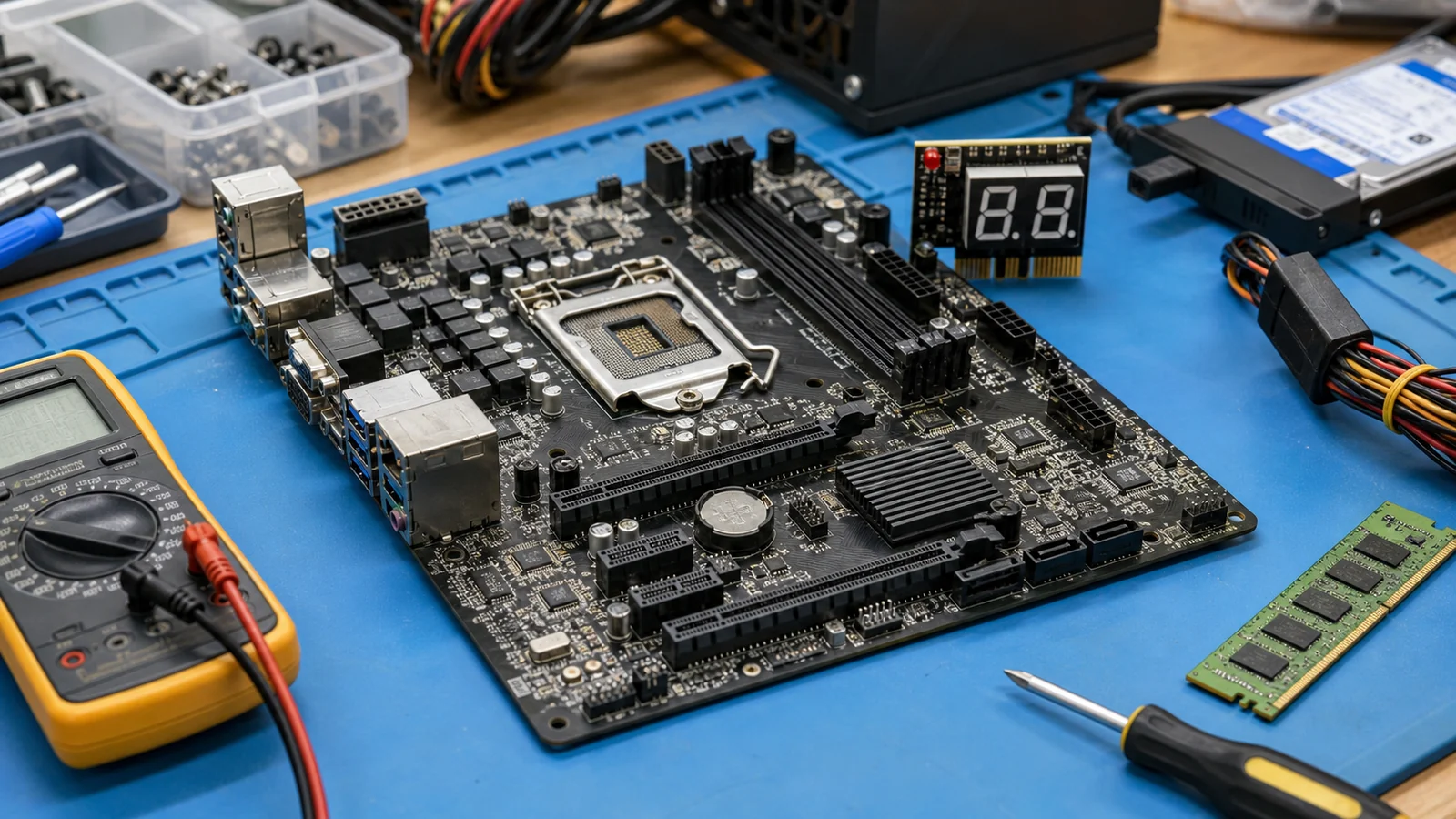
„Mir ist wohl das Mainboard gestorben, da ist alles drauf.“ Dieser Anruf kommt regelmäßig in die Werkstatt und vermischt immer zwei Ängste miteinander: der PC ist tot und ich habe meine Daten verloren. Ich habe gleich zu Beginn zwei gute Nachrichten für dich.
Erstens: Das Mainboard ist am häufigsten beschuldigt, aber selten der wahre Übeltäter. iFixit fasst es nach Jahren der Reparatur knallhart zusammen — „etwa 19 von 20 als defekt zurückgeschickten Boards sind in Wirklichkeit völlig in Ordnung“. Meistens liegt es an der Stromversorgung, falsch eingesetztem RAM oder einem Fehler beim Zusammenbau. Deshalb behandeln wir das Board nicht wie ein Todesurteil, sondern gehen eine Ausschlusskette durch.
Zweitens, und das ist wichtiger: Selbst wenn das Board wirklich tot wäre, sind deine Daten damit nicht verschwunden. Die Festplatte überlebt den Tod des Boards — du steckst sie einfach woanders ein. Im Gegensatz zu einer sterbenden Festplatte spielst du hier nicht auf Zeit und um deine Fotos.
Lass uns das so durchgehen, wie ich es mit einem Kunden in der Werkstatt mache: danach, was der PC macht.
Bevor du irgendetwas auseinanderbaust: Wenn der PC gelegentlich noch angeht, kopiere zuerst die wichtigen Daten herunter. Und wenn du Garantie hast, geh nicht rein — kümmere dich um die Reklamation.
Wie ein Mainboard „stirbt“: Sortieren wir nach dem Verhalten des PCs
Die Diagnose verzweigt sich danach, wie weit der PC kommt. Das ist der ganze Entscheidungsbaum in Kürze.
Es passiert nichts — kein Strom
Du drückst den Knopf und es bleibt tot: kein Lüfter, keine LED. Bevor du das Board beschuldigst, fang bei der Steckdose, dem Kabel und dem Netzteil an. iFixit sagt es unverblümt: Die wahrscheinlichste Ursache für ein „totes“ System ist eine durchgebrannte Sicherung oder ein ausgelöster Leitungsschutzschalter, nicht das Board. Erst mit einem garantiert funktionierenden Netzteil und nach Ausschluss eines Kurzschlusses ist es sinnvoll, die Spannungsversorgung des Boards zu verdächtigen.
Er startet, aber es gibt kein Bild (POST wird nicht durchlaufen)
Die Lüfter drehen, LEDs leuchten — aber der Bildschirm bleibt schwarz und der PC durchläuft nicht den sogenannten POST (Power-On Self-Test). Das ist das klassische Feld für Beep-Codes und Diagnose-LEDs (dazu gleich mehr) und für den Minimalaufbau. Der häufigste Übeltäter ist hier falsch eingesetzter oder defekter RAM, die Grafikkarte, ein nicht richtig sitzender Prozessor oder eine leere Knopfzelle. Achtung: „Die Lüfter drehen“ bedeutet nicht „Das Board ist in Ordnung“ — die Lüfter drehen auch mit einem völlig toten Prozessor, es ist nur ein Zeichen, dass das Netzteil Spannung liefert.
Er fährt hoch, stürzt aber ab oder ist instabil
Bluescreens, zufällige Neustarts, Einfrieren unter Last. Wenn der PC ins Betriebssystem kommt, hat er meist den grundlegenden Hardwaretest bestanden — und das Board ist hier ein weniger wahrscheinlicher Übeltäter als RAM, Netzteil, Überhitzung oder die Festplatte. Das Board verdächtigen wir eher, wenn bestimmte Ports ausfallen (USB, Netzwerk, Sound), wenn sichtbar aufgeblähte Kondensatoren darauf sind oder wenn das Problem auch nach dem Tausch von RAM, Netzteil und Festplatte bestehen bleibt.
Funktioniert manchmal, manchmal nicht
Am schwierigsten zu finden. Ein Fehler, der mit der Temperatur oder Lage kommt und geht (nach dem Aufwärmen fällt es aus, morgens läuft es), deutet eher auf ein physisches Problem des Boards oder der Verbindungen hin — kalte Lötstellen, Mikrorisse, ein Kondensator an der Grenze — als auf Software. Hier hilft nur geduldiges Beobachten und Ausschließen.
„Ist es wirklich das Board?“ Wie wir das in der Werkstatt ausschließen
Der Kern der ganzen Diagnose: Wir bezeichnen das Board nicht als defekt, bevor wir alles andere ausgeschlossen haben. Denk an die 19 von 20.
- Netzteil zuerst ausschließen. iFixit und unsere Praxis sind sich einig: Der erste Schritt ist, gegen ein garantiert funktionierendes Netzteil zu tauschen. Ein schneller orientierender Test ohne Board ist die „Büroklammer“ — durch Überbrücken des Pins PS_ON (grüner Draht) mit einer beliebigen Masse (schwarzer Draht) am 24-poligen ATX-Stecker wird das Netzteil gestartet und der Lüfter dreht. Aber Achtung vor dem Kontext: Dieser Test zeigt nur, dass das Netzteil anspringt, nicht dass es korrekte und stabile Spannungen liefert. Vollwertig misst man ein Netzteil mit einem Tester oder unter Last.
- RAM: Ausbauen und fest wieder einsetzen; bei zwei oder mehr Modulen versuchen, mit einem zu booten und die Slots zu wechseln — das deckt ein defektes Modul oder einen defekten Slot auf. Halte das Modul an den Kanten, berühre zuerst blankes Metall (Statik).
- Minimalaufbau: Alles Unnötige abklemmen (Laufwerke, Zusatzkarten, Peripherie) und nur Prozessor, ein RAM-Modul, Grafik und Stromversorgung lassen. Wenn der nackte Aufbau hochfährt, ist der Übeltäter etwas vom Abgeklemmten — füge es einzeln wieder hinzu.
- Grafik und Prozessor: Versuche die integrierte Grafik oder eine andere Karte; beim Prozessor kontrolliere die Sockelpins (Intel) oder die Prozessorpins (ältere AMD) — siehe weiter unten.
- Clear CMOS: Entfernen der Knopfzelle oder Überbrücken des CLR_CMOS-Jumpers setzt das BIOS auf Werkseinstellungen zurück. Behebt „fährt nach falscher Einstellung oder Teiletausch nicht hoch“.
Wenn der PC auch nach all dem mit einem garantiert funktionierenden Netzteil und einem geprüften RAM-Modul keine Lebenszeichen zeigt, erst dann wird das Board zum Hauptverdächtigen.
Piepen (Beep-Codes): Das ist eine Nachricht, kein Defekt
Wenn die Firmware nicht einmal bis zum Bild kommt, meldet sie den Fehler durch Anzahl und Rhythmus der Pieptöne. Eine Sache ist aber grundlegend und spart viele Irrtümer: Es gibt keine universelle Beep-Code-Tabelle — die Bedeutung hängt vom BIOS- und Board-Hersteller ab. Die Notation 1-3-2 bedeutet ein Piepton, Pause, drei Pieptöne, Pause, zwei Pieptöne. Anstatt eine einzige „Tabelle für alles“ abzuschreiben, ist es immer richtig, die Referenz des eigenen Herstellers zu suchen:
| BIOS / Hersteller | Was typischerweise gemeldet wird | Wo suchen |
|---|---|---|
| AMI | 1 lang + 3 kurz = Systemspeicher, 8 = Videospeicher | AMIBIOS-Referenz |
| Award / Phoenix | typisch 1 lang + 2 kurz = Grafik; sonst versionsabhängig | POST Beep-Codes |
| Dell (Desktop) | 5 = RTC / CMOS-Batterie, 1 = BIOS ROM, 2 = RAM, 6 = Video | Dell Beep-Codes |
| Lenovo / HP | eigenes Schema, neuere melden auch durch LED-Blinken | Handbuch des konkreten Modells |
Ein nützliches Detail: Bei Dell ist Beep 5 = Knopfzelle — das ist das billigste mögliche „Problem mit dem Board“ (mehr dazu gleich). Und Achtung vor der Ära: Dell hat bei der OptiPlex-Generation um 2012 die meisten Beep-Codes abgeschafft und ein einziges Speichermuster 1-3-2 belassen, ansonsten wird das Blinken der Betriebsanzeige verwendet.
Diagnose-LEDs und POST-Codes: Das Schnellste auf neuen Boards
Moderne Boards haben das Piepen größtenteils durch Diagnose-LEDs ersetzt und sind für Laien besser lesbar. Das Prinzip ist markenübergreifend (ASUS Q-LED, MSI EZ Debug LED, Gigabyte) gleich: Das Board testet beim Start die Komponenten der Reihe nach und lässt die LED bei der Phase leuchten, in der es hängen geblieben ist. Kurzes Aufblinken während des Starts ist normal — eine dauerhaft leuchtende LED zeigt ein Problem an.
| Leuchtende LED | Was es bedeutet | Erster Schritt |
|---|---|---|
| CPU | Prozessor nicht gefunden oder fehlerhaft | neu einsetzen, Sockelpins kontrollieren |
| DRAM | Speicher nicht gefunden oder fehlerhaft | mit einem Modul booten, Slots wechseln |
| VGA | Grafik nicht gefunden oder fehlerhaft | Karte neu stecken / anderen Slot oder integrierte Grafik versuchen |
| BOOT | Startgerät (Festplatte) nicht gefunden | Festplatte und Kabel prüfen |
Bedeutungen gemäß offizieller ASUS-FAQ zu Q-LED-Indikatoren; bei MSI und Gigabyte gilt die gleiche Logik der vier Phasen CPU–DRAM–VGA–BOOT.
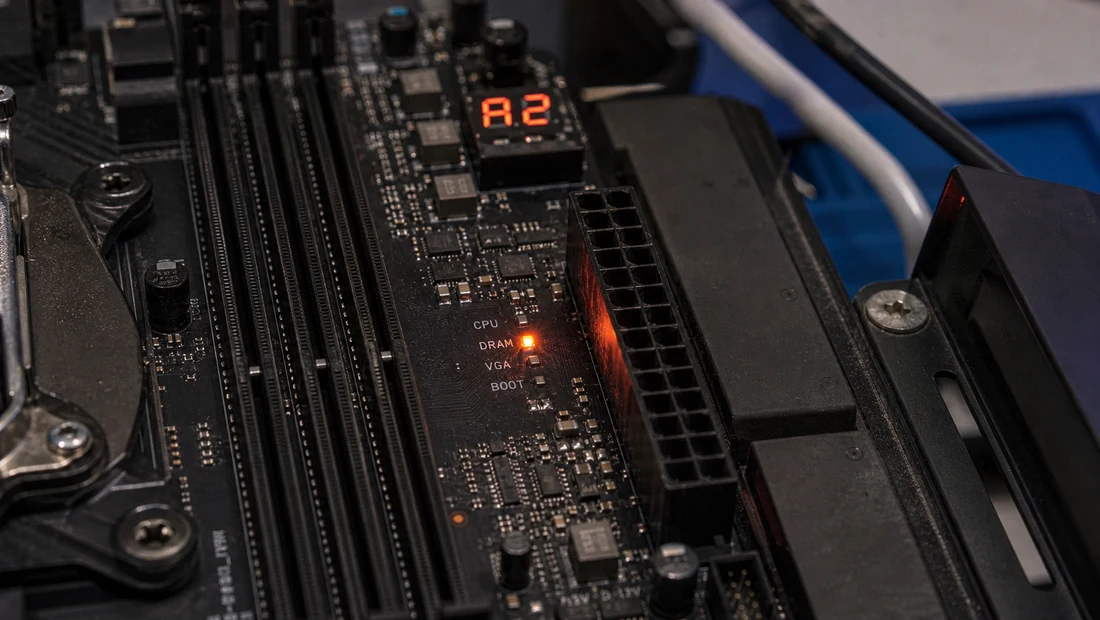
Symbolfoto. Diagnose-LEDs (oder das zweistellige Q-Code-Display auf teureren Boards) zeigen in Sekundenschnelle, woran der Start hängt — hier leuchtet DRAM. Der Service kann sie auch mit einer POST-Karte bei Boards auslesen, die kein eigenes Display haben.
Teurere Boards haben zudem ein zweistelliges Display (Q-Code), das den hexadezimalen Code der POST-Phase anzeigt; seine Bedeutung sucht man im Handbuch des konkreten Boards. Im Service verwenden wir dafür eine einsteckbare POST-Diagnosekarte.
Was auf den ersten Blick sichtbar ist: Physische Anzeichen
Manchmal reicht es, das Board bei gutem Licht gründlich anzusehen.
Aufgeblähte oder ausgelaufene Kondensatoren. Das ist das anschaulichste Anzeichen. Ein Elektrolytkondensator sollte eine flache Oberseite haben; wenn sie sich hügelartig wölbt, den Gummistopfen unten herausdrückt oder um den Sockel herum eine eingetrocknete bräunliche Kruste zu sehen ist, ist er hinüber — und verursacht Instabilität, zufälliges Abschalten oder Nicht-Hochfahren. Der Begriff „Capacitor Plague“ (Kondensatorpest) hat auch seine Geschichte: Aufgrund einer fehlerhaften Elektrolytzusammensetzung zwischen 1999 und 2007 fielen Kondensatoren massenhaft markenübergreifend aus — allein Dell gab damals rund 420 Millionen Dollar für den Austausch von Boards aus. Seien wir aber fair: Heutige Boards verwenden hauptsächlich feste Polymerkondensatoren, und diese spezielle Pest ist Vergangenheit. Aufwölbung durch Alter und Hitze kommt aber bei billigeren oder älteren Stücken immer noch vor — hauptsächlich im Bereich der CPU-Spannungsversorgung.
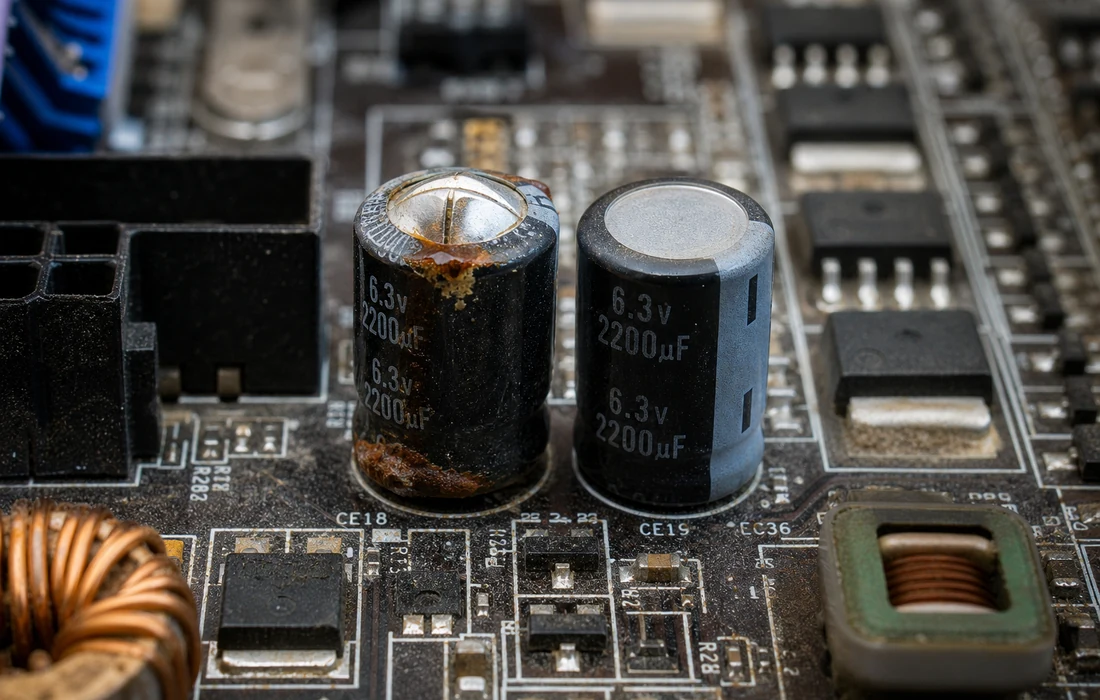
Symbolfoto. Aufgeblähter Kondensator (links) neben einem gesunden (rechts): Die Oberseite wölbt sich hügelartig statt einer flachen Fläche mit Kreuzschlitz. Bei älteren Boards kann man ihn durch Löten ersetzen; ob sich das lohnt, ist eine Frage des Preises für ein neues Board.
Brandspuren und Korrosion. Dunkle Spuren, geschmolzener Steckerplastik oder Brandgeruch (typisch um die CPU-Spannungsversorgung) bedeuten meist einen Totalschaden. Flüssigkeitsschäden (verschüttetes Getränk, Feuchtigkeit) hinterlassen grünliche oder weiße Korrosion an den Kontakten — manchmal kann man sie reinigen, oft beschädigen sie das Board dauerhaft.
Verborgene Sockelpins. Bei Intel (LGA) sind die empfindlichen Pins im Sockel auf dem Board, bei älteren AMD (bis AM4) am Prozessor. Ein verbogener Pin verursacht Nichterkennung des Prozessors oder einen nicht funktionierenden Speicherkanal. Vorsichtig geradebiegen lassen sie sich, aber es ist eine filigrane Arbeit bei gutem Licht — „eine Biegung zu viel und der Pin bricht ab“, und ein abgebrochener Pin ist praktisch irreparabel.
Bevor du das Board abschreibst: Versuch für ein paar Cent die Knopfzelle
Auf dem Board befindet sich eine CR2032-Knopfzelle, die die Uhr und den Einstellungsspeicher mit Strom versorgt, wenn der PC ausgeschaltet ist. Wenn sie nach ein paar Jahren leer ist, äußert sich das so, dass es schlimmer aussieht, als es ist:
- nach jedem Ausschalten setzen sich Uhr und Datum zurück (Sprung z. B. ins Jahr 2009),
- BIOS-Einstellungen gehen verloren (Boot-Reihenfolge, Profile),
- beim Start erscheint die Meldung „CMOS Checksum Error“ oder „Press F1 to continue“.
Wichtig: Eine leere Batterie führt normalerweise nicht dazu, dass sich der PC gar nicht einschaltet — eher diese Resets. Trotzdem wird sie von Leuten und auch von Services manchmal mit einem „toten Board“ verwechselt. Dabei ist es die billigste mögliche Reparatur (Batterie für ein paar Cent) und der Austausch ist trivial. Sie hält etwa 3 bis 10 Jahre.
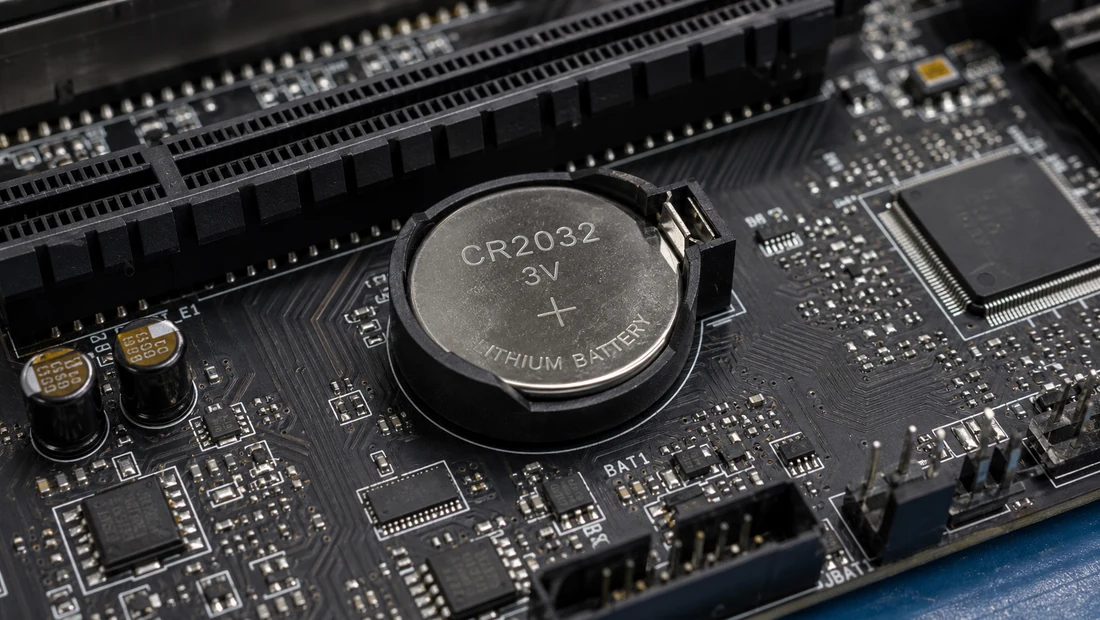
Symbolfoto. CR2032-Knopfzelle: Der häufigste „Fehlalarm“, der wie ein defektes Board aussieht. Bevor du das Board abschreibst, tausche sie aus — kostet ein paar Cent.
Fährt nach BIOS-Update nicht hoch? Muss nicht tot sein
Wenn ein BIOS-Update unterbrochen wird (Stromausfall, Ausschalten während des Flashvorgangs), bleibt das „Gehirn“ des Boards mit beschädigtem Inhalt zurück und der PC durchläuft den POST nicht. Es ist nicht unbedingt ein totes Board — nur kaputte Firmware. Viele Boards sind darauf vorbereitet:
- Dual-BIOS (Gigabyte) — ein Backup-Chip übernimmt die Steuerung und stellt den Hauptchip wieder her.
- BIOS Flashback / Q-Flash Plus / CrashFree — das Board liest die BIOS-Datei von einem USB-Stick und überschreibt den Chip. Bei Boards mit dieser Funktion kann die Firmware oft sogar ohne vollständig eingesetzten Prozessor und Speicher neu eingespielt werden — die genaue Vorgehensweise immer nach dem Handbuch des konkreten Boards.
Reparieren oder ersetzen? (und wann das Board Prozessor und RAM mitreißt)
Ehrlich, ohne Mythen. Realistisch abzuwägen lohnt sich: Austausch der Knopfzelle, Ersetzen aufgeblähter Kondensatoren bei einem älteren Board durch Löten, Neuaufspielen des BIOS, vorsichtiges Geradebiegen von Pins. Eher oder ganz als Totalschaden: verbrannte Spannungsversorgung, beschädigter Chipsatz, unterbrochene Leiterbahnen auf dem Board, Kurzschluss durch Flüssigkeit.
Eine Behauptung aus dem Internet muss richtiggestellt werden. Das „Reflow“-Löten eines Chips — Erhitzen der Grafik oder des Chipsatzes im Ofen oder mit Heißluft — ist keine dauerhafte Reparatur. Aus der Reparaturpraxis geht ein so „wiederbelebter“ Chip üblicherweise innerhalb von Wochen bis Monaten erneut kaputt, weil die Hitze die Ursache nicht behebt, sondern nur vorübergehend zurechtbiegt. Betrachte es höchstens als Notbelebung, um Daten herunterzubekommen — nicht als Lösung.
Und zum Schluss die Realität, die Leute oft übersehen: Ein neues Board bedeutet selten nur das Board. Sockel und Speichergeneration können dich zwingen, auch Prozessor und RAM zu tauschen:
- AMD AM5 unterstützt nur DDR5, kein DDR4, und ein Prozessor von AM4 passt nicht in AM5.
- Intel wechselte von LGA1700 zum inkompatiblen LGA1851 — anderer Sockel, anderer Prozessor.
- DDR5 passt nicht in den Slot für DDR4 (und umgekehrt) — sie haben physisch eine andere Kodierung.
Bei einem älteren PC wird so aus dem „nur Board tauschen“ schnell ein Tausch des Trios Board + Prozessor + RAM, preislich nahe an einem neuen Rechner. Ob man sich darauf einlassen sollte, besprechen wir auch im Artikel wann PC reparieren, neu installieren oder wegwerfen.
Die beste Nachricht: Ein totes Mainboard bedeutet keine verlorenen Daten
Das ist der ganze Kern und der Hauptunterschied zu einer defekten Festplatte. Wenn das Mainboard stirbt, überlebt die Festplatte das unbeschadet — das Board schreibt bei seinem Tod nichts Zerstörerisches darauf. Du bekommst die Daten einfach herunter:
- du steckst die Festplatte in einen anderen PC, oder
- du schließt sie über einen SATA-USB-Adapter / eine Dockingstation an und kopierst die Dateien.
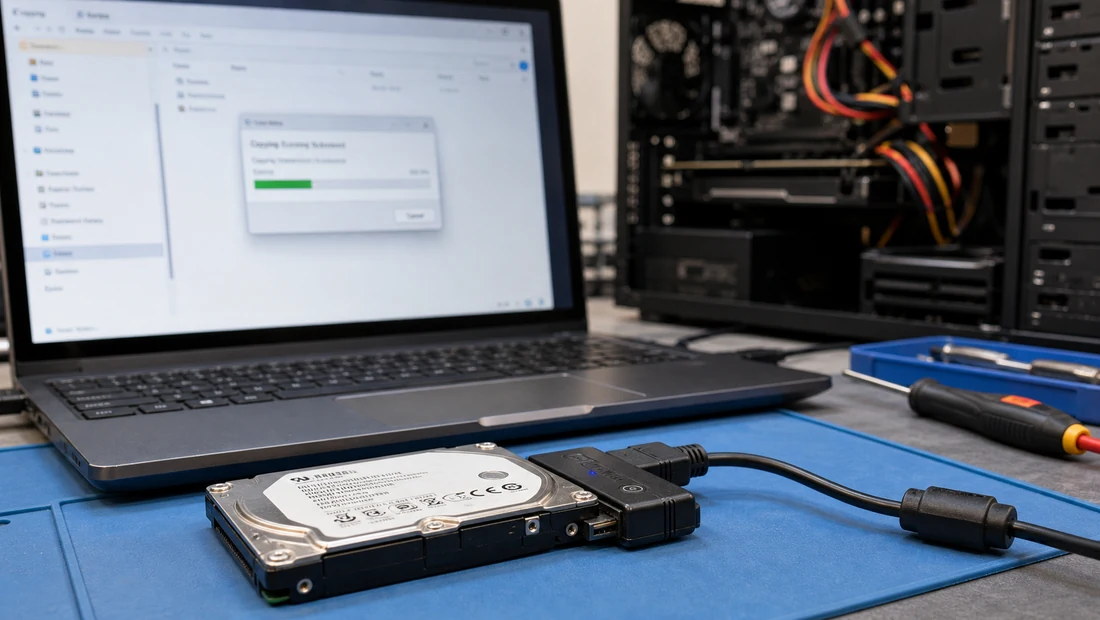
Symbolfoto. Festplatte aus einem PC mit totem Board, angeschlossen über einen SATA-USB-Adapter: Die Daten sind in wenigen Minuten gesichert. Das Board ist „nur“ Hardware — die Festplatte und deine Dateien überleben es.
Zwei Ausnahmen, der Fairness halber: Wenn die Festplatte mit BitLocker verschlüsselt war, benötigst du auf einem anderen PC den Recovery-Key. Und wenn neben dem Board auch die Festplatte Probleme macht, gilt die Vorsicht aus dem Artikel über defekte Sektoren. Ansonsten gilt: Im Gegensatz zu einer sterbenden Festplatte verlierst du hier keine Daten.
Was du zu Hause schaffst und wann du den Service rufen solltest
Zu Hause schaffst du in Ruhe: Steckdose, Kabel und Netzteil prüfen; RAM neu stecken und Minimalaufbau starten; Debug-LED lesen oder den Beep-Code deines Herstellers nachschlagen; das Board auf aufgeblähte Kondensatoren untersuchen; und die Knopfzelle tauschen. Das deckt die meisten dieser „19 von 20“-Fälle ab, bei denen es sich letztlich gar nicht um ein defektes Board handelte.
Zeit für den Service ist es, wenn: das Board Brandspuren, Flüssigkeitsschäden oder aufgeblähte Kondensatoren aufweist; der PC auch mit einem garantiert funktionierenden Netzteil und geprüftem Speicher keine Lebenszeichen zeigt; oder du einfach kein Risiko eingehen und Gewissheit haben willst. Im PC-Service in Brünn diagnostizieren wir das Board, sagen dir direkt, ob sich die Reparatur lohnt oder ein Austausch sinnvoller ist — und vor allem holen wir deine Daten von der Festplatte, egal wie es mit dem Board ausgeht. Die gleiche Diagnose bei tragbaren Computern beschreibt Notebook geht nicht an.
Zusammengefasst: Bevor du das Board abschreibst, schließe Netzteil und Speicher aus — neunzehn von zwanzig „toten“ Boards sind in Wirklichkeit in Ordnung. Und selbst wenn deins wirklich tot wäre, deine Daten auf der Festplatte überleben es. Das ist die beste Nachricht an dieser ganzen Unannehmlichkeit. Und wie immer gilt: Backup, bevor du es brauchst.
Sie möchten das nicht selbst lösen?
Buchen Sie eine Diagnose in Brno — den Preis nennen wir vorab und beginnen erst nach Ihrer Zustimmung.
Wo Sie uns finden
Wir sind eine PC- und Notebook-Werkstatt in Brno-Židenice: Diagnose und Reparatur von Computern und Notebooks, Datenrettung von Datenträgern und Apple-Reparaturen nach Ablauf der Garantie (iPhone 12 und neuer, MacBook, iPad).
Viniční 3587/216, 615 00 Brno-Židenice, Tschechien Mo–Fr 10:00–16:00
Anrufen +420 774 777 774 PC- und Laptop-Reparatur in Brno
Den Reparaturpreis nennen wir nach der Diagnose schriftlich und arbeiten erst nach Ihrer Zustimmung weiter.


