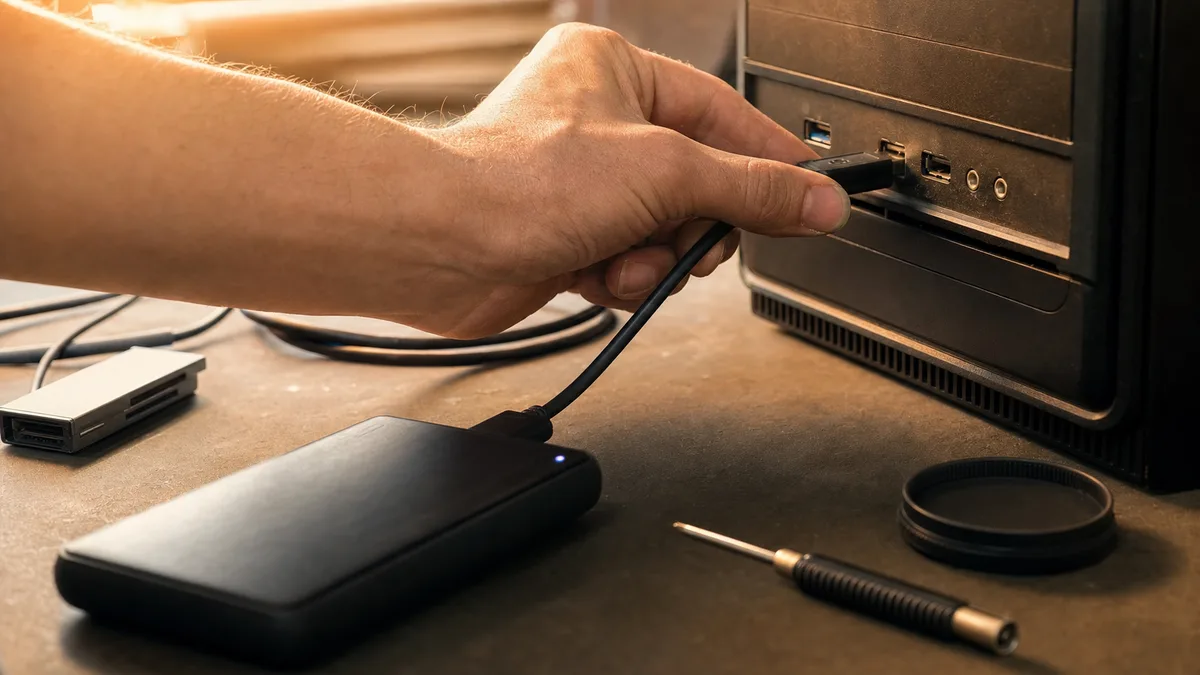
Připojíte flash disk a v rohu obrazovky vyskočí bublina: „Zařízení USB nebylo rozpoznáno.“ Nebo hůř — nestane se vůbec nic. Myš nesvítí, externí disk necvakne, telefon se nezačne nabíjet. Stejný projev přitom může mít dvě úplně různé příčiny: buď se Windows a zařízení jen nedomluvily — ovladač, úsporné funkce, přetížený rozbočovač — nebo je vadný samotný konektor. A to je mechanická závada, kterou žádné klikání nespraví.
Rozdíl mezi oběma světy poznáte doma zhruba za deset minut. Stačí postupovat jako v servisu: nejdřív vyměňovat, pak teprve nastavovat.
Odpověď hned: Viníka izolujte třemi výměnami. Stejné zařízení do jiného portu, jiné zařízení do stejného portu, a pokud máte možnost, stejné zařízení do jiného počítače. Když jedno konkrétní zařízení nefunguje nikde, je vadné ono nebo jeho kabel. Když v jednom portu nefunguje nic a v ostatních všechno, je vadný port. Když zlobí všechny porty najednou, hledejte ve Windows — ovladače a úsporné funkce. A jestli konektor v portu viklá, nebo zařízení naskočí jen když kabel podržíte v určitém úhlu, přestaňte experimentovat: to je mechanika a patří do servisu.
Co hláška „Zařízení USB nebylo rozpoznáno“ vlastně říká
Po zasunutí konektoru se odehraje krátké představování. Port dodá napájení, zařízení se ohlásí a pošle svou identifikaci, Windows k ní dohledají ovladač a zařízení zpřístupní. Hláška o nerozpoznaném zařízení znamená, že se něco ohlásilo, ale představení se nedokončilo — identifikace nedorazila celá nebo nedávala smysl.
A teď to podstatné: tohle selhání umí způsobit vadný kabel, slabé napájení, rozhozený ovladač i studený spoj v mechanicky namáhaném konektoru. Hláška sama o sobě viníka neprozradí. Prozradí ho až vylučování.
Ještě o stupeň horší je úplné ticho — žádná bublina, žádný zvuk, nic ve Správci zařízení. To znamená, že se zařízení vůbec neohlásilo: port nedává napájení, kabel nemá datové vodiče, nebo je mrtvé samo zařízení.
Tři výměny místo věštění
Než otevřete jediné nastavení, udělejte tři jednoduché testy. Každý trvá minutu a dohromady řeknou víc než hodina hledání po diskuzích.
| Test | Výsledek | Nejpravděpodobnější viník |
|---|---|---|
| Stejné zařízení, jiný port | v jiném portu funguje | původní port |
| Jiné zařízení, stejný port | jiné zařízení v něm funguje | původní zařízení nebo jeho kabel |
| Stejné zařízení, jiný počítač | nefunguje ani jinde | zařízení samotné |
| Cokoli, kterýkoli port | nefunguje nikde nic | Windows, ovladače čipsetu, výjimečně deska |
Dvě poznámky z praxe. Za prvé kabely: mezi kabely s USB-C koncovkou koluje spousta „jen nabíjecích“ kusů bez datových vodičů — typicky ty přibalené k powerbankám, lampičkám a levné elektronice. Od pohledu je nepoznáte, telefon se přes ně nabíjí, ale data nikdy nepotečou. Při testování proto vždy měňte i kabel, ne jen zařízení.
Za druhé přední porty stolního počítače: nejsou přímo na základní desce, k desce je vede kablík ze předního panelu skříně. Ten bývá špatně dotlačený nebo levně vyrobený. Když přední porty zlobí a zadní fungují, nekupujte nový počítač — zkuste zadní porty a přední nechte zkontrolovat při nejbližším čištění.
Když zlobí Windows: ovladače a úsporné funkce
Pokud testy ukázaly na software — typicky zlobí všechny porty, nebo se zařízení připojuje a za chvíli samo odpojuje — projděte následující kroky v tomhle pořadí.
1. Udělejte skutečný restart. Zní to banálně, ale „Vypnout“ a „Restartovat“ nejsou ve Windows 11 totéž. Vypnutí s rychlým spuštěním systém jen uspí do souboru a rozhozený stav USB ovladačů si vezme s sebou do dalšího zapnutí. Restartovat dělá čistý start. Jestli USB po restartu vždycky naskočí a po vypnutí a zapnutí ne, našli jste příčinu — rychlé spuštění vypnete v Ovládacích panelech: Možnosti napájení → Nastavení tlačítek napájení → Změnit nastavení, které nyní není k dispozici a odškrtněte Zapnout rychlé spuštění (doporučeno).
2. Podívejte se do Správce zařízení. Klepněte pravým tlačítkem na Start (nebo Win+X) → Správce zařízení → rozbalte Řadiče USB (Universal Serial Bus). Hledáte položku se žlutým vykřičníkem nebo „Neznámé zařízení“. Ve vlastnostech bývá kód chyby — nejčastěji kód 43, tedy „zařízení nahlásilo problémy a Windows ho zastavily“. Problémovou položku klepněte pravým → Odinstalovat zařízení → restartujte. Windows si při startu ovladač postaví znovu a čistě; je to bezpečné a řeší to překvapivé množství případů.
3. Zkontrolujte úsporné vypínání USB. Windows šetří energii tím, že nepoužívané porty uspávají — a občas je zapomenou probudit. Projevuje se to jako zařízení, které po pár minutách nečinnosti „vypadne“: myš se probírá se zpožděním, externí disk zmizí ze systému. Ve Správci zařízení otevřete vlastnosti položek Kořenový rozbočovač USB (USB Root Hub), na kartě Řízení spotřeby odškrtněte Umožnit počítači vypínat toto zařízení z důvodu úspory energie. Doplňkově jde v pokročilém nastavení napájení (Ovládací panely → Možnosti napájení → Změnit nastavení schématu → Změnit pokročilé nastavení napájení) zakázat Nastavení selektivního pozastavení USB. U notebooku to mírně zvedne spotřebu — je to daň za klid. Podobným „chytrým“ funkcím, které ve Windows 11 spíš překážejí, se věnujeme v článku Windows 11: jak vypnout otravné funkce.
4. Ovladače čipsetu. USB řadiče jsou součást čipsetu základní desky. Po čisté instalaci Windows nebo po velké aktualizaci se stává, že běží na obecném ovladači, který má mouchy. Správný postup: stáhnout ovladače čipsetu z webu výrobce notebooku nebo desky podle konkrétního modelu či sériového čísla (Lenovo, Dell, HP i ASUS mají na webu podporu s automatickým rozpoznáním stroje). Vyhněte se „driver booster“ utilitám z internetu — víc problémů nadělají, než vyřeší.
Jestli jste prošli všechny čtyři kroky a porty dál zlobí všechny najednou, přestává být pravděpodobné, že je to software. Pak má smysl nechat změřit, co se děje na desce — samostatný vypadávající okruh USB umí být i časný příznak vadné základní desky, jak popisujeme v článku vadná základní deska: jak ji poznat.
Přetížený rozbočovač: když je zařízení moc a proudu málo
Každý USB port má omezený proudový rozpočet. Nenapájený rozbočovák („hub“ bez vlastního adaptéru) ten rozpočet dělí mezi všechno, co do něj zapojíte. Dokud jde o myš a klávesnici, nikdo si ničeho nevšimne. Jakmile ale do hubu přibude externí 2,5″ disk, webkamera nebo nabíjející se telefon, začne se dít klasika: disk cvaká a odpojuje se, kamera se hlásí jako nerozpoznané zařízení, věci fungují „někdy“.
Poznávací znamení: zařízení funguje spolehlivě, když je zapojené přímo do počítače, a zlobí přes rozbočovač nebo dokovací stanici. Řešení je prosté — disk a další žravá zařízení přímo do portu, nebo hub s vlastním napájecím adaptérem. U stolního počítače dávejte náročná zařízení do zadních portů, které sedí přímo na desce.
Uražený port: jak ho poznat a co rozhodně nedělat
A teď ta druhá rodina příčin, na kterou je klikání krátké. Mechanicky poškozený port poznáte podle čtyř příznaků:
- konektor v portu znatelně viklá — víc než ve zdravých portech vedle,
- zařízení funguje, jen když kabel podržíte v určitém úhlu nebo zatlačíte,
- port je zapadlý dovnitř nebo v něm chybí či je ohnutý plastový jazýček s kontakty,
- spojení se přerušuje při pohybu notebooku, ne při práci s Windows.
Vzniká to prozaicky: páčení za zapojený konektor, pád notebooku na zastrčený kabel, léta zasouvání naslepo. USB-A vydrží hodně, ale kontakty na jazýčku se časem prošoupou; USB-C zase drží na řadě drobných pájených spojů, které náraz utrhne.
Co nedělat: nešťourat v portu pinzetou pod napětím, neohýbat jazýček „zpátky“ jehlou, nezalepovat viklavý konektor vteřinovým lepidlem a nezkoušet zapájet to doma mikropájkou podle videa. Každý z těch pokusů umí proměnit levnou opravu v drahou. A hlavně — do viklavého portu nezapojujte nic důležitého: zkratované kontakty umí odpálit řadič flash disku i s daty.
Samostatná kapitola je politý notebook, po kterém USB porty odcházejí postupně kvůli korozi — tam nečekejte, až doumírají, a přečtěte si, co udělat hned po polití.
Dobrá zpráva: uražený port není rozsudek. U spousty notebooků sedí USB porty na malé samostatné destičce a výměna je rychlá a levná. Když je port pájený přímo na základní desce, jde o práci pod mikroskopem — pořád ale řádově levnější než nová deska. Pokud vám port viklá nebo funguje jen pod úhlem, nemá smysl to dál objíždět nastavením: objednejte se k nám nebo zavolejte na 775 556 063. Při diagnostice přesně určíme, kde závada sedí, a předem řekneme cenu opravy — diagnostika stojí 600 Kč, jen pokud se opravu rozhodnete nerealizovat, práce na výměně komponent začíná orientačně od 600 Kč plus díly.
Pozor, když jde o flashku s jedinými daty
Jedna situace si zaslouží zvláštní opatrnost: nerozpoznané zařízení je flash disk nebo externí disk s jedinou kopií důležitých souborů. Diplomka, účetnictví, fotky.
V tu chvíli přestává platit „zkoušejte a uvidíte“. Každé další zasunutí do podezřelého portu, každá „opravná“ utilita stažená z internetu a hlavně dialog „Než budete moct disk použít, musíte ho naformátovat“ — to všechno jsou rizika. Formátování odklikněte Ne a nic na disk nezapisujte. Jestli se disk hlásí špatně na více počítačích, je problém v něm, a co se dá zachránit a co ne, jsme sepsali v článku záchrana dat: kdy jde a kdy ne.
Kdy to zvládnete doma a kdy zavolat
Domácí hřiště: tři výměny z tabulky, skutečný restart, odinstalace problémové položky ve Správci zařízení, kontrola úspor napájení, napájený hub. Tím vyřešíte většinu softwarových případů a nic z toho nemůže nic rozbít.
Servisní hřiště: viklavý nebo zapadlý konektor, porty odcházející po polití nebo pádu, všechny porty mrtvé i po přeinstalaci ovladačů čipsetu — a cokoli, kde jsou ve hře jediná data. Ceny máme veřejně v ceníku; a jestli se vám Správcem zařízení prostě nechce procházet, je i tohle legitimní důvod poslat nám objednávku — softwarové čištění USB je otázka jedné návštěvy.
Nechce se vám to řešit svépomocí?
Objednejte diagnostiku v Brně — cenu řekneme předem, bez vašeho souhlasu se do ničeho nepouštíme.


