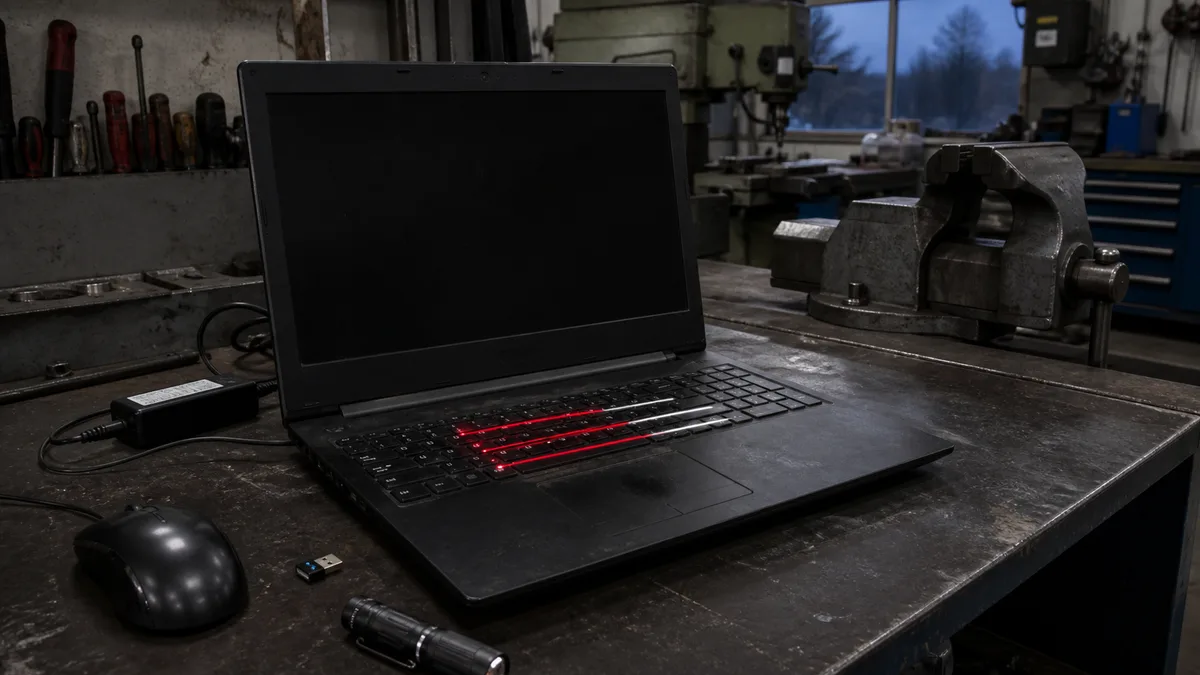
Die kurze Antwort: Wenn ein HP-Notebook nicht startet und Caps Lock (bei einigen Modellen Num Lock) in einem regelmäßigen Rhythmus blinkt, liegt kein Tastaturfehler vor — die Firmware meldet, an welcher Stelle der Startvorgang abgebrochen wurde. Zählen Sie die langen Blinksignale (bei einer zweifarbigen LED bedeutet Rot die Hauptkategorie) und die kurzen (Weiß steht für die genauere Eingrenzung): 3-mal lang + 2-mal kurz ergibt den Code „3.2“, also wahrscheinlich einen Speicherfehler. Die Codes 3.2 und 4.x (Arbeitsspeicher, Überhitzung) lassen sich manchmal zu Hause beheben — Speichermodul neu einsetzen, Lüftungsöffnungen reinigen, Gerät abkühlen lassen. Code 2.2 bedeutet ein beschädigtes BIOS; die Codes 3.3, 3.5 und 5.x, die auch nach einem Reset bestehen bleiben, erfordern Arbeiten am Mainboard. Trennen Sie vor allen Versuchen die Peripheriegeräte und führen Sie einen Hard Reset nach HP-Anleitung durch.
Möchten Sie das nicht selbst lösen? Bringen Sie Ihr Notebook zu unserem Service in Brno
Sie finden uns in der Viniční 3587/216 in Brno-Židenice, Mo–Fr 10:00–16:00 Uhr. Wir messen den Fehler durch und nennen Ihnen den Reparaturpreis vorab. Die Diagnose kostet 600 Kč, allerdings nur, wenn Sie sich anschließend gegen die Reparatur entscheiden — bei einer ausgeführten Reparatur ist sie Bestandteil des Auftrags (Preisliste).
Rufen Sie uns an: 774 777 774 Notebook-Service in Brno Auftrag erteilen
So lesen Sie den Caps-Lock-Code richtig
Die LED gibt zunächst eine Gruppe langer, danach eine Gruppe kurzer Blinksignale aus, erlischt und wiederholt anschließend die gesamte Sequenz. Im Dokument „Computer beeps or a light blinks during startup“ beschreibt HP die Auswertung so: lange rote Blinksignale = Hauptkategorie des Fehlers, kurze weiße = Unterkategorie. Bei Modellen ohne zweifarbige LED blinken beide Gruppen weiß — dann zählt nur die Signallänge. Der Code wird als „lang.kurz“ notiert: Zwei lange und vier kurze Signale ergeben 2.4.
An diesen drei Punkten scheitert das Ablesen zu Hause am häufigsten:
- Nicht alle Modelle geben Signaltöne aus. HP weist ausdrücklich darauf hin; maßgeblich ist die LED.
- Die Sequenz wiederholt sich. Haben Sie den ersten Durchlauf verpasst, zählen Sie beim nächsten.
- Die Betriebsanzeige ist ein anderes Signal. Ihr dauerhaftes Blinken führt HP als Symptom eines beschädigten BIOS auf, nicht als Zahlencode.
Die allgemeine Auswertung von Kontrollleuchten und Signaltönen bei anderen Marken behandelt der Artikel Notebook startet nicht: Was Sie versuchen können und wann es zum Service muss; hier bleiben wir bei HP.
Tabelle der HP-Blinkcodes: lange × kurze Blinksignale
Die Zeilen stammen aus der aktuellen Version des HP-Dokuments; die Spalten „Zu Hause“ und „Service“ sind unsere Zusammenfassung.
| Code | HP-Fehlermeldung | Was Sie zu Hause versuchen können | Wann ist der Service gefragt? |
|---|---|---|---|
| 2.2 | Hauptbereich des BIOS (DXE) beschädigt, Sicherungsabbild fehlt | nur BIOS-Wiederherstellung nach HP-Anleitung | Wiederherstellung schlägt fehl |
| 2.3 | Embedded Controller (EC) wartet auf eine Tastensequenz | EC-Reset: Einschaltknopf ohne Netzteil länger als 12 s halten | Fehler wiederholt sich |
| 2.4 | EC prüft den Bootblock oder stellt ihn wieder her | EC-Reset, Vorgang nicht unterbrechen | Fehler wiederholt sich |
| 3.2 | wahrscheinlicher Speicherfehler | Module neu einsetzen und einzeln testen | verlöteter Speicher oder Fehler bleibt bestehen |
| 3.3 | wahrscheinlicher Defekt des Grafikchips | nichts — HP verweist direkt auf eine Reparatur | ja, Mainboard |
| 3.4 | wahrscheinlicher Fehler der Stromversorgung | Kabel, Anschluss und Netzteil mit ausreichender Leistung prüfen | Fehler bleibt mit geprüftem Netzteil bestehen |
| 3.5 | Prozessor wurde nicht erkannt | HP nennt keinen Schritt für zu Hause | ja, Mainboard |
| 3.6 | Prozessor unterstützt eine aktivierte Funktion nicht | laut HP: CMOS löschen und Funktion deaktivieren | bei einem Notebook praktisch immer |
| 4.2 | Prozessor überhitzt möglicherweise | Lüftungsöffnungen reinigen, etwa 10 Minuten abkühlen lassen | Fehler kehrt zurück |
| 4.3 | Umgebungstemperatur zu hoch | aus der Wärme entfernen und abkühlen lassen | Fehler kehrt zurück |
| 4.4 | Grafikchip überhitzt möglicherweise | Lüftungsöffnungen reinigen und abkühlen lassen | Fehler kehrt zurück |
| 5.2 | EC hat keine gültige Firmware gefunden | EC-Reset | Fehler bleibt bestehen |
| 5.3 | EC konnte innerhalb des Zeitlimits nicht auf das BIOS zugreifen | sämtliches Zubehör trennen | Fehler bleibt bestehen |
| 5.4 | Zeitlimit des EC beim Warten auf das BIOS abgelaufen | sämtliches Zubehör trennen | Fehler bleibt bestehen |
Faustregel: 3.3, 3.5 und die gesamte Kategorie 5 betreffen das Mainboard, Kategorie 4 die Kühlung und 2.x die Firmware; Eingriffe an der Hardware sind zu Hause nur bei 3.2 sinnvoll.
Ältere HP-Modelle: nur die Anzahl der Blinksignale, keine Farben
Ältere ProBooks der 4xxx-Reihe und EliteBooks der 8xxx-Reihe, die in Unternehmen noch ihre letzten Dienstjahre absolvieren, verwendeten ein einfacheres Schema. Im älteren HP-Dokument „Computer Does Not Start and Emits an LED or Beep Code“ heißt es, dass ab 2009 hergestellte HP-Notebooks Fehler durch die Anzahl der Blinksignale von Caps Lock oder Num Lock melden: 1 = Prozessor, 2 = beschädigtes BIOS, 3 = Arbeitsspeicher, 4 = Grafikcontroller, 5 = Mainboard, 6 = fehlgeschlagene BIOS-Authentifizierung. Die Sequenz wiederholt sich in der Regel drei- bis viermal; für Geräte von vor 2009 gelten diese Codes nicht. Das Dokument wurde inzwischen von der HP-Website entfernt, doch in Unternehmen begegnet uns dieses Schema weiterhin.
Was Sie zu Hause versuchen sollten — in der richtigen Reihenfolge
- Trennen Sie alles vom Notebook. Dockingstation, USB-Laufwerke, externen Monitor und Speicherkarte im Kartenleser. Bei 5.3 und 5.4 ist dies der einzige Schritt für zu Hause, den HP nennt.
- Power-Reset nach HP-Anleitung. Gerät ausschalten, Netzteil und Peripheriegeräte trennen, den Einschaltknopf etwa 15 Sekunden gedrückt halten, Netzteil anschließen und Gerät einschalten. Laut HP wird dadurch der Speicherinhalt gelöscht; Ihre Daten gehen nicht verloren. Nehmen Sie vorher einen herausnehmbaren Akku heraus, zerlegen Sie jedoch keinen fest verbauten Akku.
- Reset des Embedded Controllers bei 2.3, 2.4 und 5.2. Hier schreibt HP die längere Variante vor: Halten Sie den Einschaltknopf ohne angeschlossenes Netzteil länger als 12 Sekunden gedrückt, lassen Sie ihn los, warten Sie und schließen Sie erst danach das Netzteil an.
- Bei 4.2, 4.3 und 4.4 empfiehlt HP, die Lüftungsöffnungen an der Unterseite und an den Seiten mit Druckluft zu reinigen und das Gerät etwa 10 Minuten abkühlen zu lassen. Kehrt der Code zurück, liegt es meist an Wärmeleitpaste, Lüfter oder einem zugesetzten Kühlkörper — siehe Notebook-Reinigung von Staub in Brno und Notebook oder Desktop-PC überhitzt und schaltet sich selbst aus.
- Setzen Sie bei 3.2 den Arbeitsspeicher neu ein, aber nur, wenn das Modell über eine Wartungsklappe oder eine leicht abnehmbare Bodenplatte verfügt. Entladen Sie statische Elektrizität durch Berühren eines Metallteils, halten Sie das Modul nur an den Kanten und testen Sie bei zwei Modulen jedes einzeln. Bei verlötetem Speicher entfällt dieser Schritt.
- Prüfen Sie bei 3.4 die Stromversorgung: Kabel, Anschluss und ein Netzteil mit der von HP für das Modell vorgegebenen Leistung. Schon ein zu schwaches USB-C-Ladegerät für ein Smartphone kann diesen Code auslösen.
- Bei 2.2 bleibt die BIOS-Wiederherstellung. HP beschreibt für Notebooks ein Verfahren mit Win + B (bei einigen Modellen Win + V) und angeschlossenem Netzteil — die Einzelheiten finden Sie im HP-Dokument zur BIOS-Wiederherstellung; wir führen sie hier nicht im Detail aus.
HP PC Hardware Diagnostics Schritt für Schritt
Die Diagnose ist sinnvoll, wenn das Notebook zumindest bis zum Startup Menu gelangt — etwa nach einem erfolgreichen Reset oder wenn der Code nur gelegentlich erscheint. Vorgehen nach dem HP-Dokument „Testing for hardware failures“:
- Schalten Sie den Computer ein und drücken Sie wiederholt Esc, ungefähr einmal pro Sekunde, bis das Startup Menu erscheint.
- Drücken Sie F2 — dadurch wird HP PC Hardware Diagnostics UEFI gestartet, das unabhängig von Windows arbeitet.
- Beginnen Sie mit dem Schnelltest (Fast Test, ungefähr 4 Minuten); der gründliche Extensive Test dauert mindestens 2 Stunden. Die Speicher- und Laufwerkstests finden Sie unter Component Tests.
- Schlägt ein Test fehl, notieren Sie die Failure ID — einen 24-stelligen Code — und die Product Number oder fotografieren Sie den QR-Code. HP verwendet diese Angaben zum Starten einer Reklamation; uns zeigen sie, welches Bauteil den Test nicht bestanden hat.
- Lässt sich die integrierte Diagnose nicht starten, bietet HP eine Version für einen USB-Stick an (aktuell UEFI 10.8.7.0): Stick einstecken und erneut Esc und F2 drücken.
Wenn das Gerät ausschließlich blinkt und das Menü nicht erreicht, bleibt nur der Blinkcode.
Worin unterscheiden sich ProBook und EliteBook von Pavilion oder Victus?
Die Codetabelle gilt für alle Reihen. HP verwendet für Notebooks ein gemeinsames Dokument und unterscheidet darin nicht zwischen den Produktreihen; unterschiedlich ist nur, was rund um den Code geschieht.
Business-Modelle verfügen über HP Sure Start. In den Dokumenten zu Sure Start nennt HP die Reihen EliteBook G5–G10, ProBook G4–G10 und ZBook G5–G10 (Baujahre 2017–2023). Laut dem Dokument zur BIOS-Wiederherstellung repariert ein solches Gerät ein beschädigtes BIOS selbst aus einer isolierten Sicherung und unterstützt weder die manuelle Wiederherstellung per Tastenkombination noch per USB. Bei einem EliteBook mit Code 2.2 bringt es daher nichts, Win + B gedrückt zu halten — lassen Sie das Gerät seine eigene Wiederherstellung abschließen. Schlägt sie fehl, ist der Service gefragt.
Consumer-Modelle (Pavilion, HP 15, HP 17) verwenden den von HP beschriebenen Weg über Win + B.
Gaming-Modelle der Reihen Victus und OMEN besitzen eine dedizierte Grafikkarte, sodass 3.3 und 4.4 einen großen Chip mit eigener Kühlung betreffen: 4.4 lässt sich nach einer Reinigung häufig beheben, während 3.3 Arbeiten am Mainboard erfordert — ähnlich wie bei Bildausfällen im Artikel Grafikprobleme: Artefakte, Streifen oder schwarzer Bildschirm.
Eine zweifarbige LED ist nicht überall vorhanden. HP ordnet sie keiner bestimmten Produktreihe zu, sondern weist lediglich darauf hin, dass ohne zweifarbige LED beide Gruppen weiß blinken — dann entscheidet die Signallänge.
Was Sie nicht tun sollten
- Starten Sie ein Gerät mit einem 4.x-Code nicht immer wieder neu. HP empfiehlt, es zuerst zu reinigen und abkühlen zu lassen.
- Unterbrechen Sie eine laufende BIOS-Wiederherstellung nicht. Das Blinken während des Vorgangs zeigt den Fortschritt an und ist kein weiterer Fehler.
- Zerlegen Sie keinen fest verbauten Akku und öffnen Sie das Mainboard nicht „nur zum Nachsehen“. Bei 3.3, 3.5 und 5.x können Sie zu Hause nichts reparieren.
- Versuchen Sie kein improvisiertes „Reflow“ des Grafikchips mit einem Haartrockner oder im Backofen. Das hält nur wenige Wochen und erschwert anschließend eine fachgerechte Reparatur des Mainboards.
- Kaufen Sie Arbeitsspeicher oder Netzteil nicht auf Verdacht. Erst den Code bestimmen, dann das Ersatzteil.
Wann ist der Service gefragt?
- 3.3, 3.5 und 5.x nach einem erfolglosen Reset — Grafikchip, Prozessor und Embedded Controller sind mit dem Mainboard verlötet; erforderlich ist eine Chipreparatur oder ein Austausch des Mainboards. Wann sich das lohnt, erläutert Defektes Mainboard: Woran Sie es erkennen und wann die Daten nicht betroffen sind.
- 3.4 mit einem geprüften Netzteil — Stromanschluss oder Ladeschaltung.
- 2.2 nach einer fehlgeschlagenen Wiederherstellung sowie jeder Code, der nach den oben beschriebenen Schritten bestehen bleibt.
- Ein wiederkehrender 4.x-Code — Wärmeleitpaste, Kühlkörper oder Lüfter.
- Kein Code, nur ein schwarzer Bildschirm — das ist kein Blinkcode, sondern ein Problem im Bildsignalweg; die Vorgehensweise beschreibt der allgemeine Artikel.
Festplatte oder SSD sind bei diesen Fehlern meist intakt. Eine mögliche Falle ist lediglich die Verschlüsselung: Nach dem Austausch des Mainboards verlangt BitLocker den Wiederherstellungsschlüssel, wie im Artikel BitLocker verlangt den Recovery Key: Wo Sie ihn finden beschrieben. Suchen Sie ihn vorsorglich heraus.
Was Sie zum Service mitbringen sollten
- Das Notebook mit dem Originalnetzteil — bei 3.4 lässt sich ohne dieses nichts zuverlässig prüfen.
- Den notierten Code im Format „lang + kurz“ und Angaben dazu, was dem Fehler vorausging: BIOS-Update, Sturz, Flüssigkeitsschaden oder Betrieb bei großer Hitze.
- Die Product Number vom Etikett. Sie steht an der Unterseite des Notebooks unter der Bezeichnung Product NO oder P/N; bei einem laufenden Gerät öffnet fn + esc das Fenster System Information. Ohne diese Nummer lässt sich das richtige Ersatzteil nicht bestellen.
- Die Failure ID aus der Diagnose, falls Sie den Test ausführen konnten.
- Zugriff auf den BitLocker-Wiederherstellungsschlüssel, sofern das Laufwerk verschlüsselt ist.
Häufig gestellte Fragen
HP blinkt dreimal mit der Caps-Lock-Taste. Was bedeutet das?
Entscheidend ist, was nach den drei langen Signalen folgt. Laut HP bedeutet 3 + 2 Arbeitsspeicher, 3 + 3 Grafikchip, 3 + 4 Stromversorgung, 3 + 5 nicht erkannter Prozessor und 3 + 6 Prozessor mit einer nicht unterstützten Funktion. Nur bei älteren Geräten mit dem Schema aus der Zeit um 2009 bedeuteten drei einzelne Blinksignale einen Speicherfehler.
Der Lüfter läuft, der Bildschirm bleibt schwarz und Caps Lock blinkt. Ist das Display defekt?
Blinkt die LED in einem Rhythmus aus langen und kurzen Signalen, wurde die Firmware vor der Bildausgabe angehalten und das Display ist nicht der erste Verdächtige. Blinkt nichts, liegt das Problem im Bildsignalweg — den Test mit einem externen Monitor beschreibt der allgemeine Artikel.
Hilft es, den Akku herauszunehmen oder den Einschaltknopf gedrückt zu halten?
Das ist der erste Schritt: Beim Power-Reset nach HP-Anleitung wird das Netzteil getrennt, der Einschaltknopf etwa 15 Sekunden gehalten und das Gerät danach mit angeschlossenem Netzteil eingeschaltet; bei 2.3, 2.4 und 5.2 dauert der Reset des Embedded Controllers länger als 12 Sekunden. Zerlegen Sie keinen fest verbauten Akku.
Ist ein Notebook mit Code 3.3 oder 3.5 nur noch Elektroschrott?
Nicht unbedingt. Beide Codes weisen auf das Mainboard hin; entscheidend sind Alter und Wert des Geräts. Die Daten auf dem Laufwerk sind meist intakt. Bei einem verschlüsselten Laufwerk benötigen Sie jedoch den BitLocker-Wiederherstellungsschlüssel.
PC-Service Brno: Wir lesen den Code aus und prüfen das Mainboard
HP-Notebooks machen einen großen Teil der Business-Geräte aus, die zu uns nach Brno kommen. Bringen Sie das Gerät mit Netzteil und notiertem Code vorbei; bei 3.3, 3.5, 4.x und 5.x sagen wir Ihnen direkt, ob eine Reinigung, eine Reparatur am Mainboard oder ein Ersatzgerät sinnvoll ist. Einen Termin vereinbaren Sie über das Auftragsformular oder telefonisch unter +420 774 777 774; die Diagnosebedingungen finden Sie in der Preisliste. Geben Sie im Auftrag Modell, Product Number und Code an.
Quellen
- HP Notebook PCs – Computer beeps or a light blinks during startup
- HP Notebook PCs – Recovering the BIOS
- HP PCs – Testing for hardware failures
- HP PC Hardware Diagnostics
- HP PCs – How to power reset your computer
- Find product and serial numbers for HP PCs, printers, and accessories
- HP Commercial Products (2017–2023) with Sure Start
- Computer Does Not Start and Emits an LED or Beep Code — PDF-Kopie eines älteren HP-Dokuments (2012)
Sie möchten das nicht selbst lösen?
Buchen Sie eine Diagnose in Brno — den Preis nennen wir vorab und beginnen erst nach Ihrer Zustimmung.
Wo Sie uns finden
Wir sind eine PC- und Notebook-Werkstatt in Brno-Židenice: Diagnose und Reparatur von Computern und Notebooks, Datenrettung von Datenträgern und Apple-Reparaturen nach Ablauf der Garantie (iPhone 12 und neuer, MacBook, iPad).
Viniční 3587/216, 615 00 Brno-Židenice, Tschechien Mo–Fr 10:00–16:00
Anrufen +420 774 777 774 PC- und Laptop-Reparatur in Brno
Den Reparaturpreis nennen wir nach der Diagnose schriftlich und arbeiten erst nach Ihrer Zustimmung weiter.


