Sie starten einen Videoanruf in Teams, geben zusätzlich Ihren Bildschirm frei, der Lüfter heult wie ein Föhn auf — und nach fünf Minuten bleibt alles schwarz. Kein Ruhezustand, kein Bluescreen. Einfach Schluss, als hätte jemand das Kabel gezogen. Zehn Minuten später lässt sich der Computer wieder einschalten und verhält sich, als wäre nichts geschehen.
Genau dieses „Es ist nichts passiert“ ist die Falle. Der Überhitzungsschutz hat seine Aufgabe erfüllt und das Gerät gerettet. Doch er muss immer häufiger eingreifen — und beim nächsten Mal passiert es womöglich nicht mitten in einem Gespräch, sondern während Sie gerade eine Rechnung bearbeiten.
Die kurze Antwort: Schalten Sie den Computer aus und lassen Sie ihn auf einer harten Unterlage abkühlen — nicht auf dem Sofa oder Ihrem Schoß. Sichern Sie Ihre Daten; wiederholtes hartes Abschalten kann eine Buchhaltungsdatenbank oder ein Windows-Profil beschädigen. Laden Sie anschließend HWiNFO herunter und beobachten Sie bei normaler Arbeit drei Dinge gleichzeitig: die Prozessortemperatur, den Prozessortakt und ob überhaupt Luft aus dem Auslass strömt. Eine Überhitzung erkennen Sie daran, dass die Temperatur bis an die Grenze steigt, der Takt einbricht und sich das Gerät abschaltet. Schaltet es sich auch im kalten Zustand und ohne Last ab, liegt es nicht an der Temperatur — prüfen Sie Netzteil, Akku oder Stromversorgung. Ziehen Sie sofort den Stecker und schalten Sie das Gerät nicht wieder ein, wenn es verbrannt riecht, der Lüfter schleift oder sich der Computer selbst im Leerlauf innerhalb weniger Minuten ausschaltet.
So sieht eine echte thermische Abschaltung aus
Eine Überhitzung folgt einem erkennbaren Ablauf, den Sie selbst überprüfen können.
Der Lüfter wird allmählich schneller, nicht schlagartig. Nach einigen Minuten unter Last wird der Computer deutlich langsamer — der Mauszeiger ruckelt, das Video im Gespräch stockt. Erst danach geht das Gerät aus. Nach dem Abkühlen startet es wieder und funktioniert eine Weile normal. Der letzte Satz ist entscheidend: Ein Computer mit defektem Arbeitsspeicher oder sterbendem Laufwerk repariert sich nicht durch Abkühlen. Ein Kühlungsproblem kann dagegen vorübergehend verschwinden.
Bei Laptops lässt sich das Problem zuverlässig durch einen Teams-Videoanruf mit eingeschalteter Kamera sichtbar machen: Das Video wird codiert und der Prozessor arbeitet mehrere Minuten lang auf Hochtouren. Weitere typische Auslöser sind der Export einer größeren PDF-Datei, die Neuberechnung einer Excel-Datei mit Makros, die Installation eines großen Windows-Updates oder der Anschluss eines zweiten Monitors über ein USB-C-Dock. Bei Desktop-PCs tritt es häufig beim Spielen, Rendern in Photoshop oder Blender oder beim Kompilieren auf — also bei allem, was Prozessor und Grafikkarte über längere Zeit auslastet.
Die Heizperiode von September bis November verschärft Überhitzungsprobleme typischerweise — zur verstaubten Kühlung kommt eine höhere Umgebungstemperatur hinzu.
Diese Symptome deuten auf ein Kühlungsproblem hin:
- Der Lüfter läuft selbst beim Surfen oder in Word auf Hochtouren,
- die Leistung bricht nach einigen Minuten ein und erholt sich nicht mehr,
- aus dem Luftauslass kommt nur lauwarme oder fast gar keine Luft, obwohl der Lüfter deutlich hörbar ist,
- die Unterseite des Laptops oder der Bereich um den Luftauslass wird unangenehm heiß,
- das Gerät schaltet sich immer bei derselben Tätigkeit ab,
- nach dem Abkühlen funktioniert wieder alles normal.
Nun zu den häufigsten Verwechslungen. Auch ein defektes Netzteil, ein verschlissener Akku, die Stromversorgung eines Desktop-PCs, eine beschädigte Hauptplatine oder fehlerhafter Arbeitsspeicher können ein abruptes Abschalten verursachen. Der Unterschied besteht darin, dass diese Fehler nicht dem oben beschriebenen Ablauf folgen — das Gerät schaltet sich auch kalt, direkt nach dem Start oder völlig zufällig ab. Wenn Sie statt eines schwarzen Bildschirms einen Bluescreen mit Fehlercode sehen, liegt es mit hoher Wahrscheinlichkeit nicht an der Temperatur. Dann führt die Fehlersuche in eine andere Richtung; siehe Windows 11 startet nicht und zeigt die automatische Reparatur an. Erscheinen zusätzlich farbige Quadrate oder Streifen im Bild, überprüfen Sie die Grafikkarte anhand des Artikels über Bildartefakte.
Was Sie vor dem Anruf beim Service messen sollten
Unter Windows genügen HWiNFO im Modus „Sensors-only“, HWMonitor oder Core Temp. Informationen zur Grafikkarte liefert GPU-Z, alternativ direkt die NVIDIA App oder AMD Software: Adrenalin Edition.
Betrachten Sie jedoch nicht nur einen einzelnen Wert. Eine Zahl allein sagt wenig aus — entscheidend ist der Zusammenhang. Öffnen Sie die Sensoranzeige auf einem zweiten Monitor oder Ihrem Smartphone und starten Sie die Tätigkeit, bei der sich der Computer normalerweise ausschaltet. Beobachten Sie vier Werte:
- CPU-Temperatur (bei AMD Ryzen und neueren Intel-Prozessoren sollten Sie auch nach „Hotspot“ oder „Tjunction“ suchen — dieser Wert liegt immer über der durchschnittlichen Kerntemperatur, und für ihn gilt die Temperaturgrenze).
- Prozessortakt in MHz — daran erkennen Sie, ob das Gerät seine Leistung drosselt.
- Grafiktemperatur, wenn das Problem beim Spielen oder Rendern auftritt.
- Lüfterdrehzahl in U/min — null unter Last ist bereits eine Diagnose für sich.
Dass ein leistungsstarker Laptop unter Last etwa 90 °C erreicht, bedeutet allein noch keinen Defekt. Moderne Prozessoren sind darauf ausgelegt, ihre Temperaturgrenze selbstständig auszureizen und sich dort einzupendeln — das ist ihr Betriebsmodus, kein Warnsignal. Entscheidend ist, was gleichzeitig passiert.
Alarmierend ist erst diese Kombination:
- Die Temperatur erreicht innerhalb weniger Dutzend Sekunden nach Beginn der Belastung den Grenzwert,
- gleichzeitig fällt der Takt deutlich unter die Basisfrequenz und erholt sich nicht mehr,
- der Lüfter heult, doch aus dem Luftauslass kommt keine Luft,
- das Gerät schaltet sich ab oder startet neu,
- hohe Temperaturen treten bereits beim Schreiben von E-Mails auf.
Eine universelle Tabelle mit „sicheren Temperaturen“ gibt es nicht. Der Grenzwert hängt vom konkreten Prozessor und davon ab, wie leistungsfähig der Hersteller die Kühlung ausgelegt hat — ein dünnes Ultrabook und ein Gaming-Laptop mit demselben Chipsatz verhalten sich völlig unterschiedlich.
Was Sie zu Hause ohne Schraubendreher tun können
Beginnen Sie mit dem langweiligen Teil. Ein Laptop gehört auf einen harten Tisch, nicht auf eine Bettdecke, ein Sofa oder Ihren Schoß. Bei der überwiegenden Mehrheit der Geräte befinden sich die Lufteinlässe an der Unterseite und werden durch weiche Unterlagen verdeckt. Ein Kühlpad kann bei einem Modell helfen, dessen Konstruktion schon ab Werk wenig Luft bekommt. Einen verstopften Kühlkörper oder defekten Lüfter repariert es jedoch nicht, sondern verschiebt das Problem nur.
Öffnen Sie den Task-Manager und sortieren Sie die Registerkarte „Prozesse“ nach CPU-Auslastung. Manchmal sind die Indizierung, ein laufendes Update, die OneDrive-Synchronisierung oder ein hängender Browserprozess schuld, der den Prozessor den ganzen Tag bei 100 Prozent hält. Beachten Sie dabei die Logik: Die Belastung kann Lärm und Hitze erklären, ein richtig gekühlter Computer darf sich wegen eines gewöhnlichen Programms jedoch nicht abschalten. Wenn er sich ausschaltet, stimmt etwas mit der Kühlung nicht — selbst wenn die hohe Auslastung berechtigt ist.
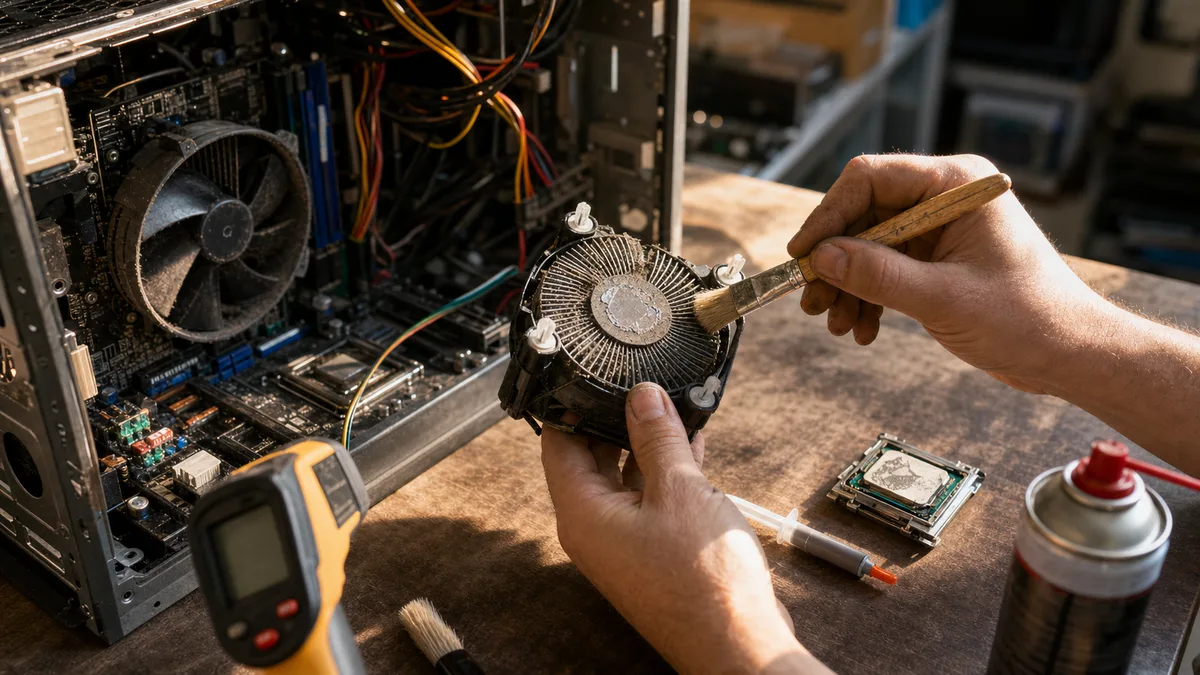
Bei einem vom Stromnetz getrennten Desktop-PC lässt sich einiges mit bloßem Auge überprüfen: Staubfilter, Kühlrippen des Prozessorkühlers und ob sich die Lüfter frei drehen können. Öffnen Sie niemals das Netzteil. Seine Kondensatoren können noch lange nach dem Trennen vom Stromnetz gefährliche Spannungen speichern, und das Öffnen gehört nicht in Laienhände.
Was Sie zu Hause vermeiden sollten:
- Saugen Sie die Hauptplatine nicht mit einem gewöhnlichen Staubsauger ab, da dessen Düse statische Elektrizität erzeugt,
- lassen Sie Lüfter nicht ungebremst durch Druckluft rotieren — ohne die Flügel mit einem Finger festzuhalten, beschleunigen sie über ihre Betriebsdrehzahl hinaus und das Lager kann beschädigt werden,
- blasen Sie keinen Staub in den Luftauslass eines geschlossenen Laptops, da Sie ihn dadurch nur tiefer ins Gerät drücken,
- nehmen Sie den Kühlkörper nicht ab, wenn Sie keine neue Wärmeleitpaste haben oder nicht wissen, wie er korrekt festgezogen wird,
- ersetzen Sie Wärmeleitpads nicht durch Wärmeleitpaste; Paste kann einen millimeterbreiten Spalt nicht überbrücken.
Eine ausführliche Anleitung, typische Anzeichen eines zugesetzten Kühlkörpers und Entscheidungshilfen für die Reinigung in Eigenregie finden Sie im Artikel über die Laptop-Reinigung von Staub in Brno.
Reinigung, neue Wärmeleitpaste oder Lüfter? Drei verschiedene Fehler
Diese drei Leistungen werden häufig als ein Paket verkauft, beheben aber völlig unterschiedliche Ursachen — und sollten danach berechnet werden, was das Gerät tatsächlich benötigt.
| Maßnahme | Was sie behebt | Wann sie allein nicht ausreicht |
|---|---|---|
| Reinigung von Kühlkörper und Luftauslass | Staubschicht zwischen Lüfter und Kühlrippen | Das Lüfterlager ist verschlissen oder der Lüfter dreht sich nicht |
| Neue Wärmeleitpaste für Prozessor oder Grafikeinheit | Ausgetrocknete oder schlecht aufgetragene Paste und verschlechterte Wärmeübertragung | Der Kühlkörper liegt nicht richtig auf oder die Heatpipe ist beschädigt |
| Austausch des Lüfters | Schleifen, schwankende Drehzahl, Geräusche oder vollständiger Stillstand | Die Kühlrippen bleiben verstopft |
| Austausch der Wärmeleitpads | Wärmeübertragung von Speicher, VRM und anderen Chips | Es wird eine falsche Padstärke verwendet |
| Diagnose der Stromversorgung | Defekter Adapter, Akku oder PC-Netzteil | Die Abschaltung wird tatsächlich durch die Temperatur verursacht |
Das Erneuern der Wärmeleitpaste bedeutet, den Kühlkörper abzunehmen, alte Rückstände vom Chip und von der Kupferauflage zu entfernen und eine angemessene Menge neuer Paste aufzutragen. Es handelt sich nicht um ein wundersames Upgrade, das vorsorglich jedes Jahr vorgenommen werden muss. Sinnvoll ist es, wenn der Kühlkörper ohnehin abgenommen wird, Messungen einen großen Unterschied zwischen Chip- und Kühlkörpertemperatur zeigen oder ein älteres Gerät gründlich gewartet wird. Allein beseitigt neue Wärmeleitpaste keinen verstopften Kühlkörper — und umgekehrt ist es nur halbe Arbeit, den Kühlkörper zu reinigen und ihn anschließend wieder auf ausgetrocknete Paste zu setzen.
Laptop und Desktop-PC sind nicht dasselbe
Bei einem Laptop befinden sich Lüfter, Heatpipe und dicht angeordnete Aluminiumlamellen unter der Bodenabdeckung. Vor den Lamellen sammelt sich Staub zu einer geschlossenen Filzschicht, die vom Luftauslass aus nicht sichtbar ist. Deshalb kann der Auslass sauber aussehen, obwohl kaum Luft durch den Kühlkörper gelangt. Das Öffnen unterscheidet sich von Modell zu Modell erheblich: Bei manchen Geräten genügt es, die Bodenabdeckung abzunehmen, bei anderen müssen der Akku getrennt, die Tastatur ausgebaut oder mehrere Flachbandkabel gelöst werden. Blindes Aufhebeln endet schnell mit abgebrochenen Halteclips oder einem beschädigten Displayanschluss.
Bei einem Desktop-PC gibt es mehr mögliche Engstellen. Neben dem Prozessorkühler müssen die Strömungsrichtung im Gehäuse — also ob vordere und hintere Lüfter gegeneinander arbeiten —, die Grafikkarte mit ihrer eigenen Kühlung und das Netzteil geprüft werden. Bei einer AIO-Wasserkühlung kann die Pumpe ausfallen. Das ist besonders tückisch, weil sich die Lüfter am Radiator weiterhin unauffällig drehen und der Computer funktionsfähig wirkt, während der Prozessor innerhalb weniger Sekunden seine Temperaturgrenze erreicht.
Auch das Netzteil kann sich zum Schutz abschalten, weil es selbst gealtert ist oder jemand eine leistungsstärkere Grafikkarte eingebaut hat, für die es nicht ausreicht. Es „zum Testen“ gegen das billigste No-Name-Modell auszutauschen, ist keine Diagnose, sondern ein neues Problem. Treten zusätzlich Einfrieren und merkwürdiges Verhalten ohne Zusammenhang mit der Temperatur auf, kann auch die Hauptplatine betroffen sein. Mehr dazu erfahren Sie im Artikel über einen Defekt der Hauptplatine.
Die Temperaturen selbst löst die Notebook-Reinigung mit neuer Wärmeleitpaste, Pads inklusive.
Wann Sie das Gerät einem Service überlassen sollten
Ein Service ist sinnvoll, sobald sich das Abschalten wiederholt, der Lüfter mechanische Geräusche macht oder die Reinigung der zugänglichen Filter nicht geholfen hat. Warten Sie bei einem Arbeitscomputer nicht, bis es dreimal täglich passiert — jedes harte Abschalten gefährdet geöffnete Dateien.
Bereiten Sie für die Übergabe eine konkrete Beschreibung vor. Das verkürzt die Diagnose und spart Ihnen Geld:
- Wie lange nach Beginn der Belastung tritt das Problem auf?
- Bei welchem Programm oder welcher Tätigkeit passiert es?
- Schaltet sich der Computer vollständig aus oder startet er neu?
- Erscheint ein Bluescreen, und wenn ja, welcher Fehlercode?
- Verhält sich das Gerät im Akkubetrieb anders als am Stromnetz?
- Welche Temperaturen und Taktraten haben Sie gemessen?
- Wurde das Gerät bereits von jemandem geöffnet?
Das Ergebnis sollte nicht einfach ein „ausgeblasener Laptop“ sein. Nach dem Eingriff sollte der Techniker die Lüfterdrehzahl, den Luftstrom und die Temperaturentwicklung unter kontrollierter Last überprüfen. Außerdem sollte er erklären können, warum gerade der Lüfter, die Wärmeleitpaste oder die Wärmeleitpads ersetzt wurden.
Was kostet es und was sollten Sie fragen?
Der Preis hängt von der Konstruktion des Geräts, dem Umfang der Demontage, der Abnahme des Kühlkörpers und den benötigten Ersatzteilen ab. Ein Büro-Desktop ist etwas völlig anderes als ein dünnes Ultrabook, bei dem für den Lüfter das halbe Innenleben ausgebaut werden muss. Die Reinigung eines Laptops beginnt ungefähr bei 1.800 Kč; einen genauen Preis kann man erst für das konkrete Modell nennen. Ohne Kenntnis des Geräts einen verbindlichen Endpreis zu versprechen, wäre unseriös.
Eine Übersicht der Leistungen und Richtpreise für Reinigung oder Lüftertausch finden Sie auf der Seite Laptop-Reparatur Brno; der genaue Preis richtet sich nach dem Modell.
Klären Sie vor der Bestellung:
- Was umfasst der Grundpreis genau?
- Sind die Demontage und ein Belastungstest nach dem Eingriff enthalten?
- Wird das Erneuern der Wärmeleitpaste separat berechnet?
- Informiert Sie der Service, bevor er einen neuen Lüfter bestellt?
- Was kostet die Diagnose, wenn Sie die Reparatur ablehnen?
Vergleichen Sie bei einem älteren Gerät die Reparaturkosten mit dem Wert des Computers und den Kosten eines Ausfalls. Reinigung und neue Wärmeleitpaste gehören zur üblichen Wartung und lohnen sich fast immer. Anders sieht es aus, wenn beim Öffnen ein Defekt der Hauptplatine, Grafikkarte oder Stromversorgung entdeckt wird. Lassen Sie sich in diesem Fall vorab einen Kostenvoranschlag erstellen und entscheiden Sie mithilfe des Artikels Neu installieren oder ersetzen.
Damit der Ausfall nicht den ganzen Betrieb lahmlegt
Sichern Sie Arbeitsdokumente, Buchhaltungsdaten, E-Mails und Zugangsdaten, bevor Sie das Gerät irgendwohin bringen — solange sein Zustand es noch zulässt. Eine Reinigung erfordert weder eine Neuinstallation von Windows noch das Löschen von Daten. Eine Sicherung vor jedem Eingriff an der Hardware gehört dennoch zur grundlegenden Vorsorge; eine sinnvolle Vorgehensweise beschreibt die 3-2-1-Regel.
Bereiten Sie außerdem einen Ersatzcomputer oder zumindest den Zugriff auf Cloud-Dienste von einem anderen Gerät aus vor. Und vor allem: Verlassen Sie sich nicht darauf, dass Ihnen noch mehrere ruhige Wochen bleiben, nur weil der Computer nach dem Abkühlen wieder gestartet ist. Der Überhitzungsschutz ist kein Betriebsmodus.
Wenn Ihr Laptop oder Desktop-PC in Brno wiederholt überhitzt und sich ausschaltet, bringen Sie ihn je nach Messergebnis zur Reinigung, zum Erneuern der Wärmeleitpaste oder zur Diagnose. Nehmen Sie auch das Netzteil mit — falls sich herausstellt, dass die Temperatur unschuldig ist, wird es als Erstes überprüft.
Online-Auftrag: Notebook-Reinigung und Wärmeleitpaste — nennen Sie Modell und Symptom, wir melden uns mit dem nächsten Schritt.
Sie möchten das nicht selbst lösen?
Buchen Sie eine Diagnose in Brno — den Preis nennen wir vorab und beginnen erst nach Ihrer Zustimmung.
Wo Sie uns finden
Wir sind eine PC- und Notebook-Werkstatt in Brno-Židenice: Diagnose und Reparatur von Computern und Notebooks, Datenrettung von Datenträgern und Apple-Reparaturen nach Ablauf der Garantie (iPhone 12 und neuer, MacBook, iPad).
Viniční 3587/216, 615 00 Brno-Židenice, Tschechien Mo–Fr 10:00–16:00
Anrufen +420 774 777 774 PC- und Laptop-Reparatur in Brno
Den Reparaturpreis nennen wir nach der Diagnose schriftlich und arbeiten erst nach Ihrer Zustimmung weiter.


