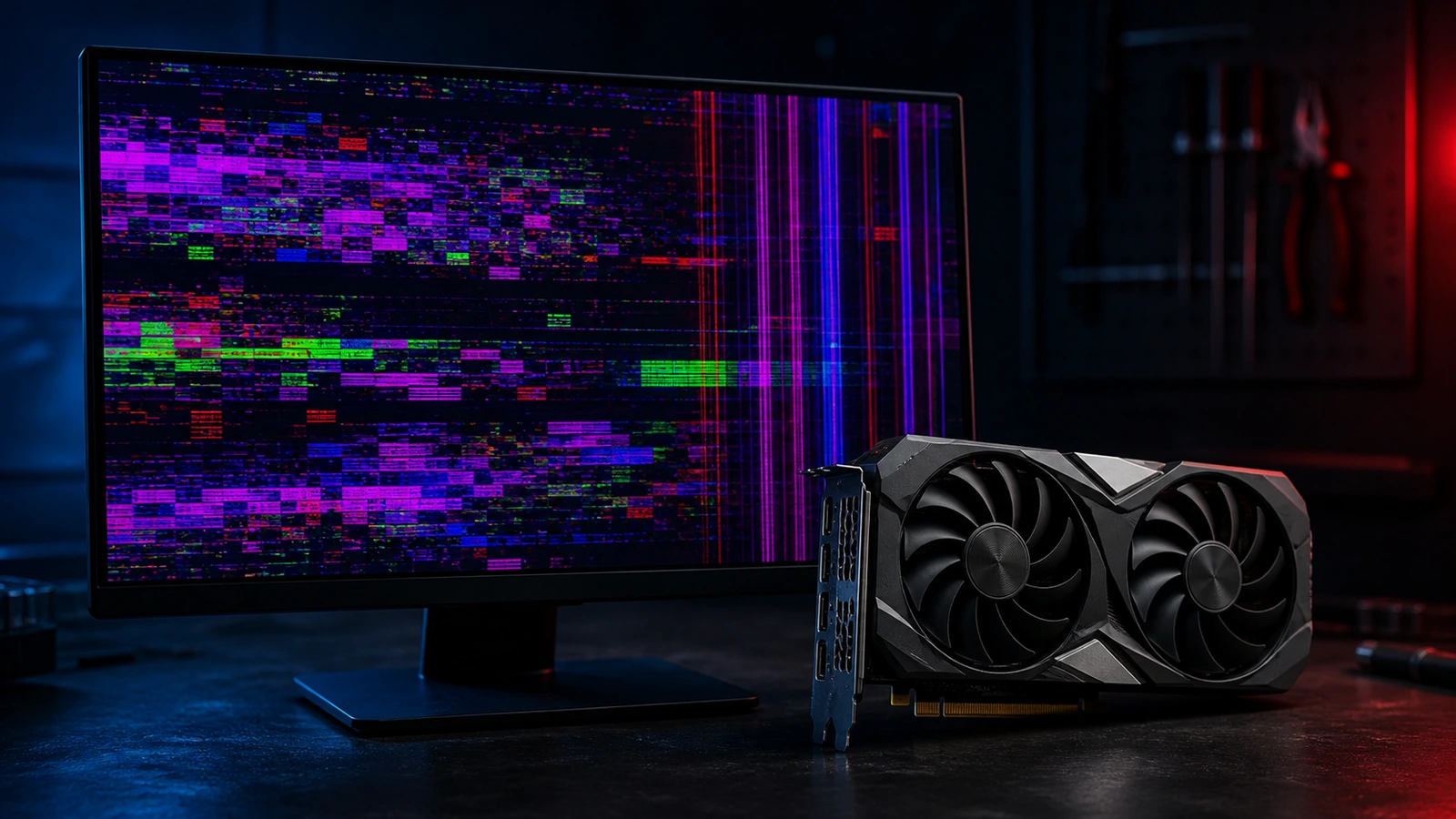
Ein Bild voller bunter Quadrate, senkrechte Streifen oder nach dem Einschalten des Computers nur ein schwarzer Bildschirm mit der Meldung No signal. Das sehen wir im Service täglich. Bevor du in Panik gerätst, dass die Grafikkarte hinüber ist, solltest du wissen, dass die meisten dieser Probleme eine klare Ursache haben – und viele lassen sich zu Hause ohne einen Cent beheben. Gehen wir das Schritt für Schritt durch, vom Einfachsten ausgehend.
Schnelles Fazit
- Artefakte nur in Spielen / unter Last, auf dem Desktop sauber → typischerweise Überhitzung: Karte reinigen, Lüfter prüfen.
- Artefakte auch auf dem Desktop (Quadrate, zerstreute Texturen) → eher sterbender Speicher (VRAM), oft der Anfang vom Ende der Karte.
- „No signal” sofort nach dem Einschalten, PC piept nicht einmal → zuerst Kabel, Port, RAM oder schlecht eingesetzte Grafikkarte prüfen.
- Teste zuerst einen anderen Monitor und ein anderes Kabel — in fünf Minuten weißt du, ob das Problem an der Grafikkarte oder am Monitor liegt.
Wie sieht eine „zickende” Grafikkarte aus: Artefakte, Streifen, schwarzer Bildschirm
Wenn bei uns im Service jemand sagt „die Grafikkarte zickt”, kann das mehrere verschiedene Dinge bedeuten. Benennen wir sie, damit wir wissen, womit genau wir es zu tun haben.
Artefakte sind visuelle Bildfehler. Es kann sich handeln um:
- Zufällige farbige Pixel oder Punkte, die über den Bildschirm verstreut sind.
- Quadrate, „Schachbrettmuster” oder Farbblöcke.
- Horizontale oder vertikale Streifen (oft blau, grün, violett).
- Zerrissene, „scrambled” Texturen in Spielen – Figuren oder Objekte haben seltsame geometrische Auswüchse.
- Flackern eines Teils des Bildschirms oder der gesamten Desktop-Oberfläche.
Schwarzer Bildschirm bedeutet, dass der Monitor kein Signal empfängt. Typischerweise erscheint die Meldung No signal, Kein Signal, oder der Monitor bleibt einfach im Standby-Modus. Dies kann sofort nach dem Einschalten des PCs oder erst nach einer Weile des Betriebs auftreten – etwa beim Starten eines Spiels.
Abstürze, Einfrieren und Neustarts unter Last. Der Computer friert beim Spielen oder Rendern plötzlich ein, startet neu oder zeigt einen Bluescreen mit einem videobezogenen Fehler (z. B. VIDEO_TDR_FAILURE).
Die wichtigste Frage: Wann und wo tritt es auf
Das ist unserer Meinung nach der entscheidende diagnostische Blickwinkel. Bevor du anfängst, irgendetwas auseinanderzubauen, beantworte eine Frage: Wann genau tritt das Problem auf? Genau das gibt nämlich den meisten Aufschluss über die Ursache.
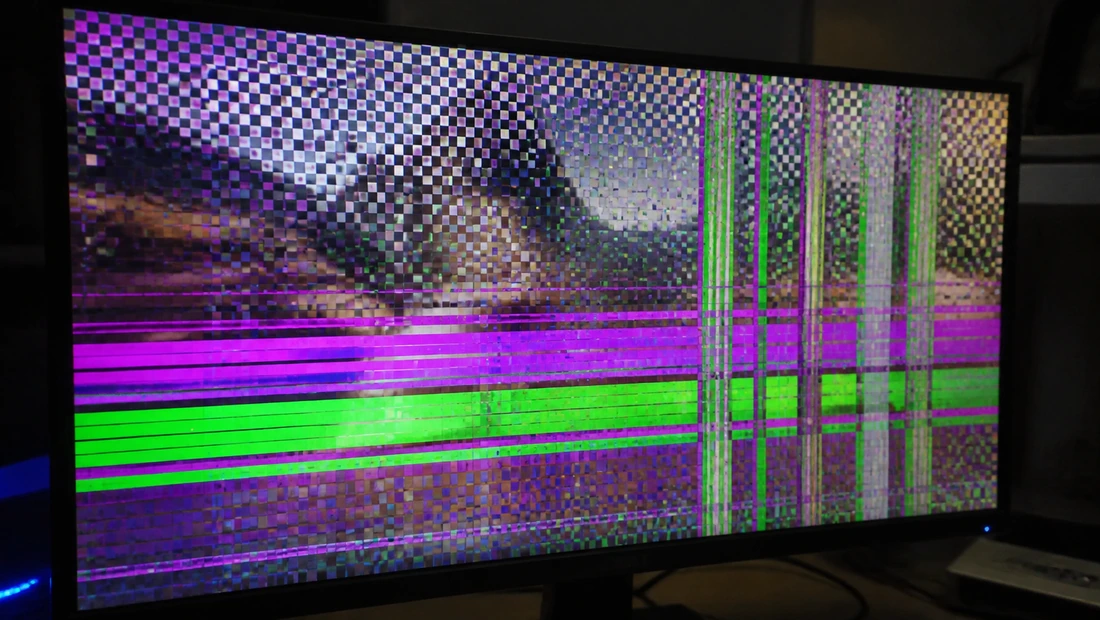
Typische Artefakte — bunte Quadrate und Streifen über das Bild.
| Wann es passiert | Was es höchstwahrscheinlich bedeutet |
|---|---|
| Artefakte NUR unter Last (Spiele, Benchmark), auf dem Desktop sauberes Bild | Überhitzung – verstaubter Kühler, defekter Lüfter, eingetrocknete Wärmeleitpaste |
| Artefakte auch auf dem Desktop / beim Browsen (Quadrate, Farbblöcke) | Sterbender Speicher (VRAM) – schwerwiegender, oft irreversibel |
| Artefakte sofort nach dem Start, noch im BIOS (vor dem Laden von Windows) | Hardwaredefekt des Chips oder Speichers – schwerwiegend, Karte wahrscheinlich ein Totalschaden |
| Artefakte oder Glitches ERST nach der Installation eines neuen Treibers oder Spiel-Updates | Treiber – Softwareproblem, lösbar durch Neuinstallation |
No signal sofort nach dem Einschalten, PC fährt gar nicht hoch | Kabel, falscher Eingang, schlecht eingesetzte Grafikkarte oder RAM, Netzteil |
No signal erst nach einer Weile des Betriebs, typischerweise unter Last | Netzteil, Überhitzung |
Siehst du den Unterschied? Wenn Artefakte nur beim Spielen auftreten und das Bild auf dem Desktop sauber ist, hast du gute Chancen, dass es sich „nur” um Überhitzung handelt. Wenn du aber Quadrate auch beim Scrollen im Web siehst, ist die Situation schlimmer.
Ist es die Grafikkarte, der Monitor oder das Kabel?
Bevor du anfängst, den Computer auseinanderzubauen, schließe die einfachsten Möglichkeiten aus. Im Service erleben wir viel zu oft, dass ein Kunde eine „defekte Grafikkarte” bringt und dabei nur ein gebrochenes Kabel hat.
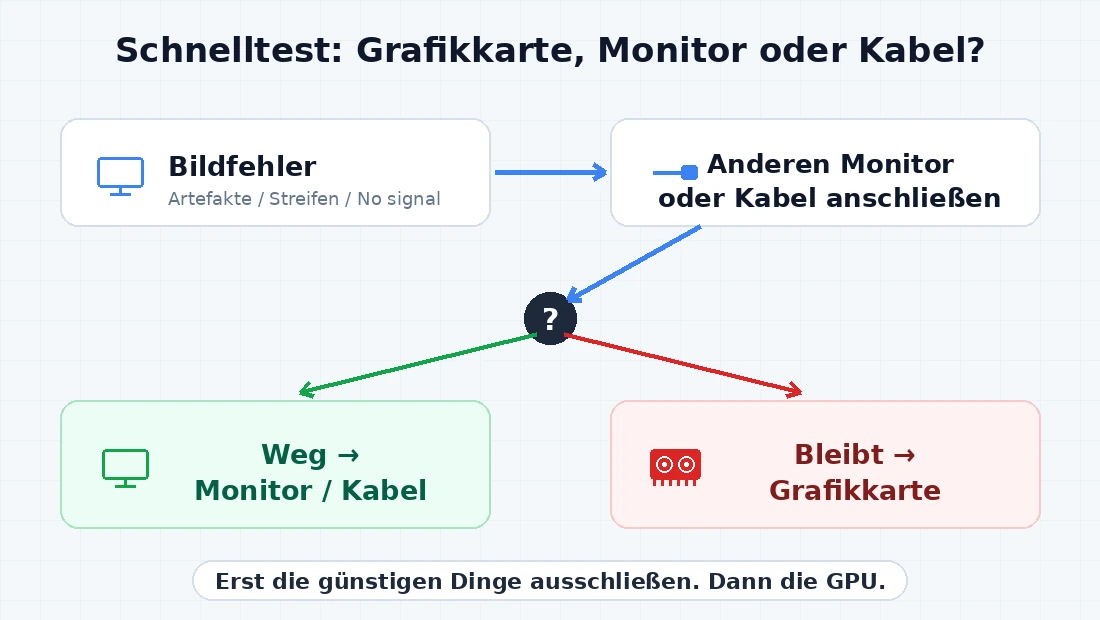
Schema: Schließe zuerst Monitor und Kabel aus, erst dann kümmere dich um die Grafikkarte.
Vorgehen zur Unterscheidung:
- Überprüfe, ob das Kabel auf beiden Seiten fest eingesteckt ist – in der Grafikkarte und im Monitor.
- Probiere ein anderes Kabel (HDMI, DisplayPort, DVI – was du zur Verfügung hast).
- Probiere einen anderen Port an der Grafikkarte, falls sie mehrere Ausgänge hat.
- Schließe einen anderen Monitor oder Fernseher an. Wenn der Fehler verschwindet, liegt es am Monitor oder am ursprünglichen Kabel. Bleibt er auch auf dem zweiten Display bestehen, liegt der Fehler am PC oder der Grafikkarte.
- Bei einem Desktop-PC mit dedizierter Grafikkarte: Ist das Kabel in die Grafikkarte oder versehentlich ins Mainboard eingesteckt? Die Grafikkarte hat die Ausgänge unten, das Mainboard oben. Wenn du den Monitor ans Mainboard anschließt, nutzt du die integrierte Grafik des Prozessors – die dedizierte Karte liegt brach. Wenn die Karte kein Bild liefert, versuche testweise, das Kabel ans Mainboard anzuschließen. Wenn der PC hochfährt, weißt du, dass das Problem an der Grafikkarte liegt.
Häufige Ursachen (und wie man sie erkennt)
Schauen wir uns die einzelnen Übeltäter genauer an.
Überhitzung – die häufigste und oft behebbare Ursache. Kühler und Lüfter der Grafikkarte verstauben mit der Zeit, die Wärmeleitpaste zwischen Chip und Kühler trocknet ein, der Lüfter kann aufhören, sich zu drehen. Die Karte erhitzt sich unter Last auf eine kritische Temperatur und beginnt, Artefakte zu produzieren oder schaltet das Bild ab. Du erkennst es daran, dass auf dem Desktop alles in Ordnung ist und das Problem erst beim Spielen auftritt.
Sterbender GPU-Chip oder VRAM – Defekt der Speichermodule oder des Grafikchips selbst. Artefakte treten auch im Leerlauf auf, oft sofort nach dem Systemstart, und verschlimmern sich mit der Zeit. Das ist meist der Anfang vom Ende der Karte.
Treiber – ein beschädigter oder inkompatibler Treiber nach einem Update kann Glitches, schwarze Bildschirme oder Abstürze verursachen. Typisch ist, dass das Problem genau nach der Installation eines neuen Treibers oder nach einem Windows-Update beginnt.
Stromversorgung (Netzteil) – ein schwaches oder sterbendes Netzteil kann unter Last nicht genügend Strom liefern. Dies äußert sich in Abstürzen, schwarzem Bildschirm oder Neustarts beim Spielen. Das Netzteil ist ein unterschätzter Übeltäter – im Service sehen wir es oft.
Kabel, Anschluss, Port – beschädigtes oder loses Kabel, verbogene Pins im Anschluss, falsch gewählter Eingang am Monitor. Das ist das Erste, was wir immer überprüfen, weil es am einfachsten ist und nichts kostet.
RAM – schlecht eingesetzter oder defekter Arbeitsspeicher kann dazu führen, dass der PC den POST (erster Hardwaretest) gar nicht abschließt und auf dem Monitor No signal stehen bleibt. Der Computer fährt gar nicht hoch, Lüfter drehen sich, aber es kommt kein Bild.
Übertaktung (OC) – instabiles Übertakten des Kerns oder der Speicher der Grafikkarte verursacht Artefakte. Wenn du die Karte oder die Speicher übertaktet hast (Afterburner, Precision X), setze alles auf die Standardwerte zurück – das ist eine Sache von einer Minute und du weißt sofort, ob es daran liegt.
Monitor (nicht die Grafikkarte!) – Streifen oder Fehler, die nur auf einem Monitor sichtbar sind, sich beim Biegen oder Drücken auf das Panel verändern oder auch auf einem anderen Eingang bestehen bleiben. Dann ist es ein Defekt des Monitors, nicht des Computers.
Diagnose Schritt für Schritt (was du zu Hause versuchen kannst)
Hier ist unser bewährtes Vorgehen vom Einfachsten zum Komplexeren. Bevor du irgendetwas auseinanderbaust, geh die ersten Punkte durch – das spart dir eine Menge Zeit.
1. Monitor und Kabel Überprüfe, ob am Monitor der richtige Eingang (HDMI, DP) ausgewählt ist. Schalte den Eingang manuell mit der Taste am Monitor um. Probiere ein anderes Kabel und einen anderen Port an der Grafikkarte.
2. Test mit einem anderen Monitor oder Fernseher Schließe den PC an ein anderes Display an. Wenn der Fehler verschwindet, liegt es am Monitor oder Kabel. Bleibt er bestehen, liegt das Problem am PC.
3. Dedizierte vs. integrierte Grafik Bei einem Desktop-PC mit Grafikkarte muss das Kabel in die Karte (Ausgänge unten) eingesteckt sein, nicht ins Mainboard. Wenn die Karte kein Bild liefert, versuche, das Kabel ans Mainboard anzuschließen – wenn der PC hochfährt, weißt du, dass das Problem an der Karte liegt.
4. Abgesicherter Modus (Safe Mode) Wenn du in Windows Artefakte oder einen schwarzen Bildschirm siehst, aber im BIOS oder im abgesicherten Modus das Bild sauber ist, liegt es am Treiber. Boote in den abgesicherten Modus und fahre mit Schritt 5 fort.
5. Saubere Treiberneuinstallation mit DDU Display Driver Uninstaller (DDU) ist ein Tool, das Grafiktreiber restlos inklusive aller Überreste entfernt. Führe es im abgesicherten Modus aus, lass es das System bereinigen, dann lade den neuesten Treiber direkt vom Hersteller herunter und installiere ihn – NVIDIA, AMD oder Intel.
6. Temperaturüberwachung Lade GPU-Z oder HWMonitor herunter. Starte ein Spiel oder einen Stresstest und beobachte die GPU-Temperatur. Wenn die Temperatur schnell über 85–90 °C steigt und Artefakte auftreten, handelt es sich um Überhitzung.
7. Übertaktung zurücksetzen Wenn du die Karte oder die Speicher übertaktet hast (Afterburner, Precision X), setze alles auf die Standardwerte zurück. Das ist eine schnelle Ursache zum Ausschließen.
8. Sichtprüfung und Reinigung Schau dir die Grafikkarte an. Sind die Lüfter verstaubt? Drehen sie sich überhaupt? Reinige Kühler und Lüfter mit Druckluft. Halte den Lüfter mit dem Finger fest, damit er sich beim Ausblasen nicht in hohe Drehzahlen versetzt – du könntest ihn beschädigen.
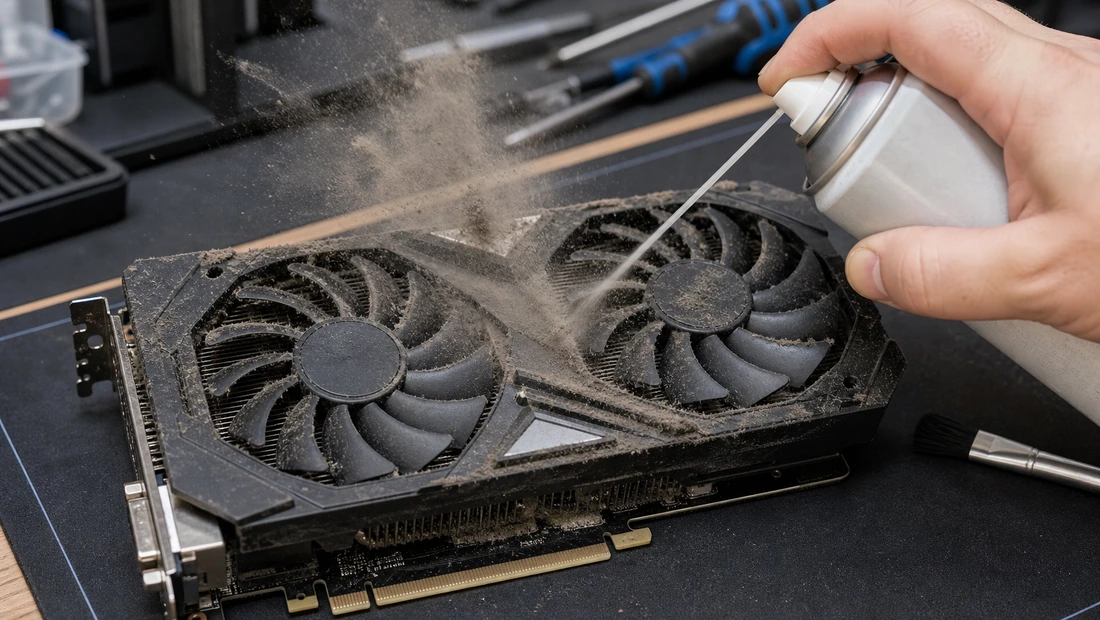
Verstaubter Kühler und eingetrocknete Paste = Überhitzung. Eine Reinigung rettet die Karte oft.
9. Neu-Einsetzen (Reseat)
Schalte den Computer aus, ziehe das Netzkabel aus der Steckdose. Ziehe die Grafikkarte aus dem PCIe-Slot und stecke sie wieder fest ein, bis sie einrastet. Überprüfe, ob die Stromanschlüsse vom Netzteil fest eingesteckt sind. Bei No signal ohne POST-Abschluss setze die RAM-Module um – ziehe sie heraus und lasse sie wieder fest einrasten.
10. Test der Karte in einem anderen PC (oder einer anderen Karte in deinem) Der sicherste Weg, um zu unterscheiden, ob die Karte oder der Rest des Computers defekt ist. Wenn du die Möglichkeit hast, stecke die Karte in einen anderen PC. Wenn sie dort die gleichen Probleme macht, ist es die Karte. Wenn nicht, suche woanders (Netzteil, Mainboard).
Warnung: Greife immer nur in den Computer, wenn er ausgeschaltet und vom Stromnetz getrennt ist. Achte auf statische Elektrizität – bevor du Komponenten anfasst, berühre ein Metallteil des Gehäuses, um die Ladung abzuleiten. Bei einem neuen Gerät kann das Öffnen des Gehäuses die Garantie beeinträchtigen – wenn du dir nicht sicher bist, lass es lieber im Service machen.
Wann kann man die Grafikkarte reparieren und wann ist sie hinüber
Das ist die Frage, die ihr uns am häufigsten stellt. Die Antwort hängt von der Ursache ab.
Was reparierbar ist:
- Überhitzung – Reinigung von Staub, Austausch der Wärmeleitpaste und ggf. der Wärmeleitpads (thermal pads) auf den Speichern. Die Karte funktioniert nach diesem Eingriff oft noch jahrelang. Es ist nicht teuer und macht definitiv Sinn.
- Defekter Treiber – trivial, kostenlos, selbst zu lösen.
- Schlechtes Kabel oder Übertaktung – ebenfalls kostenlos und sofort.
- Schwaches Netzteil – Austausch des Netzteils gegen ein hochwertiges Modell mit ausreichender Reserve.
Wann die Karte ein Totalschaden ist:
- Sterbender GPU-Chip oder VRAM – wenn du Artefakte auch im Leerlauf siehst und sie sich mit der Zeit verschlimmern, handelt es sich um einen Defekt auf Chipebene. Eine Reparatur wie Reflow oder Reball (Erhitzen des Chips zur Wiederherstellung der Verbindungen) ist teuer, vorübergehend und kehrt oft innerhalb weniger Monate zurück. In den meisten Fällen lohnt es sich eher, eine neue Karte zu kaufen.
- Notebook mit integrierter Grafik – der Grafikchip ist direkt auf das Mainboard gelötet (BGA). Die Reparatur bedeutet einen Eingriff auf Chip-Ebene, der anspruchsvoll und teuer ist. Bei Gaming-Notebooks gibt es selten ein separates MXM-Modul, aber das ist die Ausnahme. Meistens bedeutet es den Austausch des gesamten Mainboards, was sich bei einem älteren Notebook nicht lohnt.
Was du auf keinen Fall tun solltest:
- „Grafikkarte im Backofen backen” ist ein Mythos, der im Internet kursiert. Es kann die Karte vorübergehend für ein paar Tage oder Wochen wiederbeleben, aber du riskierst eine dauerhafte Zerstörung und verunreinigst zudem deinen Backofen mit Chemikalien. Wir machen das im Service nicht und empfehlen es nicht.
- Greife nicht unter Spannung in den Computer.
- Bevor du anfängst zu experimentieren, sichere deine Daten.
Schwarzer Bildschirm beim Notebook
Beim Notebook ist die Diagnose eines schwarzen Bildschirms etwas spezifisch. Hier muss unterschieden werden, ob das Problem an der Grafik oder am Display selbst liegt.
Display vs. Grafik – wie man es erkennt:
- Leuchte mit einer Taschenlampe schräg auf das Display. Wenn darauf schwach ein Bild zu sehen ist (typischerweise der Windows-Desktop), handelt es sich um einen Defekt der Hintergrundbeleuchtung oder des Inverters, nicht der Grafik. Das Display funktioniert, es leuchtet nur nicht.
- Schließe einen externen Monitor über HDMI an das Notebook an. Wenn auf dem externen Monitor ein Bild zu sehen ist, liegt das Problem am Display des Notebooks oder an der Verkabelung zwischen Mainboard und Display. Wenn auch auf dem externen Monitor kein Bild zu sehen ist, liegt der Fehler an der Grafik oder dem Mainboard.
Bei Notebooks ist die Grafik meist direkt im Prozessor integriert (Intel, AMD), oder es handelt sich um einen dedizierten Chip, der auf das Board gelötet ist. Eine „sterbende Grafikkarte” bedeutet beim Notebook in der Praxis einen Defekt des Mainboards oder des Grafikchips – und das ist eine Reparatur, die sich oft nicht lohnt.
Häufige Fragen
Schwarzer Bildschirm nach dem Einschalten – was ist zuerst zu tun?
Überprüfe Kabel und Eingang am Monitor. Probiere dann ein anderes Kabel und einen anderen Monitor. Stelle bei einem Desktop-PC sicher, dass das Kabel in die Grafikkarte und nicht ins Mainboard eingesteckt ist. Wenn der PC beim Start nicht einmal piept, setze die RAM-Module um – oft ist es nur ein schlechter Kontakt.
Wie erkenne ich, dass die Grafikkarte stirbt?
Artefakte auch auf dem Desktop und bei normaler Arbeit (Browsen, Dokumente), allmähliche Verschlechterung, Quadrate und Farbblöcke auch im BIOS. Wenn es nur in Spielen auftritt, ist es eher Überhitzung – das lässt sich beheben.
Bedeuten Artefakte immer das Ende der Grafikkarte?
Nein. Wenn Artefakte nur unter Last auftreten und das Bild auf dem Desktop sauber ist, handelt es sich typischerweise um Überhitzung – Reinigung und Pastentausch beheben das oft. Artefakte auch im Leerlauf sind schon schwerwiegender und bedeuten oft das Ende der Karte.
Ist es die Grafikkarte oder der Monitor?
Schließe einen anderen Monitor oder Fernseher an. Wenn der Fehler verschwindet, ist es der Monitor. Bleibt er bestehen, ist es die Grafikkarte oder der PC. Das ist ein Fünf-Minuten-Test und gibt dir eine klare Antwort.
Lohnt es sich, eine ältere Grafikkarte zu reparieren?
Hängt von der Ursache ab. Wenn es sich um Überhitzung handelt, lohnen sich Reinigung und Pastentausch fast immer – es ist günstig und die Karte kann weiter genutzt werden. Wenn der Chip oder die Speicher sterben, ist die Reparatur teuer und unzuverlässig – meist ist es besser, eine neue Karte zu kaufen.
Hilft eine Neuinstallation der Treiber?
Ja, wenn das Problem am Treiber liegt. Du erkennst es daran, dass das Bild im abgesicherten Modus oder im BIOS sauber ist. Verwende DDU im abgesicherten Modus zur vollständigen Entfernung alter Treiber und installiere dann die aktuelle Version des Herstellers. Wenn Artefakte auch im BIOS bestehen bleiben, kann es nicht am Treiber liegen.
Wenn du nicht weiterweißt
Wenn du alle Schritte durchgegangen bist und immer noch nicht weißt, wo der Hase im Pfeffer liegt, melde dich. In unserem Service in Brünn lösen wir täglich genau diese Probleme – von der Diagnose über Reinigung und Pastentausch bis hin zum Austausch der gesamten Grafikkarte oder dem Bau eines neuen Systems.
- Musst du herausfinden, ob es die Grafikkarte oder etwas anderes ist? Die Fehlerdiagnose gibt dir eine klare Antwort.
- Überhitzte Karte, Pastentausch, Austausch von Netzteil oder Grafikkarte? Der PC-Service löst das.
- Die Karte ist tot und du brauchst eine neue, oder lohnt sich gleich ein neues System? Schau dir Kauf und Zusammenstellungen an.
Die meisten Probleme mit der Grafikkarte haben eine klare Ursache – man muss nur wissen, wo man suchen muss. Einen anderen Monitor zu testen und zu beobachten, wann genau die Schwierigkeiten auftreten, ist die halbe Miete. Der Rest ist nur noch eine Frage der Geduld und des schrittweisen Ausschließens.
Sie möchten das nicht selbst lösen?
Buchen Sie eine Diagnose in Brno — den Preis nennen wir vorab und beginnen erst nach Ihrer Zustimmung.
Wo Sie uns finden
Wir sind eine PC- und Notebook-Werkstatt in Brno-Židenice: Diagnose und Reparatur von Computern und Notebooks, Datenrettung von Datenträgern und Apple-Reparaturen nach Ablauf der Garantie (iPhone 12 und neuer, MacBook, iPad).
Viniční 3587/216, 615 00 Brno-Židenice, Tschechien Mo–Fr 10:00–16:00
Anrufen +420 774 777 774 PC- und Laptop-Reparatur in Brno
Den Reparaturpreis nennen wir nach der Diagnose schriftlich und arbeiten erst nach Ihrer Zustimmung weiter.


