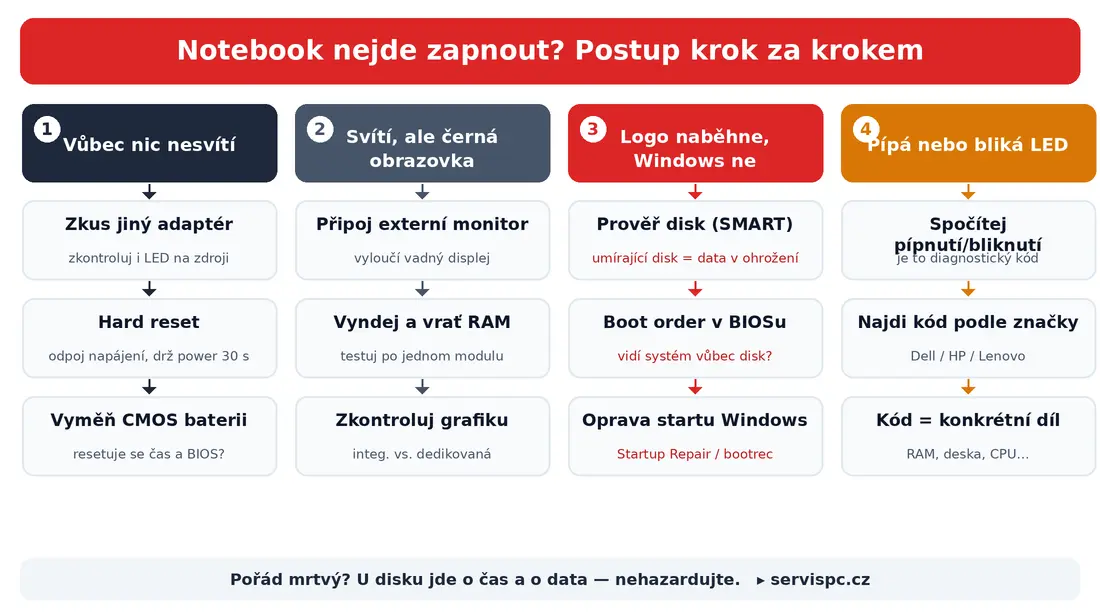
„Mein Laptop startet nicht und ich habe da wirklich alles drauf.“ Diesen Anruf bekommen wir in der Werkstatt fast jede Woche, und die Panik in der Stimme klingt immer gleich. Die gute Nachricht zuerst: In den allermeisten Fällen, wenn ein Laptop „nicht startet“, steckt eine Kleinigkeit dahinter — ein leerer Akku, ein defektes Netzteil, festhängende Elektronik, ein lockerer Speicherriegel. Das lässt sich oft in fünf Minuten zu Hause beheben, und das kostenlos.
Und dann gibt es die wenigen Fälle, in denen es wirklich ernst wird: eine sterbende Festplatte. Wenn das Ihr Problem ist, hören Sie auf zu experimentieren und lesen Sie genau weiter — denn jetzt steht nicht der Laptop auf dem Spiel, sondern Ihre Fotos und Dokumente.
Diese Anleitung führt Sie durch die Fehlersuche so, wie wir sie in der Werkstatt machen: danach, was der Laptop tut (oder eher nicht tut). Suchen Sie unten Ihr Symptom und gehen Sie die Schritte durch.
Bevor Sie anfangen: Trennen Sie alles ab, was Sie nicht brauchen — USB-Sticks, zweiten Monitor, Dockingstation, SD-Karten. Mehr als einmal hat sich ein „toter“ Laptop als Opfer eines defekten Sticks oder Docks entpuppt. Und keine Sorge: Keiner der folgenden Schritte kann etwas kaputt machen.
1. Der Laptop reagiert überhaupt nicht — keine Leuchte, kein Lüfter
Sie drücken den Knopf und nichts. Kein Lämpchen, kein Lüftergeräusch, nur schwarz. Neun von zehn Mal ist es die Stromversorgung oder festhängende Elektronik.
- Prüfen Sie Netzteil und Steckdose. Stecken Sie es in eine andere, nachweislich funktionierende Steckdose. Schauen Sie, ob am Netzteil selbst eine Leuchte an ist (am „Klotz“ oder am USB-C-Stecker). Kontrollieren Sie das ganze Kabel — ein angeknicktes oder durchgescheuertes Kabel am Stecker ist ein Klassiker. Der beste Test ist, ein anderes funktionierendes Netzteil mit passendem Stecker und passender Leistung auszuleihen.
- Machen Sie einen „Hard Reset“ (Restladung entladen). Das ist der wirksamste kostenlose Trick und behebt erstaunlich viele Fälle. Ziehen Sie das Netzteil ab, nehmen Sie bei einem Laptop mit herausnehmbarem Akku diesen heraus, und halten Sie dann den Einschaltknopf 15–30 Sekunden gedrückt (manche Hersteller nennen sogar eine ganze Minute). Damit entladen Sie die Kondensatoren und die Restladung, an der sich die Elektronik manchmal „festfrisst“. Erst dann stecken Sie das Netzteil wieder an und versuchen einzuschalten. Den gleichen Ablauf beschreibt auch iFixit in seiner Anleitung zum nicht startenden Laptop.
- Testen Sie den Akku. Hat der Laptop einen herausnehmbaren Akku, versuchen Sie ihn ganz ohne Akku, nur am Netzteil zu starten. Die meisten Laptops fahren so hoch — und wenn ja, ist der Schuldige klar: der Akku. Bei heutigen Laptops mit fest verbautem Akku geht das zu Hause nicht; überlassen Sie das der Werkstatt.
- Die CMOS-/RTC-Batterie (die Knopfzelle auf der Platine). Hier Vorsicht vor einem weit verbreiteten Irrtum. Eine leere Knopfzelle (typischerweise eine CR2032, Lebensdauer etwa 3–5 Jahre; Dell nennt 2–3) führt in der Regel nicht dazu, dass sich der Laptop gar nicht mehr einschalten lässt. Sie sorgt eher dafür, dass nach jedem Ausschalten Uhr und BIOS-Einstellungen zurückgesetzt werden und der Rechner beim Start bei einer Meldung „Press F1 to continue“ stehen bleibt. Hinzu kommt: Viele neuere Laptops haben gar keine Knopfzelle mehr und halten die Zeit über den Hauptakku. Also ja, sie ist eine Erwähnung wert — aber sie ist nicht der erste Verdächtige bei einem komplett toten Gerät.
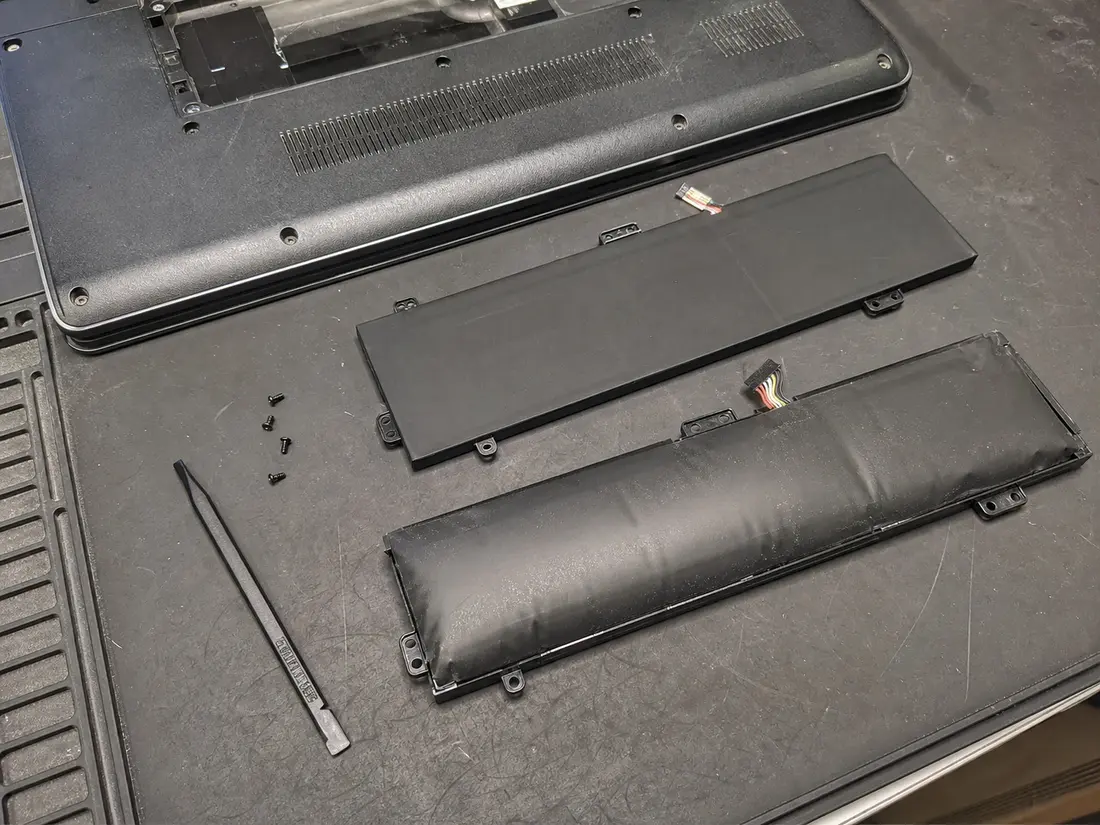
Ein aufgeblähter Akku ist ein Sicherheitsrisiko — laden Sie einen Laptop in diesem Zustand nicht weiter und lassen Sie ihn austauschen. (Die Bauteilfotos im Artikel sind illustrativ.)
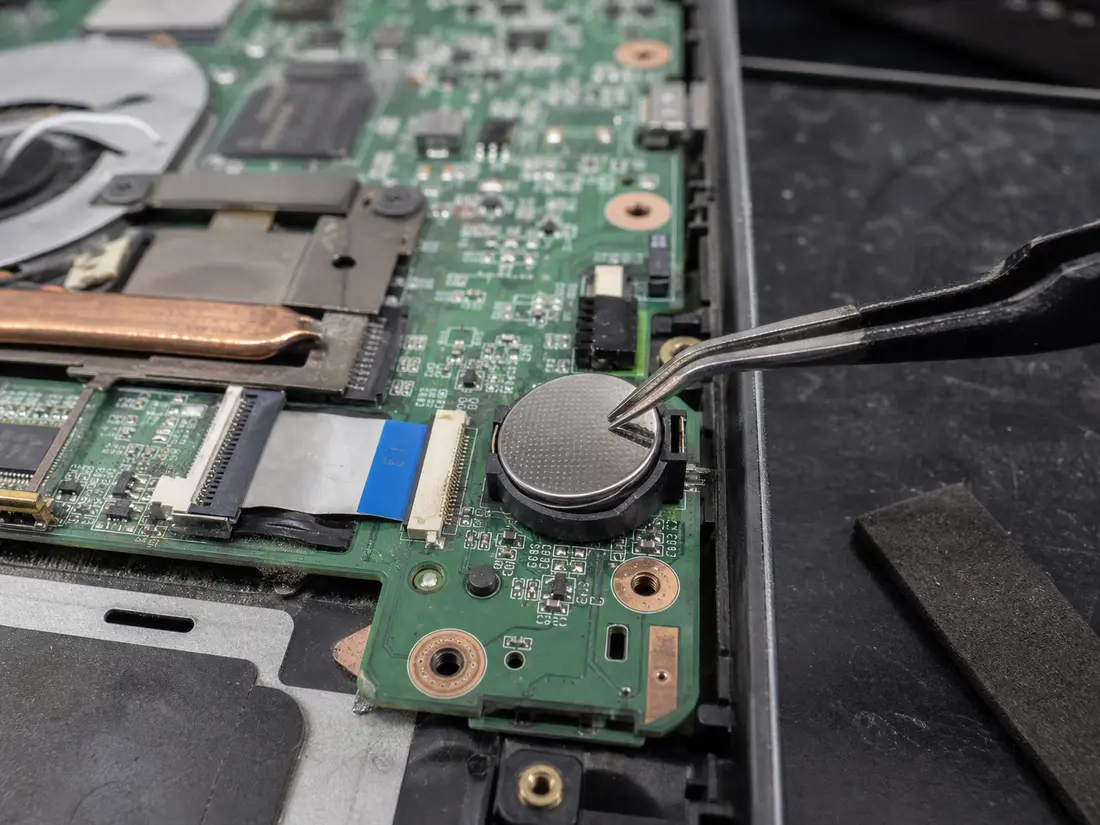
Eine CMOS-/RTC-Batterie macht einen Laptop in der Regel nicht komplett tot, kann aber Uhr und BIOS-Einstellungen zurücksetzen.
Zeigt er auch nach dem Hard Reset und mit einem anderen Netzteil keine Lebenszeichen, ist die Werkstatt dran — meist sind es die Ladebuchse, der Ladeschaltkreis oder das Mainboard.
2. Er geht an, der Lüfter läuft — aber der Bildschirm bleibt schwarz
Das ist eine völlig andere Situation als „nichts leuchtet“. Der Laptop hat eindeutig Strom (Sie hören den Lüfter, die Leuchten sind an), Sie sehen nur kein Bild. Der Fehler liegt also „hinter der Stromversorgung“ — entweder am Display oder an etwas, das das Bild direkt beim Start stoppt (Speicher, Grafik).
- Schließen Sie einen externen Monitor an (HDMI, USB-C oder DisplayPort). Das ist der entscheidende Test. Laut Dell umgeht ein externer Monitor das eingebaute Display und sagt Ihnen, wo das Problem liegt:
- Auf dem externen Monitor erscheint ein Bild → Laptop, Platine und Grafik leben. Defekt ist das interne Display, seine Hintergrundbeleuchtung oder das Displaykabel (typisch nach einem Sturz oder nach Jahren des Aufklappens).
- Auch der externe Monitor bleibt schwarz → das Problem sitzt tiefer (der Rechner kommt gar nicht bis zum Bild — Speicher, Grafik, Platine).
- Versuchen Sie, das Bild „aufzuwecken“. Falls Windows vielleicht läuft, aber nichts anzeigt, drücken Sie Win + Strg + Umschalt + B — das startet den Grafiktreiber neu, und das Bild kommt oft zurück.
- Bauen Sie den Arbeitsspeicher (RAM) aus und wieder ein. Ein lockerer oder verschmutzter Speicherriegel ist eine klassische Ursache für „Lüfter läuft, Bild bleibt schwarz“. Schalten Sie den Laptop aus und trennen Sie ihn vom Strom, öffnen Sie die Speicherabdeckung, nehmen Sie den Riegel heraus und klicken Sie ihn wieder fest ein. Haben Sie zwei Riegel, testen Sie einen nach dem anderen (und in verschiedenen Slots) — so entlarven Sie einen defekten Riegel ebenso wie einen defekten Slot. Wichtig ist, sich nicht durch statische Aufladung weiteren Schaden einzuhandeln: Crucial rät, zuerst blankes Metall zu berühren (um die statische Ladung abzuleiten) und den Riegel an den Kanten zu halten, nicht an den goldenen Kontakten.
- Integrierte vs. dedizierte Grafik. Bei Gaming- und Workstation-Laptops kann eine sterbende dedizierte Grafikkarte einen schwarzen Bildschirm verursachen. Das ist allerdings schon eine Diagnose für die Werkstatt — zu Hause grenzen Sie das nicht zuverlässig ein.
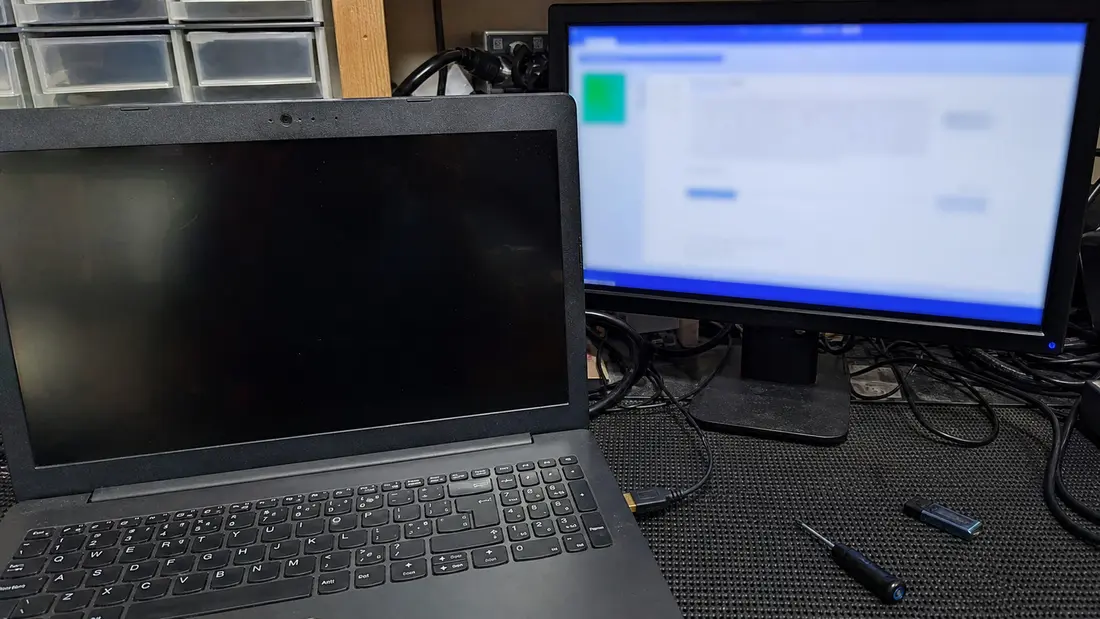
Ein externer Monitor trennt schnell einen Displayfehler von einem tieferen Laptop-Problem.
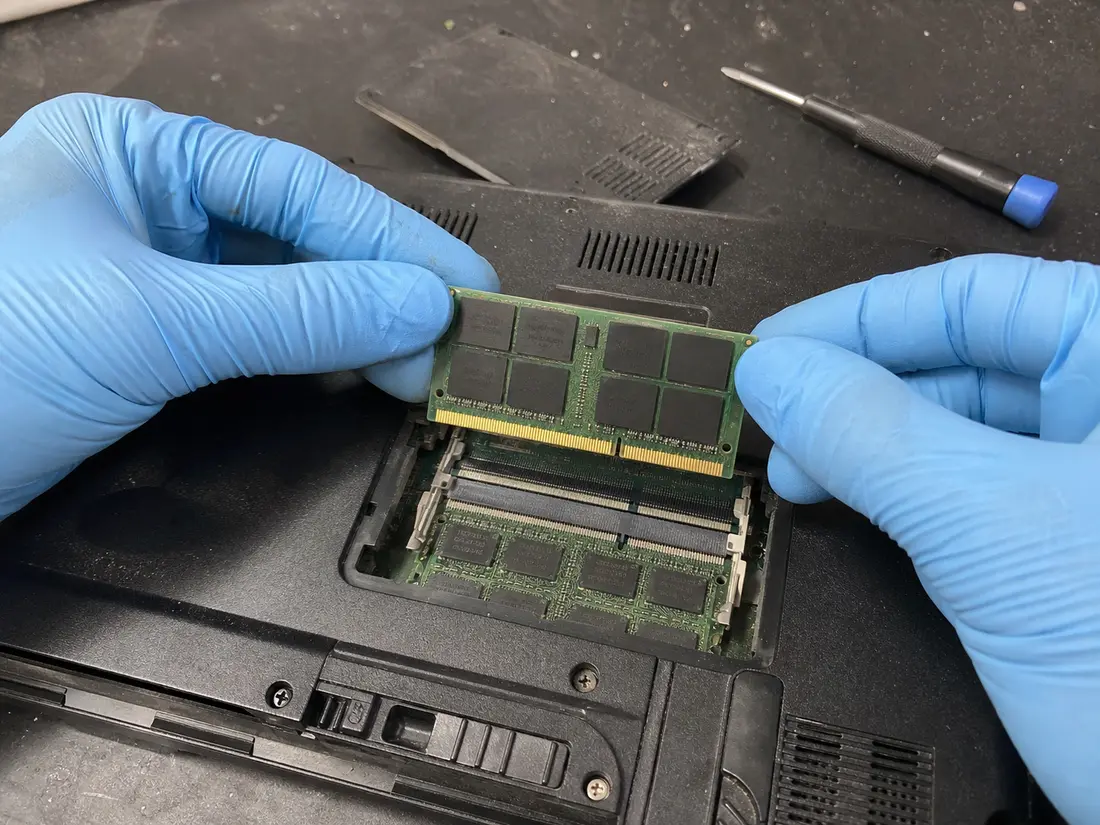
Halten Sie den Speicher an den Kanten, nicht an den goldenen Kontakten. Ein lockerer RAM-Riegel kann nach dem Einschalten einen schwarzen Bildschirm verursachen.
3. Logo oder BIOS erscheint, aber Windows lädt nicht
Wenn Sie das Herstellerlogo sehen oder ins BIOS kommen, ist das eine gute Nachricht: Die Hardware hat ihren Grundtest bestanden (POST) — Strom, Speicher, Bild und Prozessor funktionieren im Prinzip. Das Problem ist in den Systemstart und die Festplatte gewandert. Microsoft unterteilt das in seiner offiziellen Anleitung zu Windows-Startproblemen in Phasen (Firmware → Bootmanager → Systemlader → Kernel), und an der Meldung lässt sich erkennen, wo es klemmt.
- Lesen Sie die Fehlermeldung. Meldungen wie „Bootmgr is missing“, „Boot Configuration Data (BCD) is missing or corrupted“ oder „Operating system missing“ deuten auf einen beschädigten Windows-Bootloader — das lässt sich meist per Software reparieren, Ihre Dateien bleiben erhalten. „Inaccessible boot device“ oder ein Einfrieren direkt nach dem Logo deutet schon eher auf die Festplatte.
- Prüfen Sie die Boot-Reihenfolge (Boot Order) im BIOS. Stellen Sie sicher, dass die richtige Festplatte an erster Stelle steht — und vor allem, ob das BIOS sie überhaupt erkennt. Fehlt die Festplatte in der Liste, haben Sie Ihren Verdächtigen: den Datenträger (weiter zu Schritt 4).
- Windows-Start reparieren (überschreibt Ihre Dateien nicht). Microsoft empfiehlt, zuerst die Startup Repair (Starthilfe) zu versuchen: vom Windows-Installations-USB booten → Repair your computer (Computer reparieren) → Troubleshoot (Problembehandlung) → Advanced options (Erweiterte Optionen) → Startup Repair. Hilft das nicht, sind die Eingabeaufforderung und
BOOTREC /FIXMBR,/FIXBOOT,/ScanOSund/RebuildBcdan der Reihe. Die Anleitung Schritt für Schritt steht in dieser Microsoft-Anleitung. Wichtig: Diese Werkzeuge reparieren Software, keine tote Festplatte. - Und jetzt der ernste Teil — die Festplatte. Wenn der Laptop beim Start einfriert, eine SMART-Warnung zeigt, seltsame Geräusche macht (das klassische Klicken einer mechanischen Festplatte) oder das System auf einmal „nicht da“ ist, kann der Datenträger sterben. Und hier gilt die eine Regel, die Ihnen jeder Techniker gibt: Hören Sie auf, es immer wieder zu versuchen.
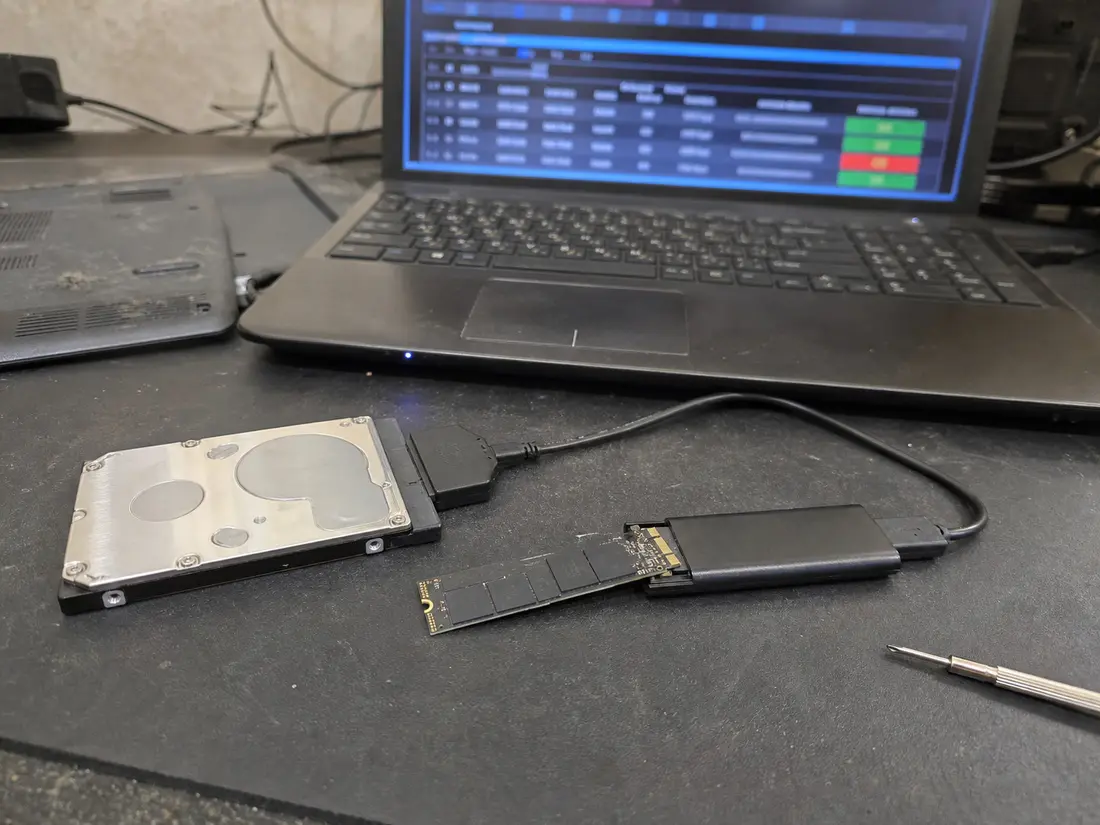
Wenn der Laptop bis ins BIOS kommt, aber Windows nicht bootet, ist die Prüfung der Festplatte und ihrer SMART-Werte dran.
⚠️ Eine sterbende Festplatte ist ein Wettlauf um Ihre Daten. iFixit sagt es unverblümt: „Eine Festplatte, die so halbwegs noch funktioniert, kann nach einem weiteren Neustart komplett und für immer ausfallen.“ Jedes weitere Einschalten ist ein Glücksspiel. Wenn auf der Festplatte Daten liegen, die Ihnen wichtig sind, und sich das Gerät seltsam verhält, zocken Sie nicht mit immer neuen Neustarts — je früher die Festplatte geklont wird (Bit für Bit als Abbild kopiert), desto größer die Chance, die Daten zu retten. Schalten Sie eine klickende Festplatte aus und überlassen Sie sie Profis; „Reparatur“-Programme für zu Hause beheben keinen mechanischen Defekt, und jeder Versuch verschlimmert ihn.
4. Der Laptop piept oder eine Leuchte blinkt
Ein Piepen beim Einschalten oder eine blinkende Leuchte (Strom, Caps Lock, Akku) ist keine Störung — es ist eine Nachricht. Wenn die Firmware nicht einmal bis zum Bild kommt, meldet sie den Fehler über die Anzahl der Pieptöne oder über Rhythmus und Farbe des Blinkens: „kein Speicher erkannt“, „Grafikfehler“, „Platinenproblem“.
Der Haken: Die genaue Bedeutung hängt von Hersteller und Modell ab. Es gibt keine universelle Tabelle, und wer Ihnen eine anbietet, rät. Machen Sie stattdessen Folgendes:
- Zählen Sie die Pieptöne oder merken Sie sich Rhythmus und Farbe des Blinkens (z. B. „2× orange, dann 3× weiß“).
- Schlagen Sie den Code bei Ihrem Hersteller nach. Geben Sie in die Suche „<Marke> <Modell> beep codes“ oder „LED diagnostic codes“ ein. Die offiziellen Herstellerseiten:
- Dell: Beep-Codes bei einem Dell-Laptop verstehen — z. B. 2 Pieptöne = kein Speicher erkannt, 5 Pieptöne = defekte CMOS-/RTC-Batterie.
- HP: Computer piept oder eine Leuchte blinkt beim Start — lange (rote) Blinkzeichen = die Hauptkategorie, kurze (weiße) = das Detail.
- Lenovo / ThinkPad: Diagnose mit Beep-Codes — neuere ThinkPads nutzen „SmartBeep“: den Piepton lesen Sie mit der Lenovo-Support-App aus.
- Code = ein konkretes defektes Bauteil (meist Speicher, Platine oder Prozessor). Das ist dann meist ein Fall für die Werkstatt — aber zumindest wissen Sie, woran Sie sind.
Was unser eigener Fleet gezeigt hat (echte Daten, kein Werkstatt-Geschwätz)
Die meisten Anleitungen im Internet sind „vom Schreibtisch“. Wir haben etwas mehr: Über Fernwartung betreuen wir Dutzende Computer und Server — und für diesen Artikel haben wir aus ihnen read-only (nur lesend, es wurde nichts verändert) Gesundheitsdaten zu Festplatten und Akkus gezogen. Anonym, nur als Statistik. Das kam dabei heraus:
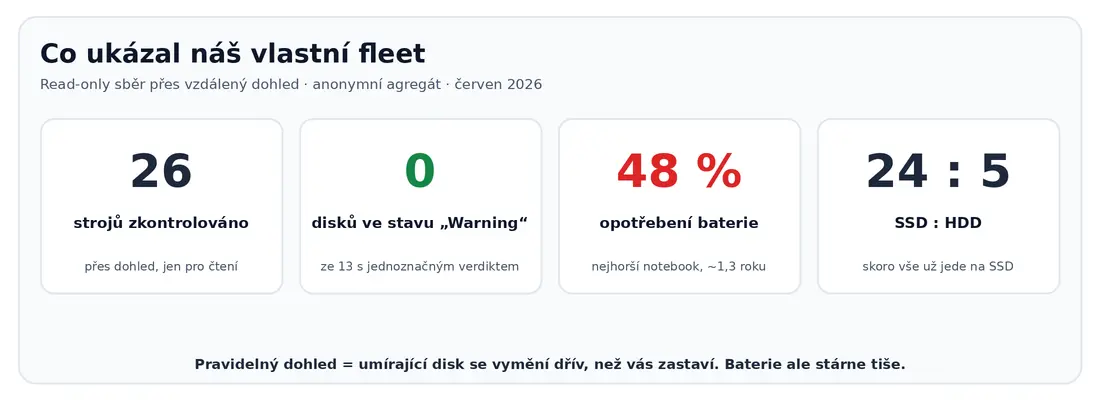
- Überwachte Festplatten sind praktisch ausnahmslos gesund. Von den Geräten, bei denen die Festplatte ein eindeutiges Gesundheitsurteil liefert, meldeten alle bis auf die letzte den Zustand Healthy — nicht eine einzige „Warning“. Das ist kein Zufall: Es ist genau der Wert regelmäßiger Überwachung. Eine sterbende Festplatte wird ausgetauscht, bevor sie jemanden lahmlegt. „Startet nicht“ kommt dann fast nie als Überraschung.
- Was selbst auf einem gepflegten Gerät still altert, ist nicht die Festplatte — es ist der Akku. Ein Laptop, kaum anderthalb Jahre alt, hatte seine echte Akkukapazität bereits nur noch bei etwa der Hälfte (~48 % Verschleiß). Das ist genau der Fall „am Netzteil läuft er, auf Akku geht er aus“.
- Fast alles läuft inzwischen auf SSD (in unserer Stichprobe 24 SSD zu 5 HDD). Mechanische Festplatten überleben vor allem als Daten- und Backup-Datenträger. Das ist gut — eine SSD hat nichts zu klicken und startet besser.
Damit es ehrlich bleibt: Das ist eine betreute Stichprobe, die rosigen Festplattenzahlen heißen also nicht, dass Festplatten nie sterben. Sie tun es — wir greifen nur früher ein. Dass eine Festplatte ein Verschleißteil ist, zeigen auch harte Daten: Backblaze beobachtet fast 300.000 Festplatten und nennt eine jährliche Ausfallrate von 1,57 %, die nach dem fünften Betriebsjahr deutlich ansteigt. (Das sind zwar Rechenzentrums-Festplatten, keine Laptop-Festplatten, nehmen Sie also eher den Trend als die genaue Zahl.) Die Lehre bleibt dieselbe: Sichern Sie Ihre Daten, bevor die Festplatte anfängt zu zicken.
Was Sie zu Hause schaffen und wann Sie die Werkstatt rufen
Zu Hause schaffen Sie in Ruhe: ein anderes Netzteil ausprobieren, einen Hard Reset machen, ohne Akku starten, einen externen Monitor anschließen, den Speicher neu einsetzen und die Startup Repair laufen lassen. Das deckt die meisten „Startet nicht“-Fälle ab.
Rufen Sie einen Fachmann, wenn:
- der Laptop auch nach einem Hard Reset und mit einem anderen Netzteil kein Lebenszeichen zeigt,
- der Bildschirm auch auf einem externen Monitor schwarz bleibt,
- er piept oder blinkt mit einem Code, der auf Platine oder Prozessor deutet,
- die Festplatte klickt, eine SMART-Warnung zeigt oder sich seltsam verhält — und Daten darauf sind, die Sie nicht verlieren wollen (hier nicht warten und nicht immer wieder versuchen).
In unserer Brünner Werkstatt diagnostizieren wir täglich Laptops, tauschen Ladebuchsen, Akkus und Festplatten und retten Daten von denen, die schon am Ende sind. Wenn Sie nicht weiterkommen — oder wenn es um die Daten geht und Sie nichts riskieren wollen — schauen Sie sich unsere Laptop-Reparatur in Brünn an oder rufen Sie einfach an, dann besprechen wir es am Telefon.
Und wenn Sie aus diesem ganzen Artikel eine einzige Sache mitnehmen: Bei einem gesunden Laptop können Sie „Startet nicht“ fast immer selbst zu Hause lösen. Bei dem mit der sterbenden Festplatte geht es um Zeit — und um Ihre Daten.
Sie möchten das nicht selbst lösen?
Buchen Sie eine Diagnose in Brno — den Preis nennen wir vorab und beginnen erst nach Ihrer Zustimmung.
Wo Sie uns finden
Wir sind eine PC- und Notebook-Werkstatt in Brno-Židenice: Diagnose und Reparatur von Computern und Notebooks, Datenrettung von Datenträgern und Apple-Reparaturen nach Ablauf der Garantie (iPhone 12 und neuer, MacBook, iPad).
Viniční 3587/216, 615 00 Brno-Židenice, Tschechien Mo–Fr 10:00–16:00
Anrufen +420 774 777 774 PC- und Laptop-Reparatur in Brno
Den Reparaturpreis nennen wir nach der Diagnose schriftlich und arbeiten erst nach Ihrer Zustimmung weiter.


