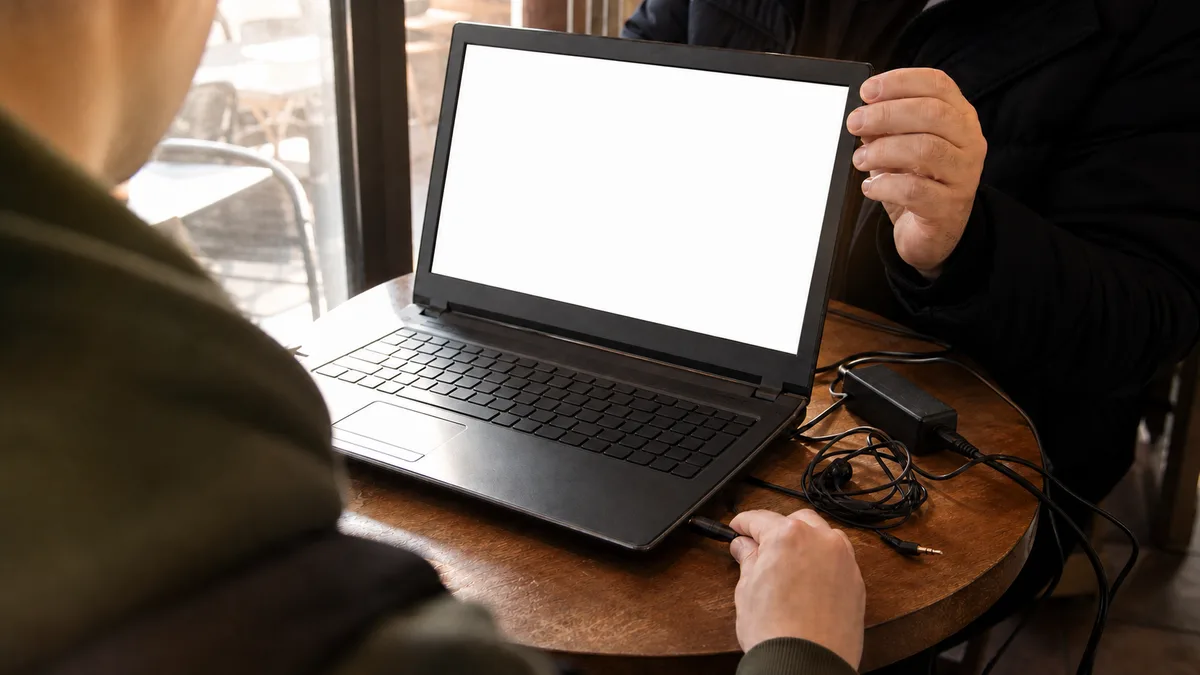
Sie sitzen in einem Café. Auf dem Tisch liegt ein Notebook, Ihnen gegenüber sitzt der Verkäufer. Die Fotos in der Anzeige sahen gut aus, der Preis liegt einige Tausend Kronen unter dem üblichen Niveau. Sie haben ungefähr eine Viertelstunde, bevor sich die Prüfung unangemessen in die Länge zieht – und in dieser Viertelstunde entscheidet sich, ob Sie ein günstiges Gerät oder das Problem eines anderen samt Folgekosten kaufen.
Die gute Nachricht: 15 Minuten reichen aus, um viele häufige Mängel zu entdecken, die ein gebrauchtes Notebook nachträglich teuer machen. Nicht alle – Sie müssen aber wissen, in welcher Reihenfolge Sie prüfen sollten, und einige Kleinigkeiten aus der Schublade dabeihaben.
Die kurze Antwort: Lassen Sie sich vorab die genaue Modellbezeichnung nennen und kündigen Sie an, dass Sie für die Prüfung etwa 15 Minuten benötigen. Gehen Sie vor Ort nach dem Risiko vor: Vergleichen Sie Modell und Seriennummer mit der Anzeige, prüfen Sie das BIOS auf ein fremdes Kennwort und den Bereich „Auf Arbeits- oder Schulkonto zugreifen“ in den Einstellungen. Kontrollieren Sie anschließend Scharniere und Gehäuse, das Display mit einfarbigen Flächen, Tastatur und Anschlüsse, den Akku mit
powercfg /batteryreportund zuletzt die SMART-Daten des Laufwerks in CrystalDiskInfo. Ein aufgeblähter Akku, ein BIOS mit unbekanntem Kennwort, eine ungeklärte Registrierung in einer fremden Unternehmensverwaltung oder kritische SMART-Fehler sind unabhängig vom Preis Gründe, vom Kauf Abstand zu nehmen. Wenn Sie unsicher sind, können Sie das Notebook vor dem Kauf in einer Werkstatt prüfen lassen.
Was eine Viertelstunde aufdeckt – und was nicht
In 15 Minuten können Sie ein gebrochenes Gehäuse, herausgerissene Scharniere, einen verschlissenen Akku, defekte Anschlüsse, Pixelfehler und ein Laufwerk entdecken, dessen SMART-Daten bereits Fehler ausweisen. Das sind häufige Mängel, die sich ohne Zerlegen erkennen lassen.
Was Sie nicht finden werden: einen Mainboardfehler, der erst nach dem Aufwärmen auftritt, Spuren einer älteren Flüssigkeit, die unter der Tastatur eingetrocknet ist, oder einen sporadischen Speicherfehler. Dafür ist ein einstündiger Testlauf nötig, nicht fünf Minuten beim Kaffee. Eine 15-minütige Prüfung senkt das Risiko also nicht auf null. Sie bringt Sie aber von „Ich weiß überhaupt nichts“ zu „Ich weiß, was ich kaufe“.
Und eine Regel steht über allen anderen: Die Prüfung erfolgt vor der Bezahlung. Wenn der Verkäufer sich weigert, das Notebook einzuschalten, das Netzteil anzuschließen oder auf den Start von Windows zu warten, ist die Prüfung im Grunde bereits abgeschlossen – Sie haben gerade das Wesentliche erfahren.
Was Sie mitnehmen sollten
Lassen Sie sich vorab die genaue Modellbezeichnung nennen. „Lenovo ThinkPad“ oder „Dell Latitude“ reicht keinesfalls aus – unter einer Produktbezeichnung verbergen sich Geräte mit unterschiedlichen Prozessoren, Displays und Anschlüssen. Sie benötigen die vollständige Bezeichnung: ThinkPad T14 Gen 3, Latitude 5430 oder EliteBook 840 G8. Damit können Sie zu Hause nachsehen, welche Ausstattung das Gerät haben sollte, und diese vor Ort nur noch überprüfen.
In die Tasche gehören:
- ein USB-Stick ohne Firmendaten und Kennwörter – Sie wissen nicht, in welchem Zustand sich das System des Verkäufers befindet,
- Kopfhörer mit einem zum Notebook passenden Anschluss,
- ein Smartphone mit Hotspot zum Testen des WLANs,
- einige einfarbige Bilder in der Galerie des Smartphones oder auf dem USB-Stick (weiß, schwarz, rot, grün und blau),
- eine portable Version von CrystalDiskInfo auf demselben USB-Stick,
- eine Liste der Anschlüsse und des Zubehörs genau so, wie sie in der Anzeige aufgeführt sind.
Schreiben Sie dem Verkäufer vorab, dass Sie für die Prüfung ungefähr eine Viertelstunde benötigen. Wer ein ehrliches Gerät verkauft, rechnet damit. Der Satz „Der Akku ist leer, deshalb können wir es jetzt nicht einschalten“ verhindert die Kontrolle fast aller wichtigen Punkte – und ist eine Ausrede, die Sie nicht einfach hinnehmen sollten.
Die richtige Reihenfolge der Prüfung
Die Prüfung folgt einer klaren Logik: zuerst das, was sich gar nicht oder nur teuer reparieren lässt, danach die Mängel, deren Kosten Sie in den Preis einrechnen können.
| Zeit | Was prüfen? | Warnsignal |
|---|---|---|
| 0–2 Min. | Modell, Seriennummer, BIOS, Unternehmensverwaltung | Angaben stimmen nicht mit der Anzeige überein, BIOS verlangt ein fremdes Kennwort, Eintrag einer fremden Organisation |
| 2–5 Min. | Gehäuse, Scharniere, Spuren vom Zerlegen und von Flüssigkeit | Offene Spalten, knarrendes Scharnier, Korrosion in Anschlüssen, klebrige Tasten |
| 5–7 Min. | Display, Tastatur, Kamera, Ton, Anschlüsse | Flecken und Flackern, aussetzende Tasten, lockere Anschlüsse |
| 7–10 Min. | Akku und Stromversorgung | Kapazität deutlich unter dem Nennwert, Ladeaussetzer, gewölbtes Touchpad |
| 10–13 Min. | Laufwerk und SMART-Daten | Neu zugewiesene oder ausstehende Sektoren, kritische NVMe-Warnung |
| 13–15 Min. | Kurzer Belastungstest, Kühlung, WLAN | Abstürze, Einfrieren, ratternder Lüfter, Verbindungsabbrüche |
Wenn Sie in den ersten fünf Minuten einen schwerwiegenden Mangel entdecken, lohnt sich die restliche Prüfung nicht mehr. Ein Notebook mit unbekanntem BIOS-Kennwort oder aufgeblähtem Akku ist nicht allein deshalb ein guter Kauf, weil es billig ist.
Die ersten 120 Sekunden: Ist das überhaupt das Gerät aus der Anzeige?
Öffnen Sie unter Windows Einstellungen → System → Info; weitere Details zeigt das Werkzeug msinfo32. Prüfen Sie Prozessor, Arbeitsspeicher, Windows-Edition und genaue Modellbezeichnung. Starten Sie das Gerät anschließend neu und öffnen Sie das BIOS – bei Lenovo meist mit F1 oder Enter, bei Dell mit F2, bei HP mit F10, andernorts mit F12 oder Delete. Vergleichen Sie Modell und Seriennummer im BIOS mit dem Aufkleber auf der Unterseite.
Bei Business-Serien wie Lenovo ThinkPad, Dell Latitude sowie HP EliteBook oder ProBook können Sie die Seriennummer auf der Supportseite des Herstellers eingeben und die ursprüngliche Konfiguration sowie den Garantiestatus abrufen. Wurden zwischenzeitlich RAM oder SSD ausgetauscht, kann die aktuelle Ausstattung vom ursprünglichen Eintrag abweichen – das ist in Ordnung. Modellreihe und Seriennummer müssen jedoch übereinstimmen.
Zwei Punkte entscheiden hier darüber, ob Sie das Gerät überhaupt übernehmen sollten:
Das BIOS ist mit einem Kennwort geschützt, das der Verkäufer nicht kennt. Das Supervisor Password schützt die BIOS-Einstellungen. Was genau es sperrt, hängt von der Konfiguration des jeweiligen Geräts ab. Es kann Änderungen an der Startreihenfolge, das Booten von USB oder das Abschalten von Secure Boot verhindern. In anderen Fällen startet das Notebook zwar nach der bereits festgelegten Reihenfolge, Sicherheits- und Bootoptionen lassen sich jedoch nicht mehr ändern. Auch der Speicherort des Kennworts und die Möglichkeiten zum Entfernen unterscheiden sich. Bei Business-Serien helfen das Herausnehmen der Batterie oder das Überbrücken von Kontakten, wie es manche Internetanleitungen empfehlen, in der Regel nicht. Der realistische Weg führt über den Hersteller mit Kaufbeleg oder über einen Serviceeingriff. Ein unbekanntes Kennwort ist deshalb ein Ausschlussgrund, bis der Verkäufer das Problem gelöst hat.
Das Gerät ist in einer fremden Unternehmensverwaltung registriert. Der massenhafte Austausch von Technik nach dem Supportende von Windows 10 hat viele ausgemusterte Firmennotebooks auf den Gebrauchtmarkt gebracht. Bei Business-Geräten ist dieser Punkt deshalb heute ebenso wichtig wie die Kontrolle der Scharniere. Öffnen Sie Einstellungen → Konten → Auf Arbeits- oder Schulkonto zugreifen. Wird dort eine fremde Organisation angezeigt, könnte das Gerät zentral verwaltet werden. Eine bloße Kontoverbindung beweist dies jedoch noch nicht; manchmal genügt es, das Konto in den Einstellungen zu trennen. Ist das Gerät weiterhin in Autopilot registriert, kann eine saubere Windows-Installation beim ersten Start die Anmeldung bei der ursprünglichen Organisation verlangen. Nur dieses Unternehmen kann das Gerät aus seiner Verwaltung entfernen. Lassen Sie sich daher vom Verkäufer bestätigen, dass das Gerät aus der Verwaltung entfernt wurde. Andernfalls riskieren Sie ein Notebook, über das Sie nie vollständig verfügen können.
Gehäuse, Scharniere und Spuren von Flüssigkeit
Stellen Sie das Notebook auf einen ebenen Tisch. Es darf nicht wackeln und das Unterteil sollte nicht verzogen sein. Fahren Sie mit dem Finger über die Spalten zwischen Bodenabdeckung, Handballenauflage und Displayrahmen – sie sollten durchgehend und gleichmäßig sein und keine Versätze aufweisen.
Öffnen und schließen Sie den Deckel mehrmals langsam. Der Widerstand sollte über den gesamten Bewegungsweg gleichmäßig sein. Knarren, ein sich im Gehäuse bewegendes Scharnier oder Kunststoff, der sich am Scharnier abhebt, weisen auf herausgerissene Befestigungen hin. Das ist ein typischer Defekt bei ThinkPads der L-Serie und günstigeren Consumer-Geräten: Das Scharnier selbst kostet nur einige Hundert Kronen, ein beschädigter Deckel erfordert jedoch häufig den Austausch des gesamten Rahmens.
Sehen Sie sich die Schrauben in der Bodenabdeckung an. Beschädigte Köpfe, fehlende Schrauben oder abgebrochene Rastnasen zeigen, dass jemand das Gerät geöffnet hat. Das allein ist kein Ausschlussgrund – SSD und RAM werden häufig gewechselt. Der Verkäufer sollte aber erklären können, was gemacht wurde und warum.
Spuren von Flüssigkeit erkennen Sie eher am Verhalten als am Aussehen:
- klebrige Tasten oder Tasten mit ungleichmäßigem Anschlag,
- Tasten, die zwei Zeichen ausgeben oder gar nicht reagieren,
- grüne, weiße oder rostfarbene Spuren in USB- und Klinkenanschlüssen,
- unregelmäßige Ausfälle von Tastatur, Touchpad oder Ladevorgang.
Ein älterer Flüssigkeitsschaden lässt sich ohne Zerlegen jedoch nicht zuverlässig ausschließen. Korrosion unter der Tastatur kann monatelang fortschreiten, bevor sie sich bemerkbar macht. Eine saubere Oberfläche ist daher kein Beweis. Was in einem solchen Gerät geschieht und warum die Geschwindigkeit der ersten Maßnahmen entscheidend ist, beschreibt der Artikel Notebook nach einem Flüssigkeitsschaden: Was sofort zu tun ist.
Eine Sache lässt sich mit bloßem Auge erkennen: Wenn das Touchpad über die umgebende Fläche hinausragt, sich die Bodenabdeckung öffnet oder das Notebook nicht eben auf dem Tisch steht, befindet sich im Inneren mit hoher Wahrscheinlichkeit ein aufgeblähter Akku. Ein solches Gerät sollte weder weiter geladen noch im Rucksack transportiert werden. Warum das so ist und was dann zu tun ist, erklärt der Artikel aufgeblähter Notebook-Akku. Beim Kauf ist die Sache einfach: Entweder wird der Preis eines neuen Akkus abgezogen oder Sie lassen die Finger davon.
Display, Tastatur und nur die Anschlüsse, die Sie wirklich benötigen
Zeigen Sie nacheinander eine weiße, schwarze, rote, grüne und blaue Fläche im Vollbild an. Auf einfarbigem Hintergrund werden Pixelfehler, helle Druckstellen von einem geschlossenen Deckel und eine ungleichmäßige Hintergrundbeleuchtung sichtbar, die auf den Fotos der Anzeige nie zu erkennen sind.
Regeln Sie anschließend die Helligkeit vom Minimum bis zum Maximum und bewegen Sie dabei langsam den Deckel. Das Bild darf weder flackern noch die Farben verändern oder ausfallen. Ein Ausfall bei einer bestimmten Deckelstellung deutet auf ein beschädigtes Displaykabel im Scharnier hin – typisch für Geräte, die jahrelang einhändig an einer Ecke geöffnet wurden.
Öffnen Sie einen Texteditor und tippen Sie sämtliche Zeichen, einschließlich Enter, Leertaste, Backspace, Pfeiltasten und Kombinationen mit Fn. Testen Sie beide Touchpad-Tasten, das Scrollen mit zwei Fingern, Kamera, Mikrofon und Lautsprecher. Gibt eine Taste ein anderes Zeichen aus als erwartet, muss nicht immer die Mechanik schuld sein. Mögliche Ursachen beschreibt der Artikel Notebook-Tastatur funktioniert nicht oder schreibt falsche Zeichen.
Prüfen Sie die Anschlüsse danach, was Sie tatsächlich verwenden werden. „Hat USB‑C“ sagt allein nichts aus: Ein Anschluss unterstützt nur Daten und Laden, ein anderer zusätzlich die Bildausgabe über DisplayPort Alt Mode, ein dritter ist Thunderbolt und kann eine Dockingstation sowie zwei Monitore unterstützen. Das Symbol neben dem Anschluss kann einen Hinweis geben – ein Blitz kennzeichnet meist Thunderbolt, ein Displaysymbol einen Bildausgang. Die Hersteller verwenden diese Kennzeichnungen jedoch nicht einheitlich. Entscheidend sind die Dokumentation des exakten Modells und ein Test mit der vorgesehenen Dockingstation oder dem Monitor. Kaufen Sie das Notebook wegen einer bestimmten Dockingstation, bleibt die Kompatibilität ohne diesen Test ungeklärt.
Das Minimum lässt sich auch im Café prüfen: Stecken Sie den USB-Stick in jeden USB-Anschluss, schließen Sie Kopfhörer an und verbinden Sie das Notebook mit dem Hotspot Ihres Smartphones. Ein Anschluss, der nur funktioniert, wenn der Stecker von einer bestimmten Seite unter Druck steht, weist auf einen mechanischen Defekt des Anschlusses oder seiner Verbindung zur Hauptplatine hin.
Beurteilen Sie den Akku anhand des Berichts, nicht des Symbols
Die Aussage „hält ein paar Stunden“ ist wertlos, solange niemand sagt, was in dieser Zeit auf dem Gerät gemacht wurde. Öffnen Sie unter Windows das Terminal oder die Eingabeaufforderung und geben Sie Folgendes ein:
powercfg /batteryreport
Windows speichert einen HTML-Bericht und zeigt den Pfad im Fenster an. Darin interessieren Sie zwei nebeneinanderstehende Werte: Design Capacity ist die ursprüngliche Nennkapazität der Zellen, Full Charge Capacity die Kapazität, die sie heute noch aufnehmen können. Das Verhältnis beider Zahlen liefert eine Schätzung des verbliebenen Akkuzustands.
Bei ungefähr 80 % der ursprünglichen Kapazität ist ein gebrauchtes Notebook praktisch in Ordnung. Unter etwa 60 % werden Sie den Unterschied bei jedem Termin ohne Steckdose spüren und sollten einen Austausch in den Preis einrechnen. Betrachten Sie diese Zahlen als Anhaltspunkt, nicht als exakte Messung. Es handelt sich um Werte, die von der Akkuelektronik gemeldet werden – und diese kann sich bei verschlissenen Zellen irren.
Der Eintrag Cycle Count ist nicht bei jedem Modell ausgefüllt und reicht allein nicht zur Beurteilung aus. Auch Hitze schädigt den Akku: Ein Notebook, das jahrelang voll geladen in einer Dockingstation unter dem Schreibtisch betrieben wurde, erwärmt sich und altert schneller als ein regelmäßig entladenes Gerät. Auch das Alter der Zellen spielt eine Rolle. Ein sechs Jahre alter Akku ist selbst bei wenigen Ladezyklen bereits gealtert.
Trennen Sie zum Schluss das Netzteil und arbeiten Sie einige Minuten mit dem Notebook. Ein sprunghafter Einbruch der Prozentanzeige, das Ausschalten trotz scheinbar ausreichender Restladung oder eine sofortige starke Leistungsdrosselung sind Warnsignale. Bewegen Sie den Stromstecker und beobachten Sie, ob der Ladevorgang unterbrochen wird. Prüfen Sie auch das Netzteil: Ein 65-W-Netzteil an einem Gerät, das 90 W benötigt, kann unter höherer Last die Leistung begrenzen oder nicht gleichzeitig das Notebook versorgen und den Akku laden. Falls ein solches Verhalten auch nach dem Kauf auftritt, hilft der Artikel Notebook lädt nicht oder der Akku hält nicht.
SMART: Das Einzige, was Sie über das Laufwerk wirklich wissen
Typ und Bezeichnung des Speichers finden Sie im Task-Manager auf der Registerkarte Leistung. Für detailliertere Angaben starten Sie CrystalDiskInfo vom USB-Stick. Das Programm liest die SMART-Diagnosedaten direkt aus dem Laufwerkscontroller.
Bei SATA-Laufwerken, also klassischen HDDs und älteren SSDs, sollten Sie auf Folgendes achten:
- Reallocated Sector Count – Sektoren, die das Laufwerk ausgesondert und durch Reservesektoren ersetzt hat,
- Current Pending Sector Count – Sektoren, bei denen das Lesen fehlgeschlagen ist und deren weitere Behandlung noch aussteht; steigt diese Zahl, fällt das Laufwerk aktiv aus,
- Uncorrectable Sector Count – Fehler, die nicht korrigiert werden konnten,
- Power On Hours – Betriebsstunden,
- die insgesamt geschriebene Datenmenge, sofern das Laufwerk sie meldet.
Bei NVMe-SSDs gelten andere Kennzahlen: Critical Warning muss null sein, Available Spare deutlich über dem Grenzwert liegen – Hersteller setzen die Warnschwelle meist auf 10 % –, Percentage Used zeigt den Verbrauch der Schreibhaltbarkeit und Media and Data Integrity Errors sollte null sein. Eine kritische Warnung ungleich null lässt sich nicht durch eine Neuinstallation von Windows beheben. Das Laufwerk hat damit bereits vermerkt, dass etwas nicht stimmt.
Die Betriebsstunden sagen dabei etwas über das Laufwerk aus, nicht über das Notebook. Eine ausgetauschte SSD mit 100 Betriebsstunden in einem sechs Jahre alten Gerät ist nichts Ungewöhnliches. Umgekehrt garantieren unauffällige SMART-Werte nicht, dass das Laufwerk noch ein weiteres Jahr hält. Sie zeigen lediglich, dass bisher kein Problem erfasst wurde. Die ersten Anzeichen einer ausfallenden SSD und die rechtzeitigen Gegenmaßnahmen beschreibt der Artikel SSD fällt aus: Symptome eines Defekts.
Läuft im Notebook noch eine mechanische HDD, sollten Sie bei einem Arbeitsgerät den Austausch gegen eine SSD einplanen. Das ist der größte Geschwindigkeitssprung, den Sie für einige Tausend Kronen kaufen können. Ob sich das bei einem bestimmten Gerät lohnt, erklärt der Artikel SSD für ein altes Notebook. Wählen Sie das konkrete Laufwerk aber erst anhand der Notebook-Dokumentation aus: M.2 bezeichnet die Bauform des Anschlusses, nicht die Schnittstelle. Es gibt M.2-SATA- und M.2-NVMe-Module, die sich durch ihre Kerben unterscheiden, und nicht jeder Steckplatz unterstützt beide Varianten. Auch die Modullänge ist wichtig. Üblich ist 2280, kompakte Geräte bieten jedoch teilweise nur Platz für 2242.
Die letzten zwei Minuten: kurzer Belastungstest
Spielen Sie ein hochauflösendes Video ab, öffnen Sie mehrere Anwendungen gleichzeitig und lassen Sie den Task-Manager sichtbar. Das Notebook darf weder einfrieren oder neu starten noch Bildartefakte anzeigen.
Dass der Lüfter unter Last hochdreht, ist normal. Warnsignale sehen anders aus: Rattern und Schleifen statt eines gleichmäßigen Rauschens oder maximale Drehzahl direkt nach dem Start bei nahezu keiner Auslastung. Ursachen können eine verschmutzte Kühlung, ein verschlissenes Lüfterlager oder ein im Hintergrund laufender Prozess sein. Unterscheiden lassen sie sich mit dem Vorgehen aus dem Artikel Notebook-Lüfter läuft ständig laut.
Eine Viertelstunde bleibt jedoch eine Viertelstunde. Einen Fehler, der erst nach einer halben Stunde Erwärmung auftritt, oder einen sporadischen Speicherfehler werden Sie mit diesem Test nicht entdecken.
Berechnen Sie, was das Gerät wirklich kosten wird
Der Kaufpreis ist der erste Posten, nicht der letzte. Bevor Sie bezahlen, addieren Sie:
Preis des Notebooks
+ neuer Akku, falls die Kapazität niedrig ist
+ passendes Netzteil mit ausreichender Leistung
+ SSD oder Erweiterung des Arbeitsspeichers
+ Reparatur von Scharnier, Tastatur oder Anschluss
+ saubere Installation und Einrichtung
= tatsächlicher Anschaffungspreis
Bei einem Unternehmen kommen die Kosten des Arbeitsausfalls hinzu, wenn das Gerät später ausfällt. Ein Notebook ohne Beleg, mit verschlissenem Akku und unklarem Laufwerkszustand ist nach allen Reparaturen häufig teurer als ein generalüberholtes Gerät mit Garantie. Wann sich welche Variante lohnt, vergleicht der Artikel generalüberholtes Notebook: Wann lohnt es sich?.
Prüfen Sie für den Unternehmenseinsatz die Kompatibilität mit Windows 11 mithilfe der App PC Health Check. TPM 2.0 allein reicht nicht aus. Microsoft verlangt zusätzlich einen Prozessor aus der Liste der unterstützten Modelle. Ein älteres Gerät kann also TPM besitzen und die Anforderungen trotzdem nicht erfüllen. Die Grenze liegt ungefähr bei Intel Core der achten Generation und AMD Ryzen der 2000er-Serie. Ältere Modelle stehen meist nicht auf der Liste; entscheidend ist letztlich der Test des konkreten Geräts.
Diese Grenze unterscheidet heute zwei ansonsten ähnliche Anzeigen stärker als eine Preisdifferenz. Ein Gerät oberhalb dieser Grenze kann noch mehrere Jahre mit Aktualisierungen rechnen. Ein Gerät darunter bleibt bei Windows 10, dessen regulärer Support am 14. Oktober 2025 endete. Die erweiterten Sicherheitsupdates für Verbraucher (ESU) laufen bis zum 12. Oktober 2027 – Microsoft verlängerte sie am 25. Juni 2026 um ein Jahr. Im EWR sind sie nach der Anmeldung mit einem Microsoft-Konto kostenlos; andernfalls werden die Aktualisierungen nach 60 Tagen deaktiviert. Mit einem lokalen Konto kosten sie einmalig 30 USD. Die Bedingungen nennt die Microsoft-Seite zu erweiterten Sicherheitsupdates. Unternehmen können eine längere Verlängerung kaufen, sie ist jedoch kostenpflichtig und muss jährlich erneuert werden. Als primäres Arbeitsgerät ist ein nicht unterstütztes Notebook daher keine sinnvolle Anschaffung. Als zweites Gerät für zu Hause oder mit Linux kann es weiterhin gute Dienste leisten. Was dies in der Praxis bedeutet, fasst der Artikel Windows 10 endet zusammen.
Prüfen Sie auch die Windows-Edition. Windows Home unterstützt weder den Beitritt zu einer Domäne noch BitLocker mit Schlüsselverwaltung. Benötigt das Unternehmen diese Funktionen, müssen Sie ein Upgrade auf Pro einplanen. Eine Meldung über die Aktivierung von Windows ist außerdem weder ein Herkunftsnachweis für das Notebook noch ein Beleg für die Rechtmäßigkeit der Lizenz. Das sind zwei unterschiedliche Dinge.
Ist anhand der Symptome nicht klar, wo die Ursache liegt, beginnt die Fehlersuche mit einer Messung – mit einer Fehlerdiagnose in Brno, nicht mit blindem Teiletausch. Ein weiterer möglicher Schritt ist der Kauf eines individuell zusammengestellten Computers.
Wann Sie vom Kauf Abstand nehmen sollten
Kaufen Sie das Notebook nicht, wenn:
- die Seriennummer nicht mit der Anzeige übereinstimmt oder vom Gehäuse entfernt wurde,
- der Verkäufer die glaubwürdige Herkunft eines teureren Firmengeräts nicht nachweisen kann,
- das BIOS mit einem unbekannten Kennwort gesperrt ist und der Verkäufer es nicht entfernt,
- in den Einstellungen eine fremde Organisation angezeigt wird und der Verkäufer nicht belegt, dass das Gerät aus ihrer Verwaltung entfernt wurde,
- der Akku aufgebläht ist und das Gehäuse auseinanderdrückt,
- das Bild beim Bewegen des Deckels ausfällt,
- SMART eine kritische Warnung sowie ausstehende oder neu zugewiesene Sektoren meldet,
- das Gerät während des Tests abstürzt, einfriert oder sich ausschaltet,
- der Verkäufer eine übliche Prüfung verhindert oder dafür „keine Zeit“ hat.
Wenn Sie sich beim Zustand nicht sicher sind – was bei einem teureren Firmengerät völlig legitim ist –, prüfen wir das Notebook vor dem Kauf im Servis PC Brno im Rahmen einer kostenpflichtigen Diagnose. Wir kontrollieren Akku, SMART-Daten, Temperaturen unter Last, den Zustand des Gehäuses sowie die Möglichkeiten zur Erweiterung von RAM und SSD. Eine Standarddiagnose beginnt bei 600 Kč; den genauen Preis nennen wir vorab entsprechend dem Umfang. Das ist erheblich günstiger als ein Notebook, bei dem später die Hauptplatine ausgetauscht werden muss.
Was Sie direkt nach dem Kauf tun sollten
Betrachten Sie die vorhandene Windows-Installation nicht als vertrauenswürdig. Sie wissen nicht, was darin zurückgeblieben ist – von vergessenen Fernzugängen bis zu Software, die dort nichts zu suchen hat.
Für den geschäftlichen Einsatz empfiehlt sich folgende Reihenfolge: saubere Installation von Windows, Aktualisierung von BIOS und Treibern über die Herstellerseite, Prüfung der Aktivierung, Einschalten der Laufwerksverschlüsselung und erst danach die Anmeldung mit Unternehmenskonten. Bevor Sie das alte Gerät beiseitelegen, übertragen Sie Ihre Daten. Das Vorgehen beschreibt der Artikel Daten auf einen neuen Computer übertragen.
Der Kauf eines gebrauchten Notebooks ist kein Glücksspiel. Es ist eine Anschaffung, bei der eine Viertelstunde Aufmerksamkeit mehrere Tausend Kronen wert sein kann.
Online bestellen: Fehlerdiagnose – nennen Sie uns das Modell und beschreiben Sie das Problem. Wir melden uns mit den nächsten Schritten.
Sie möchten das nicht selbst lösen?
Buchen Sie eine Diagnose in Brno — den Preis nennen wir vorab und beginnen erst nach Ihrer Zustimmung.
Wo Sie uns finden
Wir sind eine PC- und Notebook-Werkstatt in Brno-Židenice: Diagnose und Reparatur von Computern und Notebooks, Datenrettung von Datenträgern und Apple-Reparaturen nach Ablauf der Garantie (iPhone 12 und neuer, MacBook, iPad).
Viniční 3587/216, 615 00 Brno-Židenice, Tschechien Mo–Fr 10:00–16:00
Anrufen +420 774 777 774 PC- und Laptop-Reparatur in Brno
Den Reparaturpreis nennen wir nach der Diagnose schriftlich und arbeiten erst nach Ihrer Zustimmung weiter.