Der neue Rechner steht auf dem Tisch und der alte soll zu den Kindern, in den Gebrauchtmarkt oder in die Schublade. Dieses Jahr ist das besonders häufig — der Support für Windows 10 ist ausgelaufen und viele ältere Geräte erfüllen die Anforderungen von Windows 11 offiziell nicht; wir behandeln das im Artikel Windows 10 endet: was nun. Dokumente und Fotos hat beim Umzug fast jeder im Blick. Verloren gehen die Dinge, die man nicht sieht: im Browser gespeicherte Passwörter, per POP3 abgerufene E-Mails, an den alten Rechner gebundene Lizenzen, das Zertifikat der elektronischen Signatur oder die Backup-Codes der Zwei-Faktor-Authentifizierung.
Die kurze Antwort: Bevor Sie den alten Rechner löschen oder weitergeben, übertragen und prüfen Sie: Dokumente samt Desktop und Downloads, Fotos, Passwörter und Lesezeichen aus dem Browser, die E-Mails (Achtung bei POP3-Konten — Nachrichten können nur im alten Gerät existieren), Lizenzen kostenpflichtiger Programme, Zertifikate für Signatur und Onlinebanking sowie die Backup-Codes der Zwei-Faktor-Authentifizierung. Löschen oder verkaufen Sie den alten Rechner erst, wenn Sie mindestens zwei Wochen normal am neuen gearbeitet und alles Wichtige tatsächlich geöffnet haben.
Die wichtigste Regel: Der alte Rechner wird zuletzt gelöscht
Die größten Katastrophen, die bei uns im Service landen, entstehen nicht beim Kopieren. Sie entstehen beim Aufräumen. Das alte Notebook wird direkt nach der Übertragung verkauft, per Zurücksetzen auf Werkseinstellungen „gesäubert”, oder die Festplatte wandert unbeschriftet in die Schublade — und drei Wochen später stellt sich heraus, dass darauf die einzige Ausfertigung der Rechnungen, die Studienarbeit oder die Urlaubsfotos lagen.
Deshalb eine Regel über allen Checklisten: Lassen Sie den alten Rechner noch zwei bis vier Wochen funktionsfähig. Arbeiten Sie ganz normal am neuen und schalten Sie den alten nur ein, wenn Ihnen etwas fehlt. Jeder dieser Momente bedeutet einen Posten, der sonst vergessen worden wäre.
Und noch etwas: Eine alte Platte in der Schublade ist kein Backup. Auch stromlos weggelegte Festplatten sterben, und vor allem ist es nur eine einzige Kopie an einem einzigen Ort. Wenn der Umzug abgeschlossen ist, legen Sie von den wichtigen Daten ein ordentliches Backup nach der 3-2-1-Regel an: drei Kopien, zwei Medientypen, eine außer Haus.
Wenn ein neuer Rechner erst ansteht und Sie zögern, ob sich das alte Gerät nicht günstiger retten lässt, lesen Sie zuerst Neuinstallation, Upgrade oder gleich ein neuer Rechner.
Checkliste: was alles umzieht
Dokumente, Desktop und Downloads
Den Ordner Dokumente kopiert jeder. Vergessen werden der Desktop — bei vielen Menschen der eigentliche Arbeitsplatz mit angefangenen Dateien — und der Ordner Downloads, in dem Installationsdateien, E-Mail-Anhänge und Verträge „für später” liegen. Sehen Sie auch im Stammverzeichnis von Laufwerk C: nach, wo Programme und Nutzer eigene Ordner anlegen (C:\faktury, C:\skeny), und in dem Ordner, in den Ihr Drucker scannt.
Wenn es in Windows mehrere Benutzerkonten gibt (Partner, Kinder), hat jedes Konto einen eigenen Desktop, eigene Dokumente und eigene Downloads. Übertragen Sie alle, nicht nur Ihre eigenen.
Fotos und Videos
Prüfen Sie neben den Ordnern Bilder und Videos, wohin die Importe von Handy und Kamera gespeichert wurden — oft ist es ein Unterordner in Bilder, den die Cloud-Synchronisierung nie gesehen hat. Bei Familienrechnern liegen Fotos auch verstreut auf dem Desktop und unter Dokumente. Sortieren Sie den Inhalt der Festplatte nach Größe, die großen Dateien führen Sie zu den vergessenen Videos.
Passwörter, Lesezeichen und Passkeys
Der einfachste Weg ist die Synchronisierung: Melden Sie sich auf dem neuen Rechner in Chrome mit dem Google-Konto an, in Edge mit dem Microsoft-Konto, in Firefox mit dem Firefox-Konto — Passwörter, Lesezeichen und Erweiterungen laden sich von selbst.
Wenn Sie die Synchronisierung nicht nutzen, gibt es den Export. In Chrome: Einstellungen → Autofill und Passwörter → Google Passwortmanager → Einstellungen → Passwörter exportieren. Es entsteht eine CSV-Datei — lesbarer Text ohne Verschlüsselung, löschen Sie sie also nach dem Import auf dem neuen Rechner sofort und leeren Sie auch den Papierkorb. Lesezeichen exportieren Sie über den Lesezeichen-Manager in eine HTML-Datei.
Wofür der Export nicht reicht: Passkeys. In Windows Hello gespeicherte Zugangsschlüssel sind an den Chip des jeweiligen Rechners gebunden und lassen sich nicht kopieren. Auf dem neuen Gerät legen Sie sie bei jedem Dienst (Google, Microsoft …) neu an — rechnen Sie damit und deaktivieren Sie vorerst nicht die anderen Anmeldewege.
E-Mail: IMAP übersteht den Umzug, POP3 nicht
Bei Konten vom Typ IMAP (heute Standard bei Gmail, Seznam und Firmenpostfächern) bleibt die Post auf dem Server — auf dem neuen Rechner fügen Sie das Konto hinzu und alles lädt sich von selbst. Bei älteren Konten, die als POP3 eingerichtet sind, konnte das Programm die Nachrichten nach dem Abruf jedoch vom Server löschen. Die einzige Kopie von zwanzig Jahren Korrespondenz liegt dann im alten Rechner.
So erkennen Sie es: Sehen Sie in den Kontoeinstellungen des alten Mailprogramms nach, welcher Servertyp für den Posteingang eingetragen ist. Steht dort POP3, exportieren Sie die Post, bevor Sie die Platte löschen — im klassischen Outlook über Datei → Öffnen und exportieren → Importieren/Exportieren → In Datei exportieren → Outlook-Datendatei (.pst), in Thunderbird durch Übertragen des Profilordners. Das neue Outlook aus Windows 11 kann nicht ins PST-Format exportieren, bei reinen IMAP-Konten macht das aber nichts.
Lizenzen und kostenpflichtige Programme
Programme werden nicht übertragen — auf dem neuen Rechner werden sie neu installiert. Den Ordner Programme zu kopieren funktioniert nicht. Erledigen Sie deshalb drei Dinge, bevor Sie das alte Gerät abschalten:
- Schreiben Sie auf, was installiert ist und was Sie bezahlen. Gehen Sie Einstellungen → Apps → Installierte Apps durch und notieren Sie die kostenpflichtigen Posten.
- Suchen Sie die Lizenzen heraus. Beim Abonnement Microsoft 365 reicht die Anmeldung mit dem Konto; bei einer Einmalversion von Office muss die Lizenz mit Ihrem Microsoft-Konto verknüpft sein, sonst suchen Sie die E-Mail oder die Verpackung mit dem Schlüssel. Eine an den alten Rechner gebundene Windows-Lizenz (OEM) lässt sich nicht auf den neuen übertragen — das neue Gerät braucht eine eigene.
- Deaktivieren Sie, was Installationen zählt. Viele kostenpflichtige Programme (Grafik, Musik, CAD) haben eine begrenzte Zahl an Aktivierungen und im Menü die Option „Lizenz deaktivieren”. Machen Sie das erst nach dem Löschen der Platte, folgt eine längere Korrespondenz mit dem Support des Herstellers.
Ein Kapitel für sich ist Buchhaltungs- und Rechnungssoftware: Ihre Daten liegen meist nicht unter Dokumente, sondern in einem eigenen Ordner oder in einer Datenbank. Erstellen Sie das Backup mit der Funktion im Programm selbst, nicht durch Kopieren von Ordnern — und prüfen Sie auf dem neuen Rechner, dass sich der letzte Beleg öffnen lässt.
Zertifikate, Signaturen und Zwei-Faktor-Authentifizierung
Das wird am allerhäufigsten vergessen, weil man es nicht sieht:
- Elektronische Signatur und qualifizierte Zertifikate — sie liegen im Systemspeicher von Windows. Export: Windows-Taste,
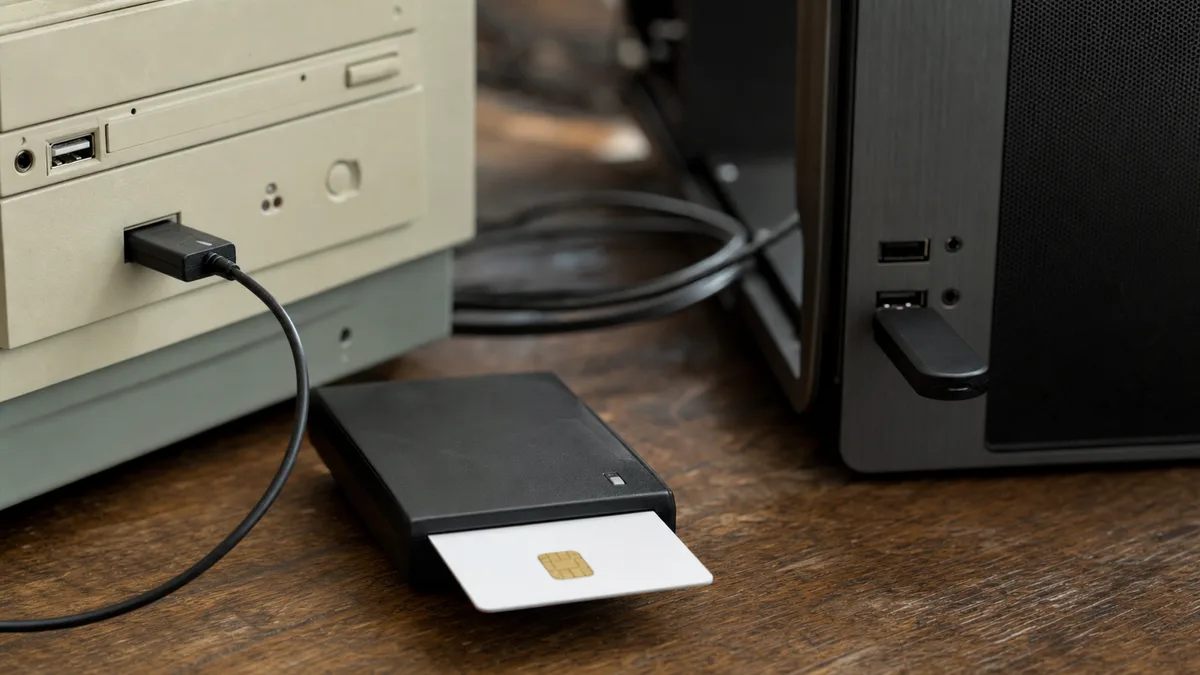
certmgr.msceingeben, Ordner Eigene Zertifikate → Zertifikate, rechte Maustaste → Alle Aufgaben → Exportieren und den Export einschließlich des privaten Schlüssels wählen (es entsteht eine passwortgeschützte .pfx-Datei). Ohne privaten Schlüssel ist der Export wertlos. - Zertifikate und Treiber für Bank, datová schránka (das tschechische amtliche elektronische Postfach) und ISDS-Signaturen — bei Chipkarten und Tokens genügt es, die zugehörige Software neu zu installieren, bei dateibasierten Zertifikaten gilt der Export oben.
- Zwei-Faktor-Authentifizierung — die App im Handy ist vom Umzug nicht betroffen, aber die Backup-Codes speichern Menschen gern in einer Textdatei „kann_mal_nuetzlich_sein.txt” auf dem alten Rechner. Suchen Sie sie und ziehen Sie sie um. Nutzen Sie ein Authentifizierungsprogramm direkt am Rechner, übertragen Sie es nach Anleitung des Herstellers, bevor das alte Gerät verschwindet.
Wie die Daten auf den neuen Rechner kommen
| Weg | Wann sinnvoll | Worauf achten |
|---|---|---|
| Externe Festplatte | große Datenmengen, langsames Internet | die Kopie nach der Übertragung stichprobenartig öffnen; die Platte danach nicht als einziges Backup nutzen |
| Cloud (OneDrive, Google Drive) | kleinere Mengen, laufendes Nachsynchronisieren | Upload-Geschwindigkeit, kostenloses Kontingent; „Dateien bei Bedarf” liegen nicht physisch im Rechner |
| Heimnetzwerk / beide Rechner nebeneinander | einmaliger großer Umzug ohne zusätzliche Hardware | Ordnerfreigaben in Windows können nerven, das Tempo über WLAN schwankt |
Windows 11 bietet auch die App Windows-Sicherung, die über OneDrive Dateien, Einstellungen und die Liste der Apps überträgt. Sie hilft, aber erwarten Sie keine Wunder: Klassische Programme installiert sie nicht, sie erinnert nur daran, und Dateien außerhalb der Standardordner sieht sie nicht. Die Checkliste oben ersetzt sie damit nicht.
Und wenn Sie zum „neuen Rechner” vor allem die Langsamkeit des alten treibt, gibt es noch einen dritten Weg — Daten und System auf eine schnelle Platte umziehen zu lassen, wie wir es im Artikel Umstieg auf SSD ohne Neuinstallation beschreiben.
Wenn Sie bis hierher gelesen haben und denken, dass Sie dafür weder Zeit noch Nerven haben — genau deshalb bieten wir die Datenübertragung als Dienstleistung an. Sie bringen den alten und den neuen Rechner (oder wir kommen vorbei), wir gehen die Checkliste für Sie durch und nichts geht verloren. Buchen Sie online, den Termin bestätigen wir umgehend.
Bevor Sie die alte Platte löschen: die Kontrollliste
Erst wenn Sie alle Punkte abgehakt haben, ist es sicher, den alten Rechner zu löschen, zu verkaufen oder auszuschlachten:
- Sie arbeiten am neuen Rechner mindestens zwei Wochen normal und nichts hat gefehlt.
- Sie haben stichprobenartig Dokumente und Fotos aus verschiedenen Jahren geöffnet — nicht nur geprüft, ob die Ordner existieren.
- Die E-Mail funktioniert, und von ehemaligen POP3-Konten haben Sie einen Export.
- Sie haben sich vom neuen Gerät aus bei Bank, datová schránka und den wichtigen Diensten angemeldet.
- Kostenpflichtige Programme sind installiert und aktiviert, die Buchhaltung öffnet den letzten Beleg.
- Zertifikate und Backup-Codes sind übertragen.
- Die wichtigen Daten liegen zusätzlich in einem unabhängigen Backup außerhalb beider Rechner.
Beim Verkauf oder Verschenken reicht es dann nicht, die Platte „auszuleeren” — nutzen Sie das Zurücksetzen auf Werkseinstellungen mit der Option zum vollständigen Bereinigen des Laufwerks, damit im Gebrauchtmarkt weder Dokumente noch Passwörter von Ihnen zurückbleiben.
Wann Sie es uns überlassen sollten
Datenübertragung ist Kleinarbeit, keine Raketenwissenschaft — aber sie gelingt nur einmal richtig. Im Service lösen wir sie am häufigsten in zwei Situationen: beim Kauf eines neuen Rechners, wo wir das Gerät gleich einrichten, die Daten übertragen und einen fertigen Arbeitsplatz übergeben (Auswahl und maßgeschneiderte Zusammenstellung richtwertig ab 1 200 Kč, siehe PC-Kauf Brno), und bei der Windows-Neuinstallation mit Datensicherung richtwertig ab 2 400 Kč, wenn das alte System auf demselben Gerät umzieht — mehr dazu auf der Seite Windows-Neuinstallation Brno.
Ein komplettes Datenbackup bis 50 GB liegt richtwertig ab 1 200 Kč, größere Mengen nach Aufwand. Alle Sätze finden Sie in der Preisliste, und den Preis bestätigen wir vorab — keine Überraschung auf der Rechnung. Buchen können Sie online oder rufen Sie an: +420 774 777 774, wir beraten auch dazu, was sich überhaupt zu übertragen lohnt.
Sie möchten das nicht selbst lösen?
Buchen Sie eine Diagnose in Brno — den Preis nennen wir vorab und beginnen erst nach Ihrer Zustimmung.
Wo Sie uns finden
Wir sind eine PC- und Notebook-Werkstatt in Brno-Židenice: Diagnose und Reparatur von Computern und Notebooks, Datenrettung von Datenträgern und Apple-Reparaturen nach Ablauf der Garantie (iPhone 12 und neuer, MacBook, iPad).
Viniční 3587/216, 615 00 Brno-Židenice, Tschechien Mo–Fr 10:00–16:00
Anrufen +420 774 777 774 PC- und Laptop-Reparatur in Brno
Den Reparaturpreis nennen wir nach der Diagnose schriftlich und arbeiten erst nach Ihrer Zustimmung weiter.