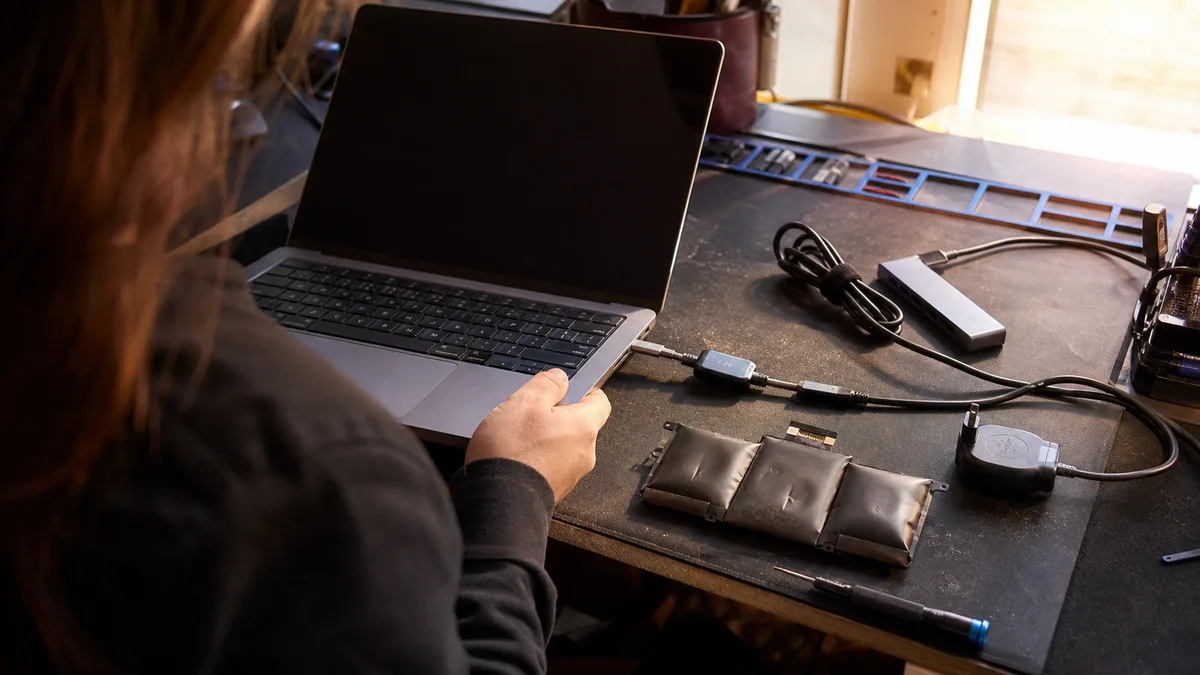
Der Laptop steht auf dem Tisch, das Netzteil leuchtet, aber die Akkuanzeige bewegt sich nicht. Oder sie bewegt sich in die falsche Richtung: Die Prozentzahl sinkt trotz angeschlossenem Kabel. Oder alles scheint in Ordnung, bis Sie das Kabel herausziehen – und das Gerät in diesem Moment ausgeht.
Alle drei Situationen beschreiben Leute mit demselben Satz: „Der Laptop lädt nicht.“ Dabei stecken drei verschiedene Fehler dahinter, und nur einer wird mit einem neuen Akku gelöst.
Kurze Antwort: Bevor Sie einen neuen Akku bestellen, finden Sie heraus, was genau passiert. Ein sofortiges Ausschalten nach dem Trennen des Netzteils deutet auf den Akku hin. Sinkende Prozentzahlen bei angeschlossenem Kabel deuten auf ein schwaches oder nicht erkanntes Netzteil, eine USB-C-Dockingstation oder einen zu hohen Verbrauch hin. Aussetzendes Laden beim Bewegen des Kabels deutet auf den Anschluss hin. Die Meldung „Angeschlossen, wird nicht geladen“ ist oft nur eine aktivierte Schutzladefunktion in der Hersteller-App. Und falls der Akku aufgebläht ist – das Touchpad wölbt sich, die Abdeckung schließt nicht bündig, der Laptop wackelt auf dem Tisch – schalten Sie ihn aus und laden Sie nicht weiter.
Unterscheiden Sie zuerst, was der Laptop genau macht
Schließen Sie das Netzteil an und beobachten Sie das Gerät eine Weile. Anhand des Verhaltens lässt sich die Suche eingrenzen, bevor Sie mit dem Einkauf beginnen.
| Symptom | Wo die Ursache zu suchen ist |
|---|---|
| Funktioniert an der Steckdose, schaltet sich nach dem Trennen sofort aus | Verschleiß, abgeklemmter oder defekter Akku |
| Prozentzahl sinkt auch bei angeschlossenem Netzteil | Schwaches oder nicht erkanntes Netzteil, Kabel, Dock, hohe Last |
| Laden springt an und fällt aus, wenn das Kabel bewegt wird | Beschädigtes Kabel oder Ladeanschluss |
| Windows meldet „Angeschlossen, wird nicht geladen” | Ladelimit, heißer Akku, nicht erkanntes Netzteil, Laderegelkreis |
| Lädt nur an einem von zwei USB-C-Anschlüssen | Die anderen Anschlüsse unterstützen möglicherweise keine Stromversorgung oder der Anschluss ist beschädigt |
| Reagiert auch mit Netzteil nicht, keine LED | Fehler außerhalb des Akkus – zuerst Stromversorgungsdiagnose |
Die letzte Zeile ist eine andere Geschichte. Falls der Laptop keinerlei Lebenszeichen zeigt, beginnen Sie mit dem Artikel Laptop lässt sich nicht einschalten. Hier sprechen wir über ein Gerät, das sich mit Netzteil zumindest starten lässt oder wenigstens blinkt.
Bleibt der Fehler nach diesen Schritten bestehen oder ist der Schaden mechanisch, übernimmt der Notebook-Service in Brünn. Ein verwandter Schritt ist MacBook-Reparatur in Brünn.
Wann Sie den Laptop sofort trennen und nicht weiter laden sollten
Ein aufgeblähter Akku ist kein Schönheitsfehler. Lithium-Polymer-Zellen erzeugen bei Alterung oder Beschädigung intern Gas, und der weiche Beutel dehnt sich aus – bei einem Laptop, wo der Akku zwischen Tastatur und unterer Abdeckung eingeklemmt ist, kann dieser Druck nirgendwo hin und beginnt, das Gehäuse zu verformen.
Erkennbar an konkreten Anzeichen:
- das Touchpad hebt sich, geht schwergängig oder steht über das umliegende Plastik hinaus,
- zwischen unterer Abdeckung und Gehäuse ist ein Spalt entstanden, die Abdeckung „schließt nicht bündig”,
- die Tastatur wölbt sich oder weist eine Beule auf,
- der Laptop steht nicht mehr gerade und wackelt auf dem Tisch,
- der Akku wird ungewöhnlich warm, ein süßlich-säuerlicher Geruch ist wahrnehmbar.
In einem solchen Fall schalten Sie den Laptop aus, trennen Sie das Netzteil und laden Sie ihn nicht weiter. Drücken Sie nicht auf die Abdeckung, stechen Sie niemals in den Akku und versuchen Sie nicht, ihn „geradezubiegen” – eine beschädigte Lithiumzelle reagiert auf mechanische Beschädigung mit Feuer. Bei Modellen mit internem Akku sollten Sie nicht versuchen, das Gerät zu öffnen, wenn Sie die Konstruktion nicht kennen: Der Akku ist oft mit dem Gehäuse verklebt und wird beim Hebeln mit einem flachen Schraubendreher leichter durchstoßen, als Sie erwarten.
Was sich sicher ohne Zerlegen überprüfen lässt
Bevor Sie zum Schraubendreher greifen, schließen Sie Banalitäten aus. Sie benötigen nur den Laptop, sein Netzteil und eine sichere Steckdose.
- Testen Sie eine andere Steckdose und schließen Sie das Netzteil direkt an. Ohne Verlängerungskabel, ohne Überspannungsschutz mit Schalter, den niemand kontrolliert.
- Gehen Sie das gesamte Kabel mit der Hand durch. Brüche treten am häufigsten direkt am Netzteil und am Stecker auf, also dort, wo das Kabel ständig gebogen wird. Suchen Sie nach rissiger Isolierung, harten Stellen, losem Stecker, verbogenen Kontakten.
- Lassen Sie die Dockingstation weg. Eine USB-C-Dockstation liefert dem Laptop Monitor und Netzwerk, aber möglicherweise nicht genug Leistung – besonders wenn gleichzeitig ein externes Display daran läuft. Schließen Sie das Netzteil direkt am Laptop an.
- Stellen Sie sicher, dass Sie über den richtigen Anschluss laden. Nicht jeder USB-C-Anschluss unterstützt die Stromversorgung. Suchen Sie nach einem Stromversorgungs- oder Akkusymbol am Anschluss, oder lesen Sie im Handbuch des jeweiligen Modells nach.
- Führen Sie einen Hard-Reset der Stromversorgung durch. Schalten Sie den Laptop aus, trennen Sie das Netzteil und alle Peripheriegeräte und halten Sie den Einschaltknopf etwa 20 Sekunden lang gedrückt. Schließen Sie dann das Netzteil an und schalten Sie ein.
Stecken Sie keine Nadel oder metallischen Gegenstände in den Anschluss. Blasen Sie sichtbaren Schmutz erst nach dem Ausschalten und Trennen, trocken und ohne Flüssigkeiten aus. Und falls der Laptop bei all dem brummt, heiß wird und unter Last ausgeht, ist eher Reinigung und Austausch der Wärmeleitpaste angesagt als der Akku.
Defekter Akku oder defektes Ladegerät?
Der Akku ist der Hauptverdächtige, wenn das Gerät mit Netzteil normal funktioniert, aber nach dem Trennen ausgeht oder nur wenige Minuten durchhält. Dazu kommen Sprünge in der Anzeige – von 40 % direkt auf wenige Prozent und Ausschalten – und das Bild ist ziemlich klar. Die Zellen haben keine Kapazität mehr und die Steuerelektronik korrigiert ihre Schätzung sprunghaft, sobald die Spannung abfällt.
Das Netzteil verhält sich tückischer. Es versorgt den Laptop mit Strom, scheint also in Ordnung zu sein, lädt aber den Akku nicht. Oder es lädt nur im Leerlauf, und sobald Prozessor und Grafikkarte unter Last kommen, beginnt der Akkustand zu sinken, selbst bei eingestecktem Kabel.
Entscheidend ist die Anforderung des konkreten Modells, nicht der passende Stecker. Schmale Ultrabooks kommen normalerweise mit Netzteilen im Bereich von etwa 45–65 W aus, leistungsstärkere Arbeits- und Gaming-Notebooks benötigen 90 W, 130 W und mehr. Ein schwächeres Netzteil kann den Laptop typischerweise im Leerlauf versorgen, schafft es aber unter Last nicht, den Verbrauch und das Laden gleichzeitig zu decken.
Bei USB-C muss die gesamte Kette – Netzteil, Kabel und Laptop – die erforderliche Leistung unterstützen. Ein billiges USB-C-Kabel ohne Elektronik für höhere Ströme begrenzt oft, wie viel der Dock liefern kann, selbst wenn Netzteil und Laptop mehr könnten. Und ein Handy-Ladegerät mit USB-C-Stecker kann ein Arbeits-Notebook in der Regel nicht versorgen.
Ein besonderes Kapitel ist die Netzteilerkennung. Laptops von Dell sowie viele Modelle von HP und Lenovo überprüfen über die Signalleitung im Ladeanschluss, um welches Netzteil es sich handelt. Ist dieser Kontakt beschädigt oder ein nicht-originales Netzteil ohne korrekte Identifikation angeschlossen, erscheint beim Start eine Meldung, dass das Netzteil nicht erkannt werden kann – und der Laptop läuft dann im eingeschränkten Modus: Er lädt den Akku nicht auf und drosselt manchmal sogar die Prozessortakte. Dabei „funktioniert” er an der Steckdose, sodass man den Fehler schnell auf den Akku schiebt.
Versuchen Sie ein Ersatznetzteil also nur dann, wenn Spannung, Leistung und Stecker passen und das Netzteil mit dem Laptop kommunizieren kann. „Passt für Laptops” ist kein Parameter.
Beschädigter Ladeanschluss
Der Anschluss ist verdächtig, wenn das Laden je nach Bewegung des Kabels anspringt und aussetzt. Weitere Signale: Der Stecker sitzt auffällig locker, hält nur in einer Position, oder die Stelle um den Anschluss erwärmt sich.
Die Konstruktion variiert von Modell zu Modell. Der Ladeanschluss ist oft:
- ein separates Teil mit Kabel zum Anschluss auf der Platine – die günstigste Reparaturvariante,
- auf einer kleinen Tochterplatine bestückt, die komplett getauscht wird,
- direkt auf das Mainboard gelötet,
- in einem USB-C-Anschluss integriert, der gleichzeitig Daten und Bild überträgt.
Daher kann der Reparaturpreis nicht nach Marke geschätzt werden. Der Austausch eines Kabelmoduls ist etwas völlig anderes als das Nachlöten eines herausgerissenen USB-C-Anschlusses, bei dem zudem meistens Lötpads abgerissen werden und erneuert werden müssen. Und jedes weitere „Laden im richtigen Winkel” vertieft diesen Unterschied – die bewegliche Verbindung reißt die angelöteten Kontakte allmählich aus der Platine. Wenn sich dann zeigt, dass die Platine beschädigt ist, sind wir bei einem Mainboard-Schaden und die Reparaturökonomie sieht anders aus.
Warum der Akku manchmal absichtlich nicht auf 100 % geladen wird
Die Anzeige bleibt bei 60 oder 80 % stehen und bewegt sich nicht? Das muss kein Defekt sein. Laptops, die die meiste Zeit im Dock verbringen, haben oft ein Ladelimit aktiviert – ein dauerhaft voll geladener Lithium-Akku altert schneller als einer, der bei etwa 60–80 % gehalten wird, daher bieten Hersteller eine Deckelung für genau diesen Betrieb an.
Die Einstellung finden Sie in der Hersteller-App: Lenovo Vantage, MyASUS, Dell Power Manager oder Dell Optimizer, bei HP meist im BIOS. Die Funktion heißt jedes Mal anders – Conservation Mode, Battery Health Charging, Battery Care, eigene Ladeschwelle.
Die Unterscheidung ist dabei einfach. Wenn der Ladevorgang stabil immer beim gleichen Wert stoppt und der Laptop nach dem Trennen normal funktioniert, handelt es sich um ein Limit. Unregelmäßige Sprünge, Ausschalten bei angeblich dreißig Prozent oder null Akkulaufzeit deuten dagegen auf Verschleiß oder einen Defekt hin.
Noch eine Sache: Führen Sie kein BIOS-Update durch, wenn die Stromversorgung unzuverlässig ist. Viele Laptops lassen dies ohne ausreichend geladenen Akku gar nicht erst zu, und das ist gut so – eine Unterbrechung mitten im Schreibvorgang macht aus einem Ladeproblem ein wesentlich teureres Problem.
Wie man den Akkuzustand unter Windows ermittelt
Windows kann einen Bericht ohne Installation von irgendetwas erstellen. Öffnen Sie Terminal oder Eingabeaufforderung und geben Sie ein:
powercfg /batteryreport
Windows zeigt an, wo die HTML-Datei gespeichert wurde. Öffnen Sie sie im Browser und achten Sie vor allem auf:
- Design Capacity — die Kapazität, mit der der Akku vom Hersteller entworfen wurde,
- Full Charge Capacity — wie viel das System heute hineinbekommt,
- Cycle Count — Anzahl der Ladezyklen, falls die Firmware dies meldet,
- Recent Usage und Battery Usage — wie das Gerät in den letzten Tagen entladen und geladen wurde.
Wenn die volle Kapazität deutlich niedriger als die Auslegungskapazität ist, ist der Verschleiß bestätigt. Die Zahl allein entscheidet jedoch nicht. Entscheidend ist, ob der Laptop die gewünschte Arbeit durchhält und ob er sich nicht ohne Vorwarnung ausschaltet.
Der Bericht hat auch seine blinden Flecken: Er erkennt keine unterbrochene Zelle im Pack, keine defekte Steuerelektronik und auch keine Aufblähung. Der Cycle Count fehlt bei manchen Laptops völlig, da die Akkufirmware ihn nicht liefert. Wenn sich das Gerät unregelmäßig verhält, ersetzt den Bericht nur ein praktischer Belastungstest.
Wann ein Akkutausch sinnvoll ist
Tauschen Sie den Akku, wenn er Sie bei der Arbeit einschränkt oder riskant ist:
- der Laptop schaltet sich sofort nach dem Trennen des Netzteils aus,
- die Ausdauer reicht nicht einmal für ein Meeting oder einen Transfer zwischen Büros,
- die Prozentzahlen fallen in großen Sprüngen,
- das Gerät schaltet sich aus, obwohl Windows noch Restkapazität meldet,
- die Diagnose bezeichnet den Akku als defekt,
- der Akku ist aufgebläht oder verformt bereits das Gehäuse.
Vergleichen Sie bei einem älteren Laptop die Kosten für Akku und Arbeit mit dem Zustand des gesamten Geräts. Der Tausch lohnt sich, wenn das Gerät leistungstechnisch noch ausreicht, Display und Scharniere halten und die Festplatte gesund ist – falls die Platte unsicher ist, sollten Sie zuerst die Anzeichen eines sterbenden SSD lesen. Wenn der Laptop gleichzeitig ein neues Display, eine Scharnierreparatur und dazu einen Akku benötigt, kann es sinnvoller sein, die Daten auf ein anderes Gerät zu übertragen.
Was kostet das
Bei Servis PC Brno kostet die Arbeit für einen Akkutausch unverbindlich ab 600 CZK. Der Akku wird extra nach konkretem Modell, Konstruktion und Verfügbarkeit berechnet – bei einem Laptop gelangt man nach Abnehmen der unteren Abdeckung an den Akku, bei einem anderen ist er verklebt und es müssen Tastatur oder Mainboard heraus.
Die Diagnose bei nicht durchgeführter Reparatur kostet unverbindlich ab 600 CZK. Vor der Teilebestellung erhalten Sie den Preis schriftlich und es wird erst nach Ihrer Zustimmung fortgefahren.
Für ein genaueres Angebot senden Sie bitte Marke und vollständige Modellbezeichnung vom unteren Etikett, idealerweise auch die Seriennummer oder die Bezeichnung des Originalakkus. Nur „Lenovo ThinkPad” oder „HP ProBook” reicht nicht – eine Baureihe nutzt konfigurationsübergreifend verschiedene Akkus, die sich in Kapazität und Stecker unterscheiden.
Ein Akkutausch löscht grundsätzlich weder Daten noch Windows. Dennoch: Überprüfen Sie vor der Übergabe des Arbeits-Laptops das Backup und haben Sie den BitLocker-Wiederherstellungsschlüssel griffbereit. Das Abklemmen von Akku und Stromversorgung kann bei einem verschlüsselten Gerät beim nächsten Start eine Schlüsselabfrage auslösen, ohne den Sie nicht weiterkommen.
Woran man einen guten Ersatzakku erkennt
Am sichersten ist ein Originalteil für das konkrete Modell. Wenn es nicht mehr erhältlich oder unverhältnismäßig teuer ist, können bewährte kompatible Akkus verwendet werden – sie müssen jedoch in Stecker, Spannung, Elektronik, Abmessungen und Befestigung passen.
Fragen Sie nach:
- der genauen Bezeichnung des angebotenen Teils,
- Herkunft und Garantie des Akkus,
- dem Endpreis für Teil und Arbeit,
- einer Ladekontrolle nach dem Tausch,
- einem Funktionstest mit Akku und mit Netzteil,
- der umweltgerechten Entsorgung des alten Akkus.
Ein verdächtig billiger Akku ohne auffindbaren Hersteller und ohne Garantie ist erst im Betrieb zu erkennen: Die tatsächliche Kapazität ist meist deutlich niedriger als das Etikett meldet, und die Schutzelektronik leistet unter Umständen nicht ihren Dienst. Die Qualität der Reparatur erkennt man nicht daran, dass Windows 100 % anzeigt. Der Laptop sollte die Reparatur getestet beim Laden, nach dem Trennen des Netzteils und unter normaler Last verlassen.
Quick Answer
Wenn der Laptop nicht lädt, muss nicht der Akku defekt sein. Eine ebenso häufige Ursache ist ein schwaches oder nicht erkanntes Netzteil, ein beschädigtes Kabel, eine USB-C-Dockingstation, die nicht genug Leistung liefert, oder ein ausgeschlagener Ladeanschluss. Ein Akkutausch ist sinnvoll, wenn der Laptop ohne Netzteil die nötige Arbeit nicht durchhält, sich bei verbleibenden Prozenten ausschaltet oder aufgebläht ist – das ist ein Sicherheitsgrund, unabhängig von der Ausdauer.
Online-Auftrag: Notebook-Service — nennen Sie Modell und Symptom, wir melden uns mit dem nächsten Schritt.
Sie möchten das nicht selbst lösen?
Buchen Sie eine Diagnose in Brno — den Preis nennen wir vorab und beginnen erst nach Ihrer Zustimmung.
Wo Sie uns finden
Wir sind eine PC- und Notebook-Werkstatt in Brno-Židenice: Diagnose und Reparatur von Computern und Notebooks, Datenrettung von Datenträgern und Apple-Reparaturen nach Ablauf der Garantie (iPhone 12 und neuer, MacBook, iPad).
Viniční 3587/216, 615 00 Brno-Židenice, Tschechien Mo–Fr 10:00–16:00
Anrufen +420 774 777 774 PC- und Laptop-Reparatur in Brno
Den Reparaturpreis nennen wir nach der Diagnose schriftlich und arbeiten erst nach Ihrer Zustimmung weiter.


