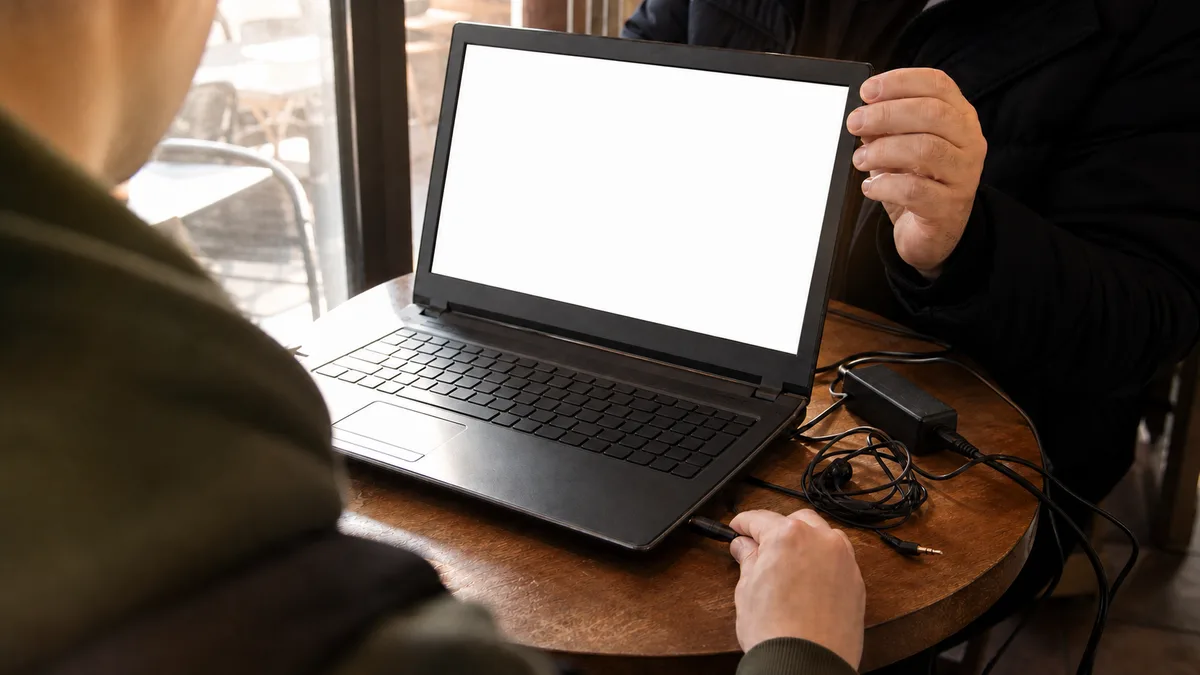
Sedíte v kavárně, na stole leží notebook a naproti vám člověk, který ho chce prodat. Fotky v inzerátu vypadaly dobře, cena je o pár tisíc pod obvyklou. Máte zhruba čtvrthodinu, než bude hloupé zdržovat — a v té čtvrthodině se rozhoduje, jestli kupujete výhodný stroj, nebo cizí problém i s náklady na jeho řešení.
Dobrá zpráva: patnáct minut stačí k odhalení řady častých vad, které bazarový notebook prodraží. Ne na všechno — potřebujete ale vědět, v jakém pořadí se dívat, a mít po ruce pár drobností z šuplíku.
Odpověď hned: Vyžádejte si předem přesné označení modelu a domluvte, že budete potřebovat asi 15 minut. Na místě postupujte odzadu podle rizika: model a sériové číslo proti inzerátu, BIOS bez cizího hesla, „Přístup do práce nebo školy“ v Nastavení, pak panty a šasi, displej na jednobarevných plochách, klávesnice a porty, baterie přes
powercfg /batteryreporta nakonec SMART disku v CrystalDiskInfo. Nafouklá baterie, BIOS s heslem, které nikdo nezná, nedořešený zápis v cizí firemní správě nebo kritické chyby SMART jsou důvod odejít bez ohledu na cenu. Nejste-li si jistí, jde notebook nechat před koupí zkontrolovat v servisu.
Co čtvrthodina odhalí — a co ne
Za patnáct minut můžete najít prasklé šasi, vytržené panty, unavenou baterii, mrtvé porty, vadné pixely i disk, který má v SMART evidované chyby. Jde o časté vady, které lze zachytit bez rozebrání.
Co nenajdete: závadu základní desky, která se projeví až po zahřátí, následky staršího polití zaschlé někde pod klávesnicí, ani občasnou chybu paměti — na tu je potřeba hodinový běh testu, ne pět minut u kafe. Patnáctiminutová kontrola tedy nesnižuje riziko na nulu, jen ho posouvá z „nevím vůbec nic“ na „vím, co kupuju“.
A ještě jedno pravidlo, které platí nad všemi ostatními: kontrola proběhne před předáním peněz. Když prodávající odmítne notebook zapnout, připojit nabíječku nebo počkat, až se spustí Windows, kontrola tím vlastně proběhla — právě jste zjistili to podstatné.
Co si vzít s sebou
Předem si vyžádejte přesné označení modelu. „Lenovo ThinkPad“ nebo „Dell Latitude“ nestačí ani náhodou — pod jedním obchodním jménem se skrývají stroje s různým procesorem, různým displejem a různou výbavou konektorů. Potřebujete celý typový řetězec: ThinkPad T14 Gen 3, Latitude 5430, EliteBook 840 G8. Podle něj si doma dohledáte, co má stroj mít, a na místě už jen ověřujete.
Do kapsy patří:
- USB flashka bez firemních dat a hesel — nevíte, v jakém stavu je systém prodávajícího,
- sluchátka s konektorem, který notebook má,
- telefon s hotspotem na test Wi‑Fi,
- pár jednobarevných obrázků v galerii telefonu nebo na flashce (bílá, černá, červená, zelená, modrá),
- přenosná verze CrystalDiskInfo na té samé flashce,
- výpis portů a příslušenství přesně tak, jak stojí v inzerátu.
Napište prodávajícímu dopředu, že si budete potřebovat asi čtvrthodinu na kontrolu. Kdo prodává poctivý stroj, s tím počítá. Věta „baterka je vybitá, tak to teď nezapneme“ znemožní ověřit skoro všechno podstatné — a je to výmluva, kterou se nevyplácí přejít.
Pořadí, ve kterém se dívat
Kontrola má logiku: nejdřív to, co je neopravitelné nebo drahé, potom to, co se dá dopočítat do ceny.
| Čas | Co zkontrolovat | Varovný signál |
|---|---|---|
| 0–2 min | Model, sériové číslo, BIOS, firemní správa | Údaje nesedí s inzerátem, BIOS chce cizí heslo, zápis v cizí organizaci |
| 2–5 min | Šasi, panty, stopy po rozebrání a polití | Rozevřené spáry, vrzání pantu, koroze v konektorech, lepkavé klávesy |
| 5–7 min | Displej, klávesnice, kamera, zvuk, porty | Skvrny a blikání, vynechávající klávesy, uvolněné konektory |
| 7–10 min | Baterie a napájení | Kapacita hluboko pod jmenovitou, výpadky nabíjení, vyboulený touchpad |
| 10–13 min | Disk a jeho SMART | Přemapované či čekající sektory, kritické varování u NVMe |
| 13–15 min | Krátká zátěž, chlazení, Wi‑Fi | Pády, zamrznutí, chrastění ventilátoru, odpojování sítě |
Když narazíte na zásadní nález v prvních pěti minutách, zbytek už nemá smysl. Notebook s neznámým heslem v BIOSu nebo s nafouklou baterií není dobrá koupě jen proto, že je levný.
Prvních 120 sekund: dostávám vůbec ten stroj z inzerátu?
Ve Windows otevřete Nastavení → Systém → Informace, podrobnosti ukáže nástroj msinfo32. Zajímá vás procesor, velikost RAM, edice Windows a přesné označení modelu. Pak stroj restartujte do BIOSu — u Lenova bývá F1 nebo Enter, u Dellu F2, u HP F10, jinde F12 nebo Delete. Model a sériové číslo v BIOSu porovnejte s nálepkou na spodním krytu.
U pracovních řad, tedy Lenovo ThinkPad, Dell Latitude a HP EliteBook nebo ProBook, jde sériové číslo zadat na webu podpory výrobce a zjistit původní konfiguraci i stav záruky. Pokud někdo mezitím přidal RAM nebo vyměnil SSD, aktuální stav se od původního záznamu bude lišit — to je v pořádku. Modelová řada a sériové číslo ale sedět musí.
Dvě věci tady rozhodují o tom, jestli se stroj vůbec dá převzít:
BIOS chráněný heslem, které prodávající nezná. Supervisor password chrání nastavení BIOSu a co přesně zamkne, záleží na konkrétní konfiguraci daného stroje. Může blokovat změnu pořadí bootování, start z USB i vypnutí Secure Bootu; jindy notebook z už nastaveného pořadí nabootuje, ale zabezpečení a bootování si nepřenastavíte. Liší se i to, kam se heslo ukládá a jak se dá odstranit — u firemních řad obvykle nepomůže vyndání baterie ani zkratování kontaktů, jak radí návody z internetu, a reálná cesta vede přes výrobce s dokladem o koupi nebo přes servisní zásah. Neznámé heslo je proto důvod nekupovat, dokud ho prodávající nevyřeší.
Zápis v cizí firemní správě. Hromadné obměny techniky po konci podpory Windows 10 poslaly do druhé ruky spoustu vyřazených firemních notebooků, takže u pracovních řad je tenhle bod dnes stejně podstatný jako pohled na panty. Otevřete Nastavení → Účty → Přístup do práce nebo školy. Když tam svítí cizí organizace, může jít o firemní správu zařízení — samotné připojení účtu to ale nedokazuje a v části případů stačí účet odpojit. Pokud je stroj stále registrovaný v Autopilotu, může si po čisté instalaci Windows při prvním startu vyžádat přihlášení do původní organizace a odstranit ho ze správy může jen ta firma. Nechte si proto od prodávajícího potvrdit, že je zařízení ze správy odebrané. Bez toho riskujete notebook, který si úplně nepřevezmete.
Šasi, panty a stopy po polití
Notebook položte na rovný stůl. Nemá se viklat ani mít zkroucenou základnu. Projeďte prstem spáry mezi spodním krytem, opěrkou dlaní a rámečkem displeje — souvislé, rovnoměrné, bez schodků.
Víko několikrát pomalu otevřete a zavřete. Odpor má být plynulý po celé dráze. Vrzání, pohyb pantu uvnitř šasi nebo plast, který se u pantu odchlipuje, znamená vytržené úchyty. Tohle je typická vada ThinkPadů řady L a levnějších spotřebitelských strojů: samotný pant stojí pár stovek, ale rozlámané víko se opravuje výměnou celého rámu.
Podívejte se na šroubky ve spodním krytu. Stržené hlavy, chybějící kusy nebo vylámané západky znamenají, že tam někdo byl. Samo o sobě to není zabiják — SSD a RAM se běžně mění — ale prodávající by měl umět říct, co a proč se dělalo.
Polití poznáte spíš podle chování než podle vzhledu:
- lepkavé klávesy nebo klávesy s nerovnoměrným chodem,
- klávesy, které píší dva znaky nebo nereagují vůbec,
- zelené, bílé či rezavé stopy v USB a jack konektorech,
- nepravidelné výpadky klávesnice, touchpadu nebo nabíjení.
Starší polití se ale bez rozebrání spolehlivě vyloučit nedá — koroze pod klávesnicí pracuje měsíce, než se projeví. Čistý povrch tedy není důkaz. Co se v takovém stroji děje a proč záleží na tom, jak rychle se po nehodě zasáhlo, popisuje článek notebook po polití: co udělat hned.
A jedna věc, která se pozná pouhým okem: pokud touchpad vystupuje nad okolní plochu, spodní kryt se rozevírá nebo notebook nedrží rovně na stole, je uvnitř s velkou pravděpodobností nafouklá baterie. Takový stroj se nemá dál nabíjet ani vozit v batohu; proč a co s tím, rozebírá článek nafouklá baterie notebooku. U koupě je to jednoduché — buď cena nové baterie dolů z ceny, nebo ruce pryč.
Displej, klávesnice a jen ty porty, které vážně použijete
Roztáhněte přes celou obrazovku postupně bílou, černou, červenou, zelenou a modrou plochu. Na jednolité barvě vyskočí vadné pixely, světlé tlakové skvrny po zavřeném víku a nerovnoměrné podsvícení, které se na fotce v inzerátu nikdy neukáže.
Pak projeďte jas od minima do maxima a při tom pomalu hýbejte víkem. Obraz nesmí blikat, měnit barvy ani vypadávat. Výpadek v určité poloze víka ukazuje na odřený kabel displeje v pantu — typicky u strojů, které se roky otevíraly jednou rukou za roh.
Otevřete poznámkový blok a napište úplně všechny znaky, včetně Enteru, mezerníku, Backspace, šipek a kombinací s Fn. Vyzkoušejte obě tlačítka touchpadu, posun dvěma prsty, kameru, mikrofon a reproduktory. Když některá klávesa píše něco jiného, než má, není to vždycky mechanika — příčiny rozebírá článek klávesnice notebooku nefunguje nebo píše jiné znaky.
Porty testujte podle toho, co budete opravdu používat. „Má USB‑C“ nic neznamená: jeden konektor umí jen data a nabíjení, druhý navíc obraz přes DisplayPort Alt Mode, třetí je Thunderbolt s podporou doku a dvou monitorů. Ikona u konektoru může napovědět — blesk obvykle označuje Thunderbolt, symbol displeje výstup obrazu — výrobci je ale nepoužívají jednotně. Rozhodující je dokumentace přesného modelu a test s příslušným dokem či monitorem. Pokud kupujete notebook kvůli konkrétnímu doku, počítejte bez takového ověření s otevřenou otázkou.
Minimum, které zvládnete i v kavárně: flashka do každého USB portu, sluchátka do jacku, připojení na hotspot z telefonu. Port, který funguje jen při tlaku na konektor z určité strany, ukazuje na mechanickou závadu konektoru nebo jeho spojení s deskou.
Baterii posuzujte z reportu, ne z ikonky
Informace „vydrží pár hodin“ bez uvedení toho, co se na stroji dělalo, nemá žádnou váhu. Ve Windows otevřete Terminál nebo příkazový řádek a zadejte:
powercfg /batteryreport
Windows uloží HTML report (cestu vypíše do okna) a v něm vás zajímají dvě čísla vedle sebe: Design Capacity je jmenovitá kapacita článků z výroby, Full Charge Capacity je to, co se do nich vejde dnes. Jejich poměr je odhad zbývajícího zdraví baterie.
Kolem 80 % původní kapacity je použitý notebook prakticky v pohodě. Pod zhruba 60 % už je rozdíl znát na každé schůzce mimo zásuvku a je rozumné započítat výměnu do ceny. Ta čísla berte jako vodítko, ne jako měření — jsou to hodnoty hlášené elektronikou baterie a ta se u opotřebovaných článků umí mýlit.
Položka Cycle Count nebývá vyplněná u každého modelu a sama o sobě nestačí. Baterii ničí i teplo — notebook roky provozovaný v doku pod stolem má nabito, hřeje se a degraduje rychleji než stroj, který se pravidelně vybíjí. Roli hraje i samotné stáří článků: šest let stará baterie je unavená, i kdyby cyklů měla málo.
Nakonec odpojte nabíječku a pár minut na notebooku pracujte. Skokový propad procent, vypnutí při zdánlivě dostatečném stavu nebo okamžité seškrcení výkonu jsou varovné signály. Pohněte konektorem napájení a sledujte, jestli se nabíjení nepřerušuje. Zkontrolujte i adaptér — 65W nabíječka u stroje, který vyžaduje 90 W, může při vyšší zátěži omezit výkon, nebo nemusí stačit současně napájet notebook a dobíjet baterii. Jestli podobné chování řešíte i po koupi, rozebírá to článek notebook se nenabíjí nebo nedrží baterii.
SMART: jediná věc, kterou o disku opravdu víte
Typ a označení úložiště najdete ve Správci úloh na kartě Výkon. Pro cokoli podrobnějšího spusťte z flashky CrystalDiskInfo — čte diagnostické údaje SMART přímo z řadiče disku.
U SATA disků, tedy klasických HDD a starších SSD, sledujte:
- Reallocated Sector Count — sektory, které disk odepsal a nahradil rezervními,
- Current Pending Sector Count — sektory, u kterých čtení selhalo a čeká se na rozhodnutí; roste-li toto číslo, disk aktivně umírá,
- Uncorrectable Sector Count — chyby, které se nepodařilo opravit,
- Power On Hours — provozní hodiny,
- celkový objem zapsaných dat, pokud ho disk hlásí.
U NVMe SSD je metrika jiná: Critical Warning musí být nulové, Available Spare vysoko nad prahem (výrobci obvykle nastavují alarm na 10 %), Percentage Used ukazuje spotřebu zápisové životnosti a Media and Data Integrity Errors má být nula. Nenulové kritické varování není něco, co spraví reinstalace Windows — to je disk, který si už poznamenal, že mu něco nesedí.
Provozní hodiny přitom vypovídají o disku, ne o notebooku. Vyměněné SSD se stovkou hodin v šestiletém stroji je běžná věc. A opačně: čistý SMART není záruka, že disk vydrží další rok — jen zpráva, že zatím nezaznamenal problém. Jak vypadají první příznaky odcházejícího SSD a co dělat dřív, než se stane, popisuje článek SSD umírá: příznaky selhání.
Když v notebooku pořád běží mechanický HDD, počítejte u pracovního stroje s výměnou za SSD — je to největší skok ve svižnosti, jaký se dá za pár tisíc koupit, a jestli se to u konkrétního stroje vyplatí, řeší článek SSD do starého notebooku. Konkrétní disk ale vybírejte až podle dokumentace notebooku: M.2 je tvar konektoru, ne rozhraní. Existují M.2 SATA i M.2 NVMe moduly, liší se zářezy v konektoru a ne každý slot umí obojí. Roli hraje i délka modulu — běžná je 2280, ale kompaktní stroje mívají jen 2242.
Poslední dvě minuty: krátká zátěž
Pusťte video ve vysokém rozlišení, otevřete pár aplikací najednou a nechte otevřený Správce úloh. Notebook nesmí zamrznout, restartovat se ani kreslit artefakty na obrazovce.
Že se při zátěži roztočí ventilátor, je v pořádku. Varovné je něco jiného: chrastění a drhnutí místo rovnoměrného hučení, nebo plné otáčky hned po startu při skoro nulovém vytížení. To bývá zanesené chlazení, opotřebené ložisko ventilátoru nebo proces běžící na pozadí — rozlišit se to dá podle postupu v článku ventilátor notebooku pořád hučí.
Čtvrthodina ale zůstává čtvrthodinou. Závadu, která se objeví až po půl hodině zahřívání, ani občasnou chybu paměti tímhle testem nezachytíte.
Spočítejte, co stroj bude stát doopravdy
Kupní cena je první položka, ne poslední. Než sáhnete do peněženky, sečtěte:
cena notebooku
+ nová baterie, pokud je kapacita nízko
+ správný adaptér s odpovídajícím výkonem
+ SSD nebo rozšíření RAM
+ oprava pantu, klávesnice nebo portu
+ čistá instalace a nastavení
= skutečná pořizovací cena
U firmy k tomu připočtěte cenu odstávky, až se stroj někdy porouchá. Notebook bez dokladu, s unavenou baterií a nejasným stavem disku vyjde po sečtení oprav často dráž než repasovaný kus se zárukou — kdy se vyplatí která cesta, srovnává článek repasovaný notebook: kdy se vyplatí. Pro srovnání s inzeráty se můžete podívat i na repasované notebooky na XJO.cz (e-shop provozovatele tohoto servisu, zatím ve zkušebním provozu).
Pro firemní nasazení ověřte kompatibilitu s Windows 11 aplikací PC Health Check. Samotná přítomnost TPM 2.0 nestačí — Microsoft vyžaduje i procesor ze seznamu podporovaných modelů, takže starší stroj může mít TPM a přesto zůstat mimo. Hranice vede zhruba u osmé generace Intel Core a u AMD Ryzen řady 2000; co je starší, na seznamu obvykle není a poslední slovo má stejně test na konkrétním kusu.
Tahle hranice dnes odděluje dva jinak podobné inzeráty víc než rozdíl v ceně. Stroj nad ní má před sebou roky aktualizací. Stroj pod ní zůstává na Windows 10, jejichž běžná podpora skončila 14. října 2025. Spotřebitelské prodloužené bezpečnostní aktualizace (ESU) běží do 12. října 2027 — Microsoft je 25. června 2026 prodloužil o rok. V EHP jsou bez poplatku po přihlášení účtem Microsoft (jinak se aktualizace do 60 dní vypnou), s místním účtem za jednorázových 30 USD; podmínky uvádí stránka Microsoftu o rozšířených aktualizacích zabezpečení. Firmy si prodloužení můžou koupit na delší dobu, ale je placené a obnovuje se po roce. Jako hlavní pracovní stroj proto nepodporovaný notebook kupovat nedává smysl — jako druhý domácí kus, případně s Linuxem, posloužit může. Co to znamená v praxi, shrnuje článek Windows 10 končí.
Zkontrolujte i edici systému. Windows Home neumí připojení do domény ani BitLocker se správou klíčů — pokud firma tohle potřebuje, počítejte s upgradem na Pro. A hláška o aktivaci Windows není doklad o původu notebooku ani o legálnosti licence; to jsou dvě různé věci.
Když z příznaků není jasné, co je příčina, začíná se měřením — diagnostika závady v Brně, ne výměna naslepo. Souvisejícím krokem je nákup počítače na míru.
Kdy odejít
Notebook nekupujte, pokud:
- sériové číslo nesedí s inzerátem nebo bylo z krytu odstraněno,
- prodávající nedoloží věrohodný původ dražšího firemního stroje,
- BIOS je zamčený heslem, které nikdo nezná, a prodávající ho neodstraní,
- v Nastavení svítí připojení k cizí organizaci a prodávající nedoloží, že je stroj ze správy odebraný,
- baterie je nafouklá a rozevírá kryt,
- obraz vypadává při pohybu víka,
- SMART hlásí kritické varování, čekající nebo přemapované sektory,
- stroj během testu spadne, zamrzne nebo se vypne,
- prodávající brání běžné kontrole nebo na ni „nemá čas“.
Když si stavem nejste jistí — a u dražšího firemního stroje je to legitimní pocit — necháme notebook v Servis PC Brno před koupí zkontrolovat placenou diagnostikou: baterie, SMART, teploty pod zátěží, stav šasi i možnosti rozšíření RAM a SSD. Standardní diagnostika začíná na 600 Kč; přesnou cenu řekneme předem podle rozsahu. Vyjde to podstatně levněji než koupě stroje, který skončí u výměny základní desky.
Co udělat hned po koupi
Původní instalaci Windows neberte jako důvěryhodnou. Nevíte, co v ní zůstalo — od zapomenutého vzdáleného přístupu po software, který tam nemá co dělat.
Pro pracovní nasazení dává smysl tohle pořadí: čistá instalace Windows, aktualizace BIOSu a ovladačů z webu výrobce, kontrola aktivace, zapnutí šifrování disku a teprve pak přihlášení firemních účtů. Než starý stroj odložíte, přeneste z něj data — postup je v článku přenos dat do nového počítače.
Bazarový notebook není hazard. Je to nákup, u kterého se čtvrthodina pozornosti počítá v tisícikorunách.
Objednávka online: Diagnostika závady — napište model a co se děje, ozveme se s dalším postupem.
Nechce se vám to řešit svépomocí?
Objednejte diagnostiku v Brně — cenu řekneme předem, bez vašeho souhlasu se do ničeho nepouštíme.