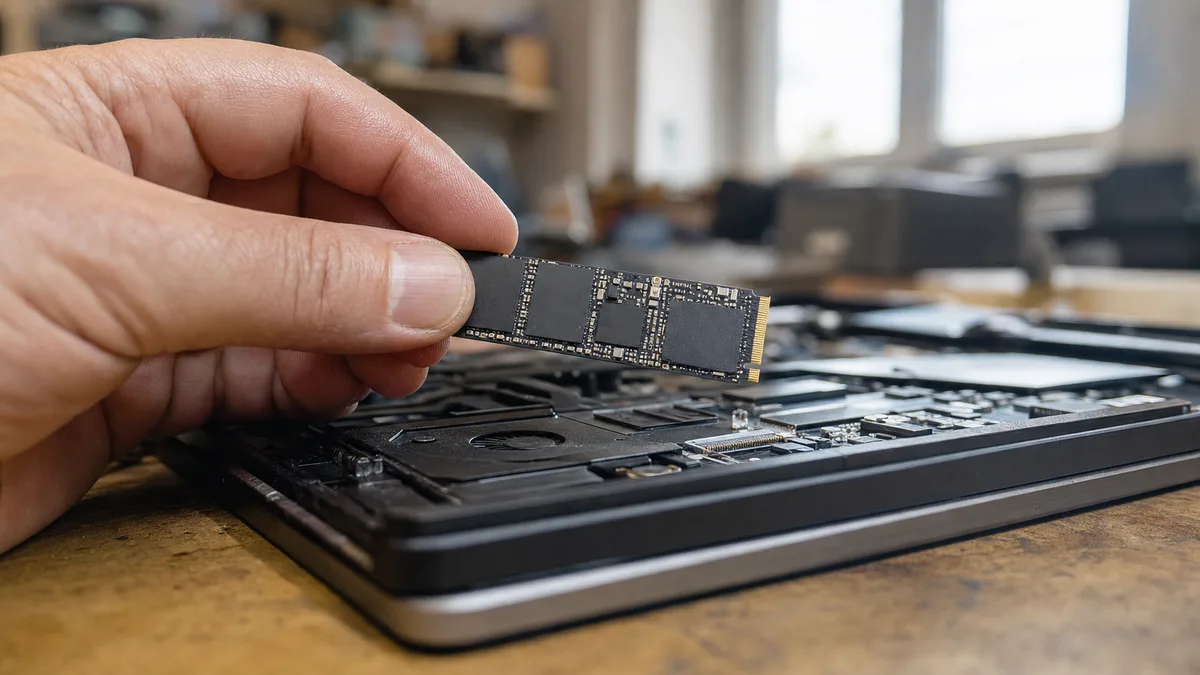
Eine klassische Festplatte warnt Sie mit einem Geräusch vor ihrem Tod. Eine SSD kann nicht klackern – keine Platten, keine Köpfe, kein Motor. Wenn sie anfängt, sich zu zersetzen, kündigt sich das anders an: Der Computer erstarrt mitten in der Arbeit für drei Sekunden, das Kopieren stoppt immer bei derselben Datei, oder eines Morgens erscheint die Festplatte überhaupt nicht mehr im BIOS.
Das Tückische daran ist, dass sich ein loses SATA-Kabel, eine nicht richtig festgezogene M.2-SSD, defekter Arbeitsspeicher oder ein nach einem Stromausfall durcheinandergeratenes Dateisystem genauso verhalten. Bevor Sie eine neue Festplatte bestellen, lohnt es sich, die Symptome richtig zu deuten – und vor allem zuerst die Daten anderswo zu sichern.
Die Antwort gleich vorweg: Eine defekte SSD erkennt man an einer Kombination von Symptomen, nicht an einem einzigen: wiederholte Lese- und Kopierfehler, kurze Einfrierer, beschädigte Dateien, Verschwinden der Festplatte aus dem BIOS oder kritische Werte in den SMART-Daten. Wenn sich die einzige Kopie wichtiger Daten auf der Festplatte befindet, stellen Sie die Nutzung des Computers ein und stellen Sie zuerst eine Sicherung sicher – erst dann testen, reparieren oder wechseln.
Ein Symptom reicht nicht aus
Der häufigste Fehler ist, eine SSD aufgrund einer einzigen Verlangsamung für tot zu erklären. Entscheidend ist die Kombination und die Entwicklung im Laufe der Zeit:
- derselbe Fehler wiederholt sich auch nach einem Neustart,
- Probleme treten genau beim Lesen oder Schreiben von Daten auf,
- die Diagnose meldet Medienfehler oder eine kritische Warnung,
- die Festplatte trennt sich unregelmäßig vom System und wird nicht mehr erkannt,
- die Anzahl der Fehler steigt zwischen den einzelnen Überprüfungen an.
Wenn sich auf der Festplatte die Buchhaltung, ein laufender Auftrag oder die Firmendatenbank befinden, warten Sie nicht auf eine endgültige Bestätigung. Zuerst die Daten kopieren, dann die Diagnose.
Die häufigsten Anzeichen einer ausfallenden SSD
| Symptom | Was es bedeuten kann | Wie reagieren |
|---|---|---|
| Der Computer erstarrt mitten in der Arbeit für ein paar Sekunden | Der Controller wiederholt den Lesevorgang und behebt einen Fehler in der Speicherzelle | Sichern und den Festplattenzustand überprüfen |
| Das Kopieren endet immer bei derselben Datei mit einem Fehler | Die Daten liegen in einem problematischen Teil des Speichers oder das Dateisystem ist beschädigt | Nicht wiederholt versuchen; zuerst retten, was sich lesen lässt |
| Dateien werden von selbst beschädigt oder haben die Größe Null | Schreibfehler, beschädigtes Dateisystem oder ggf. Anwendungsfehler | Andere Kopie der Datei und Zustand der SSD überprüfen |
| Windows führt beim Start wiederholt eine Datenträgerüberprüfung durch | Das System hat eine Inkonsistenz im Dateisystem gefunden | Zuerst ein Backup; die automatische Reparatur ist keine Mediendiagnose |
| Systemabstürze und Fehler beim Start | Windows kann benötigte Daten nicht laden – die Ursache kann aber auch RAM oder ein Treiber sein | SSD und Arbeitsspeicher testen |
| Die Festplatte fehlt gelegentlich im BIOS/UEFI | Controller, Spannungsversorgung, SATA-Kabel, Kontakt im M.2-Slot oder Hauptplatine | Computer ausschalten und Festplatte sowie Anschlüsse überprüfen lassen |
| Die Festplatte ist in den schreibgeschützten Modus gewechselt | Schutzstatus bei erschöpfter Zellenreserve oder internem Fehler | Sofort kopieren, was noch geht – ein Zurückschalten ist nicht mehr möglich |
| SMART meldet Critical Warning oder Medienfehler | Die Festplatte hat selbst ein Problem in der Speicherverwaltung gemeldet | Als nicht mehr zuverlässig betrachten und Austausch vorbereiten |
Eine bloße Verlangsamung bestätigt noch keine defekte SSD. Eine fast volle Festplatte, laufende Updates, ein Antivirenprogramm, defekter RAM oder ein überhitzter NVMe-Riegel können eine SSD ebenfalls verlangsamen. Ein langsamer Computer hat im Allgemeinen andere Ursachen als eine sterbende Festplatte.
Was sofort zu tun ist, wenn Sie Daten von der SSD benötigen
Windows schreibt ständig auf die Systemfestplatte – temporäre Dateien, Protokolle, die Auslagerungsdatei, Updates. Jedes Schreiben auf eine beschädigte Festplatte kann genau das überschreiben, was noch lesbar ist. Installieren Sie daher auf dem verdächtigen Computer keine Diagnoseprogramme, laden Sie keine Updates herunter und löschen Sie keine Dateien, um “die Festplatte zu entlasten”.
- Stellen Sie die normale Arbeit am Computer ein. Je weniger läuft, desto besser.
- Kopieren Sie zuerst das Unersetzliche. Buchhaltung, Verträge, laufende Aufträge, Datenbankexporte, E-Mail-Archive. Nicht die ganze Festplatte von oben nach unten.
- Speichern Sie die Kopie auf einem anderen physischen Datenträger oder im Firmenspeicher. Ein anderer Ordner auf derselben SSD ist kein Backup.
- Überprüfen Sie einige der kopierten Dateien – ob sie sich wirklich öffnen lassen und nicht nur die richtige Größe haben.
- Erst danach kümmern Sie sich um die Systemmigration oder den Austausch.
Führen Sie keinen Benchmark, keinen vollständigen Oberflächentest und kein chkdsk /f durch, solange Sie Ihre Daten nicht anderweitig gesichert haben – diese belasten die Festplatte und verändern ihren Inhalt. Bei einer instabilen SSD ist es sicherer, eine technische Kopie außerhalb des laufenden Windows zu erstellen; das Klonen und den Wechsel auf eine neue Festplatte beschreiben wir in der Anleitung So wechseln Sie auf eine neue SSD ohne Neuinstallation.
Wenn die Festplatte verschwindet, sich während des Kopierens trennt oder sich die einzige Kopie wichtiger Daten darauf befindet, sollten Sie die häuslichen Experimente lieber einstellen.
So überprüfen Sie eine SSD sicher
Für eine grundlegende Überprüfung reicht CrystalDiskInfo. Die Hersteller haben dafür eigene Tools – Samsung Magician, Kingston SSD Manager, Crucial Storage Executive, WD/SanDisk Dashboard. Installieren Sie diese auf einer anderen als der verdächtigen Festplatte.
Lesen Sie bei NVMe-SSDs vor allem diese Punkte:
- Critical Warning – ein Wert ungleich Null bedeutet, dass die Festplatte selbst ein Problem meldet;
- Available Spare – die verbleibende Reserve an Ersatzzellen; unterhalb des Schwellenwerts
Available Spare Thresholdist es kritisch; - Percentage Used – Schätzung der verbrauchten Lebensdauer anhand der Schreibmenge;
- Media and Data Integrity Errors – Fehler des Mediums und der Datenintegrität; eine steigende Zahl ist ein ernstes Signal;
- Unsafe Shutdowns – Anzahl der unsachgemäßen Ausschaltvorgänge (ist an sich kein Defekt, erklärt aber ein beschädigtes Dateisystem).
Percentage Used um die 100 % bedeutet nicht, dass die Festplatte in diesem Moment den Dienst einstellt – es bedeutet, dass sie die vom Hersteller geschätzte Abnutzungsgrenze erreicht hat und für wichtige Daten nichts mehr zu bieten hat. Umgekehrt gilt das aber nicht: Ein grüner Zustand ist keine Garantie. Der Controller oder die Spannungsversorgung einer SSD kann schlagartig ausfallen, ohne dass SMART zuvor etwas gemeldet hätte.
Bei SATA-SSDs ist es schwieriger. Die Bedeutung vieler SMART-Attribute legt der Hersteller selbst fest, sodass Zahlen zwischen verschiedenen Marken nicht vergleichbar sind – derselbe Attribut bedeutet bei jedem etwas anderes. Verlässlicher ist das Ergebnis des Hersteller-Tools, die konkret gemeldeten Fehler und vor allem deren Entwicklung zwischen den Überprüfungen.
Vorsicht bei USB-Adaptern und externen Gehäusen. Viele SATA/NVMe-USB-Bridges leiten SMART-Befehle nicht weiter und das Programm zeigt dann unvollständige oder leere Daten an. Eine Festplatte, die über USB gesund aussieht, kann direkt an der Hauptplatine sichtbar defekt sein.
Wann es noch nicht die SSD selbst sein muss
Bevor Sie eine neue Festplatte bestellen, schließen Sie günstigere Defekte aus:
- defektes oder loses SATA-Datenkabel,
- Problem mit dem Stromanschluss,
- schlecht sitzender oder nicht festgezogener M.2-Riegel,
- Defekt eines bestimmten M.2-Slots (auf Hauptplatinen gibt es meist mehrere Slots – einen anderen auszuprobieren dauert fünf Minuten),
- Überhitzung einer NVMe-SSD ohne Kühlkörper,
- fehlerhafter oder ausgetauschter Speichertreiber,
- defekter Arbeitsspeicher,
- beschädigtes Dateisystem nach einem Stromausfall.
Eine wegen Überhitzungsschutz gedrosselte NVMe-SSD reduziert ihre Leistung selbst – eine Verlangsamung bei langem Kopieren bedeutet also an sich noch nicht den Tod der Festplatte. Verdächtig wird es erst, wenn Fehler, Abmeldungen oder beschädigte Dateien hinzukommen. Und wenn der Computer auch mit einer getauschten Festplatte abstürzt, suchen Sie das Problem woanders – vielleicht bei einem Mainboard-Defekt.
Aktualisieren Sie die SSD-Firmware erst nach dem Backup. Ein Update kann einen bekannten Fehler eines bestimmten Modells beheben, ist aber nicht der erste Schritt bei einer Festplatte mit der einzigen Kopie Ihrer Daten – der Schreibvorgang der Firmware ist für eine ohnehin instabile Festplatte ein unnötiges Risiko.
Austauschen oder Daten retten?
| Situation | Sinnvolles Vorgehen |
|---|---|
| Daten sind nachweislich gesichert, SSD meldet einen Fehler | Festplatte tauschen und aus dem Backup wiederherstellen |
| Festplatte funktioniert noch, aber Fehler nehmen zu | So bald wie möglich eine verifizierte Kopie erstellen und Festplatte tauschen |
| SSD ist in den schreibgeschützten Modus gewechselt | Kopieren, was geht, und die Platte nicht weiter verwenden |
| Die Festplatte trennt sich ständig oder verschwindet aus dem BIOS | Reparaturversuche einschränken und zur Diagnose geben |
| SSD wird nirgends mehr erkannt | Heimische Software hilft nicht mehr; Entscheidung nach Wert der Daten treffen |
| Daten sind noch auf dem Server oder in einem verifizierten Backup | Keine Datenrettung bezahlen, nur neue Festplatte und Wiederherstellung |
Die Datenrettung von einer SSD ist technisch eine andere Disziplin als bei einer klassischen Festplatte. Der Controller verwaltet selbst, wo er die Daten physisch ablegt – aufgrund des Wear-Levelings und der internen Blockverwaltung liegt die Datei nicht dort, wo das System sie sieht. Hinzu kommt, dass viele Laufwerke die Daten intern kodieren oder verschlüsseln. Nach einem Controller-Ausfall reicht es daher nicht, “die Speicherchips auszulesen”: Ohne Schlüssel und Zuordnungstabelle sind das nur Zufallsdaten. Und gelöschte Dateien werden zudem durch die TRIM-Funktion beseitigt, die freigegebene Zellen nach und nach löscht – mehr zu den Chancen und dem Vorgehen im Artikel über Datenrettung.
Die Möglichkeit und die Kosten der Rettung werden durch den konkreten Defekt, die Konstruktion der Festplatte und den Zustand der Speicherchips bestimmt, nicht durch die Größe des Ordners, den Sie zurückhaben möchten. Eine seriöse Beurteilung beginnt daher mit einer Diagnose.
Was ein SSD-Wechsel beinhaltet
Zuerst muss die richtige Schnittstelle getroffen werden. Die Bezeichnung “M.2” beschreibt nur das Format des Moduls – nicht, wie es angebunden ist. Unter demselben Steckplatz kann sich M.2 SATA oder M.2 NVMe verbergen, und ein Slot muss nicht zwingend beides können. Ein Computer kann 2,5” SATA, M.2 SATA oder M.2 NVMe unterstützen; die Module unterscheiden sich in der Länge (am gebräuchlichsten ist 2280) und bei Desktop-PCs sowie leistungsstärkeren Notebooks spielt auch der Kühlkörper eine Rolle.
Der Wechsel umfasst in der Regel:
- Diagnose der ursprünglichen SSD und Ausschluss anderer Ursachen,
- Lieferung einer kompatiblen Festplatte,
- Klonen des laufenden Systems oder eine saubere Neuinstallation,
- Übertragung von Dokumenten und Einstellungen,
- Überprüfung des Windows-Starts,
- Überprüfung von Aktivierung, Verschlüsselung und Backup.
Die Windows-Lizenz ist in der Regel an den Computer, nicht an die ursprüngliche SSD gebunden, sodass sie sich nach dem Austausch meist von selbst aktiviert. Bei Geräten mit BitLocker sollten Sie jedoch im Voraus den Wiederherstellungsschlüssel bereithalten – ohne ihn kommt man an verschlüsselte Daten nicht heran und nach einem Eingriff in die Festplatte fragt das System gerne danach; was das ist und wo Sie ihn finden, beschreiben wir im Artikel Was ist BitLocker.
Eine Consumer-SSD selbst kostet orientativ ab einigen hundert Kronen, für größere Kapazitäten und widerstandsfähigere Serien einige tausend. Der endgültige Preis wird durch den Festplattentyp, die Arbeit, den Zustand der alten SSD und die Art der Datenübertragung bestimmt. Ein vernünftiges Angebot trennt den Preis für das Medium, den Einbau, die Migration und die eventuelle Datenrettung – damit Sie wissen, wofür Sie bezahlen.
Woran man einen qualitativ hochwertigen Wechsel erkennt
Dass Windows startet, ist noch kein Beweis für eine abgeschlossene Arbeit. Lassen Sie sich Folgendes zeigen:
- die korrekt erkannte SSD und ihre Kapazität,
- den Diagnosestatus der neuen Festplatte,
- das Öffnen wichtiger Dokumente und Anwendungen,
- funktionierende Buchhaltung, E-Mail und Netzlaufwerke,
- die Windows-Aktivierung und ggf. BitLocker,
- ein neues, separates Backup.
Lassen Sie sich bei einem Firmenrechner erklären, was nur übertragen und was tatsächlich gesichert wurde. Ein synchronisierter OneDrive-Ordner ist kein unabhängiges Backup – eine gelöschte oder verschlüsselte Datei wird ebenfalls in die Cloud übertragen. Nach dem Wechsel ist es sinnvoll, an die 3-2-1-Regel anzuknüpfen, damit die nächste sterbende Festplatte nur noch eine Geldfrage ist und keine Nervenfrage mehr.
Haben Sie den Verdacht auf eine defekte SSD?
In unserem Service in Brno diagnostizieren wir Ihre SSD inklusive Ausschluss von Kabeln, Steckplatz, Arbeitsspeicher und Überhitzung – und wenn die Festplatte verdächtig ist, beginnen wir mit dem Backup, nicht mit dem Test. Austausch, Systemklonen und Datenmigration führen wir mit der Überprüfung durch, dass nach dem Eingriff wirklich alles funktioniert, was vorher funktioniert hat. Einen ungefähren Preis nennen wir Ihnen nach der Diagnose, und ohne Ihre Zustimmung beginnen wir nichts.
Sie möchten das nicht selbst lösen?
Buchen Sie eine Diagnose in Brno — den Preis nennen wir vorab und beginnen erst nach Ihrer Zustimmung.
Wo Sie uns finden
Wir sind eine PC- und Notebook-Werkstatt in Brno-Židenice: Diagnose und Reparatur von Computern und Notebooks, Datenrettung von Datenträgern und Apple-Reparaturen nach Ablauf der Garantie (iPhone 12 und neuer, MacBook, iPad).
Viniční 3587/216, 615 00 Brno-Židenice, Tschechien Mo–Fr 10:00–16:00
Anrufen +420 774 777 774 PC- und Laptop-Reparatur in Brno
Den Reparaturpreis nennen wir nach der Diagnose schriftlich und arbeiten erst nach Ihrer Zustimmung weiter.


