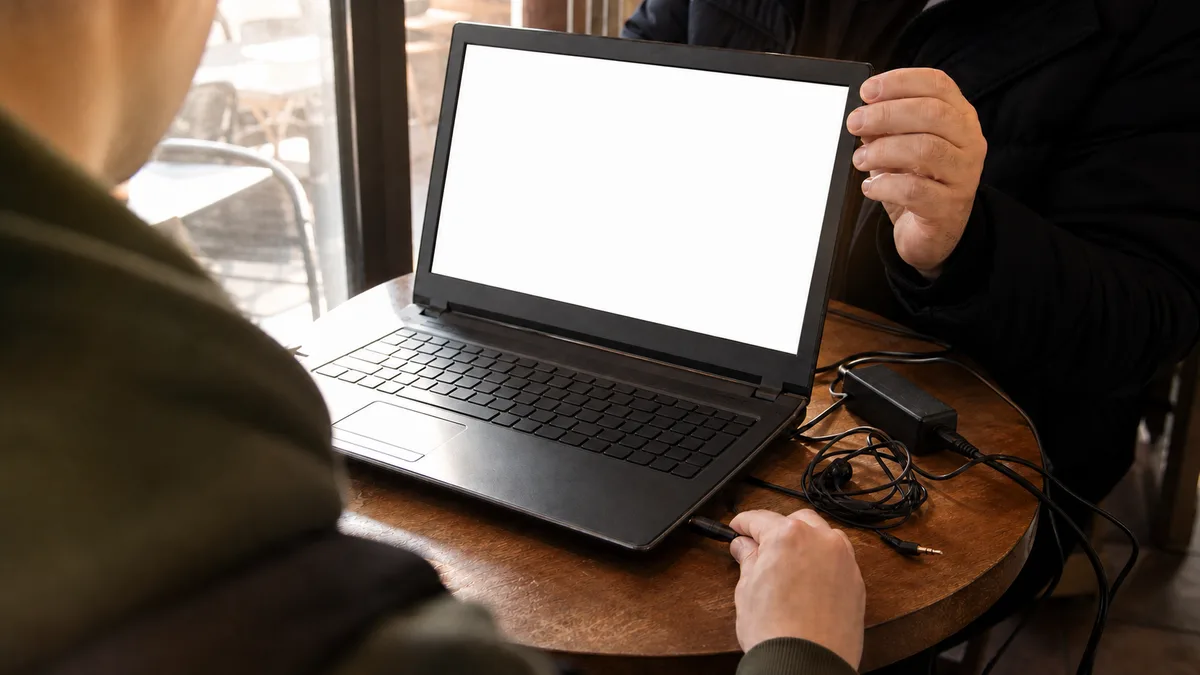
Ви сидите в кафе, на столі лежить ноутбук, а навпроти — людина, яка хоче його продати. На фотографіях в оголошенні все виглядало добре, а ціна на кілька тисяч нижча за звичайну. У вас є приблизно чверть години, перш ніж затримувати продавця стане незручно, — і саме за цей час вирішується, чи купуєте ви вигідний пристрій, чи чужу проблему разом із витратами на її усунення.
Хороша новина: п’ятнадцяти хвилин достатньо, щоб виявити чимало поширених несправностей, через які вживаний ноутбук зрештою обійдеться дорожче. Звісно, не всі — але потрібно знати, що й у якій послідовності перевіряти, а також мати під рукою кілька дрібниць.
Коротка відповідь: Заздалегідь попросіть точне позначення моделі й попередьте, що вам знадобиться близько 15 хвилин. На місці перевіряйте за пріоритетом ризиків: відповідність моделі та серійного номера оголошенню, відсутність чужого пароля BIOS, розділ «Доступ до роботи або навчання» в Налаштуваннях, потім петлі й корпус, дисплей на одноколірних зображеннях, клавіатуру та порти, батарею за допомогою
powercfg /batteryreportі нарешті SMART диска у CrystalDiskInfo. Роздута батарея, BIOS із невідомим паролем, невирішена реєстрація в системі керування чужої компанії або критичні помилки SMART — причини відмовитися від покупки незалежно від ціни. Якщо ви не впевнені, перед купівлею ноутбук можна перевірити в сервісі.
Що можна виявити за чверть години, а що ні
За п’ятнадцять хвилин можна знайти тріщини в корпусі, вирвані петлі, зношену батарею, несправні порти, биті пікселі та диск, у SMART якого вже зареєстровані помилки. Це поширені дефекти, які можна виявити без розбирання.
Чого ви не знайдете: несправності материнської плати, що проявляється лише після нагрівання, наслідків давнього залиття, висохлих десь під клавіатурою, або періодичної помилки оперативної пам’яті — для неї потрібен годинний тест, а не п’ять хвилин за кавою. Отже, п’ятнадцятихвилинна перевірка не зводить ризик до нуля, але переводить ситуацію зі стану «я нічого не знаю» у стан «я розумію, що купую».
І ще одне правило, важливіше за всі інші: перевірка має відбутися до передавання грошей. Якщо продавець відмовляється ввімкнути ноутбук, під’єднати зарядний пристрій або почекати, доки запуститься Windows, перевірка фактично вже відбулася — ви щойно з’ясували найголовніше.
Що взяти із собою
Заздалегідь попросіть точне позначення моделі. «Lenovo ThinkPad» або «Dell Latitude» зовсім недостатньо: під однією комерційною назвою продаються пристрої з різними процесорами, дисплеями та наборами роз’ємів. Вам потрібна повна назва: ThinkPad T14 Gen 3, Latitude 5430, EliteBook 840 G8. За нею вдома можна з’ясувати, якою має бути комплектація, а на місці залишиться лише все звірити.
Покладіть у кишеню:
- USB-флешку без корпоративних даних і паролів — ви не знаєте, у якому стані система продавця,
- навушники з роз’ємом, який є в ноутбуці,
- телефон із точкою доступу для перевірки Wi‑Fi,
- кілька одноколірних зображень у галереї телефона або на флешці (біле, чорне, червоне, зелене й синє),
- портативну версію CrystalDiskInfo на тій самій флешці,
- список портів і аксесуарів саме в тому вигляді, як їх зазначено в оголошенні.
Заздалегідь напишіть продавцеві, що вам знадобиться близько чверті години на перевірку. Той, хто чесно продає справний пристрій, поставиться до цього нормально. Фраза «батарея розряджена, тому зараз не ввімкнемо» унеможливлює перевірку майже всього важливого — це відмовка, яку не варто ігнорувати.
У якій послідовності перевіряти
У перевірки є логіка: спочатку те, що неможливо відремонтувати або коштує дорого, потім те, вартість чого можна врахувати в ціні.
| Час | Що перевірити | Тривожна ознака |
|---|---|---|
| 0–2 хв | Модель, серійний номер, BIOS, корпоративне керування | Дані не відповідають оголошенню, BIOS просить чужий пароль, пристрій зареєстрований у чужій організації |
| 2–5 хв | Корпус, петлі, сліди розбирання й залиття | Щілини, скрип петель, корозія в роз’ємах, липкі клавіші |
| 5–7 хв | Дисплей, клавіатура, камера, звук, порти | Плями й мерехтіння, клавіші спрацьовують не завжди, розхитані роз’єми |
| 7–10 хв | Батарея та живлення | Місткість значно нижча за номінальну, перебої із заряджанням, випнутий тачпад |
| 10–13 хв | Диск і його SMART | Перепризначені або нестабільні сектори, критичне попередження NVMe |
| 13–15 хв | Коротке навантаження, охолодження, Wi‑Fi | Збої, зависання, деренчання вентилятора, розриви мережевого з’єднання |
Якщо протягом перших п’яти хвилин ви знайдете серйозну проблему, продовжувати немає сенсу. Ноутбук із невідомим паролем BIOS або роздутою батареєю не стає вигідною покупкою лише тому, що дешево коштує.
Перші 120 секунд: чи це взагалі ноутбук з оголошення?
У Windows відкрийте Налаштування → Система → Про систему, а докладніші відомості перегляньте в msinfo32. Вас цікавлять процесор, обсяг оперативної пам’яті, редакція Windows і точне позначення моделі. Потім перезавантажте ноутбук і відкрийте BIOS: у Lenovo це зазвичай F1 або Enter, у Dell — F2, у HP — F10, в інших моделях — F12 або Delete. Порівняйте модель і серійний номер у BIOS із наліпкою на нижній панелі.
Для корпоративних серій Lenovo ThinkPad, Dell Latitude, HP EliteBook або ProBook серійний номер можна ввести на сайті підтримки виробника й дізнатися початкову конфігурацію та стан гарантії. Якщо хтось додав оперативну пам’ять або замінив SSD, поточний стан відрізнятиметься від початкового запису — це нормально. Але серія моделі та серійний номер мають збігатися.
Два моменти визначають, чи варто взагалі забирати ноутбук:
BIOS захищений паролем, якого продавець не знає. Supervisor password захищає налаштування BIOS, а що саме він блокує, залежить від конфігурації конкретного пристрою. Він може забороняти зміну порядку завантаження, запуск із USB і вимкнення Secure Boot. В інших випадках ноутбук завантажиться за вже заданим порядком, але ви не зможете змінити параметри безпеки й завантаження. Відрізняються також місце зберігання пароля та способи його видалення: у корпоративних серіях зазвичай не допомагають ані виймання батареї, ані замикання контактів, як радять інструкції з інтернету. Реальний шлях веде через виробника з документом про купівлю або через сервісне втручання. Тому невідомий пароль — причина відмовитися від покупки, доки продавець не розв’яже проблему.
Реєстрація в системі керування чужої компанії. Масове оновлення техніки після завершення підтримки Windows 10 спрямувало на вторинний ринок багато списаних корпоративних ноутбуків, тому для робочих серій цей пункт сьогодні не менш важливий, ніж стан петель. Відкрийте Налаштування → Облікові записи → Доступ до роботи або навчання. Якщо там відображається чужа організація, пристрій може перебувати під корпоративним керуванням. Однак саме лише підключення облікового запису цього ще не доводить, і в деяких випадках достатньо просто його від’єднати. Якщо ноутбук досі зареєстрований в Autopilot, після чистого встановлення Windows під час першого запуску система може вимагати вхід до початкової організації, а вилучити пристрій з керування здатна лише ця компанія. Тому попросіть продавця підтвердити, що пристрій видалено із системи керування. Інакше ви ризикуєте придбати ноутбук, який не зможете повністю взяти під свій контроль.
Корпус, петлі та сліди залиття
Поставте ноутбук на рівний стіл. Він не повинен хитатися або мати перекошену основу. Проведіть пальцем уздовж стиків між нижньою панеллю, підставкою для долонь і рамкою дисплея — вони мають бути суцільними, рівномірними й без перепадів.
Кілька разів повільно відкрийте й закрийте кришку. Опір має бути плавним на всьому шляху. Скрип, рух петлі всередині корпусу або пластик, що відходить біля петлі, свідчать про вирвані кріплення. Це типова несправність ThinkPad серії L і дешевших споживчих моделей: сама петля коштує кілька сотень, але зламану кришку ремонтують заміною всієї рамки.
Огляньте гвинти на нижній панелі. Зірвані шліци, відсутні гвинти або зламані засувки означають, що ноутбук уже розбирали. Саме по собі це не критично — SSD та оперативну пам’ять часто замінюють, — але продавець повинен пояснити, що саме робили й навіщо.
Залиття легше розпізнати за поведінкою, ніж за зовнішнім виглядом:
- липкі клавіші або клавіші з нерівномірним ходом,
- клавіші, які вводять два символи або взагалі не реагують,
- зелені, білі чи іржаві сліди в USB-роз’ємах і аудіороз’ємі,
- нерегулярні перебої в роботі клавіатури, тачпада або заряджання.
Однак без розбирання надійно виключити давнє залиття неможливо: корозія під клавіатурою може розвиватися місяцями, перш ніж проявиться. Тому чиста поверхня нічого не доводить. Що відбувається всередині такого пристрою і чому все залежить від швидкості дій після аварії, пояснює стаття ноутбук після залиття: що зробити негайно.
Є ще одна проблема, яку видно неозброєним оком: якщо тачпад виступає над навколишньою поверхнею, нижня панель розходиться або ноутбук нерівно стоїть на столі, всередині з великою ймовірністю роздута батарея. Такий пристрій не можна далі заряджати або носити в рюкзаку. Чому це небезпечно і що робити, пояснює стаття роздута батарея ноутбука. Під час купівлі рішення просте: або відніміть від ціни вартість нової батареї, або відмовтеся від ноутбука.
Дисплей, клавіатура й лише ті порти, якими ви справді користуватиметеся
По черзі розгорніть на весь екран біле, чорне, червоне, зелене та синє зображення. На однорідному кольорі добре видно биті пікселі, світлі плями від тиску закритої кришки та нерівномірне підсвічування, яких ніколи не покаже фотографія в оголошенні.
Потім змініть яскравість від мінімальної до максимальної, повільно рухаючи кришку. Зображення не повинно мерехтіти, змінювати кольори або зникати. Якщо воно пропадає за певного положення кришки, це вказує на пошкоджений кабель дисплея в петлі — типова проблема пристроїв, які роками відкривали однією рукою за кут.
Відкрийте Блокнот і введіть абсолютно всі символи, включно з Enter, пробілом, Backspace, стрілками та комбінаціями з Fn. Перевірте обидві кнопки тачпада, прокручування двома пальцями, камеру, мікрофон і динаміки. Якщо якась клавіша вводить не той символ, причина не завжди механічна — можливі варіанти пояснює стаття клавіатура ноутбука не працює або вводить інші символи.
Перевіряйте порти відповідно до того, чим справді користуватиметеся. Фраза «є USB‑C» нічого не означає: один роз’єм підтримує лише дані й заряджання, другий — ще й відеосигнал через DisplayPort Alt Mode, а третій є Thunderbolt із підтримкою док-станції та двох моніторів. Піктограма біля роз’єму може бути підказкою: блискавка зазвичай позначає Thunderbolt, а символ дисплея — відеовихід, але виробники використовують їх непослідовно. Вирішальними є документація точної моделі та перевірка з відповідною док-станцією чи монітором. Якщо ви купуєте ноутбук для конкретної док-станції, без такого тесту сумісність залишиться відкритим питанням.
Мінімум, який можна перевірити навіть у кафе: вставте флешку в кожен USB-порт, під’єднайте навушники до аудіороз’єму та підключіться до точки доступу телефона. Порт, який працює лише тоді, коли штекер притиснуто з певного боку, вказує на механічну несправність роз’єму або його з’єднання з платою.
Оцінюйте батарею за звітом, а не за піктограмою
Слова «працює кілька годин» нічого не означають без пояснення, що саме в цей час робили на ноутбуці. У Windows відкрийте Термінал або командний рядок і введіть:
powercfg /batteryreport
Windows збереже HTML-звіт і покаже шлях до нього у вікні. У звіті вас цікавлять два числа поруч: Design Capacity — номінальна заводська місткість елементів, а Full Charge Capacity — скільки вони можуть умістити сьогодні. Співвідношення цих значень приблизно показує залишковий ресурс батареї.
Близько 80 % початкової місткості для вживаного ноутбука цілком прийнятно. Нижче приблизно 60 % різниця буде помітною під час кожної зустрічі далеко від розетки, тому до ціни варто додати вартість заміни. Сприймайте ці числа як орієнтир, а не точне вимірювання: їх повідомляє електроніка батареї, яка може помилятися на зношених елементах.
Поле Cycle Count заповнюється не в кожній моделі й саме по собі нічого не вирішує. Батарею руйнує також тепло: ноутбук, який роками стояв у док-станції під столом, постійно заряджений і нагрітий, може деградувати швидше за пристрій, який регулярно розряджався. Важливий і вік самих елементів: шестирічна батарея буде зношеною навіть за малої кількості циклів.
Насамкінець від’єднайте зарядний пристрій і кілька хвилин попрацюйте на ноутбуці. Різке падіння заряду, вимкнення за начебто достатнього залишку або миттєве обмеження продуктивності — тривожні ознаки. Поворушіть штекер живлення та перевірте, чи не переривається заряджання. Огляньте й адаптер: зарядний пристрій потужністю 65 Вт для ноутбука, якому потрібно 90 Вт, може обмежувати продуктивність під навантаженням або не справлятися з одночасним живленням ноутбука та заряджанням батареї. Якщо подібна поведінка виникає й після купівлі, її причини пояснює стаття ноутбук не заряджається або не тримає батарею.
SMART: єдине, що вам достеменно відомо про диск
Тип і модель накопичувача можна знайти в Диспетчері завдань на вкладці Продуктивність. Для докладнішої перевірки запустіть із флешки CrystalDiskInfo — програма зчитує діагностичні дані SMART безпосередньо з контролера диска.
Для SATA-дисків, тобто класичних HDD і старіших SSD, перевірте:
- Reallocated Sector Count — сектори, які диск вивів з експлуатації та замінив резервними,
- Current Pending Sector Count — сектори, які не вдалося прочитати й щодо яких ще не ухвалено рішення; якщо це число зростає, диск активно виходить із ладу,
- Uncorrectable Sector Count — помилки, які не вдалося виправити,
- Power On Hours — кількість годин роботи,
- загальний обсяг записаних даних, якщо диск його повідомляє.
Для NVMe SSD показники інші: Critical Warning має дорівнювати нулю, Available Spare — бути значно вищим за порогове значення (виробники зазвичай встановлюють попередження на рівні 10 %), Percentage Used показує витрачений ресурс запису, а Media and Data Integrity Errors має дорівнювати нулю. Ненульове критичне попередження не виправить перевстановлення Windows — диск уже сам зафіксував, що з ним щось негаразд.
Години роботи характеризують диск, а не ноутбук. Замінений SSD зі ста годинами роботи в шестирічному пристрої — цілком звичайна ситуація. І навпаки: чистий SMART не гарантує, що диск пропрацює ще рік, а лише повідомляє, що досі він не зафіксував проблеми. Перші ознаки несправності SSD і дії, які варто виконати завчасно, описує стаття SSD виходить із ладу: ознаки несправності.
Якщо в ноутбуці досі встановлено механічний HDD, для робочого пристрою варто закласти заміну на SSD. Це найбільший приріст швидкодії, який можна отримати за кілька тисяч, а доцільність такого оновлення пояснює стаття SSD для старого ноутбука. Однак конкретний диск вибирайте лише за документацією ноутбука: M.2 — це форм-фактор роз’єму, а не інтерфейс. Існують модулі M.2 SATA та M.2 NVMe, вони відрізняються вирізами на конекторі, і не кожен слот підтримує обидва типи. Значення має також довжина модуля: поширеним є формат 2280, але в компактних пристроях іноді можна встановити лише 2242.
Останні дві хвилини: коротке навантаження
Запустіть відео у високій роздільній здатності, одночасно відкрийте кілька програм і залиште на екрані Диспетчер завдань. Ноутбук не повинен зависати, перезавантажуватися або показувати графічні артефакти.
Те, що під навантаженням починає працювати вентилятор, — нормально. Насторожити має інше: деренчання й скрегіт замість рівномірного шуму або максимальні оберти відразу після запуску за майже нульового навантаження. Причиною може бути забруднена система охолодження, зношений підшипник вентилятора або фоновий процес. Як їх розрізнити, пояснює стаття вентилятор ноутбука постійно шумить.
Однак чверть години залишається лише чвертю години. Несправність, яка проявляється після пів години нагрівання, або періодичну помилку оперативної пам’яті цей тест не виявить.
Порахуйте, скільки ноутбук коштуватиме насправді
Ціна купівлі — перша стаття витрат, а не остання. Перш ніж діставати гаманець, підсумуйте:
ціна ноутбука
+ нова батарея, якщо місткість низька
+ правильний адаптер достатньої потужності
+ SSD або розширення оперативної пам’яті
+ ремонт петлі, клавіатури або порту
+ чисте встановлення та налаштування
= фактична вартість придбання
Для компанії додайте ще й вартість простою, коли пристрій зламається. Ноутбук без документа про купівлю, зі зношеною батареєю та незрозумілим станом диска після врахування ремонту часто коштує дорожче, ніж відновлений пристрій із гарантією. Коли який варіант вигідніший, порівнює стаття відновлений ноутбук: коли він вигідний.
Для корпоративного використання перевірте сумісність із Windows 11 за допомогою програми PC Health Check. Самої наявності TPM 2.0 недостатньо: Microsoft також вимагає процесор зі списку підтримуваних моделей, тому старіший пристрій може мати TPM, але все одно не відповідати вимогам. Межа проходить приблизно біля восьмого покоління Intel Core і серії AMD Ryzen 2000. Старіші моделі зазвичай відсутні в списку, але остаточну відповідь дасть лише тест конкретного пристрою.
Сьогодні ця межа відрізняє два схожі оголошення більше, ніж різниця в ціні. Пристрій вище цієї межі матиме ще роки оновлень. Пристрій нижче неї залишиться на Windows 10, стандартна підтримка якої завершилася 14 жовтня 2025 року. Розширені оновлення безпеки для споживачів (ESU) доступні до 12 жовтня 2027 року — 25 червня 2026 року Microsoft продовжила програму ще на рік. У ЄЕЗ вони надаються безкоштовно після входу з обліковим записом Microsoft, інакше оновлення вимкнуться через 60 днів; із локальним обліковим записом потрібно одноразово сплатити 30 USD. Умови наведено на сторінці Microsoft про розширені оновлення безпеки. Компанії можуть придбати продовження на довший строк, але воно платне й поновлюється щороку. Тому купувати непідтримуваний ноутбук як основний робочий пристрій немає сенсу. Як другий домашній комп’ютер або пристрій із Linux він іще може послужити. Практичні наслідки пояснює стаття підтримка Windows 10 завершується.
Перевірте також редакцію системи. Windows Home не підтримує приєднання до домену та BitLocker із керуванням ключами. Якщо це потрібно компанії, врахуйте оновлення до Pro. Повідомлення про активацію Windows не є доказом походження ноутбука чи легальності ліцензії — це різні речі.
Якщо за симптомами незрозуміло, у чому причина, починають із вимірювань: діагностика несправності у Брно, а не заміна деталей навмання. Пов’язана послуга — підбір і купівля комп’ютера на замовлення.
Коли потрібно відмовитися від покупки
Не купуйте ноутбук, якщо:
- серійний номер не відповідає оголошенню або його видалили з корпусу,
- продавець не може переконливо підтвердити походження дорогого корпоративного пристрою,
- BIOS заблокований паролем, якого ніхто не знає, а продавець не може його видалити,
- у Налаштуваннях відображається підключення до чужої організації, а продавець не підтвердив вилучення пристрою з її системи керування,
- батарея роздута й розтискає корпус,
- зображення зникає під час руху кришки,
- SMART повідомляє про критичне попередження, нестабільні або перепризначені сектори,
- пристрій під час тесту аварійно завершує роботу, зависає або вимикається,
- продавець перешкоджає звичайній перевірці або «не має на неї часу».
Якщо ви не впевнені у стані пристрою — а для дорожчого корпоративного ноутбука це цілком виправдано, — перед купівлею ми можемо перевірити його в Servis PC Brno у межах платної діагностики: батарею, SMART, температури під навантаженням, стан корпусу та можливості розширення оперативної пам’яті й SSD. Стандартна діагностика коштує від 600 Kč; точну ціну ми повідомимо заздалегідь залежно від обсягу перевірки. Це значно дешевше, ніж купити ноутбук, який зрештою потребуватиме заміни материнської плати.
Що зробити відразу після купівлі
Не вважайте початкове встановлення Windows надійним. Ви не знаєте, що в ньому залишилося: від забутого засобу віддаленого доступу до програмного забезпечення, якого там не повинно бути.
Для робочого використання доречна така послідовність: чисте встановлення Windows, оновлення BIOS і драйверів із сайту виробника, перевірка активації, увімкнення шифрування диска й лише після цього — вхід до корпоративних облікових записів. Перш ніж відкласти старий пристрій, перенесіть із нього дані за інструкцією у статті перенесення даних на новий комп’ютер.
Вживаний ноутбук — не азартна гра. Це покупка, під час якої чверть години уважності може заощадити тисячі крон.
Онлайн-замовлення: Діагностика несправності — напишіть модель і опишіть проблему, а ми зв’яжемося з вами та запропонуємо подальші кроки.
Не хочете розбиратися самі?
Замовте діагностику в Брні — ціну скажемо заздалегідь і без вашої згоди ні до чого не беремося.
Де нас знайти
Ми — сервіс ПК та ноутбуків у Брно-Жиденіце: діагностика й ремонт комп'ютерів і ноутбуків, відновлення даних з дисків та післягарантійний ремонт Apple (iPhone 12 і новіші, MacBook, iPad).
Viniční 3587/216, 615 00 Brno-Židenice, Чехія Пн–Пт 10:00–16:00
Зателефонувати +420 774 777 774 Ремонт ПК та ноутбуків у Брно
Ціну ремонту повідомляємо письмово після діагностики і продовжуємо лише після вашої згоди.