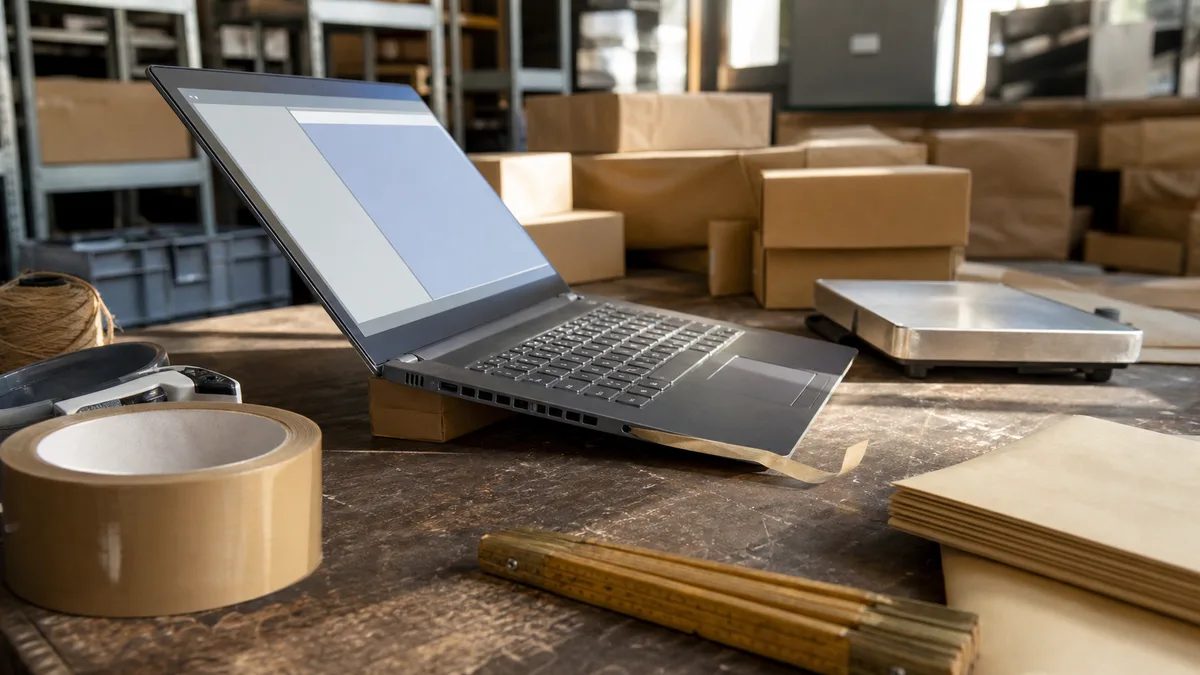
Der Laptop liegt auf dem Tisch, geöffnet ist ein einziges Dokument und ein Browser mit zwei Tabs. Kein Spiel, kein Video, kein Export. Und trotzdem brummt der Lüfter, als würden Sie gerade einen Film schneiden – mal wird er langsamer, holt kurz Luft und legt dann wieder los.
Noch vor einem halben Jahr war derselbe Rechner bei derselben Arbeit leise. Und das ist der entscheidende Punkt: dauerhaftes Brummen im Leerlauf ist keine Eigenart des Laptops, sondern ein Symptom. Und das lässt sich zu Hause, ohne Schraubenzieher, innerhalb weniger Minuten recht zuverlässig entschlüsseln.
Die Antwort vorab: Drücken Sie Strg+Umschalt+Esc, öffnen Sie im Task-Manager die Registerkarte Prozesse und sortieren Sie sie per Klick auf die Spalte CPU. Hält ein Prozess dauerhaft mehrere zehn Prozent, hat das Brummen eine Software-Ursache – meist ein Update, eine Indizierung, eine Synchronisierung oder Malware. Liegt die Auslastung nur bei ein paar Prozent, während die Unterseite des Laptops heiß wird, ist das Kühlsystem verstaubt und die Wärmeleitpaste eingetrocknet – das lässt sich durch keine Klicks beheben. Und wenn das Gerät kühl ist, die Auslastung bei null liegt und der Lüfter trotzdem läuft, schauen Sie sich den Energiemodus, die Hersteller-Software und das BIOS an. Ein Brummen, das die komplette Software-Prüfung übersteht, lässt sich nur durch Öffnen des Geräts, Reinigung des Kühlkörpers und neue Wärmeleitpaste beheben – als Richtwert ab 1 800 Kč.
Fünf Minuten im Task-Manager entscheiden, in welche Richtung Sie suchen
Das Brummen im Leerlauf hat drei mögliche Ursachen, und eine einzige Beobachtung genügt, um sie voneinander zu unterscheiden. Aber nicht ein einziger Blick – eine Momentaufnahme täuscht, weil Hintergrundlast in Wellen auftritt. Lassen Sie den Task-Manager geöffnet, stellen Sie den Laptop auf einen harten Tisch und beobachten Sie fünf Minuten lang, was passiert, wenn Sie „nichts tun”.
| Was Sie sehen | Wo das Problem liegt |
|---|---|
| Die Prozessorauslastung liegt dauerhaft bei mehreren zehn Prozent | Software: Im Hintergrund rechnet tatsächlich etwas |
| Auslastung nur wenige Prozent, aber die Unterseite ist heiß und aus dem Luftauslass kommt nur ein schwacher, lauwarmer Luftstrom | Kühlung: Staub in den Lamellen und eingetrocknete Wärmeleitpaste |
| Auslastung niedrig, Laptop kühl, Lüfter läuft trotzdem | Energiemodus, Hersteller-Software, BIOS – oder die Lüftermechanik |
Die dritte Zeile lässt sich teilweise auch am Klang erkennen. Das Geräusch hoher Drehzahlen ist ein gleichmäßiges Brummen strömender Luft. Klappern, Rattern oder Summen, das sich beim Kippen des Geräts verändert, deutet auf den Lüfter selbst hin – darauf kommen wir am Ende zurück.
Die häufigste Ursache: Staub und eingetrocknete Wärmeleitpaste
Staub setzt sich im Laptop nicht gleichmäßig ab wie auf einem Regal. Der Lüfter treibt ihn jahrelang in eine Richtung, sodass er sich zu einem dichten Filz genau vor den Aluminiumlamellen des Kühlkörpers zusammenballt. Der Lüfter dreht sich, man hört ihn am Luftauslass, aber durch die verstopften Lamellen kommt kaum noch Luft. Selbst die geringe Wärme, die ein Browser mit ein paar offenen Tabs erzeugt, staut sich dann im Gehäuse – und das Kühlsystem gleicht das mit dem einzigen Mittel aus, das es kennt: der Drehzahl. Deshalb brummt der Rechner „bei nichts”. Aus Sicht eines verstopften Kühlkörpers ist er nämlich nie wirklich im Ruhezustand.
Eingetrocknete Wärmeleitpaste verschärft das Problem von der anderen Seite. Die Wärme vom Chip wird schlecht an die Heatpipe übertragen, weshalb der Sensor direkt am Kern eine hohe Temperatur meldet – und die Drehzahlregelung reagiert auf den Sensor, nicht darauf, wie viel tatsächlich berechnet wird.
Der Verdacht erhärtet sich, wenn mehrere Anzeichen zusammenkommen: Der Laptop wurde seit zwei oder mehr Jahren nicht gereinigt, zu Hause gibt es Haustiere oder es wird auf dem Sofa und Teppich gearbeitet, die Unterseite des Geräts fühlt sich heiß an, und das Geräusch wird im Laufe des Tages schlimmer. Typisch ist auch, dass das Brummen im heißen Sommer „auftaucht”. Der Rechner saugt plötzlich Luft mit 28 °C statt der winterlichen 22 °C an, und die letzte Reserve des verstopften Kühlsystems ist aufgebraucht – der Staub war aber schon im Frühjahr drin, man hat es nur nicht gehört.
Wie ein verstaubtes Kühlsystem aussieht, was Sie bei der Reinigung sicher selbst zu Hause erledigen können und warum Ausblasen von außen meist nicht hilft, erklärt ausführlich der Artikel Laptop-Reinigung von Staub.
Der zweite Verdächtige: Der Prozessor arbeitet tatsächlich
Wenn im Task-Manager ein Prozess sichtbar den Prozessor auslastet, tut der Lüfter genau das, was er soll. Die Frage ist nur, wer ihm diese Arbeit gegeben hat.
- Windows Update. Herunterladen und Installation laufen im Hintergrund, und der „Windows-Modulinstallationsdienst” (TiWorker.exe) kann einen Kern über viele Minuten auslasten. Nach einem größeren Update sind ein bis zwei Tage erhöhte Aktivität normal – lassen Sie den Laptop über Nacht am Netzteil, damit der Vorgang abgeschlossen wird.
- Dateiindizierung. SearchIndexer.exe wird aktiv, wenn eine große Menge an Daten auf die Festplatte kommt – zum Beispiel Urlaubsfotos oder ein entpacktes Archiv.
- Cloud-Synchronisierung. OneDrive, Google Drive oder die Foto-Sicherung vom Smartphone laufen typischerweise nach einer großen Dateiübertragung auf Hochtouren.
- Virenscan. Ein geplanter Scan (bei Defender der Prozess Antimalware Service Executable) kann sich ohne Weiteres eine Stunde lang die Hälfte des Prozessors nehmen.
- Browser. Dreißig Tabs mit Autoplay-Werbung sind eine Last wie ein kleineres Spiel. Im Task-Manager lässt sich der Browser aufklappen, um den Tab zu finden, der die meisten Ressourcen frisst.
- Versteckter Miner. Malware, die auf Ihrem Rechner Kryptowährung für ein fremdes Konto schürft. Sie verhält sich clever: Manche Miner drosseln sich, sobald Sie den Task-Manager öffnen, sodass die Auslastung harmlos aussieht – doch der Laptop bleibt heiß, laut, und der Akku leert sich. Verdächtig ist auch eine hohe Grafikauslastung, wenn eigentlich nichts läuft. Wie eine gründliche Kontrolle aussieht, beschreibt der Artikel Habe ich einen Virus auf dem Computer?
Zwei praktische Tipps zu dieser Kategorie. Erstens: Führen Sie über das Menü Start → Neu starten einen echten Neustart durch. Das gewöhnliche „Herunterfahren” mit Schnellstart setzt das System nicht vollständig zurück, und ein hängender Prozess kann problemlos Wochen überleben. Zweitens: Gehen Sie zu Einstellungen → Apps → Autostart und deaktivieren Sie, was Sie beim Start nicht brauchen. Ist der Rechner neben dem Lärm auch insgesamt träge, gehen Sie die Schritte im Artikel Langsamer Computer: was tun durch.
Vorsicht, was „nichts tun” tatsächlich bedeutet
Ein Teil der Fälle klärt sich, wenn Sie Ihr eigenes „Nichtstun” mit den Augen des Computers betrachten. Manche alltäglichen Situationen sind nämlich eine ganz ordentliche Last, auch wenn Sie dabei nur dasitzen:
- Videoanruf mit eingeschalteter Kamera. Das Kodieren des eigenen Videos und das Dekodieren der anderen Teilnehmer hält den Prozessor über Minuten hinweg beschäftigt – sowohl bei Teams als auch bei Meet ist ein Brummen während des Anrufs normales Verhalten, kein Defekt.
- Ein zweiter Monitor über ein USB-C-Dock. Die Grafikeinheit läuft wegen des zusätzlichen Displays dauerhaft höher, und zusätzlich erwärmt sich das Gehäuse durch das Laden über denselben Anschluss. Ein Laptop im Dock ist oft lauter als unterwegs – derselbe Rechner, andere Bedingungen.
- Video in hoher Auflösung. Wenn der Browser aus irgendeinem Grund keine Hardware-Dekodierung nutzt, treibt er ein 4K-Video über den Prozessor. Hier hilft eine Aktualisierung von Browser und Grafiktreiber.
- Eine Tabelle mit Makros oder automatischer Neuberechnung. Eine geöffnete Arbeitsmappe kann auch „im Ruhezustand” neu berechnen.
Der Unterschied zu einem Defekt ist einfach: Diese Last endet zusammen mit der Tätigkeit. Sie beenden den Anruf oder trennen das Dock, und der Lüfter wird innerhalb einer Minute langsamer. Wenn nicht, sind Sie wieder bei der Tabelle vom Anfang des Artikels.
Der dritte Verdächtige: aggressiver Energiemodus und Lüfterprofil
Diese Kategorie erkennt man daran, dass der Rechner kühl ist, die Auslastung niedrig – und er trotzdem bläst. Der Lärm entsteht hier nicht aus der Not, sondern aus einer Entscheidung.
Schauen Sie in Windows 11 unter Einstellungen → System → Netzbetrieb & Akku → Energiemodus nach. Die Einstellung „Beste Leistung” lässt den Prozessor bei jeder Kleinigkeit bereitwillig auf hohe Taktraten hochschnellen; jeder solche Sprung ist ein Wärmeimpuls, auf den der Lüfter reagiert. Ein Wechsel zu „Ausgeglichen” kann den Lärm bei normaler Arbeit spürbar senken, und für Dokumente und Browser wird die Leistung völlig ausreichen.
Die zweite Ebene ist die Software der Hersteller: Lenovo Vantage, MyDell, OMEN Gaming Hub, Armoury Crate bei ASUS, NitroSense bei Acer. Sie haben eigene Kühlmodi (leise, ausgeglichen, Leistung) und überstimmen dabei die Windows-Einstellung. Bei Gaming-Laptops sitzt der Leistungsmodus oft auf einer eigenen Taste, die sich versehentlich mit dem Ellbogen aktivieren lässt – und der Rechner bläst dann ohne Weiteres wochenlang auf vollen Touren.
Die dritte Ebene ist das BIOS. Manche Laptops, typischerweise von HP, haben die Option „Fan Always On”: Der Lüfter schaltet dann nie ganz ab, bewusst und werkseitig so vorgesehen. Das ist kein Defekt. Entscheidend ist die Veränderung – ob derselbe Rechner lauter brummt als früher; „das ist halt so” ist keine ausreichende Erklärung.
Wenn es nicht brummt, sondern klappert: Der Lüfter selbst hat ausgedient
Ein verschlissenes Lager verrät sich anders als ein verstopfter Kühlkörper. Das Geräusch ist nicht gleichmäßig – es ist ein Rattern, Kratzen oder zyklisches Summen, oft schlimmer morgens im kalten Zustand, und es verändert sich, wenn Sie den Laptop kippen. Das zweite mechanische Szenario ist ein defekter Sensor oder eine defekte Drehzahlregelung: Der Lüfter springt dann unabhängig von der Temperatur hoch und runter.
In beiden Fällen gilt: Reinigung hilft nicht. Der Lüfter wird gegen ein neues, für das jeweilige Modell passendes Teil getauscht; den Preis nennen wir vorab – die Arbeitszeit kostet als Richtwert ab 600 Kč je angefangene halbe Stunde, zuzüglich Teilepreis. Der Vorteil: Der Austausch erfolgt bei derselben Zerlegung wie die Reinigung, sodass sich beides in einem Besuch kombinieren lässt.
Brummt es auch nach der Software-Kontrolle noch? Dann ist es ein Fall für die Werkstatt
Sie haben ressourcenfressende Prozesse geschlossen, einen echten Neustart durchgeführt, Updates abgeschlossen, den Energiemodus und die Hersteller-Software umgestellt – und der Lüfter dreht nach fünf Minuten trotzdem wieder auf volle Touren hoch. Damit ist der Software-Teil ausgeschöpft. Übrig bleibt das, was Klicken nicht erreicht: der Filz in den Lamellen und die eingetrocknete Paste.
Die Reinigung des Laptops mit neuer Wärmeleitpaste kostet als Richtwert ab 1 800 Kč und beinhaltet die Kontrolle von Temperaturen und Drehzahl nach dem Zusammenbau – Details auf der Seite Laptop-Reinigung in Brno. Keine Lust, herauszufinden, wie sich Ihr Modell zerlegen lässt, oder Wärmeleitpaste zu besorgen? Schicken Sie gleich eine Anfrage mit dem Laptop-Typ und einem Hinweis, was Sie bereits versucht haben – wir sagen Ihnen unverbindlich, ob es nach einer gewöhnlichen Reinigung aussieht oder eher nach einem Lüftertausch. Die vollständigen Preise finden Sie in der Preisliste.
Und wenn Sie sich nicht sicher sind, ob überhaupt die Kühlung hinter dem Lärm steckt? Dafür gibt es die Diagnose: Wir messen den Defekt und nennen den Reparaturpreis im Voraus. Entscheiden Sie sich anschließend gegen die Reparatur, werden 600 Kč berechnet; bei durchgeführter Reparatur wird die Diagnose im Rahmen des Auftrags abgerechnet.
Wir raten aus einem einfachen Grund davon ab, das aufzuschieben: dauerhaft hohe Drehzahlen setzen dem Lüfterlager weiter zu, und die andauernde Wärme verkürzt die Lebensdauer von Akku und Lötverbindungen. Aus dem Brummen wird mit der Zeit ein Abbremsen unter Last und schließlich ein spontanes Abschalten – wie diese nächste Stufe aussieht und worauf dabei zu achten ist, beschreibt der Artikel Laptop und Desktop-PC überhitzt und schaltet sich von selbst ab.
Betrachten Sie das Brummen im Leerlauf als nützliche Warnung. Der Laptop sagt Ihnen damit, dass er härter arbeitet, als er bei Ihrer Nutzung müsste – und noch ist Zeit, das mit einer Reinigung zu lösen, nicht mit einer Reparatur.
Sie möchten das nicht selbst lösen?
Buchen Sie eine Diagnose in Brno — den Preis nennen wir vorab und beginnen erst nach Ihrer Zustimmung.
Wo Sie uns finden
Wir sind eine PC- und Notebook-Werkstatt in Brno-Židenice: Diagnose und Reparatur von Computern und Notebooks, Datenrettung von Datenträgern und Apple-Reparaturen nach Ablauf der Garantie (iPhone 12 und neuer, MacBook, iPad).
Viniční 3587/216, 615 00 Brno-Židenice, Tschechien Mo–Fr 10:00–16:00
Anrufen +420 774 777 774 PC- und Laptop-Reparatur in Brno
Den Reparaturpreis nennen wir nach der Diagnose schriftlich und arbeiten erst nach Ihrer Zustimmung weiter.


