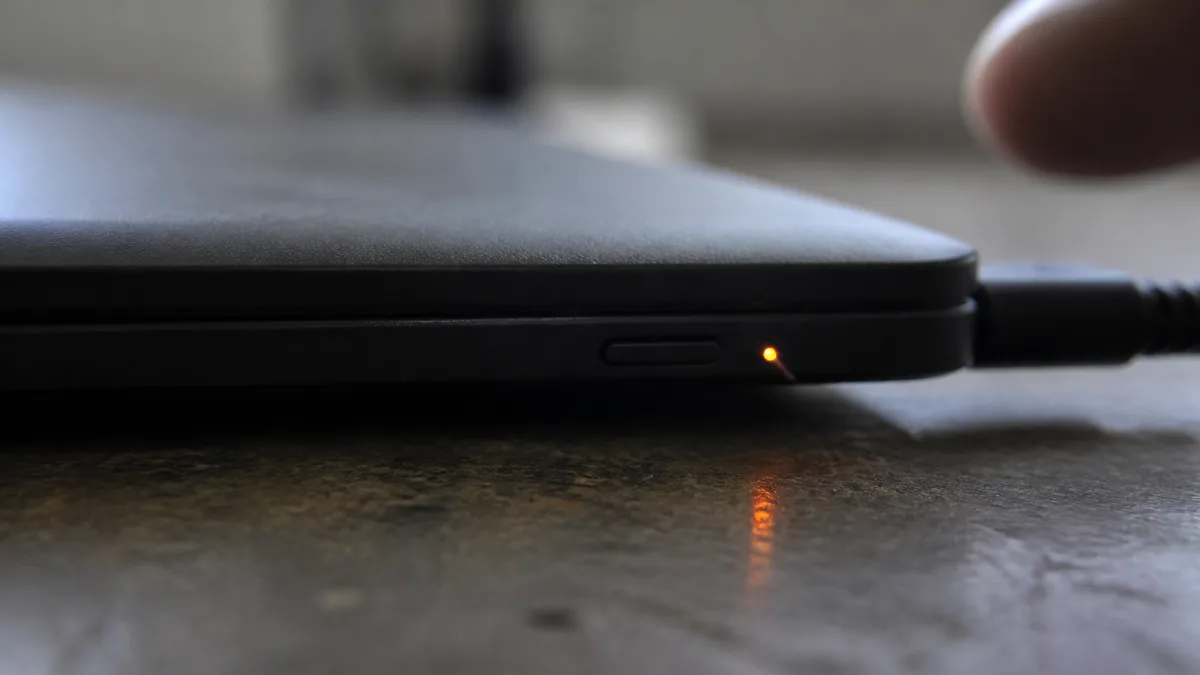
Die kurze Antwort: Wenn ein Dell nicht startet und die Akku-LED – bei manchen Modellen die LED im Netzschalter – orange und weiß blinkt, meldet er einen konkreten Fehler aus der Dell-Tabelle. Die Zahl der orangefarbenen Blinksignale bildet die erste Ziffer des Codes, die Zahl der weißen die zweite: 2-mal orange und 7-mal weiß ergibt den Code 2,7, also einen Displayfehler – meistens ein falsch angeschlossenes oder beschädigtes Kabel zum Panel. Die Codes 2,3 und 2,4 betreffen den Arbeitsspeicher und lassen sich zu Hause durch Umstecken des Moduls prüfen. Die Codes 2,1, 2,2, 2,6, 2,8, 3,2 sowie 3,5 bis 3,7 gehören in den Service. Die Diagnose starten Sie beim Dell-Logo mit F12 und der Option Diagnostics.
Möchten Sie das Problem nicht selbst lösen? Bringen Sie das Notebook zu unserem Service in Brno
Sie finden uns in der Viniční 3587/216 in Brno-Židenice, Mo–Fr 10:00–16:00 Uhr. Wir messen den Fehler und nennen Ihnen den Reparaturpreis im Voraus. Die Diagnose kostet 600 Kč – allerdings nur, wenn Sie sich anschließend gegen die Reparatur entscheiden. Bei einer durchgeführten Reparatur ist sie Bestandteil des Auftrags (Preisliste).
Rufen Sie uns an: 774 777 774 Notebook-Service Brno Auftrag aufgeben
Wie der Dell-Code blinkt und wie Sie ihn zählen
Latitude, Inspiron, Vostro, XPS und Precision verwenden dasselbe System: Die LED blinkt so oft orange, wie es der ersten Ziffer entspricht, erlischt für 1,5 Sekunden, blinkt entsprechend der zweiten Ziffer weiß und beginnt nach 3 Sekunden von vorn. Bei den meisten Modellen blinkt die Akkustatus-LED, bei einigen Geräten der Precision-Reihe die LED im Netzschalter.
- Nehmen Sie das Blinken mit dem Handy auf. Sieben oder acht weiße Blinksignale sind leicht falsch zu zählen; im Video lässt sich der Code zuverlässig ermitteln.
- Ein Farbwechsel ohne Zählrhythmus ist kein Code. Ein regelmäßiger Wechsel zwischen Orange und Weiß weist laut Dell auf ein nicht unterstütztes oder fremdes Netzteil hin. Orangefarbenes Blinken neben einer weiß leuchtenden LED bezeichnet einen vorübergehenden, dauerhaftes orangefarbenes Blinken einen schwerwiegenden Akkufehler. Mehr dazu unter Notebook lädt nicht oder der Akku hält nicht.
- Lesen Sie den Code bei angeschlossenem Netzteil ab. Sowohl der RTC-Reset als auch der weiter unten beschriebene M-BIST-Test benötigen es.
Dell-Codetabelle: Orange × Weiß
Quelle: Dell Knowledge Base (der Artikel für Latitude wurde am 18.08.2026 aktualisiert) und das Handbuch des Latitude 5540. Die genaue Liste für Ihr Modell finden Sie in dessen Handbuch unter „System-diagnostic lights“.
| Code (Orange, Weiß) | Dell-Meldung | Was Sie zu Hause versuchen können | Service |
|---|---|---|---|
| 1,1 / 1,2 | TPM-Chip nicht erkannt / SPI-Flash-Fehler | RTC-Reset | Mainboard |
| 1,6 | interner Fehler des EC-Controllers | Reststrom entladen | wenn der Fehler erneut auftritt |
| 2,1 | Prozessor | RTC-Reset | Mainboard |
| 2,2 | Mainboard: BIOS oder ROM beschädigt | nichts | Mainboard |
| 2,3 | kein Arbeitsspeicher erkannt | Modul neu einsetzen | wenn der Fehler bleibt |
| 2,4 | Arbeitsspeicherfehler | Module einzeln testen, Steckplätze tauschen | Modul oder Steckplatz |
| 2,5 | nicht unterstützter Arbeitsspeicher | ursprüngliche Module wieder einsetzen | wenn der Fehler bleibt |
| 2,6 | Mainboard oder Chipsatz | nichts | Mainboard |
| 2,7 | Display; Kabel zum Panel möglicherweise nicht richtig angeschlossen | externer Monitor, LCD-BIST | Kabel, Panel, Mainboard |
| 2,8 | Display-Stromversorgung auf dem Mainboard | externer Monitor zur Datensicherung | Mainboard |
| 3,1 | RTC-/CMOS-Batterie | RTC-Reset | Batterie, Mainboard |
| 3,2 | PCI oder Grafik | nichts | Mainboard |
| 3,3 / 3,4 / 3,6 / 3,7 | BIOS-Wiederherstellung: Image nicht gefunden / ungültig / Flash beschädigt / ME-Fehler | BIOS nach Dell-Anleitung wiederherstellen | wenn die Wiederherstellung scheitert |
| 3,5 | Fehler eines Stromversorgungspfads (EC) | alles trennen, RTC-Reset | Mainboard |
| 4,1 / 4,2 | Stromversorgung der Speichermodule / des Prozessors | Steckplätze tauschen / nichts | wenn der Fehler bleibt |
Was 2-mal orange und 7-mal weiß bedeutet
Der Code 2,7 hat bei allen fünf Produktreihen dieselbe Bedeutung: LCD-Fehler. Im Handbuch des Latitude 5540 wird präzisiert, dass beim Code 2,7 das Displaykabel möglicherweise nicht richtig angeschlossen ist. 2,8 bezeichnet dagegen den Ausfall des Display-Stromversorgungspfads auf dem Mainboard. Beide Fehler werden beim Einschalten durch den automatischen L-BIST-Test erkannt; bei 2,8 lässt sich der LCD-BIST-Farbtest nicht mehr starten. Für Sie ist das der Unterschied zwischen einem Kabel- oder Panelproblem und einem Austausch des Mainboards. Das von einem Dell-Moderator verfasste Dell Community Wiki nennt bei 2,7 ein defektes Panel, ein gelockertes oder beschädigtes eDP-Kabel und seltener die Displayschaltung auf dem Mainboard. Gehen Sie folgendermaßen vor:
- Externer Monitor über HDMI oder USB-C. Erscheint dort ein Bild, funktionieren Mainboard und Grafik noch; der Fehler liegt am Panel oder Kabel.
- LCD-BIST. Halten Sie bei ausgeschaltetem Notebook die Taste D gedrückt und drücken Sie den Netzschalter, bis Farben erscheinen. Das Panel wechselt zwischen Schwarz, Weiß, Rot, Grün und Blau; mit Esc beenden Sie den Test. Linien, Punkte, Flackern und dunkle Stellen weisen auf das Panel hin. Einwandfreie Farben sprechen für Kabel, Anschluss oder Mainboard.
- Sichtprüfung. Tritt der Code nach einem Sturz oder einer Scharnierreparatur auf, deutet das auf das Kabel hin. Streifen, Flecken oder ein Riss sprechen für das Panel; siehe gesprungenes oder flackerndes Notebook-Display.
Zum erneuten Einsetzen des eDP-Kabels muss der Displaydeckel zerlegt werden. Bei verklebten Rahmen raten wir davon ab, dies zu Hause zu versuchen.
Ältere Dell-Modelle: drei Kontrollleuchten oder Signaltöne
Bei Latitude-Geräten der E-Serie wurde der Fehler durch eine Kombination aus Festplatten-, Akku- und WLAN-Leuchte codiert. Eine blinkende Festplattenleuchte bei leuchtender Akku- und WLAN-Leuchte bedeutete beispielsweise einen möglichen Prozessorfehler; blinkten alle drei, lag ein Mainboardfehler vor. Inspiron-Modelle aus den Jahren 2006 bis 2016 verwendeten Signaltöne für die Diagnose. Dell führt diese Codes separat auf: 1 = BIOS oder ROM, 2 = kein Arbeitsspeicher erkannt, 4 = Arbeitsspeicher defekt, 5 = CMOS-Batterie, 6 = Grafik, 7 = Prozessor, 8 = LCD.
So starten Sie die F12-Diagnose Schritt für Schritt
Die integrierte Diagnose – früher ePSA, heute SupportAssist Pre-boot System Assessment – testet die Hardware unabhängig vom Betriebssystem, benötigt aber eine Bildausgabe. Bleibt der Bildschirm schwarz, müssen Sie sich am LED-Code und am M-BIST-Test orientieren.
- Drücken Sie beim Dell-Logo mehrmals F12, bis das One Time Boot Menu erscheint.
- Wählen Sie Diagnostics. Nun läuft ein Schnelltest; Maus und Touchscreen funktionieren dabei nicht. Für den Arbeitsspeichertest veranschlagt Dell 10 bis 15 Minuten.
- Um ein einzelnes Gerät oder einen gründlichen Modus zu testen, drücken Sie Esc und wählen Advanced Test. Der Thorough mode dauert länger, erkennt aber mehr Fehler. Beim Displaytest müssen Sie eine Frage beantworten, andernfalls endet er mit dem Code 2000-0333 „keine Benutzereingabe“.
- Als Ergebnis erscheint entweder „All tests passed“ oder ein Code nach dem Muster 2000-0NNN, 2000-4NNN beziehungsweise 2000-8NNN zusammen mit einem validation code. 2000-0123 bezeichnet beispielsweise einen Arbeitsspeicherfehler; als ersten Schritt sollten Sie die Module neu einsetzen. 2000-0142 bedeutet, dass der Selbsttest des Laufwerks fehlgeschlagen ist.
- Notieren Sie Fehlercode, validation code und Service Tag oder fotografieren Sie den QR-Code. Das Dell-Formular zur Meldung des Ergebnisses verlangt genau diese drei Angaben: den Code ohne das Präfix 2000, den Validierungscode und die Seriennummer.
Ohne Bild bleibt der M-BIST-Test: Halten Sie bei ausgeschaltetem Notebook die Taste M gedrückt und drücken Sie den Netzschalter. Eine erloschene LED bedeutet, dass das Mainboard in Ordnung ist; Orange weist auf ein Problem hin. Anschließend blinkt die LED 30 Sekunden lang den konkreten Code. Das Handbuch des Latitude 5540 nennt 1,1, 2,1, 2,4 und 2,8. Wird kein Fehler erkannt, zeigt das Panel 30 Sekunden lang wechselnde Vollfarben. Dell führt diesen Test für Latitude-Geräte ab der Generation xx90 auf.
Was Sie sicher zu Hause ausprobieren können
Allgemeine Schritte zu Netzteil, Steckdose und Peripheriegeräten finden Sie unter Notebook lässt sich nicht einschalten. Hier behandeln wir nur die Dell-spezifischen Maßnahmen.
- Reststrom entladen. Bei einem herausnehmbaren Akku empfiehlt Dell, diesen zu entfernen, das Netzteil abzuziehen und den Netzschalter 15 bis 20 Sekunden lang gedrückt zu halten. Für den Code 1,6 nennt Dell dies als ersten Schritt.
- RTC-Reset bei integriertem Akku. Bei ausgewählten Modellen ab der 8. Intel-Generation: Schalten Sie das Notebook aus, lassen Sie das Netzteil angeschlossen, halten Sie den Netzschalter 30 bis 35 Sekunden gedrückt und lassen Sie ihn los, sobald die Betriebs-LED dreimal blinkt. Weniger als 25 oder mehr als 40 Sekunden sowie das Trennen des Netzteils brechen den Reset ab. Der Vorgang setzt das BIOS auf die Werkseinstellungen zurück und löscht Datum und Uhrzeit. Service Tag, Passwörter und TPM-Status bleiben unverändert. Laut Dell kann das Gerät jedoch unter Umständen nicht starten, bis Datum und Uhrzeit neu eingestellt wurden. Bei Modellen ohne Knopfzelle versorgt der Hauptakku die Uhr – das Precision 3561 reserviert dafür 2 % seiner Kapazität. Führen Sie den Reset daher nur bei geladenem Gerät aus.
- Arbeitsspeicher bei 2,3, 2,4, 2,5 und 4,1. Trennen Sie das Netzteil und testen Sie die Module einzeln in beiden Steckplätzen. So lässt sich laut Dell feststellen, ob der Fehler dem Modul folgt oder am Steckplatz bleibt; ein defekter Steckplatz bedeutet einen Mainboardfehler. Der Code 2,5 nach einem Upgrade weist auf ein nicht unterstütztes Modul hin – setzen Sie das ursprüngliche Modul wieder ein. Bei verlötetem Arbeitsspeicher: direkt zum Service.
- BitLocker. Weder der RTC-Reset noch die BIOS-Wiederherstellung verändern Ihre Daten. Dell weist jedoch darauf hin, dass nach einer BIOS-Wiederherstellung möglicherweise der Wiederherstellungsschlüssel abgefragt wird. Halten Sie daher den BitLocker-Schlüssel bereit.
Was Sie nicht tun sollten
- Flashen Sie das BIOS nicht auf Verdacht. Die Codes 3,3, 3,4, 3,6 und 3,7 gehören zur BIOS-Wiederherstellung. Dell hat dafür eine eigene Anleitung, die eine exakt zu Ihrem Modell passende Datei, das angeschlossene Netzteil und einen zu mindestens 25 % geladenen Akku voraussetzt. Nach einem Sturz oder Flüssigkeitsschaden rät Dell von diesem Vorgang ab.
- Zerlegen oder löten Sie nicht am Mainboard. Bei 2,1, 2,2, 2,6, 2,8, 3,2, 3,5 bis 3,7 und 4,2 können Sie zu Hause nichts reparieren. Wie sich das Mainboard ohne Lötarbeiten als Ursache eingrenzen lässt, erfahren Sie unter defektes Mainboard erkennen.
- Halten Sie den Netzschalter nicht „so lange wie möglich“ gedrückt. Der RTC-Reset funktioniert nur im Zeitfenster von 25 bis 40 Sekunden; längeres Drücken bricht ihn ab.
Wann das Gerät in den Service gehört
- Der Code bleibt auch mit einem geprüften einzelnen Speichermodul bestehen oder der Arbeitsspeicher ist verlötet.
- Die Codes 2,1, 2,2, 2,6, 3,2, 3,5 bis 3,7, 4,2 und 1,x betreffen Mainboard, BIOS, Grafik oder Stromversorgungspfade.
- Bei 2,7 läuft der LCD-BIST fehlerfrei durch, das Panel zeigt im normalen Betrieb aber kein Bild – dann ist meist das eDP-Kabel betroffen. 2,8 weist auf das Mainboard hin.
- Bei 3,3, 3,4 und 3,6 schlägt die BIOS-Wiederherstellung fehl; in diesem Fall sieht Dell selbst einen Austausch des Mainboards vor.
Innerhalb der Garantie reklamieren Sie das Gerät beim Händler oder bei Dell und legen den Code sowie das Diagnoseergebnis bei. Außerhalb der Garantie prüfen wir, ob eine Reparatur des Mainboards wirtschaftlicher ist als sein Austausch.
So finden Sie heraus, welches Dell-Modell Sie haben: Service Tag
Jeder Dell besitzt einen Service Tag, einen siebenstelligen alphanumerischen Code, der in die Unterseite eingraviert ist oder auf einem Aufkleber steht. Der Express Service Code enthält dieselbe Information in Ziffernform. Ist das Etikett unleserlich, finden Sie die Angabe im BIOS: Drücken Sie beim Start F2 und öffnen Sie den Eintrag Service Tag im Bereich Overview oder System Information. Der Tag bestimmt das genaue Modell, den Garantiestatus und die für eine mögliche Wiederherstellung erforderliche BIOS-Datei.
Achten Sie auf die Produktnamen: Seit Januar 2025 führt Dell seine Notebooks unter den Marken Dell, Dell Pro und Dell Pro Max. Im Januar 2026 kehrte die Marke XPS zurück – zunächst mit XPS 14 und 16, später im Jahr 2026 auch mit XPS 13. An den Codes ändert das nichts. Der Dell-Artikel zu den Latitude-Codes führt unter den betroffenen Produkten auch Dell Plus, Dell Pro und Dell Pro Max auf.
Was Sie zum Service mitbringen sollten
Bringen Sie das Notebook mit dem Originalnetzteil, den Service Tag – ein Foto des Etiketts genügt –, ein Video des Blinkmusters oder den notierten Code sowie Informationen darüber mit, was dem Fehler vorausging: ein BIOS-Update, ein Arbeitsspeichertausch, ein Sturz oder ein Flüssigkeitsschaden. Ergänzen Sie nach der F12-Diagnose den Fehlercode und den validation code sowie bei einem verschlüsselten Laufwerk den BitLocker-Wiederherstellungsschlüssel. Wir lesen den Code vor Ort aus und sagen Ihnen, ob Kabel, Arbeitsspeicher oder Mainboard betroffen sind. Eine Diagnose ohne anschließende Reparatur kostet laut Preisliste ungefähr 600 Kč; bei einer durchgeführten Reparatur wird sie nicht separat berechnet. Einen Termin vereinbaren Sie über das Auftragsformular oder telefonisch unter 774 777 774. Eine Übersicht unserer Leistungen finden Sie unter Notebook-Service Brno.
Häufig gestellte Fragen
Dell blinkt 2-mal orange und 7-mal weiß. Display oder Mainboard?
Laut Dell handelt es sich um einen LCD-Fehler. Im Handbuch des Latitude 5540 wird ergänzt, dass das Displaykabel möglicherweise nicht richtig angeschlossen ist. Ein externer Monitor und der LCD-BIST – D gedrückt halten und einschalten – grenzen den Fehler ein: einwandfreie Farben bedeuten Kabel oder Anschluss, Linien und dunkle Stellen weisen auf das Panel hin. Der Code 2,8 bezeichnet die Display-Stromversorgung auf dem Mainboard.
Dell blinkt 2-mal orange und 3- oder 4-mal weiß. Reicht ein Austausch des Arbeitsspeichers?
2,3 = kein Arbeitsspeicher erkannt, 2,4 = Arbeitsspeicherfehler. Bevor Sie ein neues Modul kaufen, testen Sie die vorhandenen Module einzeln in beiden Steckplätzen. Bleibt der Fehler an einem bestimmten Steckplatz, liegt es am Mainboard. Verlöteter Arbeitsspeicher gehört direkt in den Service.
Lässt sich die F12-Diagnose ohne Bild starten?
Nein, das F12-Menü benötigt eine Bildausgabe. Probieren Sie einen externen Monitor aus. Ohne Bild bleiben der LED-Code und der M-BIST-Test – M gedrückt halten und einschalten: erloschene LED = Mainboard in Ordnung, Orange = Problem.
Löscht ein RTC-Reset oder eine BIOS-Wiederherstellung Daten?
Nein. Ein RTC-Reset setzt das BIOS auf die Werkseinstellungen zurück und löscht Datum und Uhrzeit; Service Tag, Passwörter und TPM-Status bleiben erhalten. Die BIOS-Wiederherstellung verändert laut Dell weder Daten noch Windows, kann aber den BitLocker-Wiederherstellungsschlüssel anfordern.
Quellen
- Dell KB 000131044 (Latitude)
- Dell KB 000140521 (Inspiron)
- Dell KB 000141346 (Vostro)
- Dell KB 000141206 (XPS)
- Dell KB 000135030 (Precision)
- Latitude 5540: System-diagnostic lights
- Latitude 5540: L-BIST
- Latitude 5540: M-BIST
- Dell KB 000181163 (F12-Diagnose)
- Dell KB 000181167 (Codes 2000-0NNN)
- Dell: Pre-Boot System Performance Check
- Dell KB 000134936 (LCD-BIST)
- Dell KB 000125880 (RTC-Reset)
- Precision 3561: RTC reset
- Dell KB 000125609 (No Power / No POST)
- Dell KB 000126066 (Arbeitsspeicher)
- Dell KB 000132453 (BIOS-Wiederherstellung)
- Dell KB 000132041 (Signaltoncodes)
- Dell: Locate Your Laptop’s Service Tag
- Dell Community (DELL-FAQ): 2 Amber, 7 White
- Dell Newsroom, 06.01.2025
- Dell Newsroom, 06.01.2026: XPS Returns
Sie möchten das nicht selbst lösen?
Buchen Sie eine Diagnose in Brno — den Preis nennen wir vorab und beginnen erst nach Ihrer Zustimmung.
Wo Sie uns finden
Wir sind eine PC- und Notebook-Werkstatt in Brno-Židenice: Diagnose und Reparatur von Computern und Notebooks, Datenrettung von Datenträgern und Apple-Reparaturen nach Ablauf der Garantie (iPhone 12 und neuer, MacBook, iPad).
Viniční 3587/216, 615 00 Brno-Židenice, Tschechien Mo–Fr 10:00–16:00
Anrufen +420 774 777 774 PC- und Laptop-Reparatur in Brno
Den Reparaturpreis nennen wir nach der Diagnose schriftlich und arbeiten erst nach Ihrer Zustimmung weiter.


