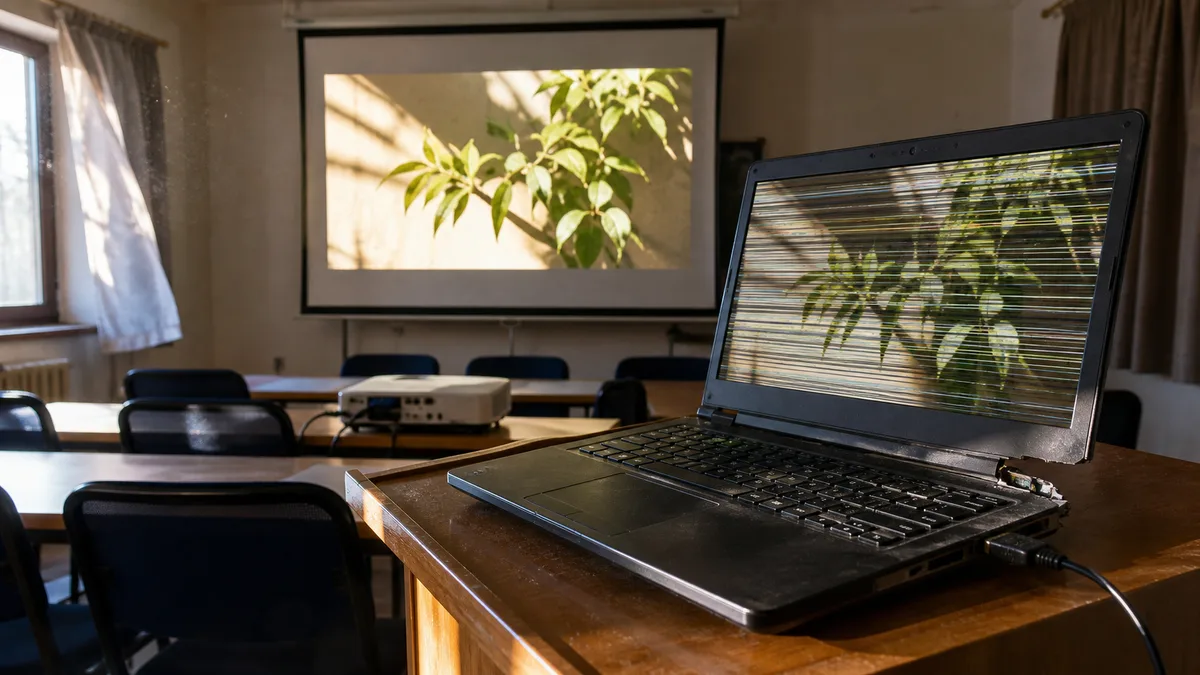
Der Deckel stößt gegen die Tischkante, der Laptop rutscht vom Sofa oder wird mit einem eingeklemmten Kugelschreiber geschlossen. Beim nächsten Öffnen ist in einer Ecke ein dunkler Fleck zu sehen, der sich bis zum folgenden Tag über ein Drittel des Bildschirms ausbreitet. Oder es ist überhaupt nichts passiert, und das Bild beginnt plötzlich zu flackern, an der Seite erscheint eine senkrechte Linie und bei einem bestimmten Öffnungswinkel wird der Bildschirm für eine Sekunde schwarz.
Der erste Reflex besteht meist darin, nach „Kosten für den Austausch eines Laptop-Bildschirms“ zu suchen und anhand der Laptop-Modellbezeichnung ein Panel zu bestellen. Beides ist tückisch: Selbst bei gleicher Bildschirmdiagonale können sich die Preise um ein Mehrfaches unterscheiden, und ein und dasselbe Laptop-Modell kann ab Werk mit drei verschiedenen Panels ausgeliefert worden sein.
Die kurze Antwort: Ein mechanisch beschädigtes Panel — mit Riss, dunklem Fleck oder farbigen Verfärbungen — lässt sich nicht reparieren, sondern nur austauschen. Flackern, Linien und Bildausfälle beweisen für sich genommen jedoch noch keinen Paneldefekt: Ein aufgescheuertes eDP-Kabel im Deckel, ein beschädigtes Scharnier, der Grafiktreiber oder eine Energiesparfunktion des Panels können dieselben Symptome verursachen. Bevor Sie etwas bestellen, sollten Sie drei Dinge tun: einen externen Monitor anschließen, einen Screenshot erstellen und den integrierten Displaytest außerhalb von Windows ausführen. Ein Panel für einen gewöhnlichen 15,6-Zoll-Full-HD-Laptop gehört zu den günstigsten Varianten. Bei OLED- und Touchscreen-Modellen, bei denen je nach Bauweise das gesamte Displaymodul oder sogar die Deckeleinheit ausgetauscht wird, liegen die Kosten um ein Mehrfaches höher. Einen konkreten Betrag liefert erst ein Angebot anhand der Seriennummer, in dem Ersatzteil und Arbeitsleistung getrennt ausgewiesen sind. Eine Reparatur lohnt sich bei einem Gerät, das Windows 11 offiziell unterstützt und keine weiteren kostspieligen Defekte hat. Bei einem alten Laptop mit aufgeblähtem Akku und ausgebrochenem Scharnier sollten Sie das Angebot dagegen mit dem Preis eines generalüberholten Geräts vergleichen.
Riss, Linie oder Flackern — was tatsächlich dahinterstecken kann
Windows reagiert auf all diese Fälle gleich, nämlich gar nicht. Ursache und Reparaturkosten können sich dennoch erheblich unterscheiden und von wenigen Hundert bis zu Zehntausenden Kronen reichen.
Nach Druck oder Sturz gesprungenes Panel. Die Glasmatrix ist gebrochen, die Flüssigkristalle verteilen sich in der Umgebung und bilden einen schwarzen, „ausgelaufenen“ Fleck mit farbigem Rand. Die Hintergrundbeleuchtung funktioniert weiterhin, sodass der Laptop scheinbar noch läuft — nur eben hinter dem Fleck. Dieser wird nicht von selbst größer, sondern durch weiteren Druck: beim Schließen des Deckels, durch ein Buch auf dem Laptop im Rucksack oder ein darauf abgelegtes Ladegerät. Das Laptop-Panel ist ein geschlossenes Modul; einen „Glastausch“ wie beim Smartphone gibt es hier nicht.
Senkrechte Linien, ein halbseitiges Bild oder Streifen, die sich mit dem Bildinhalt nicht verändern. Typischerweise sind Verbindungen zwischen der Steuerelektronik und der Panelmatrix unterbrochen, häufig nach Druck auf die untere Leiste unterhalb des Bildschirms. Ein klares Indiz: Die Linien bleiben immer an derselben Stelle und sind bereits im BIOS sowie beim Start zu sehen, also lange bevor Windows geladen wird. Das lässt sich nicht per Software beheben.
Das Bild fällt abhängig vom Öffnungswinkel des Deckels aus oder flackert. Das eDP-Datenkabel verläuft durch das Scharnier und wird bei jedem Öffnen gebogen. Nach einigen Jahren kann die Isolierung durchgescheuert sein, sich der Stecker unter dem Displayrahmen lösen oder das Scharnier aus dem Kunststoffdeckel ausbrechen und das Kabel einklemmen. Das Panel selbst ist in solchen Fällen oft völlig in Ordnung; ausgetauscht wird lediglich das Kabel — ein Ersatzteil für wenige Hundert Kronen. Genau deshalb sollte die Ursache geklärt werden, bevor ein neues Display bestellt wird.
Flackern, das überhaupt nicht mit dem Deckel zusammenhängt. Häufig sind Energiesparfunktionen die Ursache: Panel Self Refresh bei integrierten Intel-Grafikchips, eine inhaltsabhängige adaptive Helligkeitsregelung (CABC) bei Business-Laptops oder die dynamische Bildwiederholrate von Windows 11 bei Panels mit höherer Frequenz. Das Problem tritt bei Änderungen des Bildinhalts, beim Wechsel in den Akkubetrieb oder erst nach der Anmeldung bei Windows auf. Ein neues Panel wird daran nichts ändern.
Artefakte, Klötzchen und fehlerhafte Texturen überall. Zeigt auch ein externer Monitor denselben Fehler, ist das Display nicht die Ursache. Dann kommen Grafikchip, Treiber oder Mainboard infrage — ausführlicher behandeln wir das im Artikel über Bildschirmartefakte.
Vor der Panelbestellung: fünf Minuten, die den Fehler eingrenzen
- Schließen Sie einen externen Monitor an. Ein sauberes Bild über HDMI grenzt die Suche auf den internen Displaypfad ein, unterscheidet aber noch nicht zwischen Panel und Kabel. Vorsicht bei Laptops mit integrierter und dedizierter Grafik: Der externe Ausgang kann einen anderen Signalweg verwenden als das interne Panel. „Über HDMI funktioniert es“ beweist daher nicht, dass die Grafik fehlerfrei ist.
- Erstellen Sie einen Screenshot und betrachten Sie ihn auf einem anderen Computer. Ist der Screenshot sauber, obwohl auf dem Display ein Fehler zu sehen ist, liefert das System das richtige Bild und das Problem liegt erst dahinter — im Kabel, im Anschluss oder im Panel. Ist der Fehler auch im Screenshot sichtbar, entsteht er bereits vorher.
- Starten Sie einen Displaytest außerhalb von Windows. Dell bietet bei unterstützten Modellen einen integrierten LCD BIST: Halten Sie beim Einschalten des ausgeschalteten Laptops die Taste D gedrückt, woraufhin das Panel ohne Systemstart nacheinander Vollfarben anzeigt. HP bietet eine Komponentendiagnose im UEFI an, meist über Esc und anschließend F2. Lenovo verfügt im UEFI über Lenovo Diagnostics. Treten Streifen oder Flackern auch dort auf, spielen Windows und der Treiber keine Rolle.
- Bewegen Sie den Deckel — einmal und vorsichtig. Reagiert das Bild auf den Winkel, liegt es am Kabel oder am Scharnier. Bewegen Sie den Deckel danach nicht weiter, damit sich der Schaden nicht verschlimmert.
- Testen Sie den abgesicherten Modus und eine andere Bildwiederholrate. Verschwindet das Flackern im abgesicherten Modus, deutet das auf den Treiber oder eine Energiesparfunktion und nicht auf die Hardware hin.
| Symptom | Wahrscheinlichere Ursache | Was zu prüfen ist |
|---|---|---|
| Riss, schwarzer Fleck, farbige Verfärbungen | physisch beschädigtes Panel | ob auch der Deckel verzogen oder ein Scharnier ausgebrochen ist |
| Bildausfall bei Änderung des Deckelwinkels | eDP-Kabel, Stecker oder ein auf das Kabel drückendes Scharnier | Kabelführung durch das Scharnier und Sitz des Steckers; Deckel nicht mehr bewegen |
| Fehler nur auf dem internen Display, externer Monitor sauber | Panel oder interner Bildsignalweg | Panel, Kabel und Anschluss auf dem Mainboard |
| Dieselben Artefakte auch auf dem externen Monitor | Grafik, Treiber, Speicher oder Mainboard | Verhalten im BIOS und in der Herstellerdiagnose |
| Flackern beginnt erst nach der Anmeldung bei Windows | Treiber, Energiesparfunktion oder eingestellte Bildwiederholrate | abgesicherter Modus, andere Frequenz und Deaktivierung der adaptiven Helligkeit |
| Screenshot ist sauber, Display nicht | alles hinter der Bildausgabe des Systems | Kabel, Stecker und Panel |
Diese Eingrenzung können die meisten Menschen selbst vornehmen. Sind die Ergebnisse nicht eindeutig oder möchten Sie den Deckel nicht selbst zerlegen, sehen wir uns das bei uns in Brünn an — Panel und Kabel lassen sich mit einem Ersatzteil prüfen, bevor etwas bestellt und bezahlt wird.
Was das Panel und der gesamte Austausch kosten
Der Preis lässt sich anhand von Marke und Bildschirmdiagonale nicht zuverlässig abschätzen. Entscheidend ist der genaue Paneltyp: Auflösung, Technologie, Helligkeit, Bildwiederholrate, Pinanzahl und Position des Anschlusses, Dicke, Form der Befestigungen sowie die Frage, ob eine Touch-Schicht mit dem Panel verklebt ist.
| Art des Ersatzteils | Preisniveau des Ersatzteils | Was den Preis beeinflusst |
|---|---|---|
| 14” / 15,6” Full HD, 30-poliges eDP, gewöhnliches IPS | niedrigste Preisklasse, Basiskategorie | IPS oder TN, Helligkeit, matte oder glänzende Oberfläche, Befestigungen |
| 15,6” / 16” Full HD IPS, 144 Hz, 40-polig | eine Stufe höher | Frequenz, Farbraum, genaue Pinbelegung |
| 16” IPS, 2560 × 1600, 165 Hz | eine weitere Stufe höher | Auflösung, Helligkeit, Frequenz |
| 13,3” / 14” OLED Full HD | deutlich über gewöhnlichem IPS | Paneltyp und Verfügbarkeit |
| 14” OLED, 2880 × 1800, 120 Hz | teuerste Variante ohne Touchscreen | hohe Auflösung, 120 Hz, Deckelkonstruktion |
| Touchscreen-Displaymodul, bei 2-in-1-Geräten auch die gesamte Deckeleinheit | höchste Preisklasse, stark von der Konstruktion abhängig | Rahmen, Glas, Digitizer, Kamera und Scharniere; welche Teile sich einzeln austauschen lassen |
Die Tabelle vergleicht die Ersatzteile untereinander und nennt keine konkreten Beträge. Die Preise auf dem tschechischen Markt ändern sich mit dem Wechselkurs und der Verfügbarkeit des jeweiligen Typs. Eine im Artikel genannte Zahl wäre daher nach wenigen Monaten eher irreführend als hilfreich. Prüfen Sie den aktuellen Preis am Tag Ihrer Entscheidung bei zwei oder drei Anbietern anhand der exakten Panelbezeichnung und lassen Sie zusätzlich die Arbeitskosten berechnen. Ein gutes Angebot enthält stets getrennte Positionen: Panelpreis, Arbeitsleistung und mögliche weitere Ersatzteile wie Kabel, Rahmen, hintere Deckelabdeckung oder Scharnier. Erhalten Sie nur einen Gesamtbetrag ohne Aufschlüsselung, fragen Sie nach, was darin enthalten ist.
Bei vielen Touchscreen-Modellen ist das LCD mit dem Touchglas verbunden. Je nach Bauweise muss deshalb das gesamte Displaymodul oder sogar die Deckeleinheit ausgetauscht werden. Bei anderen Geräten lassen sich LCD oder Touch-Schicht separat ersetzen. Welche Variante bei Ihrem Gerät möglich ist, zeigen der Ersatzteilkatalog des jeweiligen Modells und die Demontage des Deckels. Daher kommt der große Preisunterschied — und deshalb lohnt es sich bei diesen Geräten früher, über einen Ersatz nachzudenken.
Woran Sie erkennen, ob die Werkstatt das richtige Panel anbietet
Die Angabe „15,6 Zoll, 40 Pins“ reicht nicht aus. Zwei 40-polige eDP-Panels können unterschiedlich belegt sein: Eines überträgt Signale für den Touchscreen, das andere zusätzliche Datenleitungen für eine höhere Auflösung oder Bildwiederholrate. Wird das falsche Panel verwendet, bleibt im besseren Fall das Bild aus; im schlechteren Fall wird die Hintergrundbeleuchtung beschädigt.
Ein seriöses Angebot basiert auf dem Typenschild des Laptops — bei Dell auf dem Service Tag, bei HP auf der Product Number, bei Lenovo auf Typ und Seriennummer — und idealerweise auf der Modellbezeichnung des ursprünglichen Panels, die auf dessen Rückseite steht. Dazu gehören Codes wie B156HAN…, NV156FHM… oder LP156WF…. Fragen Sie nach:
- der numerischen Auflösung statt der Handelsbezeichnung — Full HD entspricht 1920 × 1080, WUXGA dagegen häufig 1920 × 1200; die Panels sind nicht austauschbar,
- Technologie und Parametern: IPS, TN oder OLED, Helligkeit in Nits, Farbraum und Bildwiederholrate,
- Anschluss und Mechanik: Pinanzahl, Position des Anschlusses, Abmessungen des Panels sowie Art und Position der Befestigungen,
- Originalteil oder kompatiblem Ersatz und den genauen Unterschieden,
- Bedingungen bei Pixelfehlern sowie getrennten Garantien für das Ersatzteil und die Montage.
Die Bezeichnung „A+“ in einem Onlineshop ist weder ein technischer Parameter noch eine Norm. Sie sagt weder aus, dass es sich um ein Originalpanel handelt, noch garantiert sie, dass Helligkeit und Farbdarstellung des alten Panels erhalten bleiben. Für Buchhaltung und E-Mail ist ein hochwertiges kompatibles IPS-Panel ausreichend. Bei Grafikarbeiten, Fotobearbeitung und CAD sollten Sie jedoch nicht nur auf die Auflösung, sondern auch auf Helligkeit und Farbraum bestehen.
Wann sich der Austausch lohnt und wann ein anderes Gerät günstiger ist
Vergleichen Sie die Reparaturkosten mit dem heutigen Preis eines vergleichbaren Ersatzgeräts, nicht mit dem Betrag auf der ursprünglichen Rechnung. Die Preise generalüberholter und neuer Geräte ändern sich jeden Monat. Ermitteln Sie deshalb beides am selben Tag: ein konkretes Werkstattangebot und aktuelle Angebote für einen vergleichbaren Laptop. Betrachten Sie dabei das gesamte Gerät und nicht nur das Display.
Als Orientierung gilt: Solange die Reparatur ungefähr höchstens ein Drittel des Preises eines vergleichbaren Ersatzgeräts kostet, ist sie in der Regel sinnvoll. Ein Beispiel: Bei einem älteren Business-Laptop vom Typ ThinkPad T480 sollten Sie das Angebot für den Austausch eines gewöhnlichen Panels dem aktuellen Preis eines generalüberholten T480 mit Windows 11 Pro gegenüberstellen. Hat derselbe T480 jedoch nur noch eine Stunde Akkulaufzeit, ein gebrochenes Scharnier und eine 128-GB-SSD, summieren sich drei Reparaturen und ein Ersatzgerät ist günstiger. Ist der Rest des Geräts dagegen in Ordnung, sind 16 GB RAM eingebaut, steht ein Dock auf dem Schreibtisch und ist die Firmenumgebung vollständig eingerichtet, verursacht die Reparatur im Betrieb geringere Kosten — wann sich ein generalüberholter Laptop lohnt und wann nicht, erläutern wir separat.
Verglichen mit einem neuen einfachen Office-Laptop mit 16 GB RAM und einer 512-GB-SSD ist ein gewöhnliches Panel ein kleiner Kostenposten, sodass die Reparatur fast immer gewinnt. Bei einem 2-in-1-Gerät mit Touchscreen, bei dem je nach Konstruktion das gesamte Displaymodul oder sogar die komplette Deckeleinheit ersetzt werden muss, kann das Ergebnis genau umgekehrt ausfallen.
Prüfen Sie vor der Freigabe der Reparatur fünf Punkte:
- Unterstützt der Laptop Windows 11 offiziell? Der Support für Windows 10 endete am 14. Oktober 2025. Ein nicht unterstütztes Gerät ist im Unternehmen daher kein kosmetischer Mangel, sondern verursacht Sicherheits- und Betriebskosten. Die Kompatibilität lässt sich mit der App PC Health Check prüfen.
- Sind die Scharniere intakt und ist der Deckel unverzogen? Ein neues Panel hält in einem beschädigten Rahmen nicht lange. Ein aus dem Deckel brechendes Scharnier kann nach wenigen Monaten auch das neue Panel zerstören.
- Ist der Akku eben und noch verwendbar? Ein aufgeblähter Akku drückt von innen gegen Gehäuse und Tastatur und muss sofort behandelt werden, nicht „irgendwann später“ — was Sie in diesem Fall tun sollten.
- Ist die SSD intakt und bietet sie genügend Kapazität? Der Zustand des Displays sagt nichts über den Zustand des Laufwerks aus; beides muss getrennt beurteilt werden.
- Was kostet der Umzug? Daten, Lizenzen, E-Mail, VPN, Drucker und Buchhaltungssoftware. Bei einem Firmenlaptop ist dieser Posten häufig teurer als das Panel selbst und wird beim Vergleich „reparieren oder neu kaufen“ fast immer vergessen.
Zusammengefasst: Eine Reparatur ist bei einem unterstützten Laptop ohne weitere kostspielige Defekte sinnvoll. Einen Geräteaustausch sollten Sie erwägen, wenn zu einem teuren OLED- oder Touchscreen-Displaymodul noch ein schlechter Akku, beschädigte Scharniere, Probleme mit der Stromversorgung oder ein nicht mehr aktualisierbares System hinzukommen.
Was Sie tun sollten, bevor Sie den Laptop zur Reparatur bringen
Drücken Sie nicht auf das gesprungene Panel und schließen Sie den Deckel nicht unnötig, wenn er sich nur schwer bewegen lässt. Schalten Sie den Laptop für den Transport vollständig aus — versetzen Sie ihn nicht nur in den Energiesparmodus — und legen Sie weder das Ladegerät noch andere Gegenstände auf den Deckel. Funktioniert das Gerät über einen externen Monitor, sichern Sie Ihre Firmendaten.
Halten Sie für die erste Beurteilung ein Foto des Fehlers, die genaue Modellbezeichnung sowie die Serien- oder Servicenummer vom Typenschild auf der Unterseite bereit. Bestellen Sie das Panel nicht vorab allein anhand der Laptop-Modellbezeichnung. Die Werkstatt prüft anhand der Seriennummer die ursprüngliche Konfiguration und vergleicht nach dem Öffnen des Deckels die Modellbezeichnung auf der Rückseite des Panels.
Beim Austausch eines Displays werden normalerweise keine Daten gelöscht, da das Laufwerk unberührt bleibt. Eine Sicherung ist dennoch vor jedem Eingriff in die Hardware sinnvoll. Bei einem verschlüsselten Firmenlaptop sollten Sie außerdem vorab prüfen, ob der BitLocker-Wiederherstellungsschlüssel gespeichert ist, da Windows ihn nach einer Hardwareänderung anfordern kann. Wo Sie diesen Schlüssel finden und was Sie vorher prüfen sollten, haben wir in einem eigenen Artikel beschrieben. Für einen Test unter Windows müssen Sie außerdem das Kennwort Ihres Firmenkontos nicht weitergeben: Ein vorübergehend eingerichtetes lokales Konto genügt, und für die Kontrolle von Panel und BIOS ist kein Zugriff auf Ihre Dokumente erforderlich.
Sie möchten das nicht selbst lösen?
Buchen Sie eine Diagnose in Brno — den Preis nennen wir vorab und beginnen erst nach Ihrer Zustimmung.
Wo Sie uns finden
Wir sind eine PC- und Notebook-Werkstatt in Brno-Židenice: Diagnose und Reparatur von Computern und Notebooks, Datenrettung von Datenträgern und Apple-Reparaturen nach Ablauf der Garantie (iPhone 12 und neuer, MacBook, iPad).
Viniční 3587/216, 615 00 Brno-Židenice, Tschechien Mo–Fr 10:00–16:00
Anrufen +420 774 777 774 PC- und Laptop-Reparatur in Brno
Den Reparaturpreis nennen wir nach der Diagnose schriftlich und arbeiten erst nach Ihrer Zustimmung weiter.


