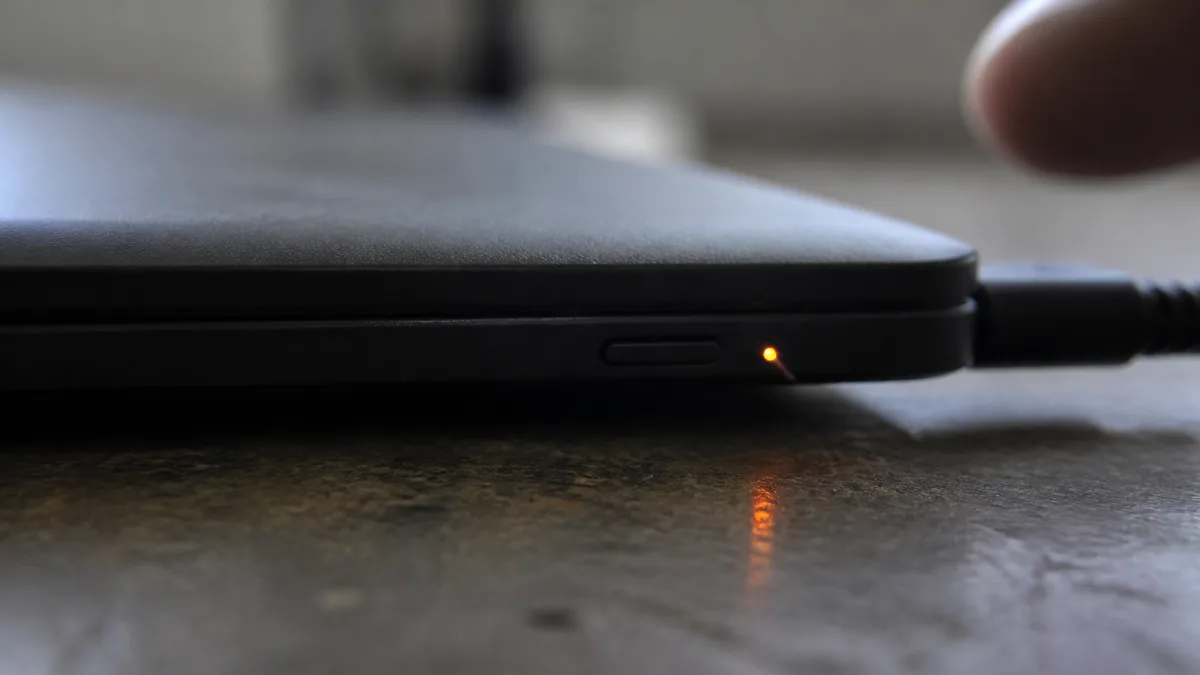
Коротка відповідь: Якщо Dell не запускається, а індикатор батареї (у деяких моделей — індикатор у кнопці живлення) блимає помаранчевим і білим, він повідомляє про конкретну несправність із таблиці Dell. Кількість помаранчевих спалахів — перше число коду, кількість білих — друге: 2 помаранчеві та 7 білих — це код 2,7, тобто несправність дисплея, найчастіше неправильно під’єднаний або пошкоджений кабель панелі. Коди 2,3 і 2,4 означають проблему з пам’яттю, яку можна перевірити вдома, переставляючи модулі; 2,1, 2,2, 2,6, 2,8, 3,2 та 3,5–3,7 потребують сервісного ремонту. Щоб запустити діагностику, натисніть F12 під час появи логотипа Dell і виберіть Diagnostics.
Не хочете розбиратися самостійно? Принесіть ноутбук до сервісу в Брно
Ми знаходимося за адресою Viniční 3587/216 у районі Брно-Жиденіце та працюємо з понеділка до п’ятниці з 10:00 до 16:00. Ми визначимо несправність і заздалегідь повідомимо вартість ремонту. Діагностика коштує 600 Kč, лише якщо ви вирішите відмовитися від ремонту — якщо ремонт виконується, діагностика входить до замовлення (прайс-лист).
Зателефонуйте за номером 774 777 774 сервіс ноутбуків у Брно замовлення
Як блимає код Dell і як його порахувати
Latitude, Inspiron, Vostro, XPS і Precision використовують одну систему: індикатор блимає помаранчевим стільки разів, скільки вказує перше число, гасне на 1,5 секунди, блимає білим стільки разів, скільки вказує друге число, а через 3 секунди цикл повторюється. У більшості моделей блимає індикатор стану батареї, а в деяких моделях Precision — індикатор у кнопці живлення.
- Зніміть блимання на телефон. Сім або вісім білих спалахів легко порахувати неправильно; на відео код можна визначити безпомилково.
- Чергування кольорів без серій спалахів — це не код. За даними Dell, регулярне чергування помаранчевого й білого означає непідтримуваний або сторонній адаптер, помаранчеве блимання поруч із постійним білим світлом — тимчасову, а безперервне помаранчеве блимання — серйозну помилку батареї; цьому присвячено статтю ноутбук не заряджається або не тримає заряд.
- Зчитуйте код із підключеним адаптером. Він потрібен для описаних нижче скидання RTC і тесту M-BIST.
Таблиця кодів Dell: помаранчевий × білий
Джерело: база знань Dell (статтю для Latitude оновлено 18. 8. 2026) і посібник Latitude 5540; точний перелік для вашої моделі наведено в її посібнику («System-diagnostic lights»).
| Код (помаранчевий, білий) | Що повідомляє Dell | Що спробувати вдома | Сервіс |
|---|---|---|---|
| 1,1 / 1,2 | чип TPM не виявлено / помилка SPI flash | скидання RTC | плата |
| 1,6 | внутрішня помилка контролера EC | розрядити залишковий заряд | якщо повторюється |
| 2,1 | процесор | скидання RTC | плата |
| 2,2 | плата: пошкоджений BIOS або ROM | нічого | плата |
| 2,3 | пам’ять не виявлено | переставити модуль | якщо помилка залишається |
| 2,4 | помилка пам’яті | перевірити модулі по одному, поміняти слоти | модуль або слот |
| 2,5 | непідтримувана пам’ять | повернути оригінальні модулі | якщо помилка залишається |
| 2,6 | плата або чипсет | нічого | плата |
| 2,7 | дисплей; кабель панелі може бути неправильно під’єднаний | зовнішній монітор, LCD BIST | кабель, панель, плата |
| 2,8 | лінія живлення дисплея на платі | зовнішній монітор для доступу до даних | плата |
| 3,1 | батарея RTC/CMOS | скидання RTC | батарея, плата |
| 3,2 | PCI або графіка | нічого | плата |
| 3,3 / 3,4 / 3,6 / 3,7 | відновлення BIOS: образ не знайдено / недійсний / пошкоджена flash-пам’ять / помилка ME | відновлення BIOS за процедурою Dell | якщо не вдається |
| 3,5 | помилка лінії живлення (EC) | від’єднати все, скинути RTC | плата |
| 4,1 / 4,2 | живлення модулів пам’яті / процесора | поміняти слоти / нічого | якщо помилка залишається |
Що означають 2 помаранчеві та 7 білих спалахів
Код 2,7 однаковий у всіх п’яти лінійках: несправність LCD. У посібнику Latitude 5540 уточнено, що за коду 2,7 кабель дисплея може бути неправильно під’єднаний, тоді як 2,8 означає відмову лінії живлення дисплея на материнській платі; обидві помилки виявляє автоматичний тест L-BIST під час кожного ввімкнення, а за коду 2,8 кольоровий тест LCD BIST уже неможливо запустити. Для користувача це різниця між ремонтом кабелю або заміною панелі та заміною материнської плати. У спільнотній вікі Dell, автором якої є модератор Dell, серед причин коду 2,7 названо несправну панель, ослаблений або пошкоджений кабель eDP і, рідше, схему дисплея на платі; порядок перевірки такий:
- Зовнішній монітор через HDMI або USB-C. Якщо зображення з’явилося, материнська плата й графіка працюють, а проблему слід шукати в панелі або кабелі.
- LCD BIST. На вимкненому ноутбуці утримуйте D і натисніть кнопку живлення, доки не з’являться кольори; панель по черзі показуватиме чорний, білий, червоний, зелений і синій кольори (вихід — Esc). Смуги, точки, блимання й темні ділянки означають несправність панелі; чисті кольори вказують на кабель, роз’єм або материнську плату.
- Огляд. Якщо код з’явився після падіння або ремонту петель, імовірною причиною є кабель; смуги, плями й тріщина вказують на панель, див. тріснутий або мерехтливий дисплей ноутбука.
Щоб перепід’єднати кабель eDP, потрібно розібрати кришку дисплея; у моделях із приклеєними рамками ми не радимо робити це вдома.
Старіші Dell: три індикатори або звукові сигнали
У Latitude серії E несправність кодувалася комбінацією індикаторів диска, батареї та Wi-Fi (індикатор диска блимає, а батарея та Wi-Fi світяться = можлива несправність процесора; усі три блимають = материнська плата), а в Inspiron 2006–2016 років для діагностики використовувалися звукові сигнали. Dell наводить їх окремо: 1 = BIOS або ROM, 2 = пам’ять не виявлено, 4 = несправна пам’ять, 5 = батарея CMOS, 6 = графіка, 7 = процесор, 8 = LCD.
Як покроково запустити діагностику F12
Вбудована діагностика (раніше ePSA, нині SupportAssist Pre-boot System Assessment) перевіряє обладнання без операційної системи, але потребує зображення; якщо екран залишається чорним, орієнтуйтеся на таблицю кодів і тест M-BIST.
- Під час появи логотипа Dell кілька разів натисніть F12, доки не відкриється One Time Boot Menu.
- Виберіть Diagnostics. Запуститься швидкий тест (миша й сенсорний екран не працюватимуть); перевірка пам’яті, за даними Dell, триває від 10 до 15 хвилин.
- Щоб перевірити окремий пристрій або провести поглиблений тест, натисніть Esc і виберіть Advanced Test (режим Thorough mode триває довше, але виявляє більше несправностей); під час тесту дисплея потрібно відповісти на запит, інакше перевірка завершиться кодом 2000-0333 «користувач не надав відповіді».
- Результатом буде повідомлення «All tests passed» або код 2000-0NNN, 2000-4NNN чи 2000-8NNN разом із validation code. Наприклад, 2000-0123 = помилка пам’яті (перший крок — переставити модулі), 2000-0142 = невдалий самотест диска.
- Запишіть код помилки, validation code і Service Tag або сфотографуйте QR-код; у формі Dell для повідомлення результату потрібні саме ці три дані (код без префікса 2000, код перевірки та серійний номер).
Якщо зображення немає, залишається M-BIST: на вимкненому ноутбуці утримуйте M і натисніть кнопку живлення. Згаслий індикатор означає, що плата справна; помаранчевий указує на проблему, після чого індикатор протягом 30 секунд блимає конкретним кодом (у посібнику Latitude 5540 наведено 1,1, 2,1, 2,4 і 2,8); якщо помилки немає, панель протягом 30 секунд по черзі показує суцільні кольори. Dell зазначає, що цей тест підтримують Latitude, починаючи з покоління xx90.
Що можна безпечно спробувати вдома
Загальні кроки (перевірка адаптера, розетки та периферійних пристроїв) описано в статті ноутбук не вмикається; тут наведено лише особливості Dell.
- Розрядження залишкового заряду. Якщо батарея знімна, Dell радить вийняти її, від’єднати адаптер і утримувати кнопку живлення 15–20 секунд; для коду 1,6 Dell указує це як перший крок.
- Скидання RTC за вбудованої батареї. Для деяких моделей із процесорами Intel 8-го покоління й новіших: вимкніть ноутбук, підключіть адаптер, утримуйте кнопку живлення 30–35 секунд і відпустіть, коли індикатор живлення блимне тричі. Утримання менш ніж 25 або більш ніж 40 секунд, а також від’єднання адаптера скасовує скидання. Процедура повертає заводські налаштування BIOS і скидає дату та час; Service Tag, паролі й стан TPM не змінюються, але, за даними Dell, ноутбук може не завантажуватися, доки ви знову не встановите дату й час. У моделях без батарейки-«таблетки» годинник живиться від основної батареї (Precision 3561 резервує для цього 2 % заряду), тому виконуйте скидання на зарядженому ноутбуці.
- Пам’ять за кодів 2,3, 2,4, 2,5 і 4,1. Від’єднайте адаптер і перевіряйте модулі по одному в обох слотах; так Dell визначає, чи помилка переміщується разом із модулем, чи залишається в слоті (несправний слот = материнська плата). Код 2,5 після оновлення пам’яті означає непідтримуваний модуль — поверніть оригінальний. Якщо пам’ять розпаяна, одразу звертайтеся до сервісу.
- BitLocker. Скидання RTC і відновлення BIOS не зачіпають даних, але Dell попереджає, що після відновлення BIOS система може запросити ключ відновлення; тримайте ключ BitLocker напоготові.
Чого не слід робити
- Не перепрошивайте BIOS наосліп. Коди 3,3, 3,4, 3,6 і 3,7 стосуються відновлення BIOS, для якого Dell має окрему процедуру з файлом саме для вашої моделі, підключеним адаптером і батареєю, зарядженою щонайменше на 25 %; Dell не рекомендує виконувати її після падіння або залиття ноутбука.
- Не розбирайте материнську плату й не паяйте її. За кодів 2,1, 2,2, 2,6, 2,8, 3,2, 3,5–3,7 і 4,2 вдома нічого не відремонтувати; способи перевірки плати без паяння описано в статті несправна материнська плата.
- Не утримуйте кнопку живлення «якомога довше». Скидання RTC має часовий інтервал від 25 до 40 секунд; довше утримання скасовує процедуру.
Коли потрібен сервіс
- код залишається навіть з одним перевіреним модулем пам’яті або пам’ять розпаяна;
- коди 2,1, 2,2, 2,6, 3,2, 3,5–3,7, 4,2 і коди 1,x (материнська плата, BIOS, графіка, лінії живлення);
- код 2,7 із чистим результатом LCD BIST, але без зображення на панелі (кабель eDP), і код 2,8 (материнська плата);
- коди 3,3, 3,4 і 3,6, якщо відновлення BIOS не вдалося; у такому разі сама Dell передбачає заміну материнської плати.
У межах гарантії зверніться з рекламацією до продавця або Dell і додайте код та результат діагностики; після завершення гарантії ми порівняємо доцільність ремонту материнської плати з її заміною.
Як визначити модель Dell: Service Tag
Кожен Dell має Service Tag — семизначний буквено-цифровий код, вигравіруваний на нижній кришці або надрукований на етикетці, — і Express Service Code, тобто той самий код, перетворений на цифри. Якщо етикетка стерлася, код можна знайти в BIOS: натисніть F2 під час запуску та відкрийте пункт Service Tag у розділі Overview або System Information. За тегом визначають точну модель, стан гарантії та файл BIOS для можливого відновлення.
Зверніть увагу на назви: із січня 2025 року Dell випускає ноутбуки під брендами Dell, Dell Pro і Dell Pro Max, а в січні 2026 року повернула бренд XPS (XPS 14 і 16, а XPS 13 — пізніше у 2026 році). На коди це не впливає; у статті Dell про коди Latitude серед відповідних продуктів також перелічено Dell Plus, Dell Pro і Dell Pro Max.
Що принести до сервісу
Ноутбук з оригінальним адаптером, Service Tag (достатньо фотографії етикетки), відео блимання або записаний код і інформацію про те, що сталося перед появою несправності: оновлення BIOS, заміна пам’яті, падіння чи залиття. Після діагностики F12 додайте код помилки та validation code, а для зашифрованого диска — ключ відновлення BitLocker. Ми зчитаємо код на місці й визначимо, чи проблема в кабелі, пам’яті або материнській платі; діагностика без подальшого ремонту коштує, згідно з прайс-листом, орієнтовно 600 Kč, а якщо ремонт виконується, окремо за неї платити не потрібно. Узгодити час можна через форму замовлення або за номером 774 777 774; перелік послуг наведено на сторінці сервіс ноутбуків у Брно.
Поширені запитання
Dell блимає 2× помаранчевим і 7× білим. Дисплей чи материнська плата?
За даними Dell, це несправність LCD; у посібнику Latitude 5540 додано, що кабель дисплея може бути неправильно під’єднаний. Зовнішній монітор разом із LCD BIST (утримуйте D і ввімкніть ноутбук) допоможе визначити причину: чисті кольори = кабель або роз’єм, смуги й темні ділянки = панель. Код 2,8 означає проблему з живленням дисплея на материнській платі.
Dell блимає 2× помаранчевим і 3× або 4× білим. Достатньо замінити пам’ять?
2,3 = пам’ять не виявлено, 2,4 = помилка пам’яті. Перш ніж купувати модуль, перевірте наявні модулі по одному в обох слотах; якщо помилка залишається в певному слоті, проблема в материнській платі. Ноутбук із розпаяною пам’яттю потрібно одразу нести до сервісу.
Чи можна запустити діагностику F12 без зображення?
Ні, для меню F12 потрібне зображення; спробуйте підключити зовнішній монітор. Якщо й він не допомагає, залишається код індикатора та M-BIST (утримуйте M і ввімкніть ноутбук): згаслий індикатор = материнська плата справна, помаранчевий = є проблема.
Скидання RTC або відновлення BIOS видалить дані?
Ні. Скидання RTC повертає заводські налаштування BIOS і скидає дату та час; Service Tag, паролі й стан TPM залишаються без змін. Відновлення BIOS за процедурою Dell не змінює дані чи Windows, але система може запросити ключ відновлення BitLocker.
Джерела
- Dell KB 000131044 (Latitude)
- Dell KB 000140521 (Inspiron)
- Dell KB 000141346 (Vostro)
- Dell KB 000141206 (XPS)
- Dell KB 000135030 (Precision)
- Latitude 5540: індикатори системної діагностики
- Latitude 5540: L-BIST
- Latitude 5540: M-BIST
- Dell KB 000181163 (діагностика F12)
- Dell KB 000181167 (коди 2000-0NNN)
- Dell: перевірка продуктивності системи перед завантаженням
- Dell KB 000134936 (LCD BIST)
- Dell KB 000125880 (скидання RTC)
- Precision 3561: скидання RTC
- Dell KB 000125609 (немає живлення / No POST)
- Dell KB 000126066 (пам’ять)
- Dell KB 000132453 (відновлення BIOS)
- Dell KB 000132041 (звукові коди)
- Dell: як знайти Service Tag ноутбука
- Спільнота Dell (DELL-FAQ): 2 помаранчеві, 7 білих
- Dell newsroom 6. 1. 2025
- Dell newsroom 6. 1. 2026: повернення XPS
Не хочете розбиратися самі?
Замовте діагностику в Брні — ціну скажемо заздалегідь і без вашої згоди ні до чого не беремося.
Де нас знайти
Ми — сервіс ПК та ноутбуків у Брно-Жиденіце: діагностика й ремонт комп'ютерів і ноутбуків, відновлення даних з дисків та післягарантійний ремонт Apple (iPhone 12 і новіші, MacBook, iPad).
Viniční 3587/216, 615 00 Brno-Židenice, Чехія Пн–Пт 10:00–16:00
Зателефонувати +420 774 777 774 Ремонт ПК та ноутбуків у Брно
Ціну ремонту повідомляємо письмово після діагностики і продовжуємо лише після вашої згоди.


