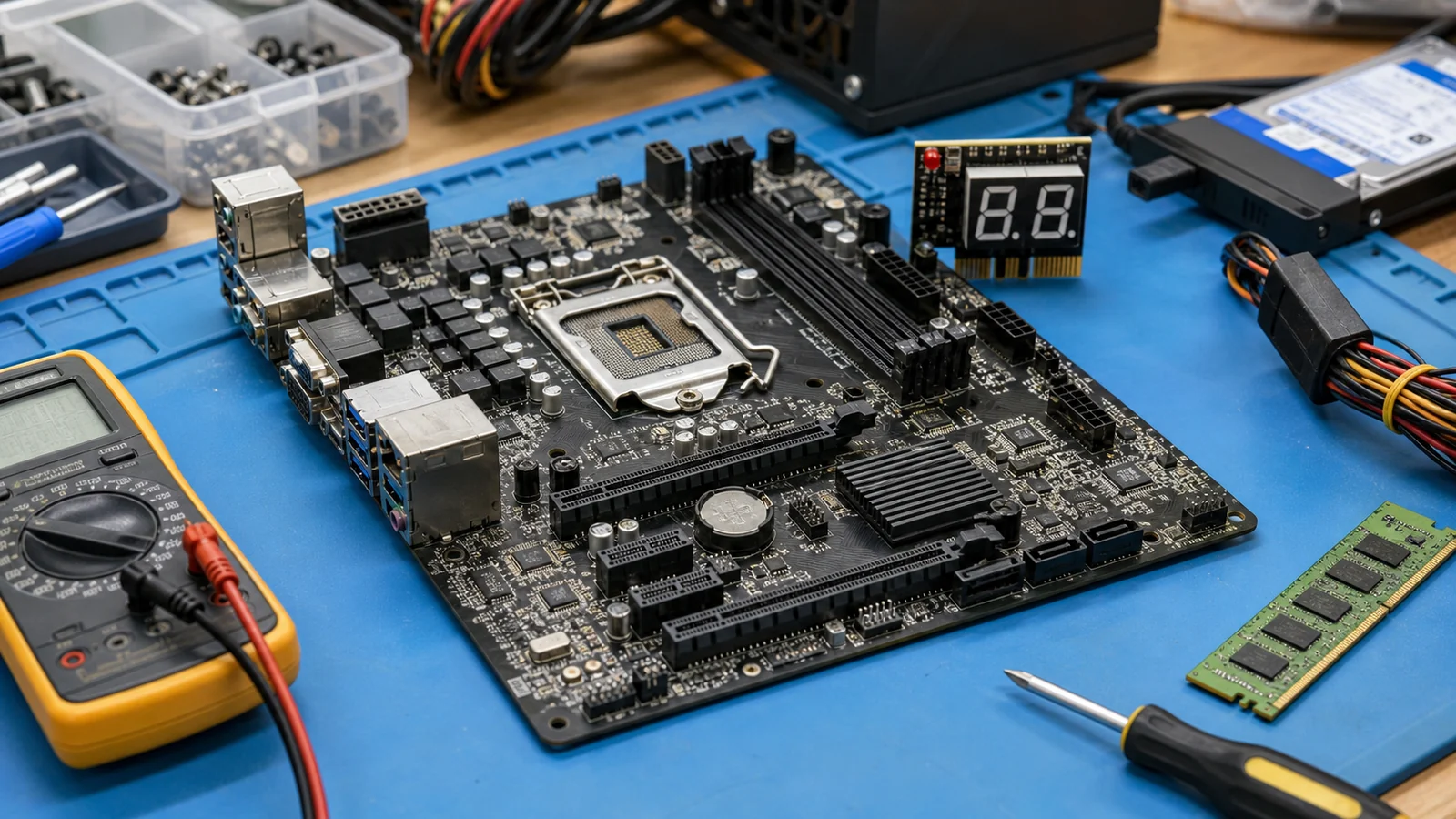
„Asi mi umřela deska, mám tam všechno.“ Tenhle telefonát do servisu chodí pravidelně a vždycky v sobě míchá dvě obavy dohromady: umřel počítač a přišel jsem o data. Mám pro vás dvě dobré zprávy hned na úvod.
Za prvé: základní deska je nejčastěji obviněný, ale málokdy skutečný viník. iFixit to po letech oprav shrnuje natvrdo — „asi 19 z 20 desek vrácených jako vadné je ve skutečnosti úplně v pořádku“. Většinou za to může napájení, špatně dosazená paměť nebo chyba při skládání. Proto se k desce nechováme jako k rozsudku smrti, ale projdeme eliminační řetězec.
Za druhé, a to je důležitější: i kdyby deska byla opravdu mrtvá, vaše data tím nezmizela. Disk smrt desky přežije — prostě ho přendáte jinam. Na rozdíl od umírajícího disku tady nehrajete o čas a o fotky.
Pojďme to rozebrat tak, jak to procházím se zákazníkem v dílně: podle toho, co počítač dělá.
Než cokoli rozeberete: pokud se PC občas zapne, zkopírujte si z něj nejdřív důležitá data. A pokud máte záruku, dovnitř nelezte — řešte reklamaci.
Jak deska „umírá“: roztřiďme to podle toho, co počítač dělá
Diagnostika se větví podle toho, jak daleko se počítač dostane. To je celý strom v kostce.
Nic se neděje — žádný proud
Zmáčknete tlačítko a mrtvo: žádný větrák, žádná dioda. Než obviníte desku, začněte u zásuvky, kabelu a zdroje. iFixit to říká bez obalu: nejpravděpodobnější příčina „mrtvého“ systému je vyhozená pojistka nebo jistič v zásuvce, ne deska. Teprve se zaručeně funkčním zdrojem a po vyloučení zkratu má smysl podezírat napájecí obvody desky.
Naskočí, ale není obraz (neprojde POST)
Větráky se točí, diody svítí — ale obrazovka zůstane černá a počítač neprojde takzvaný POST (úvodní self-test). Tohle je klasické pole pro beep kódy a diagnostické LED (za chvíli) a pro minimální sestavu. Nejčastější viník tu bývá špatně dosazená nebo vadná RAM, grafika, posazený procesor nebo vybitá knoflíková baterie. Pozor: „točí se větráky“ neznamená „deska je v pořádku“ — větráky se roztočí i s úplně mrtvým procesorem, je to jen znamení, že zdroj dodává napětí.
Naběhne, ale padá nebo je nestabilní
Modré obrazovky, náhodné restarty, zamrzání pod zátěží. Pokud počítač dojde do systému, většinou prošel základním testem hardwaru — a deska je tu méně pravděpodobný viník než RAM, zdroj, přehřátí nebo disk. Desku podezíráme spíš, když vypadávají konkrétní porty (USB, síť, zvuk), když jsou na ní vidět vzduté kondenzátory, nebo když problém přetrvá i po výměně paměti, zdroje a disku.
Občas funguje, občas ne
Nejhůř se hledá. Závada, která mizí a vrací se s teplotou nebo polohou (po zahřátí to vypadne, ráno to jede), ukazuje na fyzický problém desky nebo spojů — studené spoje, mikrotrhliny, kondenzátor na hraně — častěji než na software. Tady pomůže jen trpělivé pozorování a eliminace.
„Je to vážně deska?“ Jak to v dílně vylučujeme
Jádro celé diagnostiky: desku neoznačíme za vadnou, dokud jsme nevyloučili všechno ostatní. Pamatujte na těch 19 z 20.
- Zdroj vyloučit jako první. iFixit i naše praxe se shodují: prvním krokem je vyměnit za zaručeně funkční zdroj. Rychlý orientační test bez desky je „kancelářská sponka“ — propojením pinu PS_ON (zelený vodič) s libovolnou zemí (černý vodič) na 24pin ATX konektoru se zdroj nahodí a roztočí větrák. Ale pozor na rámec: tento test ukáže jen, že se zdroj zapne, ne že dává správná a stabilní napětí. Plnohodnotně se zdroj měří testerem nebo pod zátěží.
- RAM: vyndat a pevně vrátit; při dvou a více modulech zkusit bootovat s jedním a střídat sloty — odhalí vadný modul i vadný slot. Modul držte za hrany, nejdřív se dotkněte holého kovu (statika).
- Minimální sestava: odpojte všechno zbytečné (disky, přídavné karty, periferie) a nechte jen procesor, jeden modul paměti, grafiku a napájení. Když holá sestava naběhne, viník je něco z odpojeného — přidávejte to zpátky po jednom.
- Grafika a procesor: zkuste integrovanou grafiku nebo jinou kartu; u procesoru zkontrolujte piny patice (Intel) nebo piny procesoru (starší AMD) — viz dál.
- Clear CMOS: vyndání knoflíkové baterie nebo přemostění jumperu CLR_CMOS vrátí BIOS do továrního nastavení. Řeší „nenaběhne po špatném nastavení nebo po výměně dílu“.
Když i po tomhle všem počítač nejeví známky života se zaručeně funkčním zdrojem a jednou ověřenou RAM, teprve tehdy začne být deska hlavní podezřelý.
Pípání (beep kódy): to je vzkaz, ne porucha
Když firmware nedojde ani k obrazu, hlásí závadu počtem a rytmem pípnutí. Jedna věc je ale zásadní a šetří spoustu omylů: univerzální tabulka pípání neexistuje — význam závisí na výrobci BIOSu a desky. Zápis 1-3-2 znamená jedno pípnutí, pauza, tři pípnutí, pauza, dvě pípnutí. Místo opisování jedné „tabulky pro všechno“ je vždycky správné najít si referenci svého výrobce:
| BIOS / výrobce | Co typicky hlásí | Kde hledat |
|---|---|---|
| AMI | 1 dlouhé + 3 krátká = systémová paměť, 8 = video paměť | reference AMIBIOS |
| Award / Phoenix | typicky 1 dlouhé + 2 krátká = grafika; jinak dle verze | POST beep kódy |
| Dell (desktop) | 5 = RTC / CMOS baterie, 1 = BIOS ROM, 2 = RAM, 6 = video | Dell beep kódy |
| Lenovo / HP | vlastní schéma, novější hlásí i blikáním LED | manuál konkrétního modelu |
Užitečný detail: u Dellu je beep 5 = knoflíková baterie — což je ten nejlevnější možný „problém s deskou“ (víc za chvíli). A pozor na éru: Dell od generace OptiPlex kolem roku 2012 většinu beep kódů zrušil a nechal jediný paměťový vzor 1-3-2, jinak používá blikání kontrolky napájení.
Diagnostické LED a POST kódy: na nové desce to nejrychlejší
Modernější desky pípání z velké části nahradily diagnostickými diodami a pro laika jsou čitelnější. Princip je napříč značkami (ASUS Q-LED, MSI EZ Debug LED, Gigabyte) stejný: deska při startu testuje komponenty v pořadí a rozsvítí diodu u té fáze, na které to uvázlo. Krátké bliknutí během startu je normální — trvale svítící dioda ukazuje na problém.
| Svítí dioda | Co to znamená | První krok |
|---|---|---|
| CPU | procesor nenalezen nebo chybný | znovu posadit, zkontrolovat piny patice |
| DRAM | paměť nenalezena nebo chybná | bootovat s jedním modulem, střídat sloty |
| VGA | grafika nenalezena nebo chybná | přesadit kartu / zkusit jiný slot nebo integrovanou |
| BOOT | nenalezeno startovací zařízení (disk) | zkontrolovat disk a kabely |
Významy podle oficiálního FAQ ASUS k Q-LED indikátorům; u MSI a Gigabyte platí stejná logika čtyř fází CPU–DRAM–VGA–BOOT.
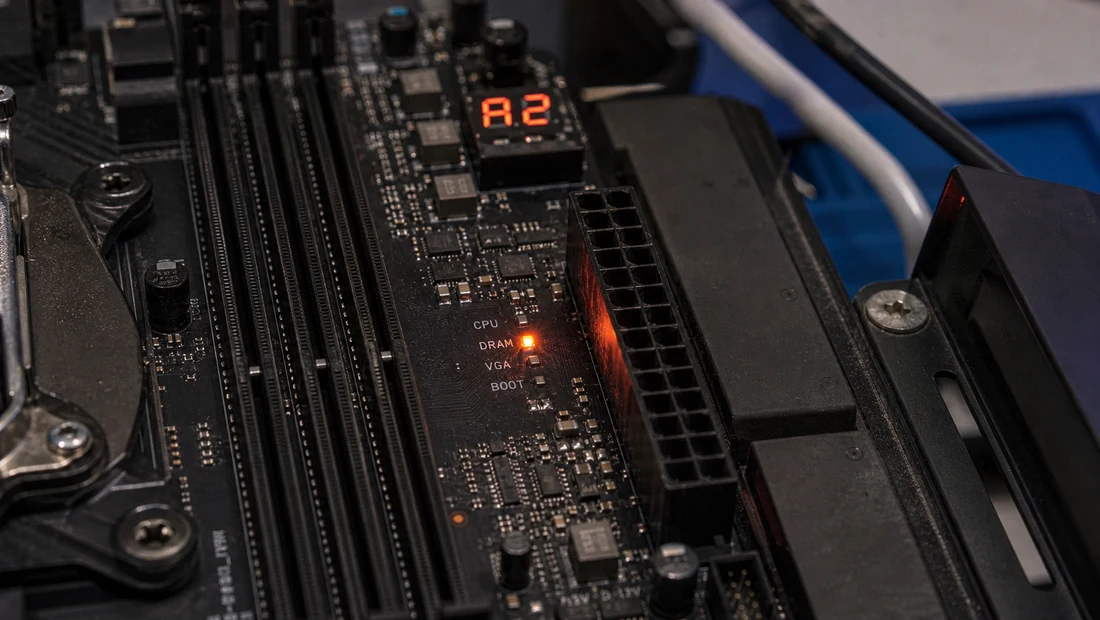
Ilustrační foto. Diagnostické diody (nebo dvoumístný Q-Code displej na dražších deskách) řeknou během vteřiny, na čem start uvázl — tady svítí DRAM. Servis je umí přečíst i POST kartou u desky, která vlastní displej nemá.
Dražší desky mají navíc dvoumístný displej (Q-Code), který ukazuje hexadecimální kód fáze POST; jeho význam se hledá v manuálu konkrétní desky. V servisu na totéž používáme zasouvací POST diagnostickou kartu.
Co je vidět na první pohled: fyzické příznaky
Někdy stačí desku poctivě prohlédnout pod světlem.
Vzduté nebo tekoucí kondenzátory. Tohle je nejnázornější příznak. Elektrolytický kondenzátor má mít rovný vršek; když se vyboulí do kopečku, vytlačí gumovou zátku zespodu nebo kolem patky objeví zaschlou hnědavou krustu, je po něm — a způsobuje nestabilitu, náhodné vypínání nebo nenaběhnutí. Termín „capacitor plague“ (kondenzátorový mor) má i svoji historii: kvůli vadnému složení elektrolytu mezi lety 1999 a 2007 selhávaly kondenzátory hromadně napříč značkami — jen Dell tehdy na výměnu desek vynaložil kolem 420 milionů dolarů. Buďme ale féroví: dnešní desky používají hlavně pevné polymerové kondenzátory a tenhle konkrétní mor je minulostí. Vzdouvání stářím a teplem se ale u levnějších nebo starších kusů pořád stává — hlavně v okolí napájení procesoru.
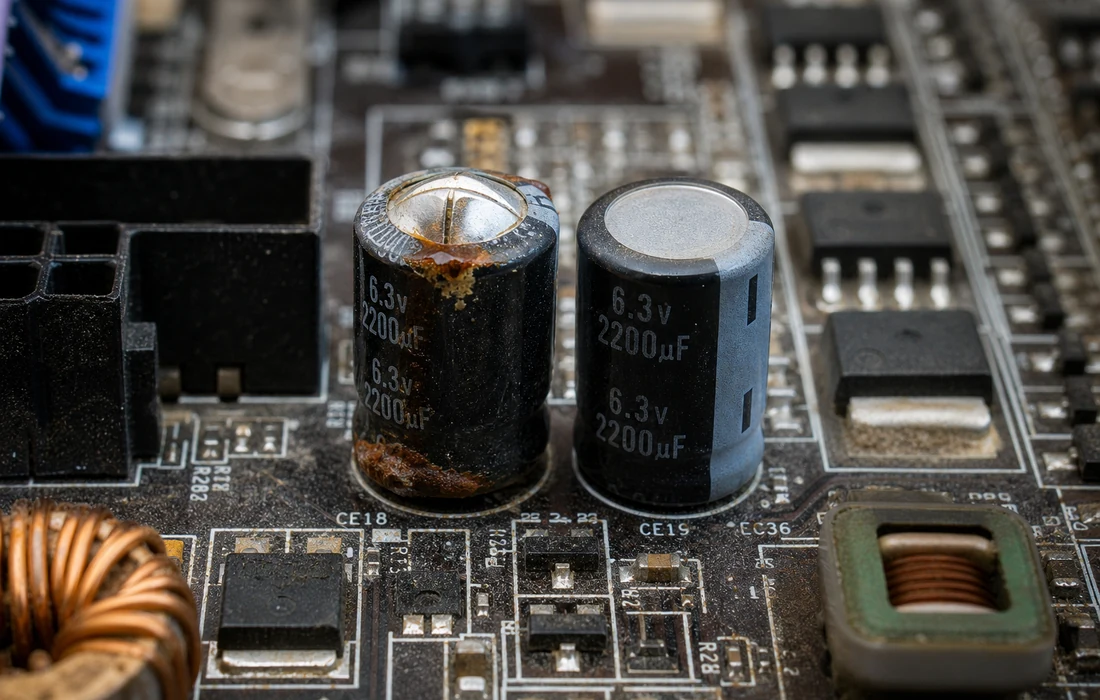
Ilustrační foto. Vzdutý kondenzátor (vlevo) vedle zdravého (vpravo): vršek se vyboulí do kopečku místo rovné plochy se zářezem do „+“. U starších desek se dá vyměnit přepájením; jestli se to vyplatí, je otázka ceny nové desky.
Spáleniny a koroze. Tmavé stopy, roztavený plast konektoru nebo pach spáleniny (typicky kolem napájení procesoru) obvykle znamenají odpis. Zatečení (vylitý nápoj, vlhko) zanechá zelenkavou nebo bílou korozi na kontaktech — někdy se dá vyčistit, často poškodí desku natrvalo.
Ohnuté piny patice. U Intelu (LGA) jsou křehké piny v patici na desce, u starších AMD (do AM4) na procesoru. Ohnutý pin způsobí nedetekci procesoru nebo nefunkční kanál paměti. Opatrně narovnat se dají, ale je to práce na jemno a na světlo — „o jeden ohyb navíc a pin upadne,“ a zlomený pin už je prakticky neopravitelný.
Než desku odepíšete: zkuste za pár korun knoflíkovou baterii
Na desce je knoflíková baterie CR2032, která napájí hodiny a paměť nastavení, když je počítač vypnutý. Když se po pár letech vybije, projeví se to tak, že vypadá hůř, než to je:
- po každém vypnutí se resetují hodiny a datum (skok třeba do roku 2009),
- ztrácí se nastavení BIOSu (pořadí bootování, profily),
- při startu naskočí hláška „CMOS checksum error“ nebo „Press F1 to continue“.
Důležité: vybitá baterie obvykle nezpůsobí, že se PC vůbec nezapne — spíš tyhle resety. Přesto ji lidé i servisy občas zamění za „mrtvou desku“. Přitom je to nejlevnější možná oprava (baterie za pár korun) a výměna je triviální. Vydrží zhruba 3 až 10 let.
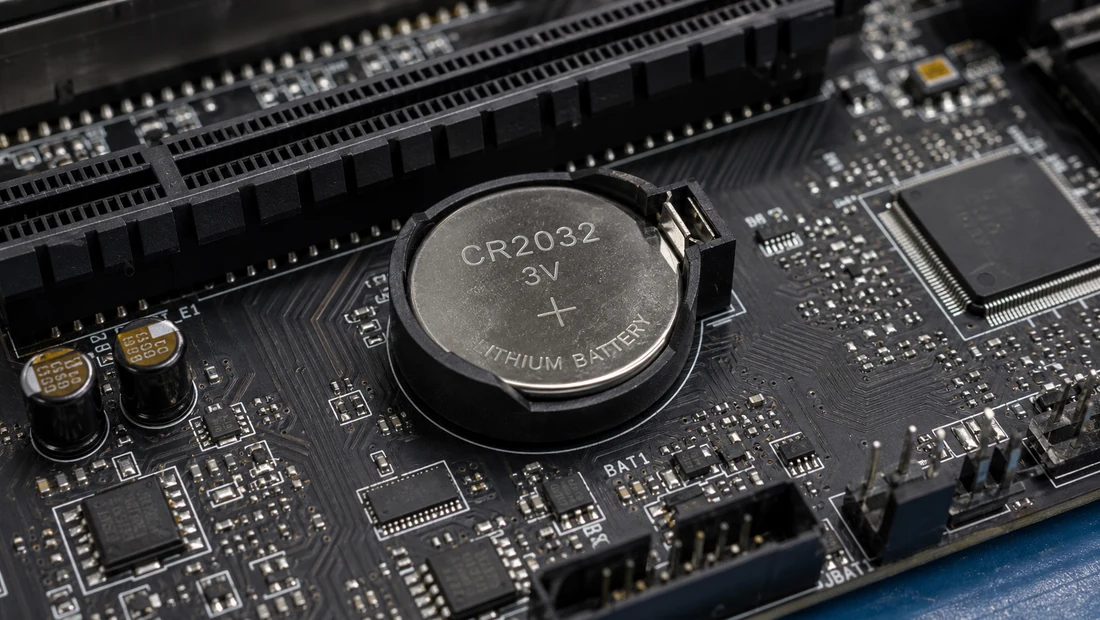
Ilustrační foto. Knoflíková baterie CR2032: nejčastější „falešný poplach“, který vypadá jako vadná deska. Než desku odepíšete, vyměňte ji — stojí pár korun.
Nenaběhla po updatu BIOSu? Nemusí být mrtvá
Když se přeruší aktualizace BIOSu (výpadek proudu, vypnutí během flashe), zůstane „mozek“ desky s poškozeným obsahem a počítač neprojde POST. Není to nutně mrtvá deska — jen rozbitý firmware. Spousta desek na tohle myslí:
- Dual-BIOS (Gigabyte) — záložní čip převezme řízení a obnoví hlavní.
- BIOS Flashback / Q-Flash Plus / CrashFree — deska přečte soubor BIOSu z USB a přepíše čip. U desek s touto funkcí jde firmware přehrát, často i bez plně osazeného procesoru a paměti — přesný postup vždy podle manuálu konkrétní desky.
Opravit, nebo vyměnit? (a kdy deska táhne s sebou i procesor a paměť)
Poctivě, bez mýtů. Reálně se zvážit vyplatí: výměna knoflíkové baterie, přepájení vzdutých kondenzátorů u starší desky, přehrání BIOSu, opatrné narovnání pinů. Spíš nebo zcela na odpis: spálené napájení, poškozený chipset, přerušené cesty na desce, zkrat po tekutině.
Jedno tvrzení z internetu je potřeba uvést na pravou míru. „Přetavení“ (reflow) čipu — prohřátí grafiky nebo chipsetu v troubě či horkým vzduchem — není trvalá oprava. Z praxe oprav se takhle „oživený“ čip obvykle do týdnů až měsíců porouchá znovu, protože teplo neřeší příčinu, jen ji dočasně srovná. Berte to nanejvýš jako nouzové oživení, abyste dostali ven data — ne jako řešení.
A na závěr realita, kterou lidi často přehlížejí: nová deska málokdy znamená jen desku. Patice a generace paměti vás můžou donutit vyměnit i procesor a RAM:
- AMD AM5 podporuje jen DDR5, ne DDR4, a procesor z AM4 do AM5 nepasuje.
- Intel přešel z LGA1700 na nekompatibilní LGA1851 — jiná patice, jiný procesor.
- DDR5 nejde do slotu pro DDR4 (a naopak) — mají fyzicky jiný klíč.
U staršího počítače se tak „výměna jen desky“ snadno změní na výměnu trojice deska + procesor + paměť, cenou blízko novému stroji. Jestli se do toho pouštět, rozebíráme i v článku kdy počítač opravit, reinstalovat, nebo vyhodit.
Nejlepší zpráva: mrtvá deska neznamená ztracená data
Tohle je celé jádro a hlavní rozdíl oproti vadnému disku. Když umře základní deska, disk to přežije v pořádku — deska na něj při své smrti nic ničivého nezapisuje. Data dostanete ven jednoduše:
- přendáte disk do jiného počítače, nebo
- ho připojíte přes SATA-USB adaptér / dokovací stanici a soubory zkopírujete.
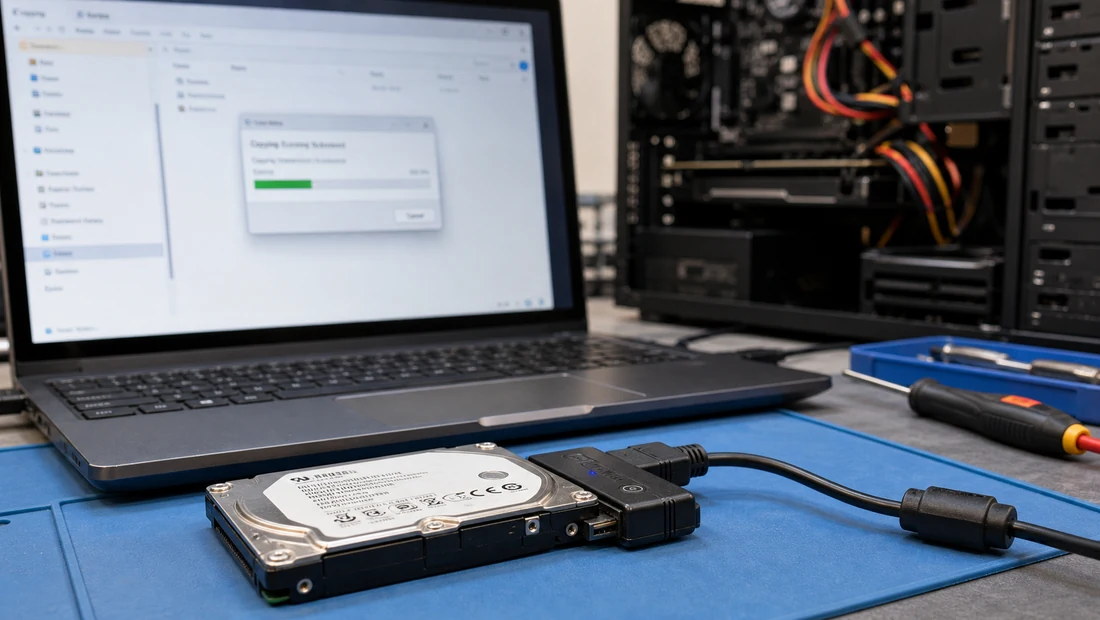
Ilustrační foto. Disk z PC s mrtvou deskou připojený přes SATA-USB adaptér: data jsou venku za pár minut. Deska je „jen“ železo — disk a vaše soubory ji přežijí.
Dvě výjimky, ať jsme féroví: pokud byl disk šifrovaný BitLockerem, budete na jiném počítači potřebovat recovery klíč. A pokud kromě desky zlobí i disk, platí opatrnost z článku o vadných sektorech. Jinak ale platí: na rozdíl od umírajícího disku tu o data nepřicházíte.
Co zvládnete doma a kdy zavolat servis
Doma v klidu zvládnete: zkontrolovat zásuvku, kabel a zdroj; přesadit RAM a nahodit minimální sestavu; přečíst debug LED nebo si dohledat beep kód svého výrobce; prohlédnout desku na vzduté kondenzátory; a vyměnit knoflíkovou baterii. To pokryje většinu těch případů „19 z 20“, kdy nakonec o vadnou desku vůbec nešlo.
Na servis je čas, když: deska má spáleniny, zatečení nebo vzduté kondenzátory; počítač nejeví známky života i se zaručeně funkčním zdrojem a ověřenou pamětí; nebo prostě nechcete riskovat a chcete jistotu. V servisu PC v Brně desku zdiagnostikujeme, řekneme rovnou, jestli se oprava vyplatí, nebo je rozumnější výměna — a hlavně z disku dostaneme vaše data, ať dopadne deska jakkoli. Stejnou diagnostiku u přenosných počítačů popisuje notebook nejde zapnout.
Shrnuto: než desku odepíšete, vylučte zdroj a paměť — devatenáct z dvaceti „mrtvých“ desek je ve skutečnosti v pořádku. A i kdyby ta vaše byla opravdu mrtvá, vaše data na disku ji přežijí. To je na celé téhle nepříjemnosti ta nejlepší zpráva. A jako vždy platí: záloha dřív, než ji budete potřebovat.
Nechce se vám to řešit svépomocí?
Objednejte diagnostiku v Brně — cenu řekneme předem, bez vašeho souhlasu se do ničeho nepouštíme.


