Ein logischer defekter Sektor lässt sich manchmal durch Überschreiben reparieren, ein physisch beschädigter Sektor dagegen nicht — die Festplatte kann ihn lediglich einem Reservebereich neu zuweisen. „Ich habe chkdsk ausgeführt und es hat defekte Sektoren gefunden. Kann man das irgendwie reparieren?“ Diese Frage hören wir im Service ständig. Die kurze Antwort: Manchmal ja, manchmal nein — und ehrlich gesagt ist das die weniger wichtige Frage. Viel wichtiger ist, was Sie jetzt sofort tun, bevor Sie irgendetwas zu „reparieren“ versuchen.
Sobald eine Festplatte defekte Sektoren meldet, haben Sie nämlich eine dringendere Aufgabe als die Reparatur: die Datensicherung. Das ist keine Floskel — gleich sehen Sie anhand konkreter Zahlen, warum dies besonders wichtig ist.
Sehen wir uns das so an, wie ich es unseren Kunden in der Werkstatt erkläre: Was ist ein defekter Sektor überhaupt, was lässt sich reparieren und was nicht, wie erkennt man eine sterbende Festplatte an ihren Werten — und wann ist es am günstigsten, die Festplatte einfach auszutauschen und sich auf die Daten zu konzentrieren?
Bevor Sie irgendetwas starten: Wenn sich Daten auf der Festplatte befinden, die Sie nicht verlieren möchten, sichern Sie sie jetzt — noch bevor Sie einen weiteren Scan ausführen. Jeder Oberflächentest belastet eine sterbende Festplatte zusätzlich. Wenn sich bereits nichts mehr lesen lässt, helfen keine wiederholten Scans, sondern nur eine Datenrettung von einer Festplatte.
ITHOPE übernimmt die Datenrettung
Eine Festplatte mit defekten Sektoren wird nicht repariert — stattdessen werden ihre Daten gerettet. Servis PC Brno führt selbst keine Datenrettungen durch. Wenn eine Festplatte nicht mehr lesbar ist, wird sie von der ITHOPE s.r.o., die Servis PC Brno betreibt, im Labor Sektor für Sektor kopiert: Datenrettung von einer HDD. Die Erstdiagnose einer gewöhnlichen HDD kann dort kostenlos sein; bei anspruchsvolleren Fällen nennt das Labor den Preis im Voraus.
Was ist ein defekter Sektor — und warum ist die Art entscheidend?
Eine Festplatte ist in kleine „Fächer“ unterteilt — die sogenannten Sektoren. Ein defekter Sektor ist ein Bereich, aus dem die Festplatte die zuvor geschriebenen Daten nicht mehr zuverlässig lesen kann. Entscheidend ist, dass es zwei Arten defekter Sektoren gibt, die jeweils etwas völlig anderes bedeuten (Wikipedia bietet eine gute Zusammenfassung):
- Logischer („weicher“) defekter Sektor. Die Hardware ist nicht beschädigt; lediglich die Daten stimmen nicht mit der Prüfsumme überein. Das passiert typischerweise bei einem Stromausfall während eines Schreibvorgangs: Die Festplatte konnte den Vorgang nicht abschließen und der Sektor blieb in einem inkonsistenten Zustand. Ein solcher Sektor kann repariert werden — durch Überschreiben. Unter Windows übernimmt dies das Werkzeug
chkdsk. - Physischer („harter“) defekter Sektor. Hier liegt eine tatsächliche Beschädigung der Plattenoberfläche vor — beispielsweise ein Kratzer, ein Headcrash, eine degradierte Magnetschicht oder altersbedingter Verschleiß. Ein solcher Sektor lässt sich nicht reparieren. Er kann lediglich „ausgemappt“, also gesperrt werden, damit keine weiteren Daten darauf geschrieben werden.
Wie lassen sich beide Arten unterscheiden? Ehrlich gesagt zeigt sich das oft erst bei einem Reparaturversuch. Was sich reparieren lässt, war ein logischer Fehler. Was bestehen bleibt, ist eine physische Beschädigung — und damit ein Zeichen dafür, dass die Festplatte altert.
SMART: Drei Werte, auf die es ankommt
Moderne Festplatten führen eine interne Statistik über ihren Zustand — SMART. Diese lässt sich beispielsweise kostenlos mit CrystalDiskInfo auslesen. Von den zahlreichen Werten sind bei defekten Sektoren vor allem drei wichtig. Zusammen erzählen sie die Geschichte eines sterbenden Sektors:
- Current Pending Sector Count (197) — „schwebende“, instabile Sektoren. Die Festplatte kann sie derzeit nicht zuverlässig lesen und wartet ab, was mit ihnen geschieht.
- Reallocated Sector Count (05) — Sektoren, die von der Festplatte als defekt erkannt und Reservebereichen neu zugewiesen wurden. Das erledigt die Firmware der Festplatte selbstständig.
- Uncorrectable Sector Count (198) — Sektoren, aus denen keine Daten mehr gerettet werden konnten. Diese Daten haben Sie bereits verloren, unabhängig davon, ob Sie es bemerkt haben.
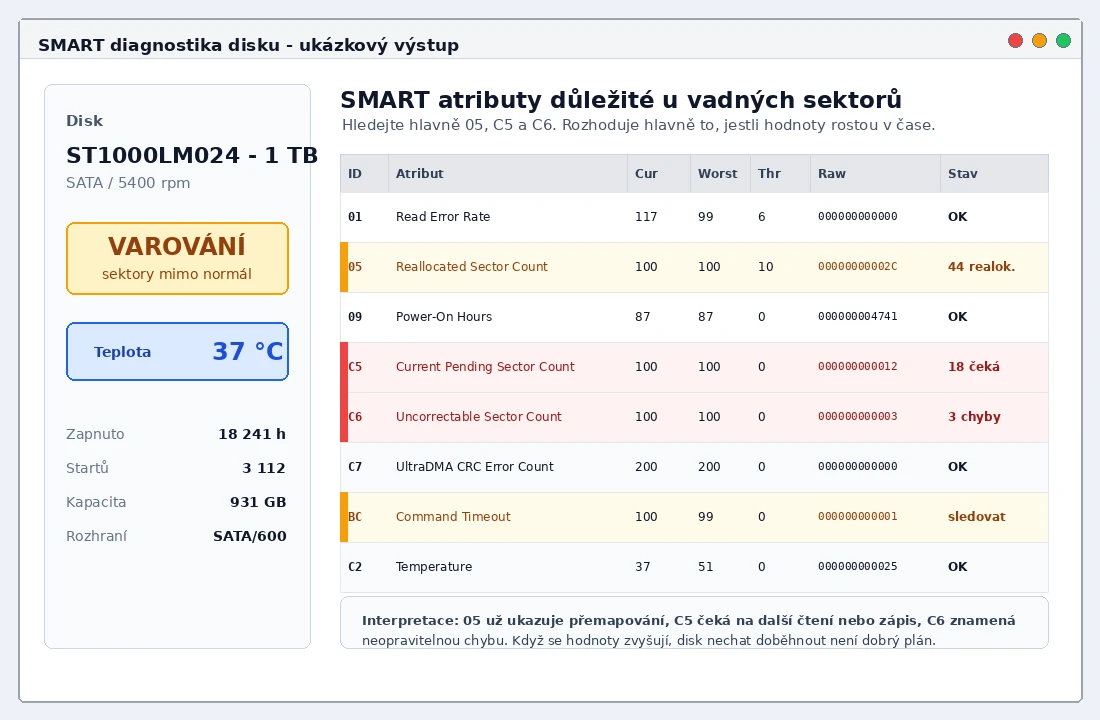
Die SMART-Diagnose zeigt den Zustand der Festplatte sowie die Anzahl der neu zugewiesenen, schwebenden und nicht korrigierbaren Sektoren. Einige Dutzend müssen noch nichts bedeuten — entscheidend ist, ob die Zahl im Laufe der Zeit steigt.
Und nun die wichtigste Regel: Entscheidend ist nicht der absolute Wert, sondern seine Entwicklung. Eine Festplatte mit einigen wenigen neu zugewiesenen Sektoren, deren Zahl sich über Jahre nicht verändert, kann problemlos weiterlaufen. Nimmt der Wert dagegen von Woche zu Woche zu, fällt die Festplatte bald aus — auch wenn sie momentan noch „funktioniert“.
Warum SMART nicht ausreicht und Backups unverzichtbar sind
Hier ist die angekündigte Zahl. Der Cloud-Anbieter Backblaze betreibt Hunderttausende Festplatten und veröffentlicht seit Jahren Statistiken zu deren Ausfällen. Seine Analyse der SMART-Werte kommt zu einem eindeutigen Ergebnis: 76,7 % der Festplatten zeigten vor ihrem Ausfall eine Warnung in mindestens einem der wichtigen SMART-Attribute, darunter auch neu zugewiesene und schwebende Sektoren. Das klingt gut — bis man den verbleibenden Anteil betrachtet.
23,3 % der Festplatten fielen völlig ohne Vorwarnung aus. Fast jede vierte Festplatte starb mit unauffälligen SMART-Werten. Deshalb bietet kein Diagnosewerkzeug absolute Sicherheit und nur ein Backup schützt Ihre Daten wirklich — idealerweise nach der 3‑2‑1-Regel. SMART ist ein hervorragender Diener, aber ein miserabler Herr.
Lassen sich defekte HDD-Sektoren „reparieren“? Was Werkzeuge tatsächlich tun
Kommen wir zum angekündigten Mythos. Viele Menschen suchen nach einer „Reparatur defekter Sektoren“ und erwarten, dass ein Programm die beschädigte Oberfläche wieder glätten kann. Das ist unmöglich. Sehen wir uns an, was die Werkzeuge tatsächlich leisten.
Die häufigste — und oft schädlichste — Empfehlung aus dem Internet lautet: chkdsk. Ja, chkdsk C: /f repariert logische Fehler im Dateisystem und chkdsk C: /r überprüft die gesamte Oberfläche. Bei einer gesunden Festplatte nach einem unsauberen Herunterfahren ist das in Ordnung. Auf einer Festplatte, die bereits defekte Sektoren meldet, kann chkdsk jedoch erheblichen Schaden anrichten — das erleben wir im Service regelmäßig:
- Es kann einer sterbenden Festplatte den Rest geben.
chkdsk /rliest die gesamte Festplatte Sektor für Sektor, was bei großen HDDs mehrere Stunden dauern kann. Fachleute für Datenrettung warnen, dass diese zusätzliche Belastung eine ohnehin geschwächte mechanische Festplatte häufig vollständig zerstört — aus „sie liest nur langsam“ wird plötzlich „sie läuft gar nicht mehr an“. - Es kann noch rettbare Daten zerstören.
chkdsk /fverändert das Dateisystem und „räumt auf“. Auf einer beschädigten Festplatte kann es dabei die Struktur durcheinanderbringen, nicht lesbare Dateien als unbrauchbare.chk-Fragmente im OrdnerFOUND.000ablegen und eine professionelle Datenrettung erheblich erschweren oder sogar unmöglich machen. Reparaturfachleute formulieren es eindeutig: Wenn Ihnen die Daten wichtig sind, führen Siechkdsknicht auf einer ausfallenden Festplatte aus.
Selbst wenn der Vorgang problemlos abgeschlossen wird, kann chkdsk einen physischen defekten Sektor nicht reparieren. Das Werkzeug markiert ihn lediglich als fehlerhaft und verwendet ihn nicht mehr. Die Neuzuweisung an einen Reservebereich übernimmt die Firmware der Festplatte, weshalb der Reallocated Sector Count steigt. Das System „stürzt zwar nicht mehr ab“, doch die Festplatte ist dadurch nicht wieder gesund. Unsere Werkstattregel lautet: Starten Sie keine „Reparaturen“, solange Ihre Daten nicht sicher sind. Bei einer Datenrettung wird die Festplatte zuerst geklont, also eine bitgenaue 1:1-Kopie erstellt. Anschließend wird mit dieser Kopie gearbeitet, damit das Original nicht unnötig belastet wird.
Achtung bei SSDs: Wiederholte Oberflächenscans (
chkdsk /r) sind bei SSDs nicht sinnvoll. Microsoft weist selbst darauf hin, dass sie unnötig Schreibzyklen verbrauchen und die Lebensdauer verkürzen. Scannen Sie eine SSD daher nur in Ausnahmefällen.
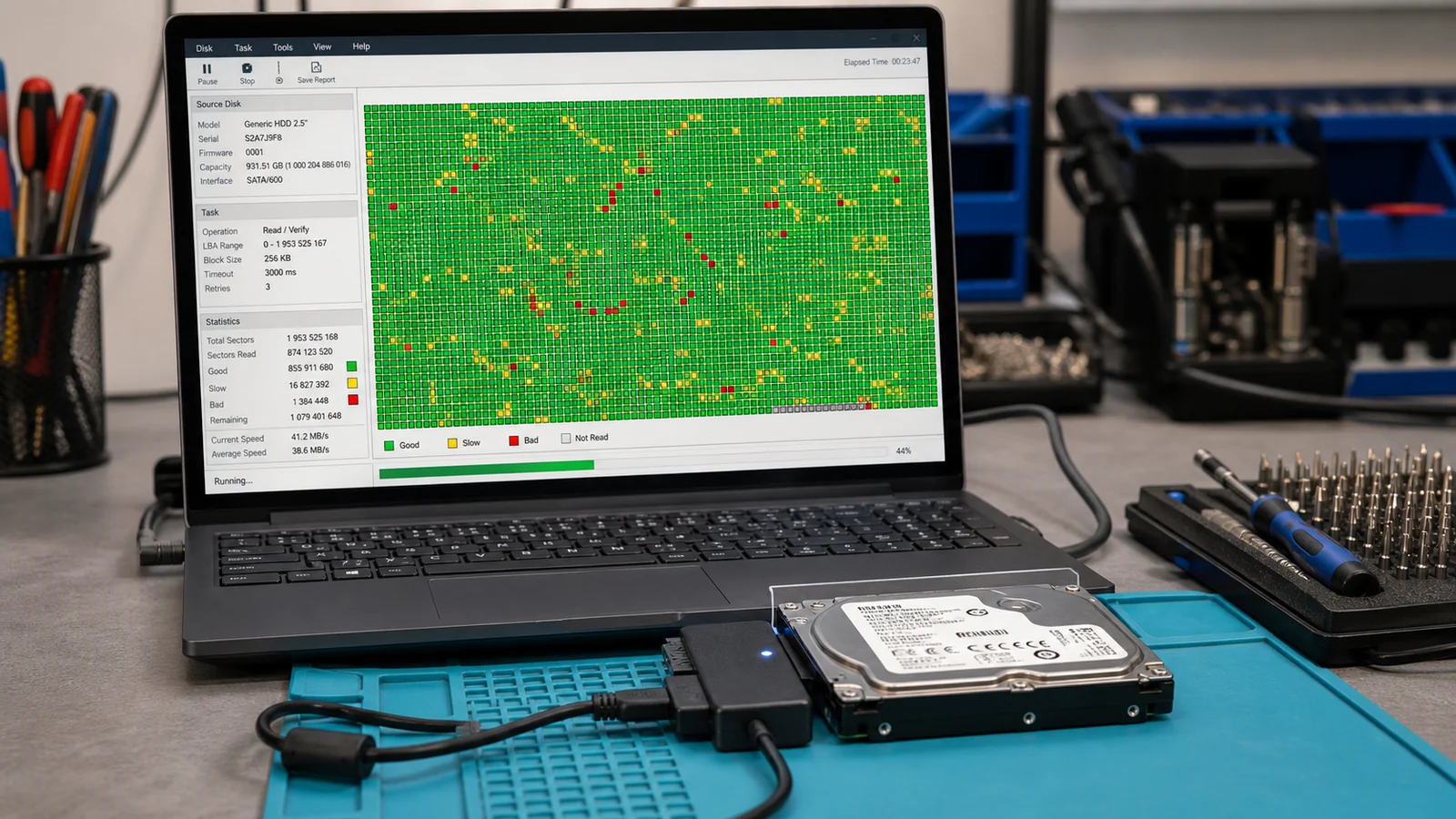
Es gibt auch spezielle Werkzeuge zur Überprüfung der HDD-Oberfläche, die eine anschauliche Karte anzeigen, beispielsweise HD Tune, Victoria oder HDDScan. In Laboren kommen außerdem Werkzeuge für das kontrollierte blockweise Kopieren von Festplatten zum Einsatz, darunter PC-3000 und vergleichbare Ausrüstung. Sie stellen die Festplatte als Raster dar: Grüne Blöcke lassen sich gut lesen, gelbe Blöcke sind meist langsam oder müssen wiederholt gelesen werden und rote Blöcke bedeuten einen Lesefehler. Die Farben sind nicht einheitlich; beachten Sie deshalb immer die Legende des jeweiligen Programms.
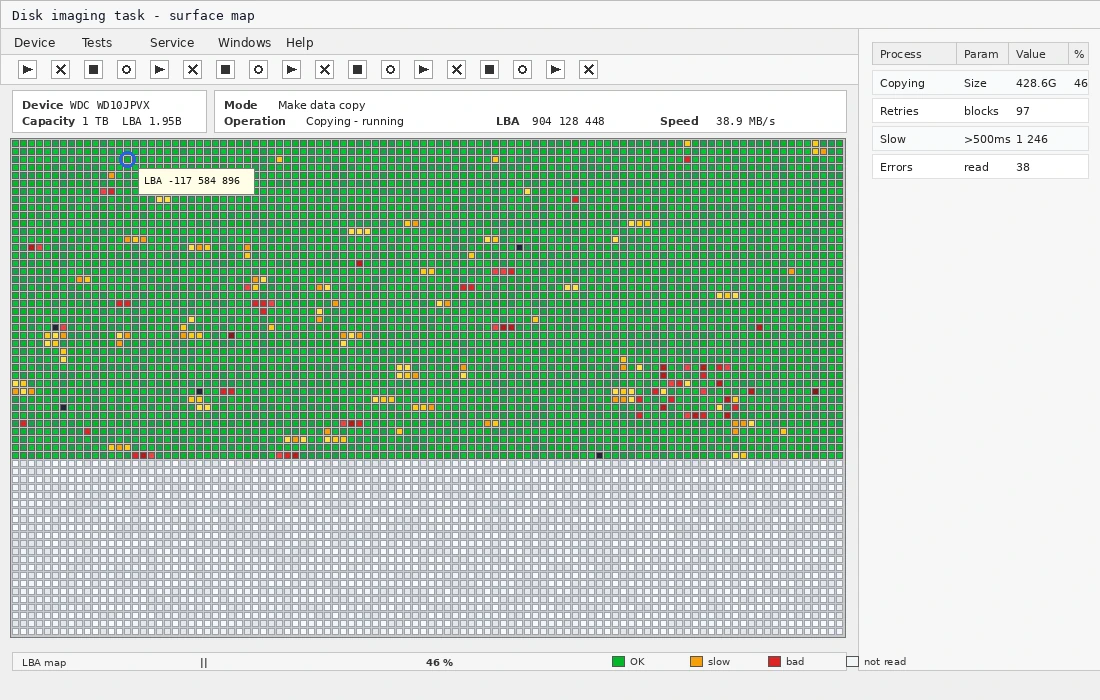
Beispielhafte Karte des blockweisen Auslesens bei einer Labordiagnose: Grün bedeutet gut lesbar, Gelb steht für langsames oder problematisches Lesen und Rot für einen Fehler. Einige verstreute Blöcke müssen noch keine Katastrophe bedeuten; zusammenhängende rote Bereiche sind dagegen ein ernstes Warnsignal.
Verwechseln Sie dies nicht mit einer Defragmentierung. Eine Defragmentierungskarte zeigt, an welchen Stellen der Festplatte sich Teile einzelner Dateien befinden. Eine Oberflächenkarte oder eine Karte des blockweisen Kopierens zeigt vor allem Latenzen und Lesefehler — also, ob sich bestimmte Bereiche der Festplatte noch zuverlässig auslesen lassen.
Wann Sie die Festplatte weiter beobachten können — und wann sie ausgetauscht werden sollte
Aus der Praxis ergibt sich ein einfacher Entscheidungsbaum:
- Keine oder nur wenige neu zugewiesene Sektoren, deren Zahl lange stabil bleibt → Die Festplatte kann weiterverwendet werden. Beobachten Sie sie jedoch, indem Sie die SMART-Werte gelegentlich prüfen, und halten Sie ein Backup bereit. Sie kann durchaus noch jahrelang funktionieren.
- Die Anzahl neu zugewiesener oder schwebender Sektoren steigt → Die Festplatte nähert sich dem Ausfall. Sichern Sie Ihre Daten und planen Sie den Austausch, bevor Sie überrascht werden.
- Uncorrectable Sector Count > 0 oder zusammenhängende rote Bereiche auf der Karte → Einige Daten sind höchstwahrscheinlich bereits verloren. Sichern Sie sofort alle noch lesbaren Daten und ersetzen Sie die Festplatte. Eine Reparatur ist hier keine sinnvolle Option.
- Die Festplatte klackert, klickt oder verschwindet wiederholt aus dem System → Schalten Sie sie aus und versuchen Sie es nicht immer wieder. Jeder weitere Start verschlechtert die Chancen. Das ist direkt ein Fall für eine HDD-Datenrettung.
Ein Festplattentausch ist heute günstig und sowohl bei Notebooks als auch bei Desktop-PCs Routine — siehe SSD-/Festplattentausch. Das System muss dabei nicht neu installiert werden. Wie der Austausch einer Festplatte gegen eine SSD ohne Neuinstallation abläuft, erläutert eine separate Anleitung. Fast immer lohnt sich das mehr als der wiederholte Versuch, eine Festplatte wiederzubeleben, deren Firmware langsam die Reservesektoren ausgehen. Wenn Sie zwischen Reparatur, Neuinstallation und dem Austausch des Computers schwanken, behandeln wir diese Entscheidung auch im Artikel Wann sollte man einen Computer reparieren, neu installieren oder entsorgen?.
Bei SSDs sieht die Sache etwas anders aus
Eine SSD besitzt keine rotierenden Magnetscheiben und daher auch keine „defekten Sektoren“ im mechanischen Sinne. Dennoch unterliegt sie Verschleiß: NAND-Speicherzellen vertragen nur eine begrenzte Anzahl von Schreibvorgängen und die Firmware weist defekte Zellen ebenfalls Reservebereichen neu zu. Bei SSDs sollten Sie in CrystalDiskInfo deshalb eher auf Werte wie Percentage Used / Verschleiß und auf Datenintegritätsfehler achten.
Eines sollten Sie bei einer SSD niemals tun: sie defragmentieren. Eine Defragmentierung verbraucht nur unnötig Schreibzyklen. SSDs werden mit dem Befehl TRIM gepflegt und Windows erledigt dies automatisch. Das Werkzeug „Laufwerke optimieren“ führt ungefähr einmal pro Woche auf HDDs eine Defragmentierung und auf SSDs TRIM aus. Gewöhnliche Nutzer müssen nichts weiter unternehmen.
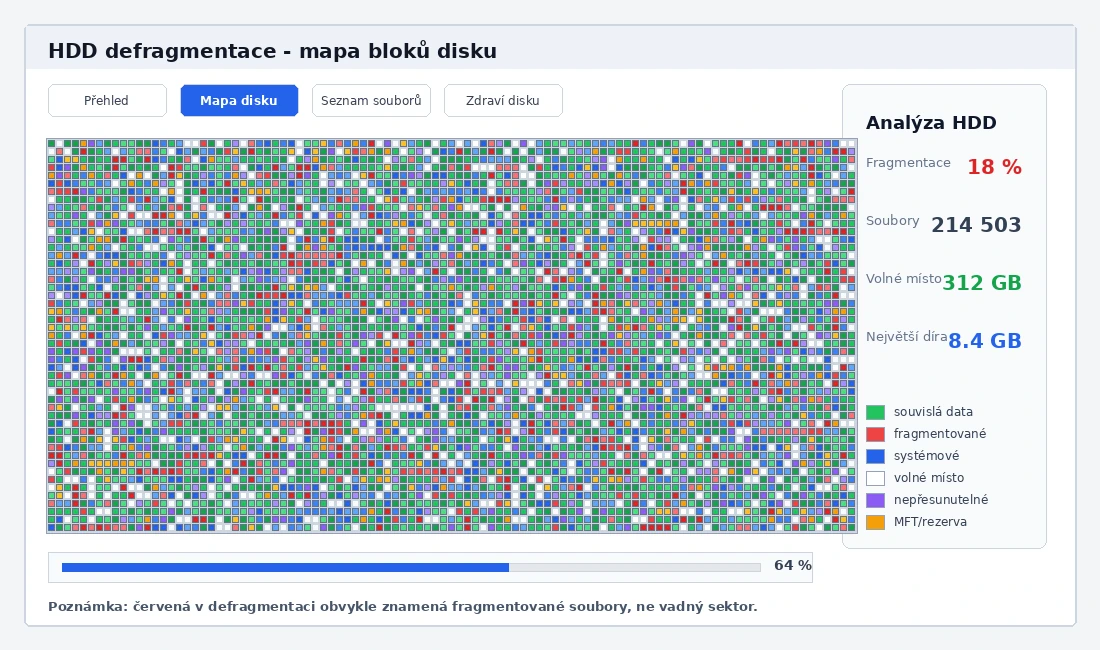
Fragmentierung verlangsamt vor allem klassische HDDs. Rot bedeutet auf einer Defragmentierungskarte gewöhnlich keinen defekten Sektor, sondern fragmentierte Dateien. Bei SSDs ist Fragmentierung praktisch bedeutungslos — und sie sollten nicht defragmentiert werden.
Was Sie selbst erledigen können und wann Sie den Service rufen sollten
Folgendes können Sie problemlos selbst erledigen:
- ein Backup wichtiger Daten erstellen — das ist immer der erste Schritt,
- die SMART-Werte auslesen (mit CrystalDiskInfo) und die neu zugewiesenen sowie schwebenden Sektoren prüfen,
- bei einer gesunden Festplatte nach einem unsauberen Herunterfahren gegebenenfalls
chkdsk C: /fausführen, um logische Fehler zu beheben.
Was Sie dagegen nicht selbst tun sollten: Führen Sie auf einer Festplatte, deren Zahl defekter Sektoren steigt oder die klackert beziehungsweise aus dem System verschwindet, weder chkdsk noch irgendwelche „Reparaturwerkzeuge“ aus, solange Ihre Daten nicht gesichert sind. Damit können Sie einer sterbenden Festplatte den Rest geben oder noch rettbare Daten überschreiben — anschließend hilft nur noch eine Datenrettung von der Festplatte.
Ein Service ist erforderlich, wenn die Zahl der neu zugewiesenen Sektoren steigt, die Festplatte klackert, aus dem System verschwindet oder sich nicht mehr lesen lässt — oder wenn Sie Ihre Daten einfach nicht riskieren möchten und Gewissheit brauchen. In unserem PC-Service in Brno prüfen wir den Zustand der Festplatte und sagen Ihnen direkt, ob eine weitere Nutzung sinnvoll ist oder ob sie ausgetauscht werden sollte. Geht es in erster Linie um die Daten, gehört die Festplatte ins Labor von ITHOPE — HDD-Datenrettung — solange sie noch lesbar ist.
Zusammengefasst: Nur logische defekte Sektoren können „repariert“ werden; physische Schäden lassen sich lediglich umgehen. Eine Festplatte mit einer steigenden Zahl defekter Sektoren sollte nicht repariert, sondern ausgetauscht werden. Und weil fast jede vierte Festplatte ohne Vorwarnung ausfällt, bleibt die wichtigste Regel unverändert: Erstellen Sie ein Backup, bevor Sie es brauchen.
Sie möchten das nicht selbst lösen?
Buchen Sie eine Diagnose in Brno — den Preis nennen wir vorab und beginnen erst nach Ihrer Zustimmung.
Wo Sie uns finden
Wir sind eine PC- und Notebook-Werkstatt in Brno-Židenice: Diagnose und Reparatur von Computern und Notebooks, Datenrettung von Datenträgern und Apple-Reparaturen nach Ablauf der Garantie (iPhone 12 und neuer, MacBook, iPad).
Viniční 3587/216, 615 00 Brno-Židenice, Tschechien Mo–Fr 10:00–16:00
Anrufen +420 774 777 774 PC- und Laptop-Reparatur in Brno
Den Reparaturpreis nennen wir nach der Diagnose schriftlich und arbeiten erst nach Ihrer Zustimmung weiter.


