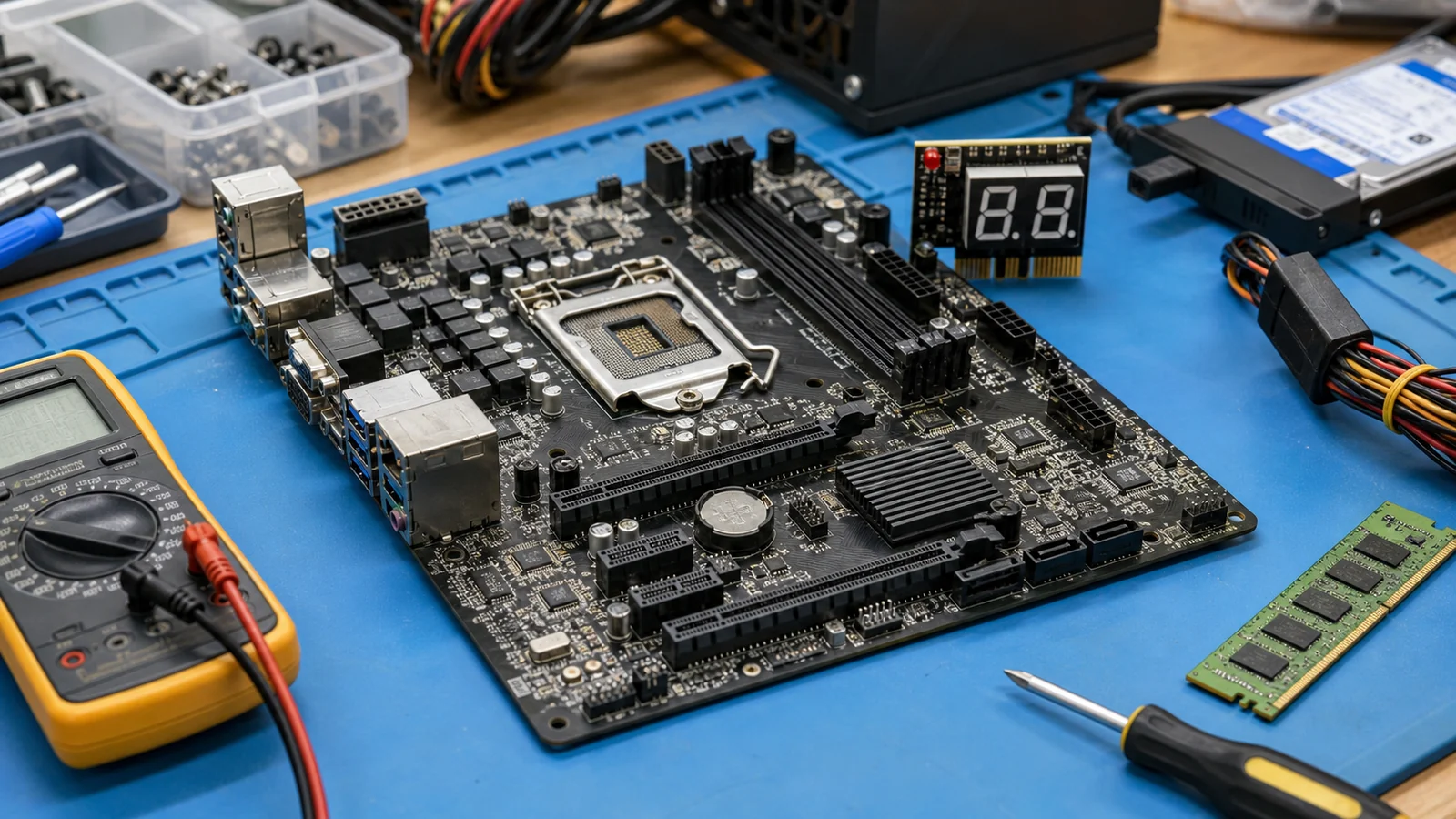
«Схоже, у мене померла материнка, а на ній усе». Цей дзвінок у сервіс надходить регулярно і завжди змішує два страхи докупи: комп’ютер помер і я втратив дані. Маю для вас дві гарні новини одразу.
По-перше: материнська плата — найчастіше звинувачений, але рідко справжній винуватець. iFixit після років ремонту підсумовує прямо — «близько 19 із 20 плат, повернутих як несправні, насправді абсолютно робочі». Здебільшого винен блок живлення, погано вставлена пам’ять або помилка при складанні. Тому до плати ми не ставимося як до смертного вироку, а проходимо ланцюжок виключень.
По-друге, і це важливіше: навіть якщо плата справді мертва, ваші дані від цього не зникли. Диск смерть плати переживе — просто переставите його в інше місце. На відміну від помираючого диска, тут ви не граєте на час і за свої фотографії.
Розберімо це так, як я проходжу з клієнтом у майстерні: залежно від того, що комп’ютер робить.
Перш ніж будь-що розбирати: якщо ПК іноді вмикається, спершу скопіюйте з нього важливі дані. А якщо є гарантія, не лізьте всередину — вирішуйте питання гарантії.
Як плата «помирає»: розсортуймо за тим, що комп’ютер робить
Діагностика розгалужується залежно від того, як далеко комп’ютер просувається. Це все дерево в мініатюрі.
Нічого не відбувається — жодного живлення
Тиснете кнопку — і тиша: жодного вентилятора, жодного діода. Перш ніж звинувачувати плату, почніть з розетки, кабелю та блока живлення. iFixit каже без церемоній: найімовірніша причина «мертвої» системи — перегорілий запобіжник або вибитий автомат у розетці, а не плата. Лише з гарантовано робочим блоком живлення та після виключення короткого замикання має сенс підозрювати кола живлення плати.
Вмикається, але немає зображення (не проходить POST)
Вентилятори крутяться, діоди світяться — але екран залишається чорним, і комп’ютер не проходить так званий POST (початковий самотест). Це класичне поле для звукових кодів і діагностичних LED (про це за мить) і для мінімальної конфігурації. Найчастіший винуватець тут — погано вставлена або несправна RAM, відеокарта, неправильно встановлений процесор або розряджена батарейка-таблетка. Увага: «крутяться вентилятори» не означає «плата робоча» — вентилятори закрутяться навіть із повністю мертвим процесором, це лише ознака того, що блок живлення подає напругу.
Завантажується, але падає або нестабільна
Сині екрани, випадкові перезавантаження, зависання під навантаженням. Якщо комп’ютер доходить до системи, зазвичай він пройшов базовий тест обладнання — і плата тут менш імовірний винуватець, ніж RAM, блок живлення, перегрів або диск. Плату підозрюємо радше тоді, коли випадають конкретні порти (USB, мережа, звук), коли на ній видно здуті конденсатори, або коли проблема зберігається навіть після заміни пам’яті, блока живлення та диска.
Іноді працює, іноді ні
Найважче знайти. Несправність, яка зникає і повертається залежно від температури або положення (після нагріву вимикається, вранці працює), вказує на фізичну проблему плати або з’єднань — холодні пайки, мікротріщини, конденсатор на межі — частіше, ніж на програмне забезпечення. Тут допоможе лише терпляче спостереження та виключення.
«Це справді плата?» Як ми виключаємо це в майстерні
Суть усієї діагностики: ми не визнаємо плату несправною, доки не виключили все інше. Пам’ятайте про ті 19 із 20.
- Блок живлення виключити першим. iFixit і наша практика сходяться: перший крок — замінити на гарантовано робочий блок живлення. Швидкий орієнтовний тест без плати — це «канцелярська скріпка»: з’єднанням піна PS_ON (зелений провід) з будь-якою землею (чорний провід) на 24-контактному роз’ємі ATX блок живлення запускається, і вентилятор крутиться. Але зважайте на контекст: цей тест показує лише, що блок живлення вмикається, а не те, що він видає правильну та стабільну напругу. Повноцінно блок живлення вимірюють тестером або під навантаженням.
- RAM: вийняти і міцно вставити назад; за наявності двох і більше модулів спробувати завантажитися з одним і чергувати слоти — це виявить несправний модуль або несправний слот. Тримайте модуль за краї, спочатку торкніться голого металу (статика).
- Мінімальна конфігурація: від’єднайте все зайве (диски, додаткові карти, периферію) і залиште лише процесор, один модуль пам’яті, відеокарту та живлення. Якщо гола система завантажиться, винуватець — щось із від’єднаного — додавайте назад по одному.
- Відеокарта та процесор: спробуйте інтегровану графіку або іншу карту; для процесора перевірте піни сокета (Intel) або піни процесора (старіші AMD) — див. далі.
- Clear CMOS: виймання батарейки-таблетки або перемикання джампера CLR_CMOS повертає BIOS до заводських налаштувань. Вирішує проблему «не вмикається після неправильних налаштувань або заміни компонента».
Коли навіть після всього цього комп’ютер не подає ознак життя з гарантовано робочим блоком живлення та однією перевіреною планкою RAM, лише тоді плата стає головним підозрюваним.
Звукові сигнали (beep-коди): це повідомлення, а не несправність
Коли прошивка не доходить навіть до зображення, вона повідомляє про несправність кількістю та ритмом звукових сигналів. Але одна річ є принциповою і економить купу помилок: універсальної таблиці звукових сигналів не існує — значення залежить від виробника BIOS та плати. Запис 1-3-2 означає один сигнал, пауза, три сигнали, пауза, два сигнали. Замість переписування однієї «таблиці для всього» завжди правильно знайти довідку свого виробника:
| BIOS / виробник | Що зазвичай повідомляє | Де шукати |
|---|---|---|
| AMI | 1 довгий + 3 коротких = системна пам’ять, 8 = відеопам’ять | довідка AMIBIOS |
| Award / Phoenix | зазвичай 1 довгий + 2 коротких = відеокарта; інакше залежно від версії | POST beep-коди |
| Dell (desktop) | 5 = RTC / батарейка CMOS, 1 = BIOS ROM, 2 = RAM, 6 = відео | Dell beep-коди |
| Lenovo / HP | власна схема, новіші повідомляють також блиманням LED | посібник конкретної моделі |
Корисна деталь: у Dell beep 5 = батарейка-таблетка — а це найдешевша можлива «проблема з платою» (докладніше за мить). І зважайте на епоху: Dell, починаючи з покоління OptiPlex приблизно 2012 року, скасував більшість beep-кодів і залишив єдиний шаблон для пам’яті 1-3-2, інакше використовує блимання індикатора живлення.
Діагностичні LED та POST-коди: на новій платі це найшвидше
Сучасніші плати значною мірою замінили звукові сигнали діагностичними діодами, і для непрофесіонала вони зрозуміліші. Принцип однаковий для всіх брендів (ASUS Q-LED, MSI EZ Debug LED, Gigabyte): плата під час запуску тестує компоненти по порядку і засвічує діод біля того етапу, на якому це застрягло. Коротке блимання під час запуску є нормальним — постійно світний діод вказує на проблему.
| Світиться діод | Що це означає | Перший крок |
|---|---|---|
| CPU | процесор не знайдено або помилка | перевстановити, перевірити піни сокета |
| DRAM | пам’ять не знайдено або помилка | завантажитися з одним модулем, чергувати слоти |
| VGA | відеокарту не знайдено або помилка | перевстановити карту / спробувати інший слот або інтегровану |
| BOOT | не знайдено завантажувальний пристрій (диск) | перевірити диск і кабелі |
Значення згідно з офіційним FAQ ASUS щодо індикаторів Q-LED; для MSI та Gigabyte діє та сама логіка чотирьох фаз CPU–DRAM–VGA–BOOT.
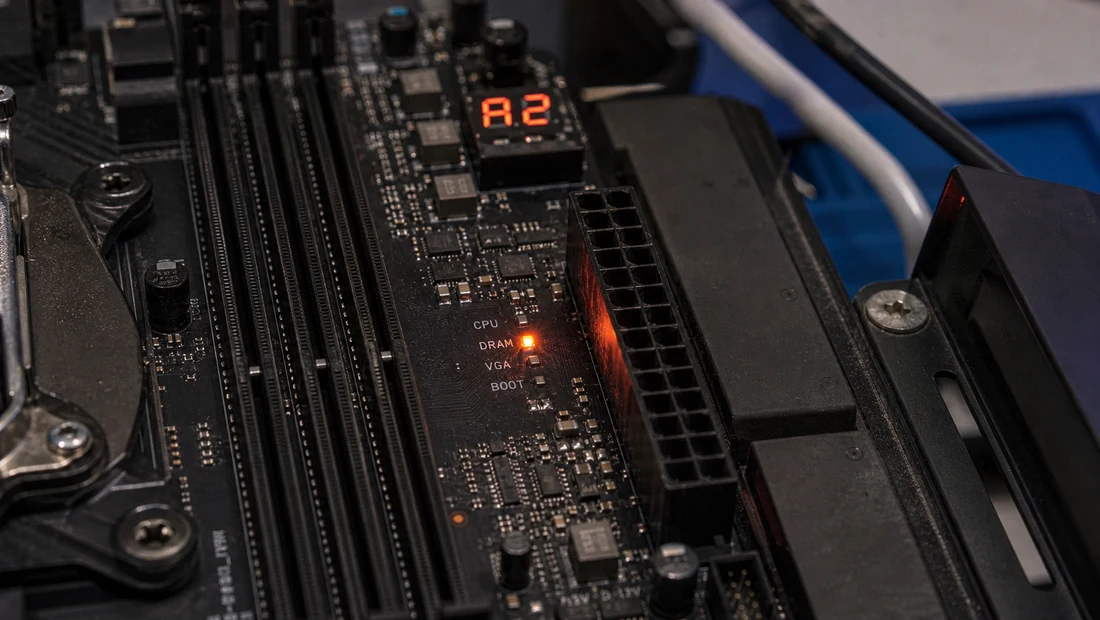
Ілюстративне фото. Діагностичні діоди (або двозначний Q-Code дисплей на дорожчих платах) за секунду показують, на чому застряг запуск — тут світиться DRAM. Сервіс може прочитати їх і за допомогою POST-карти для плати, яка не має власного дисплея.
Дорожчі плати, крім того, мають двозначний дисплей (Q-Code), який показує шістнадцятковий код фази POST; його значення шукають у посібнику конкретної плати. У сервісі для того ж ми використовуємо вставну діагностичну POST-карту.
Що видно з першого погляду: фізичні ознаки
Іноді досить уважно оглянути плату під світлом.
Здуті або протікаючі конденсатори. Це найнаочніша ознака. Електролітичний конденсатор повинен мати рівний верх; коли він випинається горбком, виштовхує гумову пробку знизу або навколо основи з’являється засохла коричнювата кірка, він вийшов з ладу — і спричиняє нестабільність, випадкові вимкнення або неможливість увімкнення. Термін «capacitor plague» (конденсаторна чума) має свою історію: через дефектний склад електроліту між 1999 і 2007 роками конденсатори масово виходили з ладу в усіх брендів — лише Dell тоді витратив на заміну плат близько 420 мільйонів доларів. Але будьмо справедливими: сучасні плати використовують переважно твердотільні полімерні конденсатори, і ця конкретна чума в минулому. Здуття від віку та тепла у дешевших або старіших екземплярів все ще трапляється — особливо в околі живлення процесора.
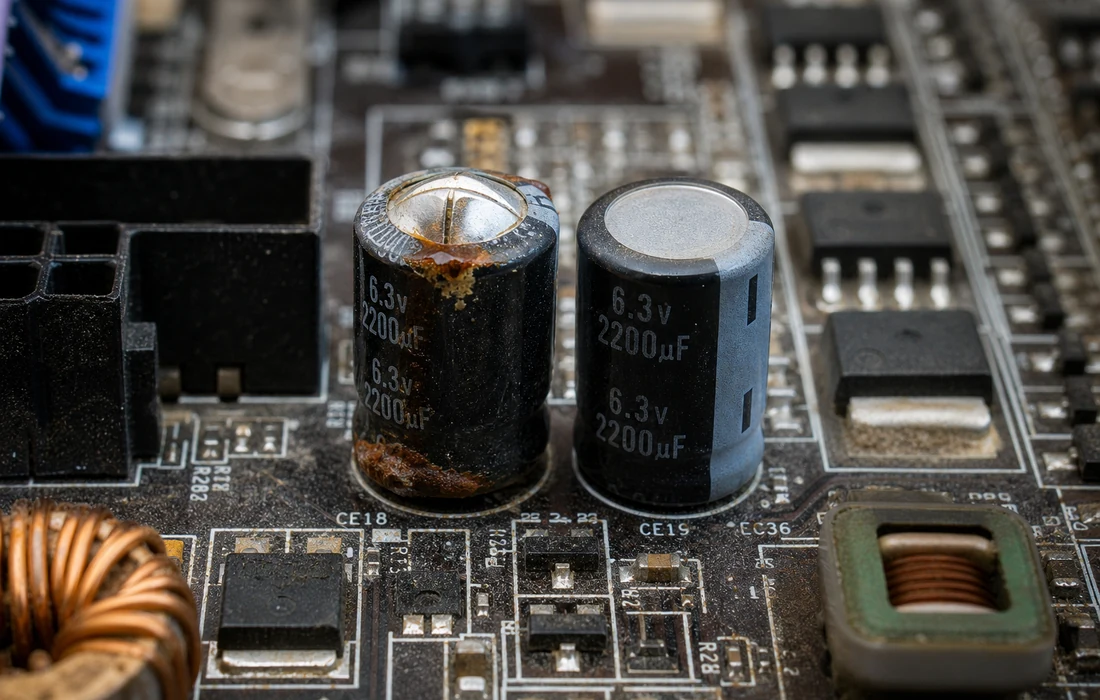
Ілюстративне фото. Здутий конденсатор (ліворуч) поруч зі здоровим (праворуч): верх випинається горбком замість рівної поверхні з насічкою у формі «+». На старіших платах можна замінити перепаюванням; чи варто це робити — питання ціни нової плати.
Підпалини та корозія. Темні сліди, розплавлений пластик роз’єму або запах горілого (зазвичай біля живлення процесора) зазвичай означають списання. Залиття (розлитий напій, волога) залишає зеленкувату або білу корозію на контактах — іноді можна почистити, часто пошкоджує плату назавжди.
Зігнуті піни сокета. У Intel (LGA) крихкі піни знаходяться в сокеті на платі, у старіших AMD (до AM4) — на процесорі. Зігнутий пін спричиняє невиявлення процесора або непрацюючий канал пам’яті. Обережно випрямити їх можна, але це тонка робота і на світлі — «один зайвий згин — і пін відламається», а зламаний пін практично не підлягає ремонту.
Перш ніж списувати плату: спробуйте за кілька гривень батарейку-таблетку
На платі є батарейка-таблетка CR2032, яка живить годинник і пам’ять налаштувань, коли комп’ютер вимкнений. Коли через кілька років вона розряджається, це проявляється так, що виглядає гірше, ніж є насправді:
- після кожного вимкнення скидаються годинник і дата (стрибок, наприклад, у 2009 рік),
- втрачаються налаштування BIOS (порядок завантаження, профілі),
- під час запуску з’являється повідомлення «CMOS checksum error» або «Press F1 to continue».
Важливо: розряджена батарейка зазвичай не спричиняє того, що ПК взагалі не вмикається — радше ці скидання. Попри це, люди та навіть сервіси іноді плутають це з «мертвою платою». Хоча це найдешевший можливий ремонт (батарейка за кілька гривень) і заміна тривіальна. Вистачає приблизно на 3–10 років.
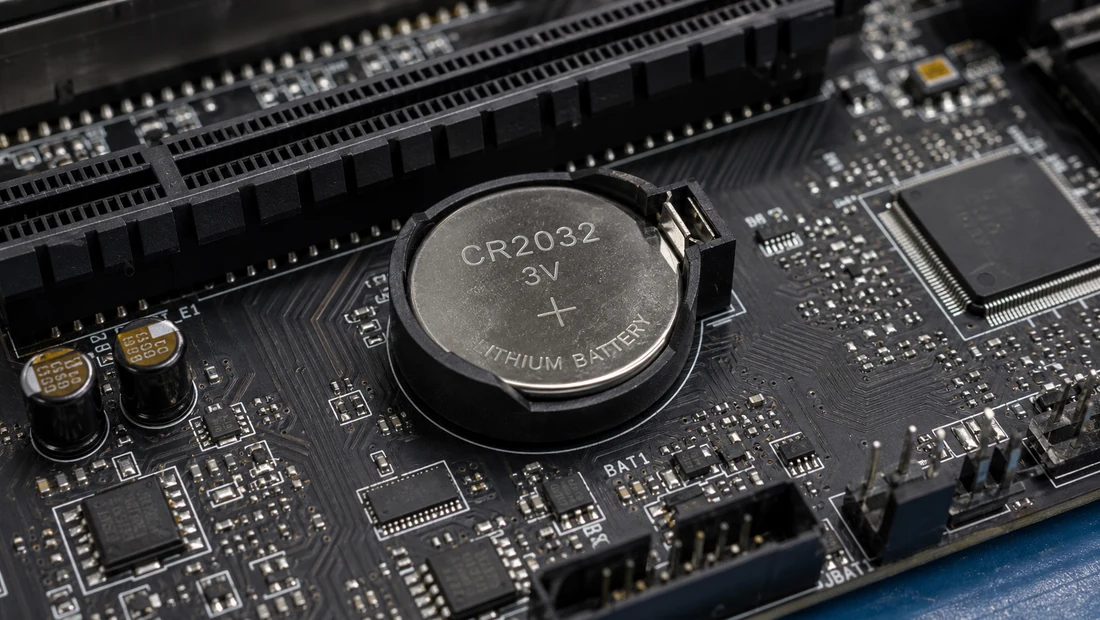
Ілюстративне фото. Батарейка-таблетка CR2032: найчастіша «хибна тривога», яка виглядає як несправна плата. Перш ніж списувати плату, замініть її — коштує копійки.
Не ввімкнулася після оновлення BIOS? Може бути не мертвою
Якщо перервалося оновлення BIOS (вимкнення світла, вимкнення під час прошивки), «мозок» плати залишається з пошкодженим вмістом, і комп’ютер не проходить POST. Це не обов’язково мертва плата — лише зіпсована прошивка. Багато плат це передбачають:
- Dual-BIOS (Gigabyte) — резервний чип бере на себе керування і відновлює основний.
- BIOS Flashback / Q-Flash Plus / CrashFree — плата зчитує файл BIOS з USB і перезаписує чип. На платах із цією функцією прошивку можна перезаписати, часто навіть без повністю встановленого процесора та пам’яті — точний порядок дій завжди згідно з посібником конкретної плати.
Ремонтувати чи замінити? (і коли плата тягне за собою процесор і пам’ять)
Чесно, без міфів. Реально варто розглянути: заміну батарейки-таблетки, перепаювання здутих конденсаторів на старішій платі, перепрошивку BIOS, обережне випрямлення пінів. Радше або повністю на списання: згоріле живлення, пошкоджений чипсет, перервані доріжки на платі, коротке замикання після потрапляння рідини.
Одне твердження з інтернету потрібно прояснити. «Переплавлення» (reflow) чипа — прогрівання відеокарти або чипсета в духовці чи гарячим повітрям — не є постійним ремонтом. З практики ремонту так «оживлений» чип зазвичай знову виходить з ладу протягом тижнів або місяців, тому що тепло не усуває причину, а лише тимчасово її вирівнює. Сприймайте це щонайбільше як аварійне оживлення, щоб витягти дані — а не як рішення.
І на завершення реальність, яку люди часто не помічають: нова плата рідко означає лише плату. Сокет і покоління пам’яті можуть змусити вас замінити також процесор і RAM:
- AMD AM5 підтримує лише DDR5, не DDR4, і процесор з AM4 в AM5 не підходить.
- Intel перейшов з LGA1700 на несумісний LGA1851 — інший сокет, інший процесор.
- DDR5 не вставляється в слот для DDR4 (і навпаки) — вони мають фізично різний ключ.
У старішого комп’ютера «заміна лише плати» легко перетворюється на заміну трійці: плата + процесор + пам’ять, за ціною близькою до нового пристрою. Чи варто за це братися, ми розбираємо також у статті коли комп’ютер ремонтувати, перевстановлювати чи викидати.
Найкраща новина: мертва плата не означає втрачених даних
Це вся суть і головна відмінність від несправного диска. Коли помирає материнська плата, диск переживає це без проблем — плата під час своєї смерті нічого руйнівного на нього не записує. Дані ви дістанете просто:
- переставите диск в інший комп’ютер, або
- під’єднаєте його через SATA-USB адаптер / док-станцію і скопіюєте файли.
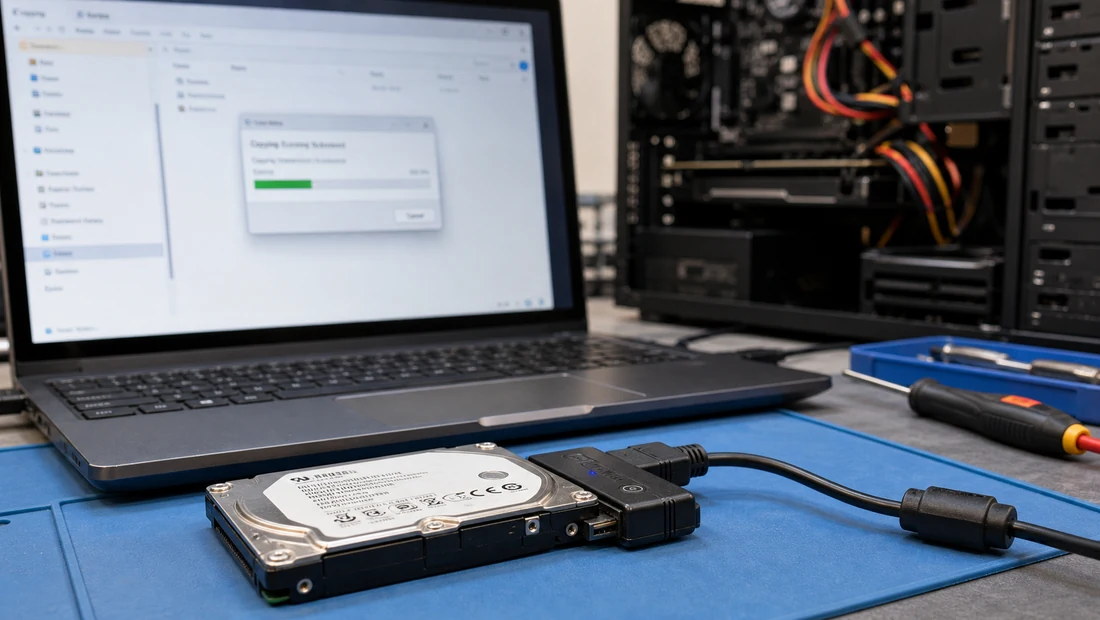
Ілюстративне фото. Диск з ПК із мертвою платою, під’єднаний через SATA-USB адаптер: дані збережено за кілька хвилин. Плата — це «просто» залізо — диск і ваші файли її переживуть.
Два винятки, щоб бути справедливими: якщо диск був зашифрований BitLocker, на іншому комп’ютері вам знадобиться ключ відновлення. А якщо крім плати проблеми створює і диск, діє обережність зі статті про пошкоджені сектори. В іншому ж діє правило: на відміну від помираючого диска, тут ви дані не втрачаєте.
Що ви можете зробити вдома і коли викликати сервіс
Вдома спокійно впораєтеся: перевірити розетку, кабель і блок живлення; перевстановити RAM і запустити мінімальну конфігурацію; прочитати debug LED або знайти beep-код свого виробника; оглянути плату на здуті конденсатори; і замінити батарейку-таблетку. Це покриває більшість тих випадків «19 із 20», коли врешті-решт справа була зовсім не в несправній платі.
Час звертатися до сервісу, коли: плата має підпалини, сліди залиття або здуті конденсатори; комп’ютер не подає ознак життя навіть із гарантовано робочим блоком живлення та перевіреною пам’яттю; або ви просто не хочете ризикувати і бажаєте впевненості. У сервісі ПК у Брно ми плату продіагностуємо, скажемо прямо, чи вартий ремонт, чи розумніша заміна — і головне, з диска дістанемо ваші дані, хоч би як там було з платою. Таку саму діагностику для ноутбуків описує стаття ноутбук не вмикається.
Підсумок: перш ніж списувати плату, виключіть блок живлення та пам’ять — дев’ятнадцять із двадцяти «мертвих» плат насправді робочі. І навіть якщо ваша справді мертва, ваші дані на диску її переживуть. Це найкраща новина у всій цій неприємності. І як завжди, діє правило: резервна копія раніше, ніж вона вам знадобиться.
Не хочете розбиратися самі?
Замовте діагностику в Брні — ціну скажемо заздалегідь і без вашої згоди ні до чого не беремося.
Де нас знайти
Ми — сервіс ПК та ноутбуків у Брно-Жиденіце: діагностика й ремонт комп'ютерів і ноутбуків, відновлення даних з дисків та післягарантійний ремонт Apple (iPhone 12 і новіші, MacBook, iPad).
Viniční 3587/216, 615 00 Brno-Židenice, Чехія Пн–Пт 10:00–16:00
Зателефонувати +420 774 777 774 Ремонт ПК та ноутбуків у Брно
Ціну ремонту повідомляємо письмово після діагностики і продовжуємо лише після вашої згоди.


