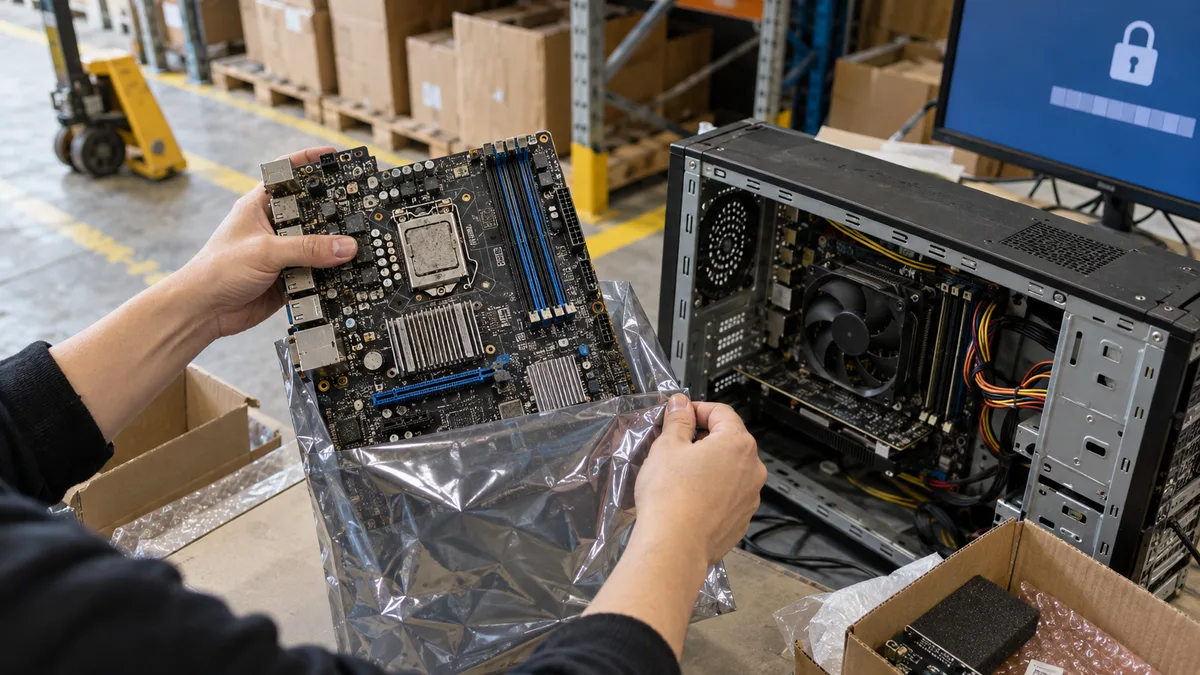
Die kurze Antwort: Nach dem Austausch des Prozessors auf demselben Mainboard ist eine Neuinstallation von Windows normalerweise nicht erforderlich. Entscheidend ist, ob das Mainboard die neue CPU unterstützt und ob das BIOS bereits vor dem Wechsel aktualisiert wurde. Der Austausch des Mainboards ist ein größerer Eingriff: Windows kann seine Aktivierung verlieren, BitLocker kann den Wiederherstellungsschlüssel verlangen und das System startet wegen eines anderen Speichercontrollers unter Umständen nicht. Sichern Sie vor Beginn Ihre Daten, ermitteln Sie den BitLocker-Schlüssel und verknüpfen Sie die Lizenz mit Ihrem Microsoft-Konto.
Prozessor oder Mainboard: zwei unterschiedliche Eingriffe
Der Austausch des Prozessors auf demselben Mainboard verändert für Windows vergleichsweise wenig. Chipsatz, Speichercontroller und Netzwerkkarte bleiben unverändert, sodass das System nach dem Start normalerweise nur die Treiber für den neuen Prozessor nachinstalliert.
Beim Austausch des Mainboards sieht es anders aus. Dabei ändern sich Chipsatz, Speichercontroller, Netzwerk, Audio, USB und TPM. Microsoft nennt den Mainboardwechsel ausdrücklich als Beispiel für eine wesentliche Hardwareänderung, nach der Windows möglicherweise nicht mehr aktiviert ist.
| Was wird ausgetauscht? | Windows-Aktivierung | BitLocker | Neuinstallation |
|---|---|---|---|
| Prozessor auf demselben Mainboard | Normalerweise unverändert | Vorsicht beim BIOS-Update | Normalerweise nicht |
| Mainboard derselben Plattform | Kann verloren gehen, erneute Aktivierung erforderlich | Neuer TPM, Schlüsselabfrage | Manchmal, wenn das System nicht startet |
| Mainboard und Prozessor einer anderen Plattform | Kann verloren gehen, erneute Aktivierung erforderlich | Neuer TPM, Schlüsselabfrage | Eine Neuinstallation ist oft sinnvoller |
Prozessorwechsel: zuerst das BIOS, dann die neue CPU
Nicht jeder Prozessor, der mechanisch in denselben Sockel passt, kann automatisch verwendet werden. Der Mainboardhersteller führt für jedes Modell eine Liste unterstützter Prozessoren (CPU Support List) und nennt dort jeweils die mindestens erforderliche BIOS-Version. Neuere Prozessorgenerationen funktionieren auf älteren Mainboards häufig erst nach einem BIOS-Update.
Die von ASUS empfohlene Vorgehensweise ist eindeutig. Wenn Sie noch eine unterstützte alte CPU besitzen und das Mainboard damit startet, aktualisieren Sie das BIOS auf die neueste Version und setzen Sie erst danach den neuen Prozessor ein. Falls die alte CPU nicht mehr verfügbar ist, prüfen Sie, ob das Mainboard ein BIOS-Update ohne eingesetzten Prozessor unterstützt. Bei ASUS heißt diese Funktion USB BIOS FlashBack. Andere Hersteller verwenden andere Bezeichnungen, und nicht jedes Mainboard bietet diese Möglichkeit.
Darauf sollten Sie achten:
- Das genaue Mainboardmodell finden Sie als Aufdruck auf der Platine oder unter Windows in den Systeminformationen. Auch unterschiedliche Revisionen eines Mainboards können andere Prozessoren unterstützen.
- Die Kompatibilitätsliste sollten Sie ausschließlich auf der Website des Mainboardherstellers nachschlagen, nicht in Diskussionsforen.
- Während des BIOS-Updates darf die Stromversorgung nicht unterbrochen werden. ASUS empfiehlt außerdem ausdrücklich, vorher die Daten zu sichern.
- Setzen Sie BitLocker vor dem BIOS-Update aus. Microsoft zählt BIOS- und UEFI-Updates zu den Ereignissen, nach denen Windows beim Start den Wiederherstellungsschlüssel abfragen kann.
Wenn nach dem BIOS-Update nur noch die Lüfter laufen und kein Bild erscheint, hilft der Artikel Nach dem BIOS-Update bleibt der Bildschirm schwarz.
Bei Notebooks ist der Prozessor üblicherweise mit dem Mainboard verlötet. Dieser Abschnitt betrifft daher hauptsächlich Desktop-PCs.
Mainboardwechsel und Windows-Aktivierung
Laut Microsoft findet Windows nach dem Austausch des Mainboards möglicherweise keine Lizenz mehr, die zum Gerät passt. Das Problem lässt sich beheben, die notwendigen Schritte müssen jedoch schon vor dem Wechsel vorbereitet werden.
Vor dem Austausch öffnen Sie Start → Einstellungen → System → Aktivierung. Dort sollte der Status „Windows wurde durch eine mit Ihrem Microsoft-Konto verknüpfte digitale Lizenz aktiviert“ stehen. Fehlt die Verknüpfung mit dem Konto, melden Sie sich noch mit dem alten Mainboard in Windows bei Ihrem Microsoft-Konto an.
Nach dem Austausch gehen Sie folgendermaßen vor:
- Öffnen Sie Start → Einstellungen → System → Aktivierung.
- Wählen Sie Problembehandlung.
- Wählen Sie Ich habe kürzlich die Gerätehardware geändert und fahren Sie fort.
- Melden Sie sich mit dem Microsoft-Konto an, mit dem die Lizenz verknüpft ist.
- Markieren Sie in der Geräteliste Dies ist das aktuell verwendete Gerät und wählen Sie Aktivieren.
Zwei Voraussetzungen aus der Microsoft-Dokumentation werden häufig übersehen. Die Edition muss unverändert bleiben: Home bleibt Home und Pro bleibt Pro. Falls Sie Windows mit einem Product Key aktiviert haben, benötigen Sie diesen nach dem Austausch erneut.
Wenn der Computerhersteller das Mainboard im Rahmen einer Reparatur ausgetauscht hat und Windows vorinstalliert war, sollte sich der Computer laut Microsoft automatisch wieder aktivieren.
Wenn Sie die Lizenz auf einen völlig anderen Computer übertragen, handelt es sich nicht mehr um den Austausch einer einzelnen Komponente. Wie Sie dabei vorgehen, erklärt der Artikel Datenübertragung auf einen neuen Computer.
BitLocker und Geräteverschlüsselung: Schlüssel vorher ermitteln
Bei vielen Computern mit Windows 11 ist das Systemlaufwerk verschlüsselt, selbst wenn Sie die Verschlüsselung nicht selbst aktiviert haben. Den Schlüssel für das Laufwerk verwaltet der TPM auf dem Mainboard. Ein neues Mainboard bedeutet einen neuen TPM, der das Laufwerk nicht selbstständig entsperren kann.
Microsoft nennt in seiner Übersicht zur BitLocker-Wiederherstellung folgende typische Auslöser:
- den Austausch des Mainboards gegen ein neues Modell mit neuem TPM,
- das Einsetzen eines verschlüsselten Laufwerks in einen anderen Computer,
- ein BIOS- oder UEFI-Update,
- das Deaktivieren oder Löschen des TPM.
Bei geplanten Hardware- und Firmwareänderungen empfiehlt Microsoft, den BitLocker-Schutz vorübergehend auszusetzen. Das Laufwerk bleibt verschlüsselt und der Schutz wird anschließend wieder aktiviert. Beachten Sie, dass der Schutz nach einem Neustart automatisch fortgesetzt wird, sofern Sie die Anzahl der Neustarts nicht über PowerShell oder manage-bde festlegen.
Ermitteln Sie den Wiederherstellungsschlüssel dennoch immer, auch wenn Sie BitLocker aussetzen. Ohne diesen Schlüssel ist selbst ein Fachbetrieb nicht in der Lage, auf die Daten des verschlüsselten Laufwerks zuzugreifen. Bei einem privaten Computer mit Microsoft-Konto ist der Schlüssel in der Regel im Konto gespeichert. Wie Sie ihn finden, erklärt der Artikel BitLocker verlangt den Recovery Key. Bei einem Firmennotebook erhalten Sie ihn von der IT-Administration.
Mit dem TPM hängen auch die Anforderungen von Windows 11 zusammen. Wenn Sie mit dem Mainboard zugleich die Prozessorgeneration wechseln, prüfen Sie TPM 2.0 und die Unterstützung des Prozessors anhand des Artikels TPM 2.0 und Windows 11.
Bluescreen INACCESSIBLE_BOOT_DEVICE
Nach einem Mainboardwechsel startet Windows manchmal nicht und zeigt einen Bluescreen mit dem Code INACCESSIBLE_BOOT_DEVICE (0x7B). Laut Microsoft bedeutet dies, dass das System beim Start den Zugriff auf die Systempartition verloren hat.
Die Microsoft-Dokumentation nennt als mögliche Ursachen eine Änderung der BIOS-Konfiguration oder die Installation eines anderen Speichercontrollers. Einige Controller benötigen einen Treiber, der bereits beim Start von Windows verfügbar sein muss. Auf dem neuen Mainboard können ein anderer Chipsatz oder ein anderer Controller-Modus zum Einsatz kommen, beispielsweise AHCI statt RAID.
Das können Sie versuchen:
- Vergleichen Sie im BIOS des neuen Mainboards den SATA- oder NVMe-Controller-Modus mit der Einstellung des alten Mainboards. Microsoft empfiehlt, kürzlich vorgenommene Änderungen am Controller-Modus rückgängig zu machen.
- Trennen Sie neu hinzugefügte Laufwerke und Controller, die für den Systemstart nicht benötigt werden.
- Startet das System auch danach nicht, bleibt eine Reparatur oder eine Neuinstallation.
Bei neueren Intel-Plattformen mit VMD-Technologie erkennt die Windows-Installation das Laufwerk manchmal überhaupt nicht. Intel beschreibt für diesen Fall, wie der Intel-RST-Treiber während der Installation von einem USB-Stick geladen wird.
Wenn mit dem neuen Mainboard nicht einmal das BIOS startet, liegt das Problem nicht an Windows. Die weitere Vorgehensweise beschreibt der Artikel Defektes Mainboard erkennen.
Datensicherung vor dem Eingriff
Der Austausch des Prozessors oder Mainboards löscht normalerweise keine Daten. Das Risiko entsteht durch Begleitumstände: ein unterbrochenes BIOS-Update, ein verschlüsseltes Laufwerk ohne Wiederherstellungsschlüssel oder eine übereilte Neuinstallation, bei der die falsche Partition gelöscht wird.
Vor dem Eingriff sollten Sie daher:
- Dokumente, Fotos und Arbeitsdaten auf einem externen Laufwerk oder in der Cloud sichern,
- den BitLocker-Wiederherstellungsschlüssel notieren,
- prüfen, ob die Windows-Lizenz mit Ihrem Microsoft-Konto verknüpft ist,
- bei Programmen mit eigener Lizenz feststellen, ob diese an die Hardware gebunden ist.
Wie Sie das gesamte Windows-System oder nur einzelne Dateien sichern, erklärt der Artikel Windows 11 sichern. Wenn Sie nach dem Eingriff keinen Zugriff mehr auf die Daten haben und keine Sicherung existiert, lesen Sie zuerst, wann eine Datenrettung möglich ist und wann nicht, und unternehmen Sie keine weiteren Versuche mit dem Laufwerk.
Wann sich eine Neuinstallation lohnt
Eine Neuinstallation empfiehlt sich, wenn Sie die gesamte Plattform wechseln, beispielsweise von Intel zu AMD oder umgekehrt beziehungsweise von einem älteren auf einen deutlich neueren Chipsatz. Das alte System enthält weiterhin Treiber der ursprünglichen Hardware, wodurch sich spätere Stabilitätsprobleme schwerer eingrenzen lassen. Microsoft nennt bei der Fehlermeldung INACCESSIBLE_BOOT_DEVICE die Neuinstallation von einem Installationsmedium als eine mögliche Lösung.
Eine Neuinstallation ist auch sinnvoll, wenn Windows bereits vorher Probleme verursacht hat und die Aufrüstung eine gute Gelegenheit für einen Neustart bietet. Wenn Sie Programme und Daten behalten möchten, informieren Sie sich zunächst über die Neuinstallation von Windows 11 ohne Datenverlust.
Beim Austausch eines Prozessors gegen ein leistungsstärkeres Modell auf demselben Mainboard ist eine Neuinstallation dagegen normalerweise unnötig.
Was wir in der Werkstatt für Sie erledigen
Wir prüfen die Kompatibilität von Prozessor und Mainboard, aktualisieren das BIOS, tauschen die Komponenten aus und testen die Systemstabilität. Vor einem Mainboardwechsel kümmern wir uns um die Datensicherung, den BitLocker-Schlüssel und die Windows-Aktivierung. Startet das System mit der neuen Hardware nicht, installieren wir es neu.
Ungefähre Preise gemäß Preisliste:
- Austausch einer SSD, des Arbeitsspeichers oder einer anderen Komponente ab etwa 600 Kč zuzüglich Ersatzteile,
- einfache Neuinstallation von Windows ab etwa 1 500 Kč, Lizenz und Datensicherung separat,
- Neuinstallation von Windows mit Datensicherung ab etwa 2 400 Kč.
Wenn Sie sich für die Reparatur entscheiden, ist die Diagnose im Auftragspreis enthalten. Lassen Sie die Reparatur nach der Diagnose nicht durchführen, wird die Diagnose gemäß Preisliste separat berechnet. Weitere Informationen finden Sie auf den Seiten PC-Service Brno und Windows-Neuinstallation Brno.
Online-Anfrage: Schreiben Sie uns — nennen Sie das Modell, beschreiben Sie das Problem und teilen Sie uns mit, was Ihnen wichtig ist. Wir melden uns mit dem weiteren Vorgehen.
Sie möchten das nicht selbst lösen?
Buchen Sie eine Diagnose in Brno — den Preis nennen wir vorab und beginnen erst nach Ihrer Zustimmung.
Wo Sie uns finden
Wir sind eine PC- und Notebook-Werkstatt in Brno-Židenice: Diagnose und Reparatur von Computern und Notebooks, Datenrettung von Datenträgern und Apple-Reparaturen nach Ablauf der Garantie (iPhone 12 und neuer, MacBook, iPad).
Viniční 3587/216, 615 00 Brno-Židenice, Tschechien Mo–Fr 10:00–16:00
Anrufen +420 774 777 774 PC- und Laptop-Reparatur in Brno
Den Reparaturpreis nennen wir nach der Diagnose schriftlich und arbeiten erst nach Ihrer Zustimmung weiter.


