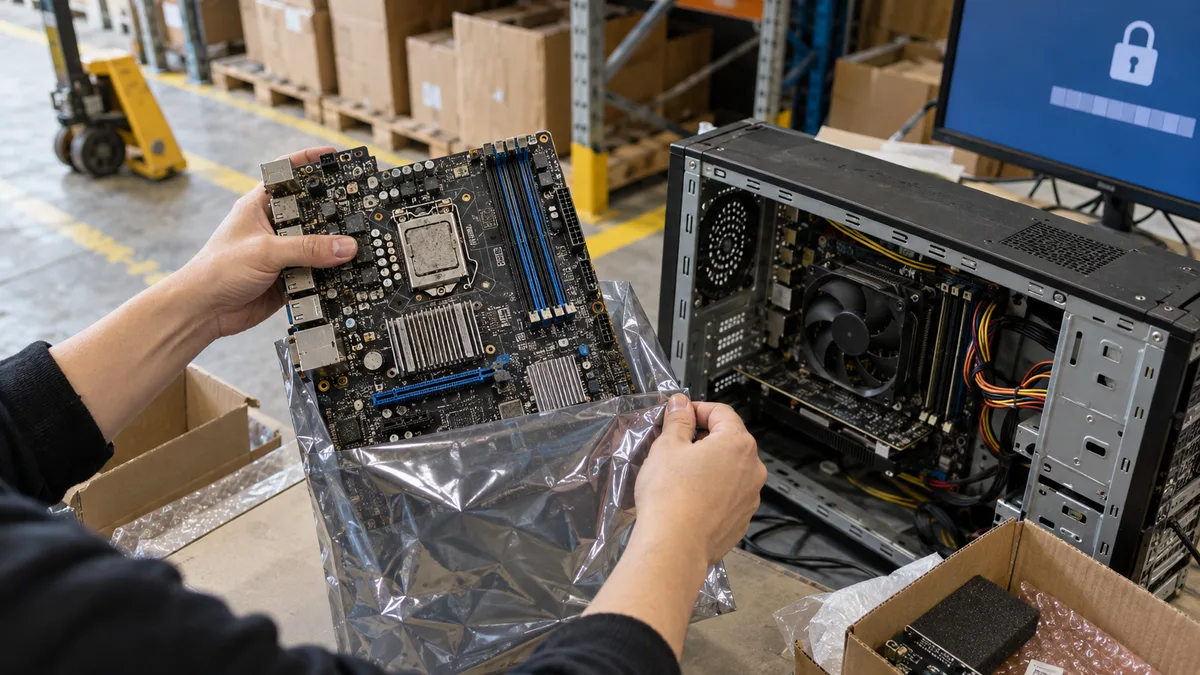
Odpověď hned: Po výměně procesoru na stejné desce reinstalace Windows obvykle potřeba není. Rozhoduje, jestli deska nový procesor podporuje a jestli máte BIOS aktualizovaný ještě před výměnou. Výměna základní desky je větší zásah: Windows se může deaktivovat, BitLocker si vyžádá obnovovací klíč a systém někdy nenaběhne kvůli jinému řadiči disku. Než začnete, zálohujte data, zjistěte si klíč BitLockeru a propojte licenci s účtem Microsoft.
Procesor, nebo deska: dva různé zásahy
Výměna procesoru na stejné desce mění pro Windows poměrně málo. Čipová sada, řadič disku i síťová karta zůstávají stejné a systém po startu obvykle jen doinstaluje ovladače k novému procesoru.
Výměna základní desky je jiná situace. Mění se čipová sada, řadič úložiště, síť, zvuk, USB i TPM. Microsoft výměnu desky výslovně uvádí jako příklad významné změny hardwaru, po které může Windows přestat být aktivovaný.
| Co měníte | Aktivace Windows | BitLocker | Reinstalace |
|---|---|---|---|
| Procesor na stejné desce | Obvykle beze změny | Pozor na aktualizaci BIOSu | Obvykle ne |
| Základní deska stejné platformy | Může spadnout, nutná opětovná aktivace | Nový TPM, žádost o klíč | Někdy, když systém nenaběhne |
| Deska i procesor jiné platformy | Může spadnout, nutná opětovná aktivace | Nový TPM, žádost o klíč | Často rozumnější čistá instalace |
Výměna procesoru: nejdřív BIOS, pak nový čip
Na stejný socket nejde automaticky dát každý procesor, který do něj mechanicky pasuje. Výrobce desky vede ke každému modelu seznam podporovaných procesorů (CPU support list) a u každého uvádí minimální verzi BIOSu. Novější generace procesorů se na starší desce často rozběhnou až s aktualizovaným BIOSem.
Postup podle ASUS je jednoznačný. Pokud máte starý procesor, který je na seznamu podpory a deska s ním startuje, aktualizujte BIOS na nejnovější verzi a teprve potom vložte nový procesor. Když starý procesor nemáte, zjistěte, jestli deska umí aktualizovat BIOS bez procesoru. U ASUS se ta funkce jmenuje USB BIOS FlashBack, jiní výrobci ji mají pod jiným názvem a ne každá deska ji má.
Na co si dát pozor:
- Přesný model desky vyčtete z potisku desky nebo ve Windows v Informacích o systému. Revize desky se může lišit i v podpoře procesorů.
- Seznam podpory hledejte jen na webu výrobce desky, ne v diskuzích.
- Při aktualizaci BIOSu nesmí vypadnout napájení. ASUS také výslovně doporučuje před aktualizací zálohovat data.
- BitLocker před aktualizací BIOSu pozastavte. Microsoft řadí aktualizaci BIOSu nebo UEFI mezi události, po kterých se Windows při startu zeptá na obnovovací klíč.
Když se po aktualizaci BIOSu rozsvítí jen ventilátory a obraz chybí, pomůže článek Po aktualizaci BIOSu zůstal černý displej.
U notebooků je procesor obvykle připájený k desce, takže se tahle část týká hlavně stolních počítačů.
Výměna desky a aktivace Windows
Po výměně základní desky Windows podle Microsoftu nenajde licenci, která by odpovídala zařízení. Řešení existuje, ale musíte ho připravit předem.
Před výměnou otevřete Start → Nastavení → Systém → Aktivace. Hledáte stav „Systém Windows je aktivovaný pomocí digitální licence propojené s vaším účtem Microsoft“. Pokud tam propojení s účtem chybí, přihlaste se do Windows účtem Microsoft ještě na staré desce.
Po výměně postupujte takto:
- Otevřete Start → Nastavení → Systém → Aktivace.
- Zvolte Poradce při potížích.
- Vyberte Nedávno jsem změnil(a) hardware tohoto zařízení a pokračujte.
- Přihlaste se účtem Microsoft, ke kterému je licence propojená.
- V seznamu zařízení zaškrtněte Toto je zařízení, které právě používám, a zvolte Aktivovat.
Dvě podmínky z dokumentace Microsoftu se často přehlíží. Edice musí zůstat stejná, tedy Home zůstane Home a Pro zůstane Pro. A pokud jste Windows aktivovali kódem Product Key, budete ho po výměně potřebovat znovu.
Pokud desku vyměnil výrobce počítače v rámci opravy a Windows byl předinstalovaný, Microsoft uvádí, že by se počítač měl znovu aktivovat automaticky.
Když přesouváte licenci na úplně jiný počítač, nejde už o výměnu dílu. Jak na to, popisuje článek Přenos dat do nového počítače.
BitLocker a šifrování zařízení: klíč si zjistěte předem
Na mnoha počítačích s Windows 11 je systémový disk šifrovaný, i když jste to sami nezapínali. Klíč k disku drží TPM na základní desce. Nová deska znamená nový TPM a ten disk sám neodemkne.
Microsoft v přehledu obnovení BitLockeru uvádí mezi typickými spouštěči:
- výměnu základní desky za novou s novým TPM,
- přesunutí šifrovaného disku do jiného počítače,
- aktualizaci BIOSu nebo UEFI,
- vypnutí nebo vymazání TPM.
U plánovaných změn hardwaru a firmwaru Microsoft doporučuje ochranu BitLockeru dočasně pozastavit. Disk zůstává šifrovaný a po skončení se ochrana obnoví. Pozor, po restartu se ochrana sama obnoví, pokud nenastavíte počet restartů přes PowerShell nebo manage-bde.
Obnovovací klíč si ale zjistěte vždy, i když BitLocker pozastavíte. Bez něj se k datům na šifrovaném disku nedostanete ani v servisu. U osobního počítače s účtem Microsoft bývá klíč uložený v účtu, jak ho najít, popisuje článek BitLocker chce recovery key. U firemního notebooku ho má správce IT.
S TPM souvisí i požadavky Windows 11. Pokud deskou měníte i generaci procesoru, ověřte TPM 2.0 a podporovaný procesor podle článku TPM 2.0 a Windows 11.
Modrá obrazovka INACCESSIBLE_BOOT_DEVICE
Po výměně desky se někdy Windows nespustí a zobrazí modrou obrazovku s kódem INACCESSIBLE_BOOT_DEVICE (0x7B). Podle Microsoftu to znamená, že systém při startu ztratil přístup k systémovému oddílu.
Dokumentace Microsoftu mezi příčinami uvádí změnu konfigurace BIOSu nebo instalaci jiného řadiče disku. Některé řadiče potřebují ovladač, který musí být k dispozici už při startu Windows. Na nové desce to může být jiná čipová sada nebo jiný režim řadiče, třeba AHCI místo RAID.
Co zkusit:
- V BIOSu nové desky porovnejte režim řadiče SATA nebo NVMe s tím, co bylo na staré desce. Microsoft doporučuje nedávné změny režimu řadiče vrátit zpět.
- Odpojte nově přidané disky a řadiče, které nejsou ke startu potřeba.
- Když systém nenaběhne ani potom, přichází na řadu oprava, nebo čistá instalace.
U novějších platforem Intel s technologií VMD instalace Windows někdy disk vůbec nevidí. Intel pro tuto situaci popisuje načtení ovladače Intel RST během instalace z flash disku.
Když na nové desce nenaběhne ani BIOS, nejde o Windows. Postup popisuje článek Vadná základní deska: jak ji poznat.
Záloha dat před zásahem
Výměna procesoru ani desky data běžně nemaže. Riziko přichází z okolností: přerušená aktualizace BIOSu, šifrovaný disk bez klíče, nebo spěšná reinstalace, při které se smaže nesprávný oddíl.
Před zásahem proto:
- zálohujte dokumenty, fotky a pracovní data na externí disk nebo do cloudu,
- zapište si obnovovací klíč BitLockeru,
- ověřte, že je licence Windows propojená s účtem Microsoft,
- u programů s vlastní licencí zjistěte, jestli se neváží na hardware.
Jak zálohovat celé Windows nebo jen soubory, vysvětluje článek Jak zálohovat Windows 11. Pokud se k datům po zásahu nedostanete a záloha chybí, nejdřív si přečtěte, kdy záchrana dat jde a kdy ne, a disk dál nezkoušejte.
Kdy se vyplatí čistá instalace
Čistou instalaci doporučujeme tam, kde se mění celá platforma, například při přechodu z Intelu na AMD nebo naopak, nebo ze starší čipové sady na výrazně novější. Starý systém si s sebou nese ovladače původního hardwaru a pozdější potíže s nestabilitou se hledají hůř. Microsoft u chyby INACCESSIBLE_BOOT_DEVICE uvádí čistou instalaci z instalačního média jako jedno z řešení.
Čistá instalace dává smysl i tehdy, když Windows už předtím zlobil a upgrade je dobrá příležitost začít znovu. Pokud chcete zachovat programy a data, podívejte se nejdřív na reinstalaci Windows 11 bez ztráty dat.
Naopak u výměny procesoru za silnější model na stejné desce je reinstalace zpravidla zbytečná.
Co za vás uděláme v servisu
Zkontrolujeme kompatibilitu procesoru s deskou, aktualizujeme BIOS, vyměníme díly a ověříme stabilitu. Před výměnou desky se postaráme o zálohu, klíč BitLockeru a aktivaci Windows. Když systém na novém hardwaru nenaběhne, nainstalujeme ho znovu.
Orientační ceny podle ceníku:
- výměna SSD, RAM nebo jiné komponenty orientačně od 600 Kč + díly,
- reinstalace Windows – základ orientačně od 1 500 Kč, licence a záloha dat zvlášť,
- reinstalace Windows se zálohou dat orientačně od 2 400 Kč.
Pokud se opravu rozhodnete provést, je diagnostika součástí ceny zakázky. Když ji po diagnostice neprovedete, účtuje se zvlášť podle ceníku. Více na stránkách servis PC Brno a reinstalace Windows Brno.
Poptávka online: Napište nám — model, co se děje a co je pro vás důležité; ozveme se s dalším postupem.
Nechce se vám to řešit svépomocí?
Objednejte diagnostiku v Brně — cenu řekneme předem, bez vašeho souhlasu se do ničeho nepouštíme.


