Die schnelle Antwort: Nach dem BIOS-Update läuft der Lüfter des Notebooks, doch der Bildschirm bleibt schwarz: Warten Sie zunächst ab — sowohl der Abschluss des Flash-Vorgangs als auch die automatische Wiederherstellung können ohne Bildschirmanzeige ablaufen. Dell rechnet dabei mit mehreren Neustarts und mindestens 15 Minuten. Danach kommen die Notfallverfahren der Hersteller an die Reihe: bei HP Windows + B (gegebenenfalls Windows + V) und ein kurzer Druck auf den Netzschalter, bei Dell Ctrl + Esc mit der Datei BIOS_IMG.rcv auf einem USB-Stick, bei Lenovo ein „Power Drain“ und bei ThinkPads die Selbstwiederherstellung aus einer integrierten Sicherung. Das Netzteil muss während des gesamten Vorgangs angeschlossen bleiben. Erscheint auch danach kein Bild, muss der Chip direkt auf der Hauptplatine neu programmiert werden — das ist eine Aufgabe für den Reparaturservice.
Warum der Bildschirm nach einem BIOS-Update schwarz bleibt
Das BIOS — bei heutigen Geräten die UEFI-Firmware — ist das erste Programm, das nach dem Drücken des Netzschalters ausgeführt wird. Ist es beschädigt, gelangt der Computer laut HP nicht bis zu Windows. Bei einem Notebook befindet es sich in einem Speicherchip auf der Hauptplatine und wird beim Update direkt überschrieben. Wird dieser Schreibvorgang unterbrochen, etwa durch einen Stromausfall, einen geschlossenen Deckel, einen leeren Akku oder eine Datei für das falsche Modell, verbleiben Teile des alten und des neuen Inhalts im Chip. Der Prozessor hat dann keinen funktionsfähigen Ausgangspunkt mehr. Der Lüfter läuft und die Anzeigen leuchten, aber selbst der Code zur Ansteuerung des Bildschirms wurde noch nicht ausgeführt.
Desktop-Mainboards besitzen häufiger einen Sicherungschip, bei ASUS teilweise auch eine Taste für USB BIOS FlashBack. Notebooks haben dies in der Regel nicht. Die Hersteller schützen deshalb einen kleinen Startblock, der beim Update nicht überschrieben wird und eine Wiederherstellung von einem USB-Laufwerk starten kann. Darauf beruhen Windows + B bei HP und Ctrl + Esc bei Dell. Zusätzlich halten die Geräte eine Sicherungskopie bereit: HP in einer verborgenen Laufwerkspartition, Dell im Ordner \EFI\Dell\BIOS und ThinkPads in einem eigenen Sicherungsspeicher. Ist auch der Startblock beschädigt, bleibt nur ein Programmiergerät.
Lassen Sie den Flash-Vorgang zunächst vollständig durchlaufen
Ein typischer Fehler besteht darin, zu früh einzugreifen: Sowohl ein ordnungsgemäß laufendes Update als auch eine Wiederherstellung können wie ein Defekt aussehen. HP weist darauf hin, dass ein Notebook mehrmals neu starten, einen schwarzen Bildschirm anzeigen, die Lüfter einschalten, Signaltöne ausgeben und die Betriebsanzeige blinken lassen kann. Dies gilt als normales Verhalten. Bei der automatischen Wiederherstellung bleibt der Bildschirm entweder schwarz oder zeigt ein Fortschrittsfenster. Dell erklärt, dass der Computer mehrmals neu startet und nicht ausgeschaltet werden darf; bei Problemen empfiehlt der Hersteller, mindestens 15 Minuten zu warten. Bei der Selbstwiederherstellung eines ThinkPads kann der Bildschirm leer bleiben, während die LEDs der Tasten Esc, F1 und F4 den Fortschritt in drei Phasen anzeigen: 0–32 %, 33–65 % und 66–100 %. Lenovo weist ausdrücklich darauf hin, den Netzschalter nicht zu betätigen und einige Minuten bis zum Erscheinen des Logos zu warten.
Die Regel lautet: Netzteil einstecken, Deckel geöffnet lassen, keine Taste drücken und 20–30 Minuten warten. Erst wenn sich nichts ändert, sollten Sie mit dem Notfallverfahren fortfahren.
Notfallverfahren der Hersteller in einer Tabelle
| Hersteller | Notfallverfahren | Wann es funktioniert | Quelle |
|---|---|---|---|
| HP-Notebooks ohne Sure Start | Windows + B (oder + V) und Netzschalter 2–3 Sekunden drücken; andernfalls Wiederherstellungs-USB über HP BIOS Update and Recovery | Wenn die automatische Wiederherstellung aus der verborgenen Partition nicht ausgeführt wurde | HP: Recovering the BIOS |
| Dell ab Dezember 2015 (Intel der 6. Generation und neuer) | Ctrl + Esc beim Anschließen des Netzteils; Wiederherstellung vom Laufwerk oder von einem FAT32-USB-Stick mit der Datei BIOS_IMG.rcv | Wenn die Wiederherstellungsdatei auf dem ursprünglichen Laufwerk oder dem USB-Stick vorhanden ist | Dell KB 000132453 |
| Lenovo ThinkPad | Selbstwiederherstellung aus der integrierten Sicherung, Fortschrittsanzeige über die LEDs der Tasten Esc, F1 und F4 | Automatisch; der Benutzer wartet bei angeschlossenem Netzteil | Benutzerhandbuch des ThinkPad T14 Gen 5 |
| Lenovo, alle Baureihen | Power Drain: alles trennen, Reset-Öffnung oder Novo-Taste verwenden, andernfalls Netzschalter 10 Sekunden drücken | Wenn das Gerät nicht reagiert; der Inhalt des Chips wird dadurch nicht repariert | Lenovo HT510479 |
HP: Windows + B und ein Wiederherstellungs-USB-Stick
HP versucht zunächst, das BIOS selbstständig aus einer verborgenen Partition wiederherzustellen. Hilft das nicht und blinkt die Caps-Lock-Anzeige, gibt das Notebook zwei Signaltöne aus, meldet BIOS APPLICATION ERROR 501 oder läuft der Lüfter bei schwarzem Bildschirm, folgt die manuelle Wiederherstellung:
- Schalten Sie das Notebook aus und schließen Sie das Netzteil an.
- Halten Sie Windows + B gedrückt und betätigen Sie gleichzeitig den Netzschalter.
- Lassen Sie den Netzschalter nach 2–3 Sekunden los, halten Sie die Tasten jedoch weiterhin gedrückt. Möglicherweise hören Sie Signaltöne.
- Der Bildschirm HP BIOS Update erscheint und die Wiederherstellung startet automatisch.
Erscheint er nicht, empfiehlt HP, Windows + V auszuprobieren. Erlischt die Betriebsanzeige, haben Sie den Netzschalter zu lange gedrückt. Wird die Wiederherstellungsmeldung wiederholt angezeigt, benötigen Sie einen Wiederherstellungs-USB-Stick: Laden Sie auf einem anderen Computer das BIOS von der HP-Supportseite herunter. Verwenden Sie dazu die Product Number vom Aufkleber an der Unterseite des Notebooks — ein falsches BIOS kann das Gerät laut HP vollständig außer Betrieb setzen. Starten Sie das Paket und wählen Sie im Fenster HP BIOS Update and Recovery die Option Create Recovery USB flash drive. Auf Intel-Plattformen unterstützt HP keine USB-Sticks mit USB-C-Stecker. Schalten Sie das Notebook anschließend aus, warten Sie 5–10 Sekunden, stecken Sie den USB-Stick ein und wiederholen Sie Windows + B zusammen mit dem Netzschalter. Erscheint HP BIOS Update auch jetzt nicht, ist ein Reparaturservice erforderlich. Business-Geräte mit HP Sure Start (laut HP die 800er-Serie ab G3, die 600er-Serie ab G4 und die 400er-Serie ab G7) unterstützen keine manuelle Wiederherstellung, sondern reparieren das BIOS selbstständig aus einer isolierten Sicherung.
Dell: Ctrl + Esc und die Datei BIOS_IMG.rcv
Die Wiederherstellung vom Laufwerk verwendet eine Datei in der EFI-Partition. Dies funktioniert nur mit dem ursprünglichen Laufwerk, ohne Neuinstallation, im UEFI-Modus und ohne BitLocker oder Laufwerkskennwort. Nach einem SSD-Tausch oder bei aktivierter Verschlüsselung steht dieser Weg nicht zur Verfügung. Die zweite Möglichkeit ist ein USB-Stick. Das Verfahren für Notebooks gemäß KB 000132453:
- Der Akku muss zu mindestens 25 % geladen sein; ziehen Sie das Netzkabel ab.
- Halten Sie Ctrl + Esc auf der integrierten Tastatur gedrückt — eine externe Tastatur funktioniert bei Notebooks nicht.
- Schließen Sie das Kabel an, während Sie die Tasten gedrückt halten. Bei Alienware müssen Sie zusätzlich einmal den Netzschalter betätigen.
- Lassen Sie die Tasten los, sobald der Wiederherstellungsbildschirm erscheint. Wählen Sie Recover BIOS und anschließend Continue. Der Computer startet mehrmals neu und darf nicht ausgeschaltet werden.
Erscheint „No recovery image found“ oder blinken lediglich die LEDs, bereiten Sie einen USB-Stick vor: Laden Sie das neueste BIOS für den Service Tag des Geräts herunter — es muss nicht dieselbe Version sein. Benennen Sie die vollständige Datei einschließlich der Endung .exe in BIOS_IMG.rcv um: Großbuchstaben, Unterstrich und die Dateiendung .rcv. Kopieren Sie die Datei anschließend in das Stammverzeichnis eines mit FAT32 formatierten USB-Sticks. Wiederholen Sie dann Ctrl + Esc bei eingestecktem USB-Stick. Reagiert das Gerät nicht, empfiehlt Dell, die Tasten bis zu 30 Sekunden gedrückt zu halten und zunächst einen schwarzen USB-2.0-Anschluss statt eines blauen Anschlusses zu verwenden. Die LED-Codes 3 und 3 (Abbild nicht gefunden) sowie 3 und 4 (Abbild ungültig) bedeuten „die richtige Datei fehlt“ und nicht „die Hauptplatine ist defekt“. Nach der Wiederherstellung werden die BIOS-Einstellungen auf die Werkseinstellungen zurückgesetzt. Prüfen Sie die Bootreihenfolge, Secure Boot und den SATA-Modus.
Lenovo: Power Drain und Selbstwiederherstellung bei ThinkPads
Das offizielle Verfahren von Lenovo (HT510479, aktualisiert im Juli 2026) beginnt mit dem Entladen der Restenergie:
- Trennen Sie die Stromversorgung und alle externen Geräte.
- Nehmen Sie einen herausnehmbaren Akku heraus.
- Verwenden Sie bei einem integrierten Akku die Reset-Öffnung an der Unterseite des Gehäuses mit einer aufgebogenen Büroklammer. Bei IdeaPads verwenden Sie die Novo-Taste. Ist beides nicht vorhanden, halten Sie den Netzschalter mindestens 10 Sekunden gedrückt.
- Schließen Sie das Netzteil an und schalten Sie das Gerät ein.
Hilft dies nicht, verweist Lenovo zunächst auf die Diagnose der Stromversorgung und danach auf den Support. Eine Tastenkombination zur Wiederherstellung von einem USB-Stick nennt dieses Dokument nicht. Prüfen Sie das Handbuch Ihres konkreten Modells. ThinkPads besitzen zusätzlich einen Mechanismus, der in der Dokumentation für IdeaPads nicht beschrieben ist: Laut dem Handbuch für T14 Gen 5, T16 Gen 3 und P14s Gen 5 stellt sich ein beschädigtes oder manipuliertes UEFI-BIOS automatisch aus der letzten unbeschädigten Sicherung wieder her. In diesem Fall sollten Sie nichts unternehmen und lediglich das Netzteil angeschlossen lassen.
ASUS und Acer: nur kurz
USB BIOS FlashBack ist eine Funktion von Mainboards für Desktop-Computer. Die ASUS-FAQ nennt ausschließlich Mainboards der Serien PRIME, TUF und ROG STRIX: Die mit BIOSRenamer umbenannte Datei wird in das Stammverzeichnis eines USB-Sticks kopiert, der Stick in den FlashBack-Anschluss gesteckt, das Netzteil angeschlossen und der Computer ausgeschaltet. Anschließend wird die Taste 3 Sekunden gedrückt, bis die LED dreimal blinkt. Danach darf etwa 8 Minuten lang nichts unternommen werden. ASUS-Notebooks besitzen eine solche Taste nicht. Für Acer-Notebooks haben wir kein einheitliches Herstellerdokument zur Notfallwiederherstellung gefunden; klären Sie das Verfahren mit dem Acer-Support.
Was Sie nicht tun sollten
- Drücken Sie nicht wiederholt den Netzschalter — jeder Tastendruck kann eine laufende Wiederherstellung abbrechen.
- Entfernen Sie weder Akku noch Netzteil — Dell und HP verlangen während des gesamten Vorgangs eine stabile Stromversorgung; das README des ThinkPads warnt andernfalls vor einem Austausch der Hauptplatine.
- Verwenden Sie kein beliebiges „BIOS aus dem Internet“ und keinen Wiederherstellungs-Stick eines anderen Modells — nutzen Sie ausschließlich die Herstellerseite und wählen Sie das exakte Modell. Dell bindet den Wiederherstellungs-Stick an ein konkretes Modell.
- Führen Sie die Wiederherstellung nicht über eine Dockingstation, einen Hub oder eine externe Tastatur aus — Dell verlangt die integrierte Tastatur, und HP unterstützt auf Intel-Plattformen keine USB-C-Sticks.
BitLocker verlangt nach der BIOS-Wiederherstellung den Schlüssel
Microsoft führt ein Update des BIOS oder der UEFI-Firmware als ein Ereignis auf, das den BitLocker-Wiederherstellungsmodus auslösen kann. Dell empfiehlt, den 48-stelligen Wiederherstellungsschlüssel bereits vor dem Wiederherstellungsversuch zu beschaffen. Auf einem Notebook mit Windows 11 kann die Verschlüsselung aktiviert sein, ohne dass der Eigentümer davon weiß — siehe unbemerkte BitLocker-Verschlüsselung. Wo der Schlüssel zu finden ist, beschreibt der Artikel BitLocker verlangt den Recovery Key. Für die Zukunft gilt: Microsoft empfiehlt, BitLocker vor einem geplanten Firmwareupdate auszusetzen. Das Laufwerk bleibt verschlüsselt und der Schutz wird nach dem Neustart automatisch wieder aktiviert.
Bleibt der Fehler nach diesen Schritten bestehen oder ist der Schaden mechanisch, übernimmt der Notebook-Service in Brünn. Ein verwandter Schritt ist Fehlerdiagnose in Brünn.
Wann das Notebook in den Service gehört und was Sie mitbringen sollten
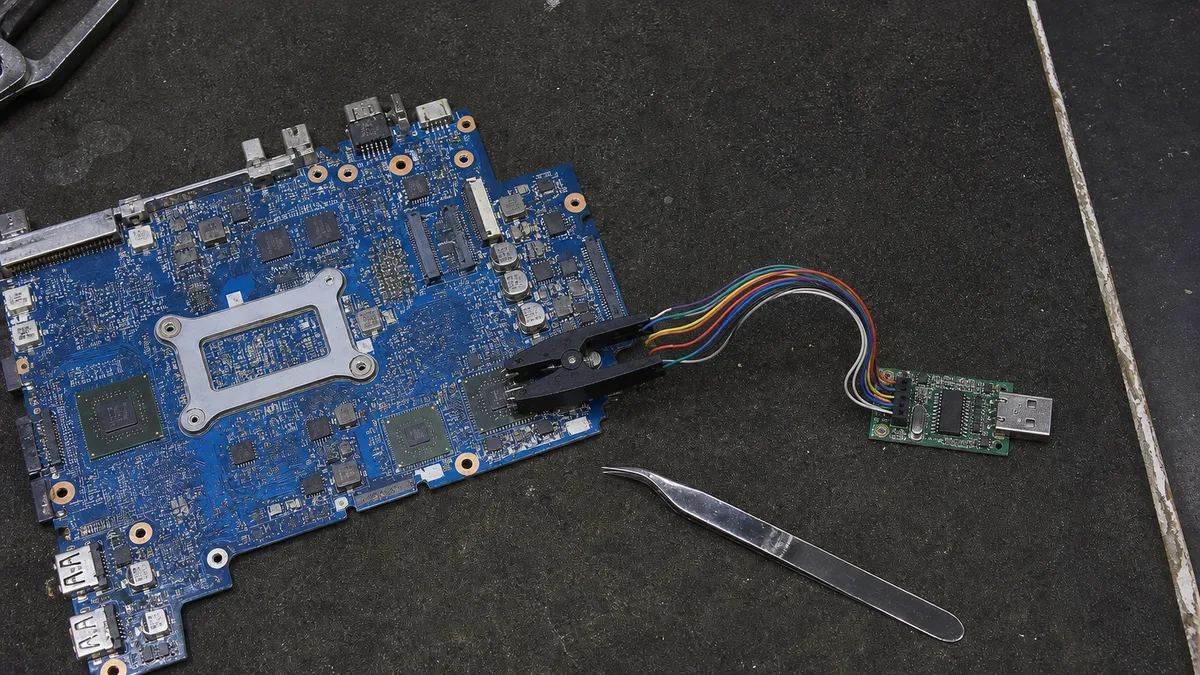
In den Service gehört ein Gerät, bei dem das Herstellerverfahren nicht startet: Die Tastenkombination bewirkt nichts, der USB-Stick wird nicht gelesen oder Dell meldet trotz korrekter Datei die Codes 3,3 beziehungsweise 3,4. In der Werkstatt wird der Chip auf der Hauptplatine mit einem Programmierclip verbunden; ein unzugänglicher Chip wird ausgelötet. Zunächst wird der gesamte Inhalt ausgelesen und gesichert, erst danach wird ein repariertes Abbild geschrieben. Das Abbild aus dem Herstellerpaket enthält nämlich nur einen Teil des Chips. Der Intel-ME-Bereich, die Seriennummer, der Service Tag, die UUID und bei OEM-Geräten die Windows-Aktivierungsdaten müssen aus dem ursprünglichen Inhalt übernommen werden. Andernfalls startet das Gerät zwar, meldet jedoch falsche Identitätsdaten.
Weckt auch ein geprüftes Abbild den Bildschirm nicht auf, liegt das Problem nicht mehr am BIOS. Dell selbst spricht in diesem Fall vom Austausch der Hauptplatine. Wann sich dies lohnt, erläutert der Artikel defekte Hauptplatine. Startet das Gerät mit einem Bluescreen oder der automatischen Reparatur, folgen Sie den Hinweisen unter Windows 11 startet nicht. Ein Gerät ohne jedes Lebenszeichen erfordert eine andere Diagnose — siehe Notebook lässt sich nicht einschalten.
Bringen Sie Folgendes mit: das Notebook samt Netzteil, die genaue Modellbezeichnung, die installierte BIOS-Version und deren Bezugsquelle, eine Beschreibung dessen, was bei der Unterbrechung geschah, den BitLocker-Wiederherstellungsschlüssel sowie den USB-Stick, den Sie ausprobiert haben.
So vermeiden Sie das Problem beim nächsten Mal
- Laden Sie das BIOS ausschließlich von der Supportseite des Herstellers für das exakte Modell herunter, nicht über Links aus Foren.
- Führen Sie das Update immer mit angeschlossenem Netzteil und geladenem Akku aus: Dell verlangt mindestens 25 %, Lenovo bei ThinkPads sowohl das Netzteil als auch einen geladenen Akku und HP während des gesamten Vorgangs das Netzteil.
- Setzen Sie BitLocker vor dem Update aus und halten Sie den Schlüssel bereit. Trennen Sie USB-Geräte und Dockingstationen, schließen Sie den Deckel nicht und verhindern Sie den Energiesparmodus.
- Führen Sie bei Dell nach einer Wiederherstellung per USB das Update noch einmal unter Windows aus. Laut Dell wird dadurch die Wiederherstellungsdatei wieder auf dem Laufwerk abgelegt.
Häufig gestellte Fragen
Muss ich dieselbe BIOS-Version installieren, die zuvor auf dem Notebook war?
Nein. Laut Dell funktioniert die Wiederherstellung mit jeder Version; empfohlen wird das neueste BIOS für den Service Tag. HP verlangt die neueste oder die empfohlene Version. Entscheidend ist das exakte Modell.
Verliere ich bei der BIOS-Wiederherstellung meine Daten?
Die Wiederherstellung ändert nur die Firmware. Laut Dell bleiben Daten und Windows erhalten. Die BIOS-Einstellungen werden jedoch auf die Werkseinstellungen zurückgesetzt, und BitLocker kann den 48-stelligen Wiederherstellungsschlüssel verlangen.
Warum bewirkt Windows + B bei meinem HP EliteBook nichts?
Business-Notebooks von HP mit Sure Start unterstützen keine manuelle Wiederherstellung. Sie reparieren das BIOS selbstständig aus einer isolierten Sicherung. Geschieht dies nicht, ist das ein Fall für den Reparaturservice oder den HP-Support.
Funktioniert die Wiederherstellung mit einer externen Tastatur oder über eine Dockingstation?
Bei Dell-Notebooks nicht — sie erfordert die integrierte Tastatur. HP unterstützt auf Intel-Plattformen keine USB-Sticks mit USB-C-Stecker. Verwenden Sie einen Anschluss direkt am Notebook.
Im Servis PC Brno führen wir sowohl BIOS-Notfallwiederherstellungen als auch die Neuprogrammierung des Chips auf der Hauptplatine durch. Dabei lesen und sichern wir den ursprünglichen Inhalt, damit Seriennummer, Service Tag und Windows-Aktivierung erhalten bleiben. Weckt auch ein geprüftes Abbild das Gerät nicht auf, sagen wir Ihnen direkt, dass die Hauptplatine die Ursache ist. Die Servicearbeiten kosten gemäß Preisliste ungefähr 600 Kč pro 30 Minuten, eine Diagnose ohne Reparatur kostet 600 Kč. Einen Termin erhalten Sie über die Terminbuchung oder unter 774 777 774. Nennen Sie dabei Hersteller und Modell, beschreiben Sie, was während des Updates passiert ist, und teilen Sie uns mit, ob das Laufwerk mit BitLocker verschlüsselt ist.
Online-Auftrag: Fehlerdiagnose — nennen Sie Modell und Symptom, wir melden uns mit dem nächsten Schritt.
Quellen
- HP: Wiederherstellung des BIOS bei Notebook-PCs
- HP Support Community (HP Administrator): So aktualisieren Sie das BIOS, 6. 8. 2026
- Dell KB 000132453: BIOS auf einem Dell-Computer oder -Tablet wiederherstellen
- Lenovo HT510479: Computer startet nach dem BIOS-Update nicht neu
- Lenovo: Benutzerhandbuch des ThinkPad T14 Gen 5, UEFI-BIOS wiederherstellen
- Lenovo: README zum BIOS-Update, ThinkPad T480
- ASUS FAQ 1038568: USB BIOS FlashBack verwenden
- Microsoft Learn: Übersicht zur BitLocker-Wiederherstellung
Sie möchten das nicht selbst lösen?
Buchen Sie eine Diagnose in Brno — den Preis nennen wir vorab und beginnen erst nach Ihrer Zustimmung.
Wo Sie uns finden
Wir sind eine PC- und Notebook-Werkstatt in Brno-Židenice: Diagnose und Reparatur von Computern und Notebooks, Datenrettung von Datenträgern und Apple-Reparaturen nach Ablauf der Garantie (iPhone 12 und neuer, MacBook, iPad).
Viniční 3587/216, 615 00 Brno-Židenice, Tschechien Mo–Fr 10:00–16:00
Anrufen +420 774 777 774 PC- und Laptop-Reparatur in Brno
Den Reparaturpreis nennen wir nach der Diagnose schriftlich und arbeiten erst nach Ihrer Zustimmung weiter.


