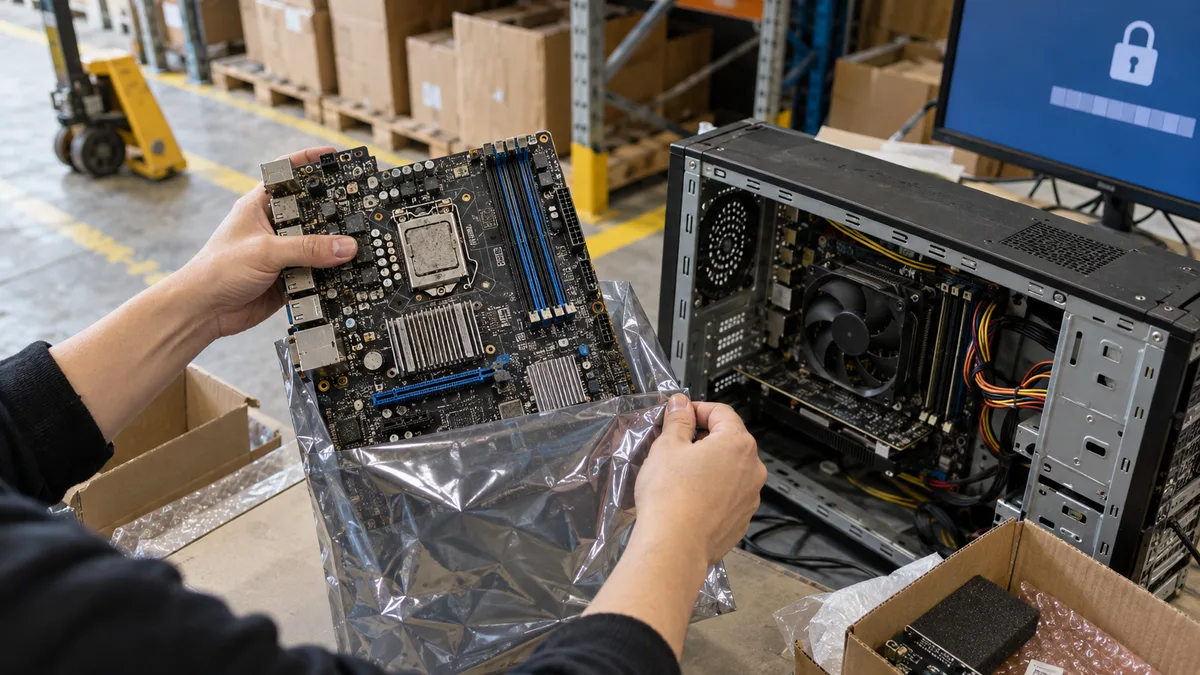
Коротка відповідь: після заміни процесора на тій самій платі перевстановлювати Windows зазвичай не потрібно. Важливо, чи підтримує плата новий процесор і чи оновили ви BIOS ще до заміни. Заміна материнської плати — серйозніше втручання: Windows може втратити активацію, BitLocker запросить ключ відновлення, а система іноді не запускається через інший контролер диска. Перш ніж почати, створіть резервну копію даних, знайдіть ключ BitLocker і пов’яжіть ліцензію з обліковим записом Microsoft.
Процесор чи плата: два різні втручання
Заміна процесора на тій самій платі змінює для Windows відносно небагато. Чипсет, контролер диска та мережева карта залишаються тими самими, а після запуску система зазвичай лише встановлює додаткові драйвери для нового процесора.
Заміна материнської плати — інша ситуація. Змінюються чипсет, контролер накопичувача, мережевий і звуковий адаптери, USB та TPM. Microsoft прямо наводить заміну плати як приклад суттєвої зміни обладнання, після якої Windows може втратити активацію.
| Що ви змінюєте | Активація Windows | BitLocker | Перевстановлення |
|---|---|---|---|
| Процесор на тій самій платі | Зазвичай без змін | Будьте обережні під час оновлення BIOS | Зазвичай не потрібне |
| Материнська плата тієї самої платформи | Може втратитися, знадобиться повторна активація | Новий TPM, запит ключа | Іноді, якщо система не запускається |
| Плата й процесор іншої платформи | Може втратитися, знадобиться повторна активація | Новий TPM, запит ключа | Часто доцільніша чиста інсталяція |
Заміна процесора: спочатку BIOS, потім новий чип
У той самий сокет не можна автоматично встановити будь-який процесор, який підходить до нього фізично. Виробник плати публікує для кожної моделі перелік підтримуваних процесорів (CPU support list) і вказує для кожного з них мінімальну версію BIOS. Процесори новіших поколінь часто запускаються на старішій платі лише після оновлення BIOS.
Рекомендована ASUS процедура однозначна. Якщо у вас є старий процесор, який зазначений у переліку підтримуваних, і плата з ним запускається, оновіть BIOS до найновішої версії й лише потім установлюйте новий процесор. Якщо старого процесора немає, з’ясуйте, чи може плата оновити BIOS без процесора. В ASUS ця функція називається USB BIOS FlashBack, інші виробники використовують інші назви, а деякі плати взагалі її не мають.
На що звернути увагу:
- Точну модель плати можна знайти на маркуванні самої плати або у Windows у розділі «Відомості про систему». Різні ревізії плати можуть відрізнятися навіть підтримкою процесорів.
- Перелік підтримуваних процесорів шукайте лише на сайті виробника плати, а не на форумах.
- Під час оновлення BIOS живлення не повинно перериватися. ASUS також прямо рекомендує створити резервну копію даних перед оновленням.
- Призупиніть BitLocker перед оновленням BIOS. Microsoft зараховує оновлення BIOS або UEFI до подій, після яких Windows під час запуску може запросити ключ відновлення.
Якщо після оновлення BIOS працюють лише вентилятори, а зображення немає, скористайтеся статтею Після оновлення BIOS залишився чорний екран.
У ноутбуках процесор зазвичай припаяний до плати, тому цей розділ стосується переважно настільних комп’ютерів.
Заміна плати й активація Windows
За даними Microsoft, після заміни материнської плати Windows може не знайти ліцензію, яка відповідає пристрою. Розв’язати проблему можна, але підготуватися потрібно заздалегідь.
Перед заміною відкрийте Пуск → Параметри → Система → Активація. Потрібен стан «Систему Windows активовано за допомогою цифрової ліцензії, пов’язаної з вашим обліковим записом Microsoft». Якщо зв’язку з обліковим записом немає, увійдіть у Windows за допомогою облікового запису Microsoft ще на старій платі.
Після заміни дійте так:
- Відкрийте Пуск → Параметри → Система → Активація.
- Виберіть засіб усунення неполадок.
- Натисніть «Я нещодавно змінив обладнання на цьому пристрої» та продовжте.
- Увійдіть в обліковий запис Microsoft, з яким пов’язано ліцензію.
- У списку пристроїв позначте «Це пристрій, який я зараз використовую» та виберіть «Активувати».
Дві умови з документації Microsoft часто залишаються поза увагою. Редакція системи має залишитися тією самою: Home — Home, а Pro — Pro. Якщо Windows було активовано за допомогою коду Product Key, після заміни він знадобиться знову.
Якщо плату замінив виробник комп’ютера в межах ремонту, а Windows була попередньо встановлена, Microsoft зазначає, що комп’ютер має повторно активуватися автоматично.
Якщо ви переносите ліцензію на зовсім інший комп’ютер, це вже не просто заміна компонента. Процедуру описано в статті Перенесення даних на новий комп’ютер.
BitLocker і шифрування пристрою: знайдіть ключ заздалегідь
На багатьох комп’ютерах із Windows 11 системний диск зашифрований, навіть якщо ви самі не вмикали шифрування. Ключ диска зберігається в TPM на материнській платі. Нова плата означає новий TPM, який самостійно не розблокує диск.
У матеріалах про відновлення BitLocker Microsoft наводить серед типових причин запиту ключа:
- заміну материнської плати на нову з іншим TPM,
- перенесення зашифрованого диска до іншого комп’ютера,
- оновлення BIOS або UEFI,
- вимкнення чи очищення TPM.
Перед запланованими змінами обладнання або прошивки Microsoft рекомендує тимчасово призупинити захист BitLocker. Диск залишиться зашифрованим, а після завершення робіт захист відновиться. Зверніть увагу: після перезапуску захист відновлюється автоматично, якщо не задати кількість перезапусків через PowerShell або manage-bde.
Проте ключ відновлення потрібно знайти в будь-якому разі, навіть якщо ви призупинили BitLocker. Без нього отримати доступ до даних на зашифрованому диску не зможуть навіть у сервісному центрі. На особистому комп’ютері з обліковим записом Microsoft ключ зазвичай зберігається в цьому обліковому записі. Як його знайти, описано в статті BitLocker запитує recovery key. Для корпоративного ноутбука ключ зберігає ІТ-адміністратор.
З TPM також пов’язані вимоги Windows 11. Якщо разом із платою змінюється покоління процесора, перевірте наявність TPM 2.0 і підтримку процесора за статтею TPM 2.0 і Windows 11.
Синій екран INACCESSIBLE_BOOT_DEVICE
Після заміни плати Windows іноді не запускається й показує синій екран із кодом INACCESSIBLE_BOOT_DEVICE (0x7B). За даними Microsoft, це означає, що під час запуску система втратила доступ до системного розділу.
Серед причин у документації Microsoft зазначено зміну конфігурації BIOS або встановлення іншого контролера диска. Деяким контролерам потрібен драйвер, доступний уже під час запуску Windows. На новій платі може бути інший чипсет або інший режим контролера, наприклад AHCI замість RAID.
Що можна спробувати:
- У BIOS нової плати порівняйте режим контролера SATA або NVMe з налаштуванням старої плати. Microsoft рекомендує скасувати нещодавні зміни режиму контролера.
- Від’єднайте нещодавно додані диски й контролери, які не потрібні для запуску.
- Якщо система й після цього не запускається, знадобиться відновлення або чиста інсталяція.
На новіших платформах Intel із технологією VMD інсталятор Windows іноді взагалі не бачить диск. Для такої ситуації Intel описує завантаження драйвера Intel RST із флешнакопичувача під час інсталяції.
Якщо на новій платі не запускається навіть BIOS, проблема не у Windows. Подальші дії описано в статті Несправна материнська плата: як її розпізнати.
Резервне копіювання даних перед втручанням
Заміна процесора або плати зазвичай не видаляє дані. Ризик виникає через супутні обставини: перерване оновлення BIOS, зашифрований диск без ключа або поспішне перевстановлення, під час якого видаляють не той розділ.
Тому перед початком робіт:
- створіть резервну копію документів, фотографій і робочих даних на зовнішньому диску або в хмарному сховищі,
- запишіть ключ відновлення BitLocker,
- переконайтеся, що ліцензію Windows пов’язано з обліковим записом Microsoft,
- перевірте, чи не прив’язані ліцензії окремих програм до обладнання.
Як створити резервну копію всієї Windows або лише файлів, пояснює стаття Як створити резервну копію Windows 11. Якщо після втручання ви втратили доступ до даних, а резервної копії немає, спочатку прочитайте, коли відновлення даних можливе, а коли ні, і припиніть подальші спроби роботи з диском.
Коли варто виконати чисту інсталяцію
Чисту інсталяцію рекомендуємо, якщо змінюється вся платформа, наприклад під час переходу з Intel на AMD або навпаки, чи зі старішого чипсета на значно новіший. У старій системі залишаються драйвери попереднього обладнання, через що згодом важче знайти причину нестабільної роботи. Microsoft називає чисту інсталяцію з інсталяційного носія одним із способів усунення помилки INACCESSIBLE_BOOT_DEVICE.
Чиста інсталяція також доречна, якщо Windows і раніше працювала з помилками, а оновлення обладнання стало слушною нагодою почати заново. Якщо ви хочете зберегти програми й дані, спочатку ознайомтеся зі статтею про перевстановлення Windows 11 без втрати даних.
Натомість після заміни процесора на потужнішу модель на тій самій платі перевстановлення зазвичай зайве.
Що ми зробимо для вас у сервісному центрі
Ми перевіримо сумісність процесора з платою, оновимо BIOS, замінимо компоненти та перевіримо стабільність роботи. Перед заміною плати подбаємо про резервну копію, ключ BitLocker і активацію Windows. Якщо система не запуститься на новому обладнанні, установимо її заново.
Орієнтовні ціни згідно з прайсом:
- заміна SSD, RAM або іншого компонента — орієнтовно від 600 Kč плюс вартість деталей,
- базове перевстановлення Windows — орієнтовно від 1 500 Kč, ліцензія та резервне копіювання оплачуються окремо,
- перевстановлення Windows із резервним копіюванням даних — орієнтовно від 2 400 Kč.
Якщо ви погодитеся на ремонт, діагностика входить у вартість замовлення. Якщо після діагностики ви відмовитеся від ремонту, вона оплачується окремо згідно з прайсом. Докладніше дивіться на сторінках сервіс ПК у Брно та перевстановлення Windows у Брно.
Онлайн-запит: Напишіть нам — зазначте модель, опишіть проблему й те, що для вас важливо; ми зв’яжемося з вами та запропонуємо подальші кроки.
Не хочете розбиратися самі?
Замовте діагностику в Брні — ціну скажемо заздалегідь і без вашої згоди ні до чого не беремося.
Де нас знайти
Ми — сервіс ПК та ноутбуків у Брно-Жиденіце: діагностика й ремонт комп'ютерів і ноутбуків, відновлення даних з дисків та післягарантійний ремонт Apple (iPhone 12 і новіші, MacBook, iPad).
Viniční 3587/216, 615 00 Brno-Židenice, Чехія Пн–Пт 10:00–16:00
Зателефонувати +420 774 777 774 Ремонт ПК та ноутбуків у Брно
Ціну ремонту повідомляємо письмово після діагностики і продовжуємо лише після вашої згоди.


