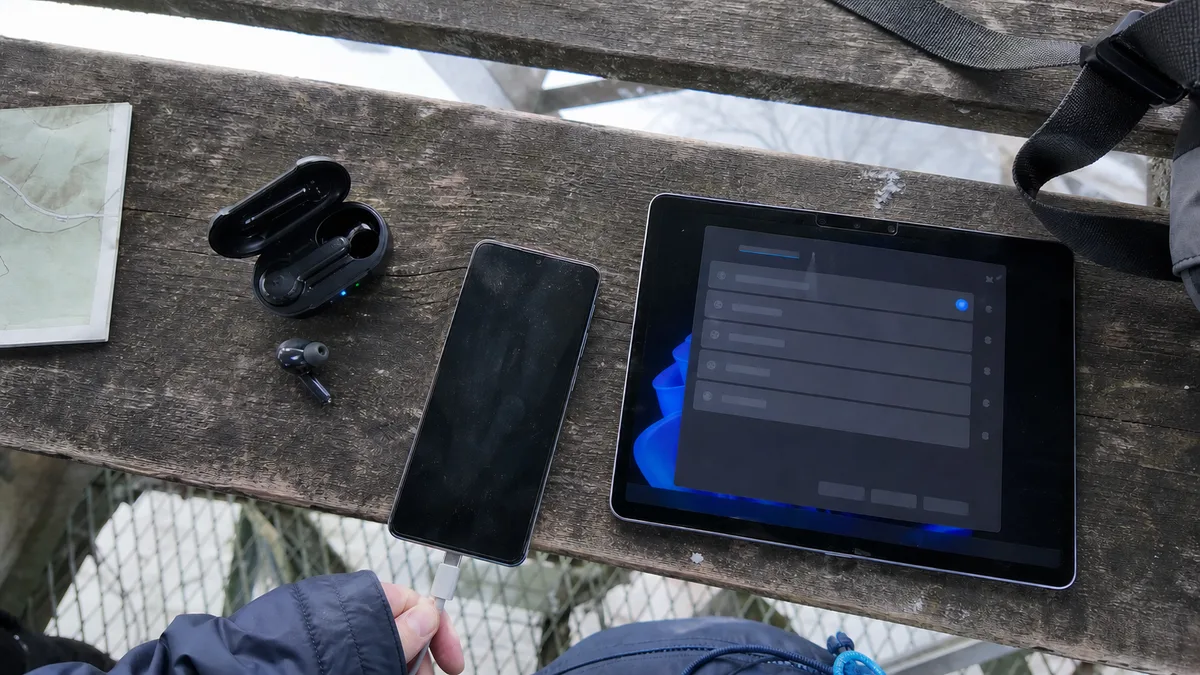
Die kurze Antwort: Die häufigste Ursache liegt nicht am Computer, sondern am Gerät: Es befindet sich nicht im Kopplungsmodus oder ist gerade mit einem Smartphone verbunden. Versetzen Sie Kopfhörer oder Maus in den Kopplungsmodus – bei Kopfhörern müssen Sie die Taste dafür anders und länger drücken als zum bloßen Einschalten – und öffnen Sie anschließend in Windows Einstellungen → Bluetooth und Geräte → Gerät hinzufügen. Lässt sich Bluetooth in Windows überhaupt nicht einschalten, überprüfen Sie den Flugmodus und den Treiber des Adapters im Geräte-Manager.
Kopplungsmodus ist nicht dasselbe wie Einschalten
Hier liegt die Ursache bei den meisten vermeintlich „defekten“ Kopfhörern. Beim Einschalten werden die Kopfhörer lediglich aktiviert und suchen nach einem Gerät, mit dem sie bereits gekoppelt waren. Damit ein neuer Computer sie erkennen kann, müssen sie sichtbar sein. Dafür gibt es einen eigenen Modus, der fast immer durch längeres Drücken derselben Taste aktiviert wird, bis die Kontrollleuchte abwechselnd in zwei Farben blinkt. Bei In-Ear-Kopfhörern befindet sich die Kopplungstaste häufig am Ladeetui, bei Over-Ear-Kopfhörern unter einer Ohrmuschel.
Microsoft überlässt die genaue Vorgehensweise dem Hersteller: Wie ein Gerät sichtbar gemacht wird, unterscheidet sich von Modell zu Modell und ist in dessen Anleitung beschrieben. Die praktische Folge ist jedoch immer dieselbe: Solange sich das Gerät nicht im Kopplungsmodus befindet, erscheint es nicht in der Windows-Liste – daran ändert auch wiederholtes Klicken in den Einstellungen nichts.
Mäuse und Tastaturen besitzen auf der Unterseite normalerweise eine kleine, manchmal versenkte Taste mit der Aufschrift Connect oder Pair. Modelle für mehrere Geräte haben zusätzlich einen Kanalumschalter für 1/2/3: Durch längeres Drücken eines Kanals wird der Platz für einen neuen Computer freigegeben, kurzes Drücken wechselt lediglich zwischen bereits gekoppelten Geräten.
Überprüfen Sie außerdem den Akkustand. Microsoft weist darauf hin, dass einige Geräte bei schwachem Akku gar nicht erst in den Kopplungsmodus wechseln oder die Verbindung nicht aufrechterhalten können. Koppeln Sie wiederaufladbare Kopfhörer und Lautsprecher deshalb am besten bei angeschlossener Stromversorgung.
Gerät in Windows 11 Schritt für Schritt hinzufügen
- Drücken Sie Windows + I und öffnen Sie Bluetooth und Geräte. Der Schalter Bluetooth muss aktiviert sein.
- Klicken Sie auf Gerät hinzufügen und wählen Sie Bluetooth.
- Wählen Sie das Gerät aus der Liste aus und bestätigen Sie gegebenenfalls den angezeigten Code.
Schneller geht es über die Schnelleinstellungen: Klicken Sie unten rechts auf das Symbol Netzwerk, Lautstärke oder Akku. Die Bluetooth-Kachel zeigt Verbunden oder Nicht verbunden an beziehungsweise ist ausgegraut, wenn Bluetooth ausgeschaltet ist. Daneben finden Sie Bluetooth-Geräte verwalten mit einer Liste neuer Geräte in der Umgebung.
Zwei Dinge werden leicht übersehen:
- Flugmodus. Kontrollieren Sie im selben Bereich der Schnelleinstellungen, dass er ausgeschaltet ist. Er deaktiviert Funkverbindungen einschließlich Bluetooth. In den Einstellungen fehlt der Schalter dann entweder vollständig oder springt von selbst wieder auf „Aus“ zurück.
- Geräteerkennung. Unter Einstellungen → Bluetooth und Geräte → Geräte steht die Option Bluetooth-Geräteerkennung standardmäßig auf Standard, wodurch nur gewöhnliche Geräte angezeigt werden. Bei Auswahl von Erweitert erscheinen alle Gerätetypen – genau hier tauchen ungewöhnliche Lautsprecher, Gamecontroller oder ältere Headsets auf.
Unterstützt das Gerät Swift Pair, zeigt Windows automatisch die Benachrichtigung „Neues Gerät gefunden“ mit der Schaltfläche Verbinden an, sobald Sie es in der Nähe in den Kopplungsmodus versetzen.
Das Gerät ist bereits mit einem Smartphone oder einem anderen Computer verbunden
Herkömmliches Bluetooth-Zubehör hält jeweils eine aktive Verbindung aufrecht. Kopfhörer, die mit dem Smartphone in Ihrer Tasche gekoppelt sind, verbinden sich nach dem Einschalten damit, noch bevor Sie auf „Gerät hinzufügen“ klicken können. Der Computer „sieht“ sie dann nicht, selbst wenn sie nur dreißig Zentimeter entfernt liegen. Am schnellsten testen Sie dies, indem Sie Bluetooth am Smartphone ausschalten und die Kopplung erneut versuchen.
Im umgekehrten Fall ist das Gerät bereits mit Windows gekoppelt, aber die Verbindung wird nicht hergestellt. Microsoft empfiehlt dafür einen einfachen Ablauf: Klicken Sie unter Einstellungen → Bluetooth und Geräte beim betreffenden Gerät auf Weitere Optionen (…) → Gerät entfernen und fügen Sie es anschließend über Gerät hinzufügen erneut hinzu. Beachten Sie, dass es sich nach dem Entfernen nicht automatisch wieder verbindet: Sie müssen es erneut in den Kopplungsmodus versetzen.
Hilft auch das nicht, schalten Sie Bluetooth in den Einstellungen aus, warten Sie zehn Sekunden und aktivieren Sie es wieder. Das klingt nach einem Klischee, ist jedoch ein von Microsoft dokumentierter Schritt und hilft bei einem festgefahrenen Adapter tatsächlich häufig.
Bluetooth lässt sich in Windows überhaupt nicht einschalten
Fehlen sowohl der Schalter als auch die Kachel, liegt das Problem nicht am Zubehör, sondern am Computer. Öffnen Sie den Geräte-Manager per Rechtsklick auf „Start“ und suchen Sie nach dem Abschnitt Bluetooth. Laut Microsoft enthält die Bezeichnung des Adapters häufig einen Hinweis auf „Radio“ oder „Sender“. In der Praxis finden Sie bei Notebooks mit einer kombinierten Intel-WLAN-Karte wie Wi-Fi 6 AX200 oder AX201 beziehungsweise Wi-Fi 6E AX210 beispielsweise Intel(R) Wireless Bluetooth, bei günstigeren Systemen dagegen häufig Realtek Bluetooth Adapter.
Das erklärt zugleich ein Phänomen, das Kunden oft als zwei getrennte Defekte melden: Bei einer kombinierten Karte nutzen WLAN und Bluetooth dasselbe Modul und fallen deshalb gerne gleichzeitig aus. Wenn neben Bluetooth auch die Netzwerkverbindung aussetzt, lesen Sie zuerst den Artikel über WLAN-Ausfälle am Notebook – die Ursache ist häufig dieselbe.
Microsoft empfiehlt beim Treiber folgende Schritte:
- Klappen Sie im Geräte-Manager den Abschnitt Bluetooth auf, klicken Sie mit der rechten Maustaste auf den Adapter und wählen Sie Treiber aktualisieren → Automatisch nach Treibern suchen.
- Findet Windows keinen Treiber, laden Sie ihn von der Website des Computerherstellers herunter. Microsoft selbst nennt veraltete oder inkompatible Treiber als eine der häufigsten Ursachen für Verbindungsprobleme.
- Als letzten Schritt wählen Sie Gerät deinstallieren und anschließend Start → Ein/Aus → Herunterfahren. Schalten Sie den Computer nach einigen Sekunden wieder ein. Windows versucht nun, den Treiber erneut zu installieren. Geschieht dies nicht, wählen Sie im Geräte-Manager Aktion → Nach geänderter Hardware suchen.
Wenn der Abschnitt Bluetooth im Geräte-Manager vollständig fehlt und noch nie vorhanden war, verfügt der Computer wahrscheinlich nicht über Bluetooth. Das ist bei Desktop-PCs keine Seltenheit. Die Lösung ist ein USB-Adapter, keine Neuinstallation des Betriebssystems.
Die Kopfhörer sind verbunden, aber der Ton kommt aus den Lautsprechern
Verbindung und Wiedergabe sind in Windows zwei verschiedene Dinge. Klicken Sie in der Taskleiste auf das Lautsprechersymbol und prüfen Sie, ob das richtige Gerät ausgewählt ist. Alternativ finden Sie dieselbe Einstellung unter Einstellungen → System → Sound im Bereich Ausgabe.
Eine weitere typische Beschwerde lautet: „Der Ton funktioniert, klingt aber wie aus einer Blechdose.“ Dahinter steckt der Wechsel zwischen Audioprofilen. Windows 11 verwaltet für Kopfhörer einen Ausgang und einen Eingang und wechselt automatisch zwischen dem A2DP-Profil für die Stereowiedergabe und dem Freisprechprofil (HFP). Letzteres unterstützt gleichzeitig das Mikrofon, liefert jedoch nur Mono-Ton mit einer Abtastrate von 8 oder 16 kHz. Windows schaltet auf das Freisprechprofil um, sobald eine Anwendung das Mikrofon der Kopfhörer öffnet oder einen für Kommunikation bestimmten Ausgang anfordert. Sobald das Mikrofon freigegeben wird, wechselt das System zurück zu A2DP. Deshalb klingt Musik während eines Gesprächs dünn, während die Qualität nach dem Schließen der Kommunikationsanwendung automatisch zurückkehrt. Geschieht dies nicht, suchen Sie nach einer Anwendung oder einem Browser-Tab, der weiterhin auf das Mikrofon zugreift.
Sie können die Wiedergabequalität auch manuell überprüfen: Öffnen Sie für das verbundene Gerät unter Einstellungen → Bluetooth und Geräte → Geräte die Erweiterten Soundeigenschaften und wählen Sie beim Ausgang das Format 2 Kanäle, 16 Bit, 48000 Hz (DVD-Qualität). Microsoft empfiehlt außerdem, in der Dokumentation der Kopfhörer zu prüfen, ob diese A2DP überhaupt unterstützen.
Bleiben jedoch auch die Lautsprecher stumm und funktioniert die Audioausgabe nirgends, liegt es nicht an Bluetooth. Beginnen Sie dann mit dem Artikel Kein Ton unter Windows 11, der Ausgabegeräte, Lautstärkemixer und den Dienst Windows Audio behandelt.
Reichweite und Störungen: 2,4 GHz und USB-3.0-Anschlüsse
Bluetooth nutzt gemeinsam mit WLAN, Mikrowellenherden und den kabellosen Kopfhörern der Nachbarn das 2,4-GHz-Frequenzband. Die interessanteste Störquelle befindet sich jedoch direkt auf dem Schreibtisch: Microsoft weist ausdrücklich darauf hin, bei nicht reagierenden oder langsamen Bluetooth-Geräten zu prüfen, ob sie sich zu nah an einem anderen Gerät an einem USB-3.0-Anschluss befinden. Nicht ausreichend abgeschirmte USB-Geräte können die Verbindung stören.
In der Praxis sieht das beispielsweise so aus: Eine externe SSD oder ein Hub steckt direkt neben dem Bluetooth-Adapter und plötzlich ruckelt der Mauszeiger. Abhilfe schafft es, den Adapter an einen weiter entfernten Anschluss umzustecken, ihn über ein kurzes USB-Verlängerungskabel vom Gerätebündel wegzuführen oder das Laufwerk an einen anderen Anschluss anzuschließen. Auch Metall verkürzt die Reichweite – etwa ein PC-Gehäuse unter dem Schreibtisch, ein Monitorständer oder eine Dockingstation. Bei einem Desktop-PC sollte der USB-Adapter deshalb eher an der Vorderseite als an der Rückseite angeschlossen werden. Falls Sie dabei feststellen, dass der Anschluss auch anderweitig Probleme verursacht, lesen Sie den Artikel über ein nicht erkanntes USB-Gerät.
Wenn die Symptome die Ursache nicht verraten, beginnt es mit Messen — Fehlerdiagnose in Brünn, nicht mit blindem Teiletausch.
Wann es nicht mehr an den Einstellungen liegt
Der Computer gehört in die Werkstatt, wenn der Adapter im Geräte-Manager wiederholt verschwindet und erneut auftaucht, einen Fehlercode meldet und eine Neuinstallation des Treibers nicht hilft. Dasselbe gilt, wenn Bluetooth nach einem Sturz oder Flüssigkeitsschaden ausgefallen ist oder die Reichweite auf wenige Dutzend Zentimeter gesunken ist, während dieselben Kopfhörer an anderen Geräten problemlos funktionieren. Auch wenn Bluetooth nach dem Zerlegen des Notebooks verschwunden ist, sollte das Gerät überprüft werden: Bei kombinierten Karten genügt bereits ein nicht richtig eingerasteter Antennenstecker.
Bluetooth-Probleme beheben wir im Rahmen unseres Notebook- und Desktop-PC-Service in Brno. Diagnose und Preis bestätigen wir erst nach der Untersuchung des konkreten Geräts. Einen Termin können Sie über die Bestellung oder telefonisch unter 774 777 774 vereinbaren. Schreiben Sie in die Beschreibung, um welches Gerät es sich handelt, ob es sich mit einem Smartphone koppeln lässt und ob Bluetooth auch im Geräte-Manager fehlt – das verkürzt die Diagnose erheblich.
Online-Auftrag: Fehlerdiagnose — nennen Sie Modell und Symptom, wir melden uns mit dem nächsten Schritt.
Quellen
- Microsoft: Beheben von Bluetooth-Problemen in Windows
- Microsoft: Beheben von Bluetooth-Verbindungsproblemen in Windows
- Microsoft: Koppeln eines Bluetooth-Geräts in Windows
- Microsoft: Beheben einer Bluetooth-Verbindung ohne Tonausgabe in Windows
- Microsoft Learn: Klassisches Bluetooth-Audio
Sie möchten das nicht selbst lösen?
Buchen Sie eine Diagnose in Brno — den Preis nennen wir vorab und beginnen erst nach Ihrer Zustimmung.
Wo Sie uns finden
Wir sind eine PC- und Notebook-Werkstatt in Brno-Židenice: Diagnose und Reparatur von Computern und Notebooks, Datenrettung von Datenträgern und Apple-Reparaturen nach Ablauf der Garantie (iPhone 12 und neuer, MacBook, iPad).
Viniční 3587/216, 615 00 Brno-Židenice, Tschechien Mo–Fr 10:00–16:00
Anrufen +420 774 777 774 PC- und Laptop-Reparatur in Brno
Den Reparaturpreis nennen wir nach der Diagnose schriftlich und arbeiten erst nach Ihrer Zustimmung weiter.


