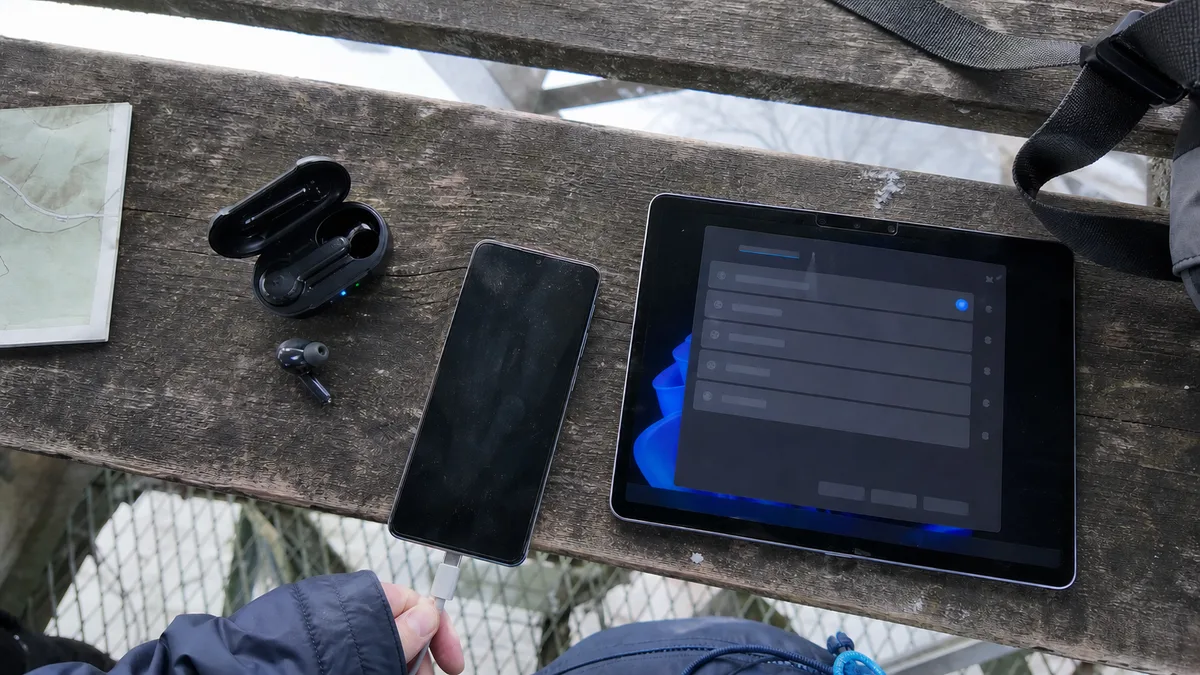
Odpověď hned: Nejčastější příčina není počítač, ale zařízení — nebylo v párovacím režimu, nebo ho zrovna drží telefon. Sluchátka i myš uveďte do párovacího režimu (u sluchátek je to jiné a delší podržení než zapnutí), pak ve Windows otevřete Nastavení → Bluetooth a zařízení → Přidat zařízení. Když se ve Windows nedá Bluetooth ani zapnout, řešte režim Letadlo a ovladač adaptéru ve Správci zařízení.
Párovací režim není totéž co zapnutí
Tady končí většina „nefunkčních” sluchátek. Zapnutím se sluchátka jen probudí a začnou hledat zařízení, se kterým už byla spárovaná dřív. Aby je uviděl nový počítač, musí být zjistitelná — a to je zvláštní režim, který se skoro vždy zapíná delším podržením stejného tlačítka, dokud kontrolka nezačne střídat dvě barvy. U pecek do uší bývá párovací tlačítko na nabíjecím pouzdru, u nadhlavních sluchátek pod ušním krytem.
Microsoft to nechává na výrobci: jak zařízení nastavit jako zjistitelné, se liší kus od kusu a patří to do jeho návodu. Praktický důsledek je ale všude stejný — dokud zařízení není v párovacím režimu, Windows ho v seznamu nezobrazí a žádné klikání v nastavení to nezmění.
Myši a klávesnice mají obvykle malé tlačítko Connect nebo Pair na spodní straně, někdy zapuštěné. Kusy pro víc zařízení mají ještě přepínač kanálů 1/2/3: podržením kanálu se uvolní pozice pro nový počítač, krátkým stiskem se jen přepíná mezi už spárovanými.
Zkontrolujte i baterii. Microsoft upozorňuje, že některá zařízení do párovacího režimu vůbec nepřejdou nebo spojení neudrží, když je baterie slabá — u dobíjecích sluchátek a reproduktorů proto párujte s připojeným napájením.
Přidání zařízení ve Windows 11 krok za krokem
- Stiskněte Windows + I a otevřete Bluetooth a zařízení. Přepínač Bluetooth musí být zapnutý.
- Klikněte na Přidat zařízení a zvolte Bluetooth.
- Vyberte zařízení ze seznamu a projděte případné potvrzení kódu.
Rychlejší cesta vede přes rychlá nastavení: klikněte na ikonu Síť, Zvuk nebo Baterie vpravo dole. Dlaždice Bluetooth ukazuje Připojeno, Nepřipojeno, nebo je zhasnutá, když je Bluetooth vypnutý. Vedle ní najdete Spravovat zařízení Bluetooth se seznamem nových zařízení v okolí.
Dvě věci, které se snadno přehlédnou:
- Režim Letadlo. Ve stejném panelu rychlých nastavení zkontrolujte, že není zapnutý. Vypne rádia včetně Bluetooth a v nastavení pak přepínač buď chybí, nebo se sám vrací do polohy vypnuto.
- Zjišťování zařízení. V Nastavení → Bluetooth a zařízení → Zařízení je volba Zjišťování zařízení Bluetooth ve výchozím stavu na Výchozí, což ukáže jen běžná zařízení. Přepnutí na Pokročilé zobrazí všechny typy — přesně tady se objeví netypický reproduktor, herní ovladač nebo starší headset.
Pokud zařízení podporuje Rychlé párování, Windows samy vyhodí oznámení „nalezeno nové zařízení” s tlačítkem Připojit, jakmile je zapnete v párovacím režimu poblíž.
Zařízení už drží telefon nebo druhý počítač
Klasické Bluetooth příslušenství si udrží jedno aktivní spojení. Sluchátka, která máte spárovaná s telefonem v kapse, se k němu po zapnutí připojí dřív, než stihnete kliknout na Přidat zařízení — a počítač je pak „nevidí”, i když jsou třicet centimetrů od něj. Otestujte to nejrychleji tak, že na telefonu vypnete Bluetooth a zkusíte párování znovu.
Druhá varianta je opačná: zařízení už ve Windows spárované je, ale spojení nenaskočí. Microsoft na to má jednoduchý postup — v Nastavení → Bluetooth a zařízení klikněte u zařízení na Další možnosti (…) → Odebrat zařízení a pak ho přes Přidat zařízení přidejte znovu. Počítejte s tím, že po odebrání se samo nepřipojí: musíte ho znovu uvést do párovacího režimu.
Když ani to nepomůže, vypněte v nastavení Bluetooth, počkejte deset sekund a zapněte ho zpět. Zní to jako klišé, ale je to dokumentovaný krok Microsoftu a u zaseknutého adaptéru zabírá.
Bluetooth se ve Windows vůbec nedá zapnout
Chybějící přepínač a chybějící dlaždice znamenají, že problém není v zařízení, ale v počítači. Otevřete Správce zařízení (pravým na Start) a hledejte sekci Bluetooth. Název adaptéru podle Microsoftu často obsahuje slovo „radiostanice” nebo „vysílač” — v praxi uvidíte třeba Intel(R) Wireless Bluetooth u notebooků s kombinovanou kartou Intel Wi-Fi 6 AX200 či AX201 nebo Wi-Fi 6E AX210, případně Realtek Bluetooth Adapter u levnějších sestav.
To je také vysvětlení jevu, který zákazníci hlásí jako dvě samostatné poruchy: u kombinované karty sdílí Wi-Fi i Bluetooth jeden modul, takže se rády pokazí naráz. Jestli vám kromě Bluetooth vypadává i síť, projděte nejdřív wi-fi na notebooku — příčina bývá společná.
Postup u ovladače je podle Microsoftu tento:
- Ve Správci zařízení rozbalte Bluetooth, klikněte pravým na adaptér a zvolte Aktualizovat ovladač → Vyhledat automaticky aktualizovaný software ovladače.
- Když Windows nic nenajdou, stáhněte ovladač z webu výrobce počítače. Microsoft sám označuje zastaralý nebo nekompatibilní ovladač za jednu z nejčastějších příčin potíží s připojením.
- Poslední krok je Odinstalovat zařízení, potom Start → Napájení → Vypnout, po pár sekundách zapnout — Windows se pokusí ovladač nainstalovat znovu. Pokud ne, ve Správci zařízení dejte Akce → Vyhledat změny hardwaru.
Když v Správci zařízení sekce Bluetooth vůbec není a nikdy nebyla, počítač Bluetooth pravděpodobně nemá. To je běžné u stolních sestav; řešením je USB adaptér, ne přeinstalace systému.
Sluchátka jsou připojená, ale zvuk jde z reproduktorů
Připojení a přehrávání jsou ve Windows dvě různé věci. Klikněte na ikonu zvuku na hlavním panelu a ověřte, že je vybrané správné zařízení, případně to samé v Nastavení → Systém → Zvuk v části Výstup.
Druhá typická stížnost zní „zvuk hraje, ale jako z konzervy”. Za tím stojí přepínání profilů. Windows 11 mají pro sluchátka jediný výstup a jediný vstup a samy volí mezi profilem A2DP pro stereo přehrávání a profilem hands-free (HFP), který umí zároveň mikrofon, ale jen v mono a se vzorkovací frekvencí 8 nebo 16 kHz. Na hands-free systém přepne, jakmile nějaká aplikace otevře mikrofon sluchátek nebo si vyžádá výstup určený pro komunikaci — a jakmile mikrofon uvolní, vrátí se k A2DP. Proto hudba během hovoru zní úzce a po zavření komunikační aplikace se kvalita sama vrátí. Když se nevrátí, hledejte aplikaci nebo kartu prohlížeče, která mikrofon drží dál.
Kvalitu přehrávání můžete zkontrolovat i ručně: u připojeného zařízení v Nastavení → Bluetooth a zařízení → Zařízení otevřete Upřesnit vlastnosti zvuku a v části výstupu zvolte formát 2 kanály, 16 bitů, 48000 Hz (kvalita DVD). Microsoft zároveň doporučuje ověřit v dokumentaci sluchátek, že vůbec podporují A2DP.
Jestli ale mlčí i reproduktory a zvuk nefunguje nikde, není to Bluetooth — začněte článkem nefunguje zvuk ve Windows 11, který řeší výstupy, směšovač i službu Windows Audio.
Dosah a rušení: 2,4 GHz a porty USB 3.0
Bluetooth sdílí pásmo 2,4 GHz s wi-fi, mikrovlnkou i bezdrátovými sluchátky sousedů. Nejzajímavější rušitel je ale přímo na stole: Microsoft výslovně upozorňuje, že když zařízení Bluetooth nereaguje nebo je pomalé, má se zkontrolovat, jestli není příliš blízko jinému zařízení v portu USB 3.0 — nestíněná USB zařízení umí spojení rušit.
V praxi to vypadá takhle: externí SSD nebo rozbočovač zapojený vedle Bluetooth adaptéru, a myš začne poskakovat. Pomůže adaptér přesunout do vzdálenějšího portu, prodloužit ho krátkým USB kabelem mimo shluk zařízení, nebo disk přepojit jinam. Dosah zkracuje i kov — skříň pod stolem, monitorový stojan nebo dokovací stanice — takže USB adaptér patří u stolního počítače spíš dopředu než na zadní panel. Když u toho zjistíte, že samotný port zlobí i jinak, projděte nerozpoznané USB zařízení.
Když z příznaků není jasné, co je příčina, začíná se měřením — diagnostika závady v Brně, ne výměna naslepo.
Kdy už to není nastavení
Do servisu patří počítač, když adaptér ve Správci zařízení opakovaně mizí a objevuje se, hlásí se s chybovým kódem a přeinstalace ovladače nepomůže, když Bluetooth přestalo fungovat po pádu nebo polití, nebo když dosah spadl na desítky centimetrů a stejná sluchátka jinde fungují bez potíží. Stejně tak, když Bluetooth zmizelo po rozebrání notebooku — u kombinovaných karet stačí neprocvaknutý anténní konektor.
Bluetooth řešíme v rámci servisu notebooků i stolních počítačů v Brně; diagnostiku a cenu potvrdíme až po prohlídce konkrétního kusu. Termín domluvíte přes objednávku nebo telefonicky na 774 777 774. Do popisu napište, o jaké zařízení jde, jestli se páruje s telefonem, a zda Bluetooth chybí i ve Správci zařízení — ušetří to půlku diagnostiky.
Objednávka online: Diagnostika závady — napište model a co se děje, ozveme se s dalším postupem.
Zdroje
- Microsoft: Řešení problémů s Bluetooth ve Windows
- Microsoft: Řešení potíží s připojením Bluetooth ve Windows
- Microsoft: Spárování zařízení Bluetooth ve Windows
- Microsoft: Oprava připojení přes Bluetooth, kdy ve Windows nefunguje zvuk
- Microsoft Learn: Bluetooth Classic Audio
Nechce se vám to řešit svépomocí?
Objednejte diagnostiku v Brně — cenu řekneme předem, bez vašeho souhlasu se do ničeho nepouštíme.


