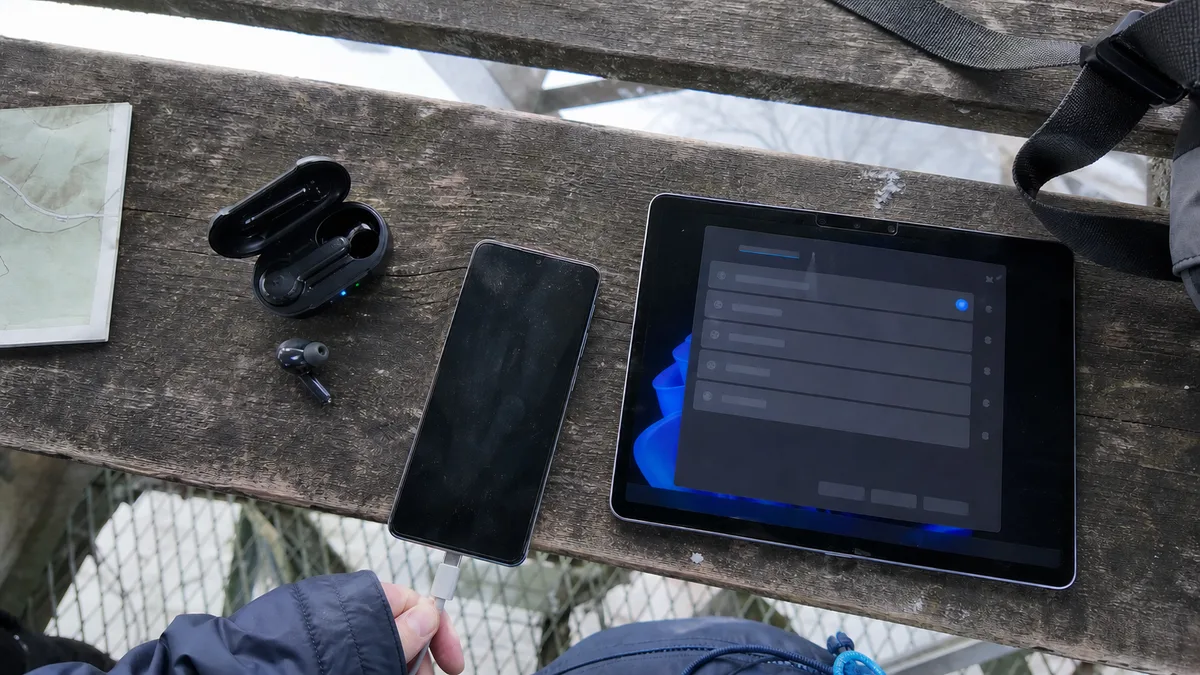
Коротка відповідь: Найчастіше причина не в комп’ютері, а в самому пристрої: він не був у режимі сполучення або до нього зараз підключений телефон. Переведіть навушники чи мишу в режим сполучення (у навушників для цього кнопку потрібно тримати інакше й довше, ніж для звичайного ввімкнення), а потім у Windows відкрийте Параметри → Bluetooth і пристрої → Додати пристрій. Якщо Bluetooth у Windows неможливо навіть увімкнути, перевірте режим «У літаку» та драйвер адаптера в Диспетчері пристроїв.
Режим сполучення — не те саме, що ввімкнення
Саме тут криється причина більшості випадків, коли навушники вважають «несправними». Після ввімкнення навушники лише активуються й починають шукати пристрій, з яким уже були сполучені раніше. Щоб їх побачив новий комп’ютер, вони мають бути доступними для виявлення. Це окремий режим, який майже завжди вмикається тривалішим утримуванням тієї самої кнопки, доки індикатор не почне почергово блимати двома кольорами. У внутрішньоканальних навушників кнопка сполучення часто розташована на зарядному футлярі, а в повнорозмірних — під амбушурою.
Microsoft залишає це на розсуд виробника: спосіб переведення пристрою в режим виявлення відрізняється залежно від моделі й має бути описаний у її інструкції. Практичний наслідок однаковий для всіх пристроїв: доки пристрій не перебуває в режимі сполучення, Windows не покаже його у списку, і жодні дії в налаштуваннях цього не змінять.
Миші та клавіатури зазвичай мають знизу невелику кнопку Connect або Pair, іноді втоплену в корпус. Моделі для кількох пристроїв також мають перемикач каналів 1/2/3: тривале натискання кнопки каналу звільняє позицію для нового комп’ютера, а коротке лише перемикає між уже сполученими пристроями.
Перевірте також заряд акумулятора. Microsoft попереджає, що за низького заряду деякі пристрої взагалі не переходять у режим сполучення або не можуть утримувати з’єднання. Тому акумуляторні навушники й колонки краще сполучати, підключивши їх до живлення.
Додавання пристрою у Windows 11 крок за кроком
- Натисніть Windows + I і відкрийте Bluetooth і пристрої. Перемикач Bluetooth має бути ввімкнений.
- Натисніть Додати пристрій і виберіть Bluetooth.
- Виберіть пристрій зі списку та за потреби підтвердьте код.
Швидший спосіб доступний через панель швидких параметрів: натисніть піктограму Мережа, Звук або Акумулятор у правому нижньому куті. Плитка Bluetooth показує стан Підключено чи Не підключено або не підсвічується, якщо Bluetooth вимкнений. Поруч розташована кнопка Керування пристроями Bluetooth зі списком нових пристроїв поблизу.
Дві речі, які легко не помітити:
- Режим «У літаку». На тій самій панелі швидких параметрів перевірте, чи він не ввімкнений. Цей режим вимикає бездротові модулі, зокрема Bluetooth, через що перемикач у параметрах може зникнути або самостійно повертатися у вимкнене положення.
- Виявлення пристроїв. У розділі Параметри → Bluetooth і пристрої → Пристрої параметр Виявлення пристроїв Bluetooth за замовчуванням має значення За замовчуванням, за якого відображаються лише звичайні пристрої. Якщо вибрати Розширений, Windows покаже всі типи пристроїв — саме тут може з’явитися нестандартна колонка, ігровий контролер або старіша гарнітура.
Якщо пристрій підтримує Швидке сполучення, Windows автоматично покаже сповіщення «знайдено новий пристрій» із кнопкою Підключити, щойно ви ввімкнете поблизу пристрій у режимі сполучення.
До пристрою вже підключений телефон або інший комп’ютер
Звичайні Bluetooth-аксесуари підтримують одне активне з’єднання. Навушники, сполучені з телефоном у вашій кишені, після ввімкнення підключаться до нього раніше, ніж ви встигнете натиснути «Додати пристрій». Через це комп’ютер їх «не бачить», навіть якщо вони лежать за тридцять сантиметрів від нього. Найшвидше це можна перевірити, вимкнувши Bluetooth на телефоні та повторивши сполучення.
Буває й навпаки: пристрій уже сполучений із Windows, але з’єднання не встановлюється. Microsoft рекомендує простий порядок дій: у розділі Параметри → Bluetooth і пристрої натисніть біля пристрою Додаткові параметри (…) → Видалити пристрій, а потім знову додайте його через Додати пристрій. Після видалення пристрій не підключиться самостійно — його потрібно ще раз перевести в режим сполучення.
Якщо й це не допомогло, вимкніть Bluetooth у параметрах, зачекайте десять секунд і ввімкніть його знову. Це може здаватися банальною порадою, але Microsoft офіційно рекомендує цей крок, і він допомагає, коли адаптер завис.
Bluetooth у Windows узагалі не вмикається
Якщо немає ані перемикача, ані плитки Bluetooth, проблема не в периферійному пристрої, а в комп’ютері. Відкрийте Диспетчер пристроїв (натисніть правою кнопкою миші кнопку «Пуск») і знайдіть розділ Bluetooth. За даними Microsoft, назва адаптера часто містить слово «радіо» або «передавач». На практиці в ноутбуках із комбінованою картою Intel Wi-Fi 6 AX200, AX201 або Wi-Fi 6E AX210 можна побачити, наприклад, Intel(R) Wireless Bluetooth, а в дешевших конфігураціях — Realtek Bluetooth Adapter.
Це також пояснює явище, яке користувачі часто описують як дві окремі несправності: у комбінованій карті Wi-Fi і Bluetooth працюють через один модуль, тому нерідко виходять із ладу одночасно. Якщо разом із Bluetooth зникає й мережа, спочатку прочитайте матеріал про проблеми з Wi-Fi на ноутбуці — причина часто спільна.
Microsoft рекомендує такий порядок роботи з драйвером:
- У Диспетчері пристроїв розгорніть розділ Bluetooth, натисніть правою кнопкою миші адаптер і виберіть Оновити драйвер → Автоматичний пошук оновлених драйверів.
- Якщо Windows нічого не знайде, завантажте драйвер із сайту виробника комп’ютера. Сама Microsoft називає застарілий або несумісний драйвер однією з найпоширеніших причин проблем із підключенням.
- Останній крок — вибрати Видалити пристрій, потім Пуск → Живлення → Завершити роботу, зачекати кілька секунд і знову ввімкнути комп’ютер. Windows спробує повторно встановити драйвер. Якщо цього не станеться, у Диспетчері пристроїв виберіть Дія → Сканувати зміни в обладнанні.
Якщо розділу Bluetooth у Диспетчері пристроїв немає й ніколи не було, комп’ютер, найімовірніше, не оснащений Bluetooth. Для настільних комп’ютерів це звична ситуація; розв’язанням є USB-адаптер, а не перевстановлення системи.
Навушники підключені, але звук іде з динаміків
Підключення та відтворення звуку у Windows — це дві різні речі. Натисніть піктограму звуку на панелі завдань і перевірте, чи вибрано правильний пристрій. Те саме можна зробити в розділі Параметри → Система → Звук, у секції Вивід.
Інша типова скарга: «звук є, але наче з бляшанки». Причина полягає в перемиканні профілів. У Windows 11 навушники мають один вихід і один вхід, а система сама перемикається між профілем A2DP для стереовідтворення та профілем hands-free (HFP), який дає змогу одночасно використовувати мікрофон, але лише в монофонічному режимі з частотою дискретизації 8 або 16 кГц. Система переходить у режим hands-free, щойно якась програма активує мікрофон навушників або запитує вихід для зв’язку. Коли мікрофон звільняється, Windows повертається до A2DP. Тому під час дзвінка музика звучить вузько, а після закриття програми для спілкування якість відновлюється автоматично. Якщо цього не сталося, знайдіть програму або вкладку браузера, яка продовжує використовувати мікрофон.
Якість відтворення можна перевірити й вручну: для підключеного пристрою в розділі Параметри → Bluetooth і пристрої → Пристрої відкрийте Додаткові властивості звуку та в секції виходу виберіть формат 2 канали, 16 біт, 48000 Гц (якість DVD). Microsoft також рекомендує перевірити в документації навушників, чи підтримують вони A2DP.
Але якщо мовчать і динаміки та звук не працює ніде, справа не в Bluetooth. Почніть зі статті не працює звук у Windows 11, у якій розглянуто пристрої виводу, мікшер і службу Windows Audio.
Радіус дії та перешкоди: 2,4 ГГц і порти USB 3.0
Bluetooth використовує діапазон 2,4 ГГц разом із Wi-Fi, мікрохвильовою піччю та бездротовими навушниками сусідів. Але найцікавіше джерело перешкод може стояти просто на столі: Microsoft прямо попереджає, що коли Bluetooth-пристрій не реагує або працює повільно, слід перевірити, чи не розташований він надто близько до іншого пристрою в порту USB 3.0. Неекрановані USB-пристрої можуть створювати перешкоди для з’єднання.
На практиці це виглядає так: зовнішній SSD або концентратор підключений поруч із Bluetooth-адаптером, і курсор миші починає смикатися. Допоможе переставити адаптер у віддаленіший порт, винести його за допомогою короткого USB-кабелю подалі від скупчення пристроїв або підключити диск в іншому місці. Метал також скорочує радіус дії — це може бути корпус під столом, підставка монітора чи док-станція. Тому в настільному комп’ютері USB-адаптер краще встановлювати спереду, а не на задній панелі. Якщо з’ясується, що й сам порт працює неправильно, прочитайте матеріал про нерозпізнаний USB-пристрій.
Коли із симптомів не видно причини, починають з вимірювання — діагностика несправності в Брно, а не заміна навмання.
Коли проблема вже не в налаштуваннях
Комп’ютер варто віднести до сервісу, якщо адаптер регулярно зникає з Диспетчера пристроїв і з’являється знову, повідомляє код помилки, а перевстановлення драйвера не допомагає; якщо Bluetooth перестав працювати після падіння чи залиття; або якщо радіус дії скоротився до кількох десятків сантиметрів, хоча ті самі навушники з іншими пристроями працюють без проблем. Те саме стосується випадків, коли Bluetooth зник після розбирання ноутбука: у комбінованих картах причиною може бути просто незафіксований роз’єм антени.
Ми усуваємо проблеми з Bluetooth у межах ремонту ноутбуків і настільних комп’ютерів у Брно; точний висновок і вартість повідомимо після огляду конкретного пристрою. Узгодити час можна через форму замовлення або телефоном 774 777 774. В описі вкажіть, про який пристрій ідеться, чи сполучається він із телефоном і чи відсутній Bluetooth також у Диспетчері пристроїв — це дасть змогу вдвічі скоротити діагностику.
Замовлення онлайн: Діагностика несправності — напишіть модель і що відбувається, ми відповімо з наступним кроком.
Джерела
- Microsoft: Усунення проблем із Bluetooth у Windows
- Microsoft: Усунення проблем із підключенням Bluetooth у Windows
- Microsoft: Сполучення Bluetooth-пристрою з Windows
- Microsoft: Виправлення підключення через Bluetooth, коли у Windows не працює звук
- Microsoft Learn: Bluetooth Classic Audio
Не хочете розбиратися самі?
Замовте діагностику в Брні — ціну скажемо заздалегідь і без вашої згоди ні до чого не беремося.
Де нас знайти
Ми — сервіс ПК та ноутбуків у Брно-Жиденіце: діагностика й ремонт комп'ютерів і ноутбуків, відновлення даних з дисків та післягарантійний ремонт Apple (iPhone 12 і новіші, MacBook, iPad).
Viniční 3587/216, 615 00 Brno-Židenice, Чехія Пн–Пт 10:00–16:00
Зателефонувати +420 774 777 774 Ремонт ПК та ноутбуків у Брно
Ціну ремонту повідомляємо письмово після діагностики і продовжуємо лише після вашої згоди.


