Eine halbe Stunde vor dem Online-Meeting stellen Sie fest, dass der Computer schweigt. Das YouTube-Video läuft, die Zeitleiste bewegt sich, aber aus den Lautsprechern kommt kein einziger Ton. Dabei meldet das Lautsprechersymbol unten rechts keinerlei Fehler — kein Kreuz, keine Warnung. Nur Stille.
Die gute Nachricht: Ein toter Audiochip ist von allen möglichen Ursachen die seltenste. In der Werkstatt sehen wir immer wieder dieselben vier Situationen — und drei davon lösen Sie zu Hause in wenigen Minuten, wenn Sie wissen, wohin Sie klicken müssen.
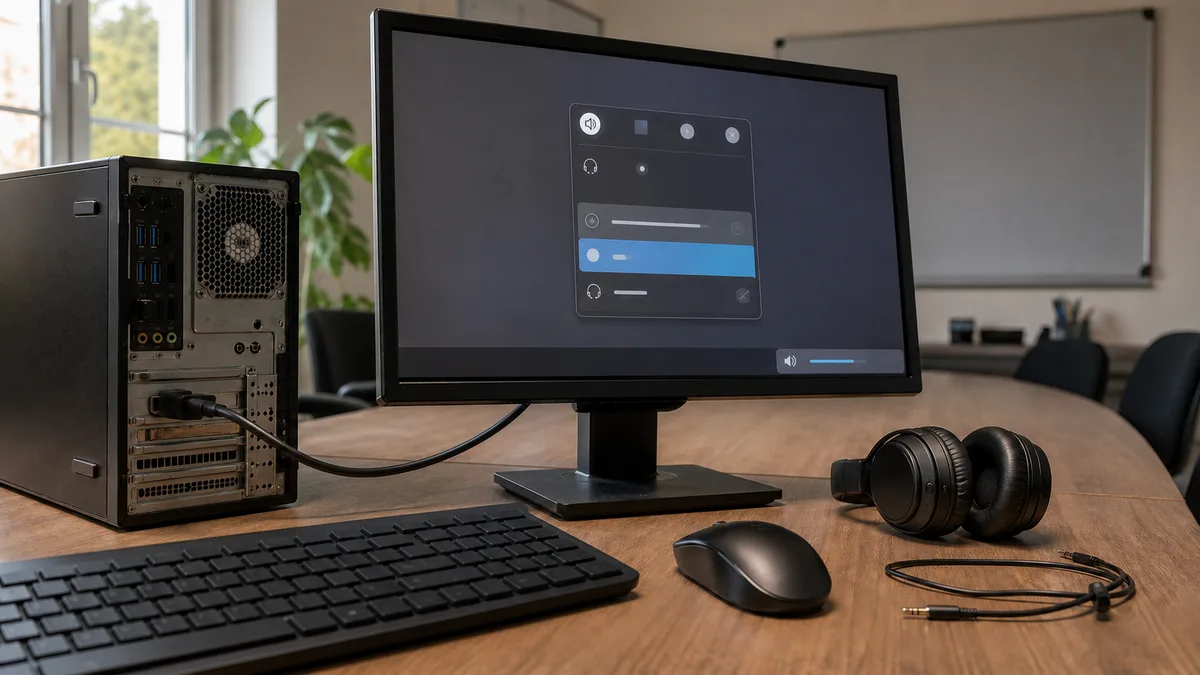
Die Antwort sofort: Meistens schickt Windows den Ton an ein anderes Gerät als das, mit dem Sie hören — typischerweise an einen per HDMI angeschlossenen Monitor, der gar keine Lautsprecher hat. Klicken Sie unten rechts auf das Lautsprechersymbol, dann auf den Pfeil > neben dem Lautstärkeregler und wählen Sie den richtigen Ausgang. Der zweithäufigste Übeltäter ist eine stummgeschaltete Anwendung im Lautstärkemixer. Erst danach kommen Treiber und der Dienst Windows Audio an die Reihe.
Zwei Kontrollen, bevor Sie irgendetwas installieren
Es klingt banal, aber mit diesen zwei Schritten endet ein beachtlicher Teil der „Tonreparaturen” bei uns an der Annahme:
- Lautstärke und Stummschaltung. Klicken Sie in der Taskleiste auf das Lautsprechersymbol und schauen Sie sich den Regler an. Bei Notebooks wird der Ton über die Taste mit dem durchgestrichenen Lautsprecher stummgeschaltet (oft in Kombination mit Fn) — die drückt man beim Tippen leicht versehentlich. Bei externen Lautsprechern prüfen Sie auch deren eigenes Lautstärkerad und die Stromversorgung.
- Kabel und Anschlüsse. Beim Desktop-PC gehören die Lautsprecher in die grüne Klinkenbuchse hinten am Board; das Frontpanel des Gehäuses ist oft unzuverlässig oder gar nicht angeschlossen. Bei einem Monitor mit Lautsprechern prüfen Sie die Lautstärke in dessen Menü. Und falls Sie gekoppelte Bluetooth-Kopfhörer haben, schauen Sie nach, ob die sich den Ton nicht aus der Schublade schnappen — sie verbinden sich von selbst, sobald sie eingeschaltet werden.
Nichts davon hat geholfen? Machen Sie der Reihe nach weiter. Die Schritte unten sind nach Wahrscheinlichkeit der Ursache sortiert, und keiner davon kann etwas kaputt machen.
Windows spielt woanders, als Sie hören
Windows 11 merkt sich das Standard-Audiogerät und wechselt es selbstständig, je nachdem, was Sie anschließen. Genau deshalb „verschwindet” der Ton immer nach irgendeiner Änderung auf mysteriöse Weise:
| Was passiert ist | Wohin der Ton gewandert ist |
|---|---|
| Sie haben einen Monitor per HDMI oder DisplayPort angeschlossen | In die Lautsprecher des Monitors — auch wenn er keine hat |
| Sie haben das Notebook in eine Dockingstation gesetzt | In den Ausgang des Docks oder des dahinter hängenden Monitors |
| Sie haben Bluetooth-Kopfhörer gekoppelt | In die Kopfhörer, auch wenn Sie sie gerade nicht aufhaben |
| Sie haben Kopfhörer am Frontpanel eingesteckt | Die vordere Klinke hat Vorrang vor der hinteren |
Die Korrektur ist eine Sache von drei Klicks: Lautsprechersymbol unten rechts → Pfeil > neben dem Lautstärkeregler → das richtige Gerät aus der Liste wählen. Dasselbe finden Sie in den Einstellungen (Windows + I) → System → Sound, Bereich Ausgabe → Auswählen, wo der Sound ausgegeben werden soll.
Damit sich das Umschalten nicht bei jedem Start wiederholt, legen Sie das Standardgerät dauerhaft fest: Klicken Sie unter System → Sound auf das betreffende Gerät und wählen Sie Als Standard-Audiogerät festlegen.
Wenn der richtige Ausgang gar nicht in der Liste auftaucht, gehen Sie die deaktivierten Geräte durch: System → Sound → Weitere Soundeinstellungen öffnet das klassische Fenster mit der Registerkarte Wiedergabe. Klicken Sie mit der rechten Maustaste in den leeren Bereich der Liste, setzen Sie den Haken bei Deaktivierte Geräte anzeigen und aktivieren Sie ein eventuell ausgegrautes Gerät.
Stumme Anwendung im Lautstärkemixer
Windows speichert die Lautstärke für jede Anwendung getrennt. Wenn Sie vor einem Monat den Browser wegen einer nervigen Werbung stummgeschaltet haben, ist er auch heute noch stumm — und Sie suchen den Fehler an einer ganz anderen Stelle.
Öffnen Sie Einstellungen → System → Sound und unten den Lautstärkemixer. Sie sehen eine Liste der laufenden Anwendungen, bei jeder einen Lautstärkeregler und die Auswahl des Ausgabegeräts. Prüfen Sie beides: Eine Anwendung kann nicht nur auf null heruntergeregelt sein, sondern auch einen anderen Ausgang zugewiesen haben als der Rest des Systems — etwa Kopfhörer, die längst nicht mehr angeschlossen sind.
Zwei zusätzliche Fallen:
- Stummgeschalteter Browser-Tab. Chrome und Edge können einen einzelnen Tab stummschalten — erkennbar am durchgestrichenen Lautsprecher auf dem Tab. Rechtsklick auf den Tab → Stummschaltung der Website aufheben.
- Eigene Lautstärke in der Anwendung. Spiele, Spotify oder Player haben intern noch ihren eigenen Regler. Der Windows-Mixer setzt sich darüber nicht hinweg.
Nach dem Wechsel des Ausgangs im Mixer schließen Sie die Anwendung besser und starten sie neu — manche lesen das Audiogerät nur beim Start ein.
Der Realtek-Treiber nach einem Update
Wenn der Ton genau nach einem Windows-Update verschwunden ist, ist der Hauptverdächtige der Treiber der Soundkarte — auf den meisten Boards und Notebooks Realtek. Updates spielen gelegentlich eine neuere, aber schlechtere Version auf, oder die Installation wird nicht abgeschlossen und das Gerät endet mit einem Ausrufezeichen.
Vorgehen, beginnend mit dem schonendsten Schritt:
- Klicken Sie mit der rechten Maustaste auf die Schaltfläche Start → Geräte-Manager → klappen Sie Audio-, Video- und Gamecontroller auf → Doppelklick auf Realtek(R) Audio (oder ein ähnlich benanntes Gerät).
- Versuchen Sie auf der Registerkarte Treiber die Option Vorheriger Treiber — die Schaltfläche ist nur dann aktiv, wenn es etwas gibt, wohin man zurückkehren kann. Genau für diesen Fall existiert sie.
- Falls das Zurücksetzen nicht möglich ist, wählen Sie Gerät deinstallieren. Die Option Versuchen, den Treiber für dieses Gerät zu entfernen lassen Sie ohne Haken und starten neu — Windows installiert den Treiber beim Start neu und sauber.
- Einen neueren Treiber suchen Sie unter Einstellungen → Windows Update → Erweiterte Optionen → Optionale Updates → Treiberupdates, gegebenenfalls auf der Website des Notebook- oder Mainboard-Herstellers.
Wovon Sie die Finger lassen sollten: „Driver Booster”-Programme aus dem Internet. Sie versprechen, alle Treiber auf einmal zu reparieren, installieren in Wirklichkeit unpassende Versionen und bringen ungewollte Software mit.
Ein unauffälliger Zusammenhang: Der Ton über HDMI oder DisplayPort läuft nicht über Realtek, sondern über den Treiber der Grafikkarte. Wenn ausgerechnet der Monitor oder der Fernseher stumm bleibt, kümmern Sie sich um den Grafiktreiber — und falls die Grafik auch sonst zickt, lesen Sie den Artikel Grafikprobleme: Artefakte, Streifen oder schwarzer Bildschirm?.
Kreuz auf dem Lautsprecher: der Dienst Windows Audio
Ein rotes Kreuz auf dem Lautsprechersymbol und die Meldung, dass der Audiodienst nicht läuft, deuten auf einen gestoppten Dienst Windows Audio hin. Ohne ihn verarbeitet das System den Ton überhaupt nicht, selbst wenn der Treiber in Ordnung wäre.
- Drücken Sie Windows + R, tippen Sie
services.mscein und bestätigen Sie. - Suchen Sie in der Liste Windows Audio und Windows-Audio-Endpunkterstellung.
- Prüfen Sie bei beiden, ob der Starttyp auf Automatisch steht (Doppelklick → Auswahlliste), und klicken Sie mit der rechten Maustaste → Neu starten.
Helfen kann auch die eingebaute Problembehandlung: Einstellungen → System → Problembehandlung → Andere Problembehandlungen, und beim Eintrag Audio auf Ausführen klicken. Auf neueren Windows-11-Builds öffnet sich die App Hilfe anfordern, die Sie in Form eines Assistenten durch dieselben Schritte führt — sie kann Dienste selbst neu starten und das Standardgerät umschalten.
Neu starten heißt Neu starten
Bei Windows 11 ist der Schnellstart standardmäßig aktiviert: Herunterfahren schaltet den Computer nicht vollständig aus, ein Teil des Systems wird auf die Festplatte geschrieben und beim nächsten Mal nur aufgeweckt. Der hängende Audio-Teil von Windows wird durch „Ausschalten und Einschalten” also gar nicht neu gestartet, und das Problem überlebt tagelang.
Einen wirklich sauberen Start bekommen Sie nur über Start → Ein/Aus → Neu starten. Wenn Sie interessiert, was der Schnellstart alles beeinflusst und wann man ihn abschalten sollte, behandeln wir das im Artikel Windows 11 startet langsam? So beschleunigen Sie den Start ohne Neuinstallation.
Der letzte Software-Schritt: die Audioverbesserungen. Klicken Sie unter Einstellungen → System → Sound auf Ihr Ausgabegerät und stellen Sie Audioverbesserungen auf Aus. Effekte wie Equalizer oder virtueller Raumklang können nach einem Treiberupdate Knacken, Zischen oder komplette Stille verursachen.
Wenn die Symptome die Ursache nicht verraten, beginnt es mit Messen — Fehlerdiagnose in Brünn, nicht mit blindem Teiletausch.
Wann es keine Software mehr ist
Manchmal ist die Stille ehrlich hardwarebedingt. In die Werkstatt gehört der Computer, wenn:
- die Meldung Es ist kein Audiogerät installiert auch eine Neuinstallation des Treibers und einen Neustart überlebt,
- die Soundkarte wiederholt aus dem Geräte-Manager verschwindet oder sich nur als unbekanntes Gerät meldet,
- der Ton aussetzt oder knistert, wenn man den Stecker in der Buchse bewegt — eine abgerissene Buchse ist ein gängiger mechanischer Defekt,
- im Notebook nur ein Lautsprecher spielt oder beide krächzen, während es über Kopfhörer sauber klingt,
- die Probleme nach einem Sturz des Notebooks oder nach einem Flüssigkeitsschaden begonnen haben.
In solchen Fällen muss gemessen werden, ob der Codec auf dem Board, die Klinkenbuchse selbst, die Lautsprecher oder nur ein Kontakt defekt ist. Unsere Diagnostik finden Sie in der Preisliste — wenn Sie sich danach gegen die Reparatur entscheiden, kostet sie 600 CZK; bei durchgeführter Reparatur rechnen wir sie im Rahmen des Auftrags ab.
Und wenn der Computer außer beim Ton auch sonst zickt — lange startet, hakt, abstürzt — suchen Sie nicht nach fünf verschiedenen Ursachen einzeln. Lesen Sie zuerst den Artikel Langsamer Computer: was tun, die Ursache ist meist dieselbe.
Keine Lust, sich damit herumzuschlagen?
Ausgänge, Mixer, Treiber und Dienste gewissenhaft durchzugehen kostet locker eine Stunde — und bei einem Computer, an dem Sie morgens arbeiten müssen, fehlt dazu schlicht die Nerven. Wenn Sie auf halber Strecke die Geduld verloren haben oder sich an den Geräte-Manager nicht herantrauen, bestellen Sie die Reparatur online: Wir bringen den Ton per sicherer Fernverbindung in Ordnung oder kommen zu Ihnen.
Preise in Brünn als Orientierung: Installation und Einrichtung ab 600 CZK, Servicefahrt innerhalb von Brno-město 700 CZK. Den Preis bestätigen wir vorab, bevor wir mit der Arbeit beginnen.
Wenn der Ton wieder spielt, gönnen Sie dem System noch fünf Minuten: In der Anleitung Windows 11: So schalten Sie nervige Funktionen ab zeigen wir, wie Sie Taskleiste, Start und Empfehlungen so einrichten, dass Windows Ihnen dient — nicht umgekehrt.
Online-Auftrag: Fehlerdiagnose — nennen Sie Modell und Symptom, wir melden uns mit dem nächsten Schritt.
Sie möchten das nicht selbst lösen?
Buchen Sie eine Diagnose in Brno — den Preis nennen wir vorab und beginnen erst nach Ihrer Zustimmung.
Wo Sie uns finden
Wir sind eine PC- und Notebook-Werkstatt in Brno-Židenice: Diagnose und Reparatur von Computern und Notebooks, Datenrettung von Datenträgern und Apple-Reparaturen nach Ablauf der Garantie (iPhone 12 und neuer, MacBook, iPad).
Viniční 3587/216, 615 00 Brno-Židenice, Tschechien Mo–Fr 10:00–16:00
Anrufen +420 774 777 774 PC- und Laptop-Reparatur in Brno
Den Reparaturpreis nennen wir nach der Diagnose schriftlich und arbeiten erst nach Ihrer Zustimmung weiter.