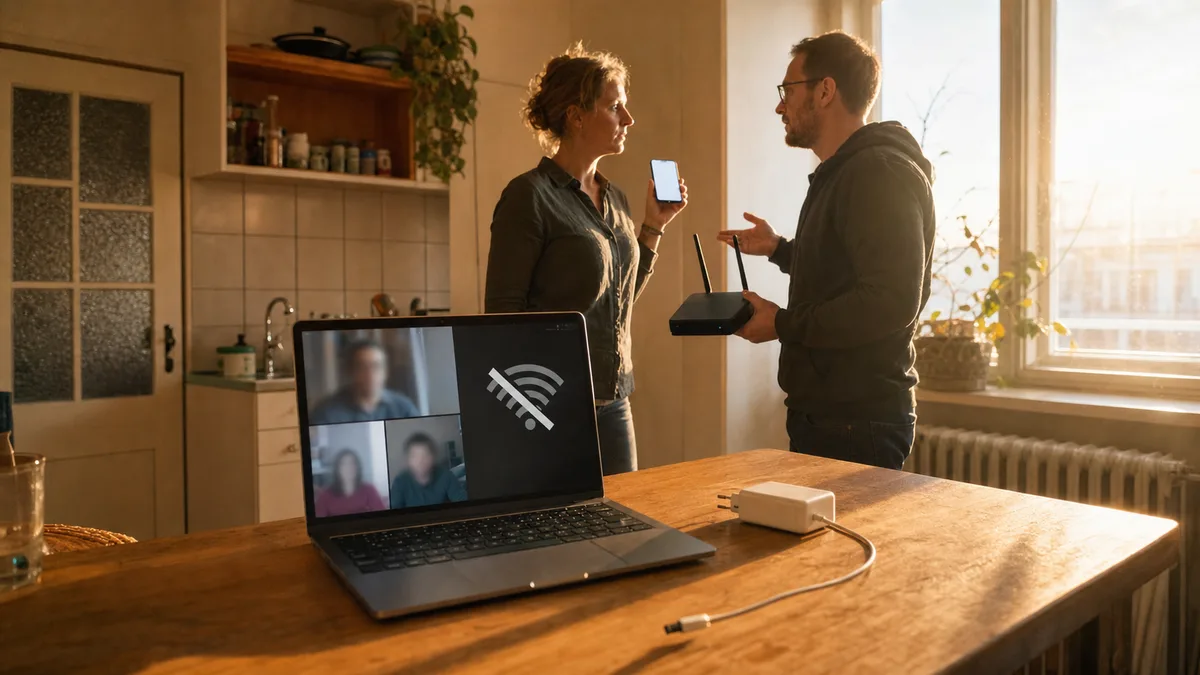
Ein Videocall läuft, plötzlich friert das Bild ein und neben der Uhr erscheint statt des WLAN-Symbols eine Weltkugel mit Verbotszeichen. Das Handy auf dem Tisch läuft dabei weiter, der Fernseher streamt, im Kinderzimmer ist nichts ausgefallen. Nach einer Minute verbindet sich das Notebook von selbst — und eine halbe Stunde später geht es wieder los.
Der erste Rat aus jedem Forum lautet „starte den Router neu”. Nur: Wenn ein einziges Gerät ausfällt und alle anderen halten, ist der Router das Letzte, was ich verdächtigen würde.
Die kurze Antwort: Bricht das WLAN nur am Notebook ab, suchen Sie die Ursache im Notebook. Nach Häufigkeit sortiert: der Energiesparmodus, der die WLAN-Karte schlafen legt (typisch sind Aussetzer im Akkubetrieb und nach dem Aufwachen), ein von einem Update zerschossener Intel- oder Realtek-Treiber, das überfüllte 2,4-GHz-Band im Mehrfamilienhaus und bei Mesh-Netzen das Springen zwischen den Sendern. Arbeiten Sie die Punkte in dieser Reihenfolge ab — den Router müssen Sie dabei kein einziges Mal anfassen.
Vergewissern Sie sich zuerst, dass wirklich das Notebook schuld ist
Bevor Sie irgendetwas umstellen, ertappen Sie einen Aussetzer „auf frischer Tat”. In dem Moment, in dem das Notebook die Verbindung verliert, nehmen Sie das Handy und versuchen dort eine beliebige Seite zu laden — über WLAN, nicht über mobile Daten.
- Das Handy läuft → das Problem liegt im Notebook. Lesen Sie hier weiter.
- Nichts läuft → das ganze Netz fällt aus und Sie haben es mit dem Router oder dem Anbieter zu tun. Das ist eine andere Diagnose, die der Artikel WLAN funktioniert nicht? 5 Dinge zum Ausprobieren Schritt für Schritt durchgeht.
Die zweite nützliche Frage: wann es ausfällt. Das Muster der Aussetzer zeigt genauer auf den Schuldigen als alles andere:
| Muster der Aussetzer | Hauptverdächtiger |
|---|---|
| Im Akkubetrieb, nach dem Aufwachen, nach einer Weile ohne Aktivität | Energiesparmodus des WLAN-Adapters |
| Seit einem bestimmten Windows-Update | Treiber |
| Zu bestimmten Tageszeiten, nur in manchen Räumen | Störungen und überfülltes 2,4 GHz |
| Beim Herumgehen in Wohnung oder Büro mit mehreren Sendern | Roaming zwischen den Einheiten |
| Jederzeit, und das Notebook sieht zeitweise gar keine Netze | Hardware — Karte oder Antennen |
Energiesparmodus: der häufigste Übeltäter, von dem Sie nichts wissen
Windows versucht auf dem Notebook, den Akku zu schonen, und die WLAN-Karte ist für das System nur ein weiterer Verbraucher, den man drosseln oder schlafen legen kann. Auf vielen Geräten wacht die Karte aus diesem Schlaf nicht sauber auf — die Verbindung bricht ab und das System baut sie erst nach Dutzenden Sekunden wieder auf.
Das Abschalten ist eine Sache von einer Minute:
- Rechtsklick auf Start → Geräte-Manager → Netzwerkadapter.
- Doppelklick auf den WLAN-Adapter — er heißt zum Beispiel Intel Wi-Fi 6 AX201 oder Realtek 8852BE Wireless LAN.
- Registerkarte Energieverwaltung → Häkchen bei Computer kann das Gerät ausschalten, um Energie zu sparen entfernen → OK.
Die zweite Stelle zum Nachschauen: die alte Systemsteuerung → Energieoptionen → Energiesparplaneinstellungen ändern → Erweiterte Energieeinstellungen ändern → Einstellungen für Drahtlosadapter → Energiesparmodus. Stellen Sie Höchstleistung ein, sowohl für Akku- als auch für Netzbetrieb. Aggressives Energiesparen kann das WLAN hier drosseln, selbst wenn die Checkbox im Geräte-Manager längst deaktiviert ist.
Und drittens: Kommen die Aussetzer vor allem dann, wenn das Symbol des Energiesparmodus aufleuchtet, rechnen Sie damit, dass der Energiesparmodus auch die Netzwerkaktivität im Hintergrund einschränkt. Schalten Sie ihn für ein paar Tage aus und beobachten Sie, ob sich das Muster der Aussetzer ändert.
Auf den Akkuverbrauch hat das entfernte Häkchen einen verschwindend geringen Einfluss. Eine stabile Verbindung ist es wert.
Intel- und Realtek-Treiber: wenn es nach einem Update losging
Der zweithäufigste Fall aus der Werkstatt: Das WLAN lief monatelang und fing „aus heiterem Himmel” an auszufallen. Schauen wir in den Updateverlauf, hat dieses „aus heiterem Himmel” ein exaktes Datum — Windows Update hat den Treiber der WLAN-Karte gegen einen neueren oder generischen getauscht, der zum konkreten Modell nicht passt. Karten der Intel-AX-Reihe und Realtek-Chips trifft es immer wieder.
Erkennungsmerkmale: kurze Aussetzer mehrmals pro Stunde, die Meldung „Verbindung mit diesem Netzwerk nicht möglich”, oder der Adapter verschwindet für ein paar Sekunden komplett aus dem Geräte-Manager.
Was Sie tun können:
- Geräte-Manager → WLAN-Adapter → Eigenschaften → Registerkarte Treiber. Notieren Sie sich Version und Datum.
- Begannen die Probleme nach einem Update, klicken Sie auf Vorheriger Treiber. Ist die Schaltfläche ausgegraut, liegt die frühere Version nicht im System vor und es geht mit Schritt 3 weiter.
- Laden Sie den Treiber von der Seite des Notebook-Herstellers (Lenovo, Dell, HP, Acer — passend zum genauen Modell), bei Intel-Karten gegebenenfalls über das offizielle Tool Intel Driver & Support Assistant. Keine „Driver-Updater”-Seiten — die bringen mehr Probleme, als sie lösen.
- Nach der Installation neu starten und ein paar Tage beobachten.
Damit Windows Update den frisch reparierten Treiber nicht gleich wieder überschreibt, lassen sich Treiberupdates vorübergehend aussetzen — aber ehrlich gesagt: Genau das ist die halbe Stunde Feintuning, bei der viele aufgeben. Wenn Sie keine Lust haben, in Treibern zu wühlen, buchen Sie uns — typischerweise lösen wir das aus der Ferne, ohne Anfahrt und ohne Aufschrauben.
Überfülltes 2,4 GHz: warum das Notebook leidet und das Handy nicht
In Brünner Wohnblocks sehen wir routinemäßig zwanzig bis dreißig Netze in Reichweite. Das 2,4-GHz-Band hat dabei nur drei Kanäle, die sich nicht überlappen — alle umliegenden Router balgen sich darum, und die Verbindung bricht dann stoßweise ab, typischerweise abends, wenn die Nachbarn zu Hause sind.
Dass die anderen Geräte laufen, beweist nichts: Das Handy hängt vielleicht im 5-GHz-Band, der Fernseher am Kabel, und nur das Notebook hält am gestörten 2,4 GHz fest. Prüfen Sie das mit einem Klick auf das WLAN-Symbol — in den Verbindungseigenschaften zeigt Windows an, in welchem Band Sie gerade sind.
Die Lösung besteht darin, das Notebook zu 5 GHz zu bewegen, gegebenenfalls zu 6 GHz:
- Im Geräte-Manager auf der Registerkarte Erweitert haben die meisten Adapter eine Option für die Bandpräferenz — bei Intel Preferred Band (Präferenz auf 5 GHz stellen), bei Realtek entsprechend. Die Namen dieser Optionen bleiben auch im deutschen Windows englisch, das ist normal.
- Sendet der Router 2,4 und 5 GHz unter einem einzigen Namen und das Notebook hält trotzdem am langsameren Band fest, hilft es, die Netze in der Router-Administration getrennt zu benennen und das Notebook nur mit dem 5-GHz-Netz zu verbinden.
Wenn Sie schon in der Router-Administration sind, werfen Sie auch einen Blick auf die Liste der verbundenen Geräte — was Sie dort nicht erkennen, gehört nicht ins Netz. Wie Sie das durchgehen und das Netz abriegeln, beschreibt der Artikel Jemand hängt in meinem WLAN.
Mehrere Sender in der Wohnung: Roaming, das hakt
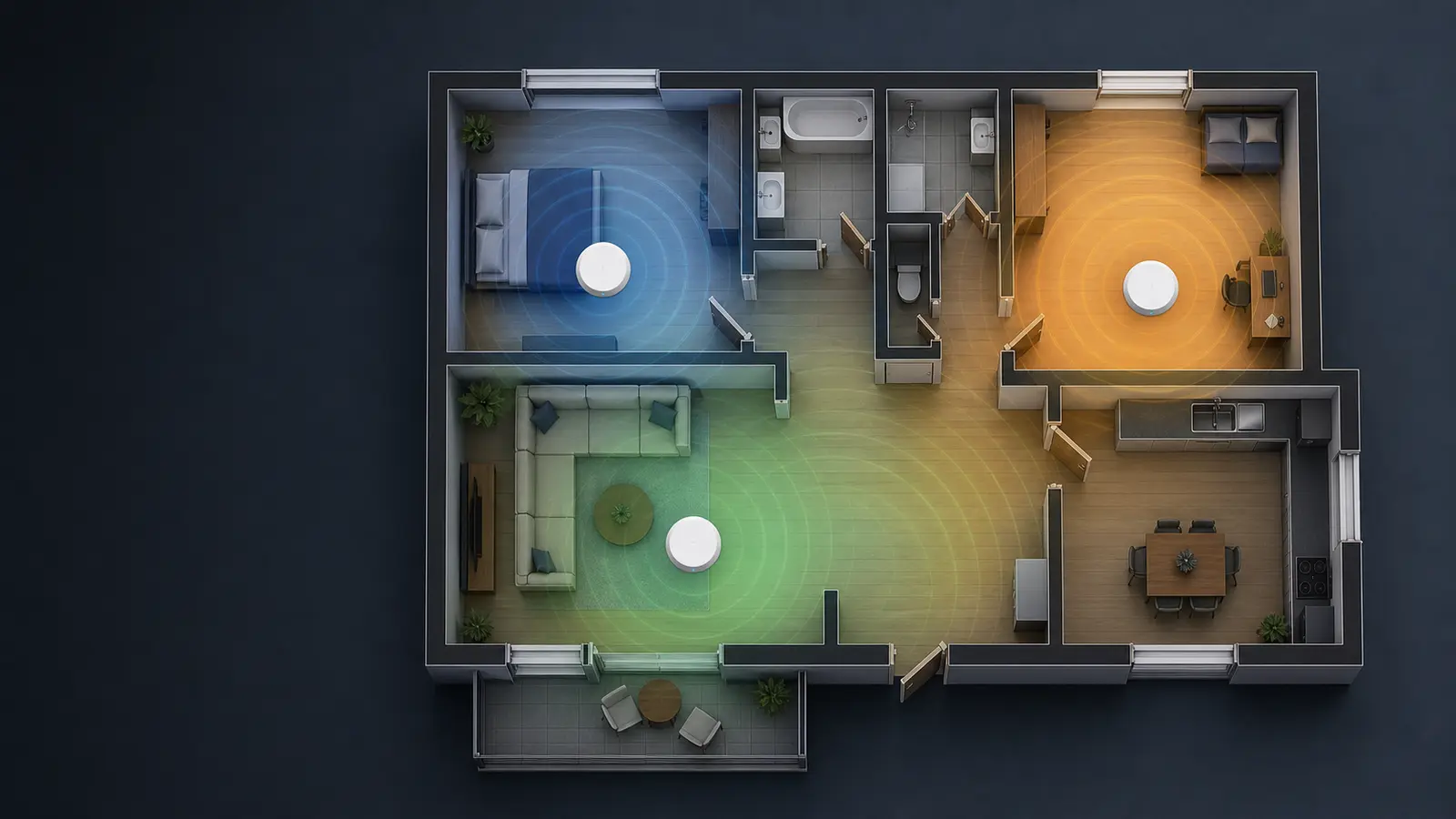
Sie haben ein Mesh-System oder einen Router mit Repeater? Dann kommt ein Verdächtiger hinzu. Notebooks sind oft „klebrige Clients” — sie halten an der Einheit fest, mit der sie sich verbunden haben, selbst wenn Sie zwei Meter neben einer anderen mit stärkerem Signal stehen. Der Wechsel läuft dann spät und hart ab: genau in diesem Moment fällt die Verbindung für ein paar Sekunden aus.
Erkennungsmerkmale: Die Aussetzer kommen beim Wechseln zwischen Räumen oder immer in derselben Ecke der Wohnung, während beim Router Ruhe herrscht.
Intel-Adapter haben dafür auf der Registerkarte Erweitert die Option Roaming Aggressiveness: ein höherer Wert bedeutet, dass sich das Notebook früher zum Wechsel durchringt. Erhöhen Sie ihn um eine Stufe und testen Sie — ein zu hoher Wert führt wiederum zu ständigem Hin- und Herspringen, ändern Sie ihn also immer nur um einen Schritt. Und wenn der Repeater nur ein Loch in der Abdeckung flickt und Sie das dauerhaft nervt, lesen Sie, wann ein ordentliches Mesh sinnvoll ist statt eines Flickens.
Wie Sie den Schuldigen fassen, wenn Sie kein Muster sehen
Lassen sich die Aussetzer nicht einordnen, lassen Sie Windows selbst sprechen:
- Test während des Aussetzers: Starten Sie in der Eingabeaufforderung
ping -t 8.8.8.8und lassen Sie es laufen. Im Moment des Aussetzers sehen Sie, ob die Antwortzeiten nur hochgeschnellt sind (Störung) oder ob „Zeitüberschreitung der Anforderung” erschien und die Verbindung komplett weg war. - WLAN-Bericht: Starten Sie die Eingabeaufforderung als Administrator und geben Sie
netsh wlan show wlanreportein. Windows erzeugt eine HTML-Übersicht unterC:\ProgramData\Microsoft\Windows\WlanReport\— auf der Zeitachse sind alle Trennungen samt der angegebenen Gründe zu sehen. - Ereignisanzeige: Im Protokoll WLAN-AutoConfig (Anwendungs- und Dienstprotokolle → Microsoft → Windows) steht bei jeder Trennung ein Ursachencode — ein anderer für das Schlafenlegen der Karte, ein anderer für Signalverlust.
Diese drei Spuren zusammen sagen meist, zu welchem Kapitel weiter oben Sie zurückkehren sollten.
Wann es doch die Hardware ist
Software-Feintuning hat seine Grenzen. Auf einen physischen Defekt deutet hin, wenn:
- der Adapter wiederholt aus dem Geräte-Manager verschwindet oder das Notebook zeitweise gar keine Netze sieht, auch keine benachbarten,
- das Signal selbst einen Meter vom Router entfernt schwach ist, während das Handy daneben volle Balken zeigt,
- die Probleme nach einem Sturz des Notebooks, einem Flüssigkeitsschaden oder nach einem Tausch von Display oder Scharnieren begannen — die WLAN-Antennenkabel laufen durch das Scharnier in den Displaydeckel und der Stecker löst sich bei einem Eingriff leicht,
- die Aussetzer mit der Bewegung des Deckels zusammenhängen (in einem Winkel hält das WLAN, in einem anderen bricht es ab).
Die gute Nachricht: Die WLAN-Karte ist meist ein eigenständiges Modul im M.2-Steckplatz unter der Wartungsklappe und kostet als Bauteil nur ein paar Hundert Kronen. Der Austausch inklusive Arbeit liegt richtwertig ab 600 CZK zuzüglich Materialpreis. Bei dünnen Modellen mit direkt auf dem Board verlöteter Karte bleibt ein guter USB-Adapter oder die Board-Reparatur — was sich beim konkreten Gerät lohnt, sagen wir Ihnen vorab.
Wenn Feintuning nicht hilft: was wir machen
Ehrlich gesagt — die Kombination „Energiesparmodus + Treiber + gestörtes Band + Roaming” bringt auch einen Techniker ins Grübeln, erst recht, wenn zwei Ursachen zusammenkommen. Wenn Sie die Schritte oben durchgegangen sind und sich das Notebook weiter trennt, lohnt es sich nicht, noch ein Wochenende zu opfern.
So läuft das bei uns ab: Wir messen Signalstärke und Kanalstörungen direkt bei Ihnen, gehen Energieeinstellungen, Treiber und die WLAN-AutoConfig-Protokolle durch, testen die Karte und passen je nach Befund entweder das Notebook an oder schlagen gleich eine Änderung am Netz vor. Einfachere Fälle lösen wir aus der Ferne, vor Ort führen wir dann alles an Ihren Geräten vor — Details auf der Seite WLAN-Service Brünn.
Preise als Richtwert: Einrichtung von WLAN, Router oder Mesh ab 1 200 CZK zuzüglich Anfahrt (in Brünn-Stadt 700 CZK), einzelne Servicearbeit 600 CZK je angefangene halbe Stunde. Entscheiden Sie sich nach der Diagnose gegen die Reparatur, berechnen wir nur die Diagnose mit 600 CZK. Die komplette Übersicht finden Sie in der Preisliste, einen Termin reservieren Sie über die Bestellung oder telefonisch unter +420 774 777 774.
Ein WLAN, das nur auf einem einzigen Gerät abbricht, ist weder ein Rätsel noch ein Grund, ein neues Notebook zu kaufen. Es ist eine Liste von vier Verdächtigen — und jetzt wissen Sie, in welcher Reihenfolge Sie sie verhören müssen.
Sie möchten das nicht selbst lösen?
Buchen Sie eine Diagnose in Brno — den Preis nennen wir vorab und beginnen erst nach Ihrer Zustimmung.
Wo Sie uns finden
Wir sind eine PC- und Notebook-Werkstatt in Brno-Židenice: Diagnose und Reparatur von Computern und Notebooks, Datenrettung von Datenträgern und Apple-Reparaturen nach Ablauf der Garantie (iPhone 12 und neuer, MacBook, iPad).
Viniční 3587/216, 615 00 Brno-Židenice, Tschechien Mo–Fr 10:00–16:00
Anrufen +420 774 777 774 PC- und Laptop-Reparatur in Brno
Den Reparaturpreis nennen wir nach der Diagnose schriftlich und arbeiten erst nach Ihrer Zustimmung weiter.