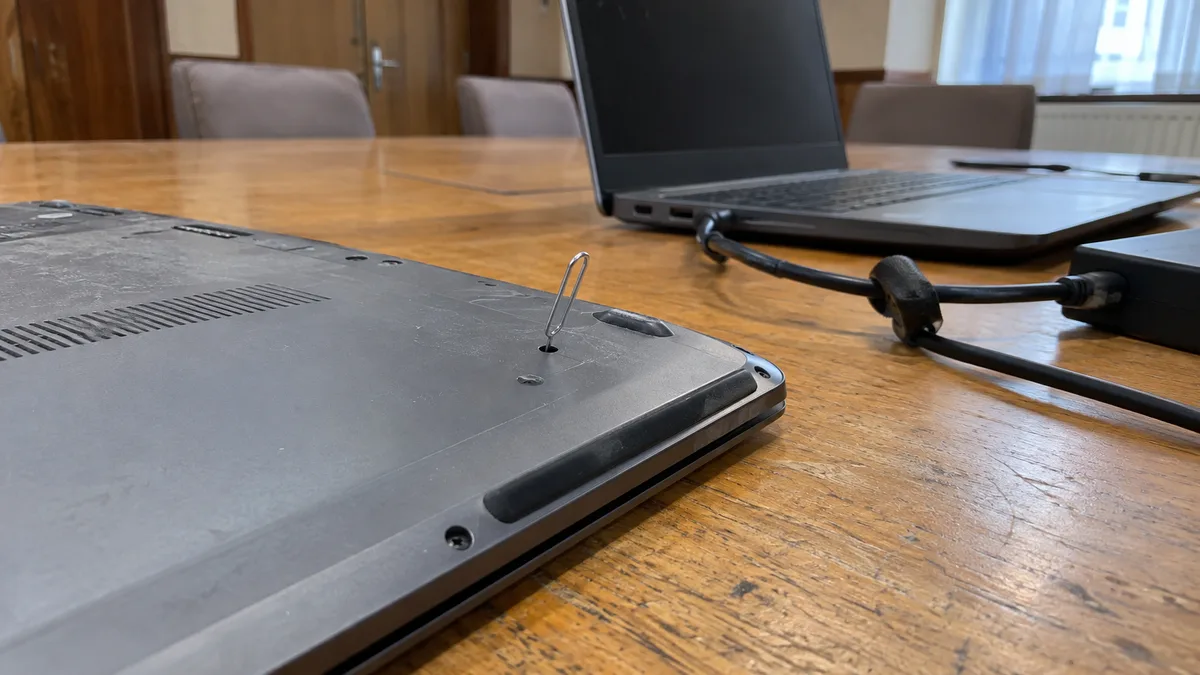
Die kurze Antwort: Wenn sich ein Asus- oder Acer-Notebook nicht einschalten lässt, trennen Sie alle angeschlossenen Geräte und testen Sie ein nachweislich funktionierendes Netzteil. Führen Sie bei Asus einen EC-Reset durch: Halten Sie bei angeschlossenem Netzteil den Einschaltknopf 40 Sekunden lang gedrückt. Suchen Sie bei Acer auf der Unterseite nach der Öffnung „Battery Reset“. Ist sie nicht vorhanden, führen Sie den Reset ohne Netzteil über den Einschaltknopf durch. Hilft beides nicht, kommen das Netzteil, der Stromanschluss oder das Mainboard als Ursache infrage.
Stellen Sie zuerst fest, in welchem Zustand sich das Notebook befindet
Beobachten Sie nach dem Drücken des Einschaltknopfs die Betriebsanzeige, die Akkuanzeige und den Lüfter. Ein vollständig regungsloses Notebook erfordert eine andere Fehlersuche als ein Gerät, dessen Anzeigen leuchten, das aber kein Bild zeigt.
Notieren Sie die genaue Modellbezeichnung vom Aufkleber auf der Unterseite, nicht nur den Namen der Produktreihe wie Vivobook, Zenbook, TUF, Aspire oder Nitro. Bei Acer handelt es sich beispielsweise um einen Code wie A515-56, der eines der Aspire-5-Modelle bezeichnet. Mit diesem Code finden Sie das passende Handbuch und die richtige Vorgehensweise. Reset-Öffnungen und die Bedeutung der Anzeigen können sich selbst innerhalb derselben Produktreihe unterscheiden.
| Verhalten des Notebooks | Wahrscheinliche Bedeutung |
|---|---|
| Keine Anzeige leuchtet, der Lüfter bewegt sich nicht | Netzteil, Kabel, Stromanschluss, Akku oder Stromversorgung des Mainboards |
| Betriebsanzeige blinkt langsam (Asus) oder orange (Acer) | Das Notebook befindet sich wahrscheinlich nur im Energiesparmodus |
| Akkuanzeige blinkt orange und das Notebook läuft im Akkubetrieb | Der Akku ist fast leer |
| Anzeigen leuchten, Lüfter läuft, Bildschirm bleibt schwarz | Die Stromversorgung funktioniert; Bildschirm, Arbeitsspeicher, Firmware und Mainboard müssen geprüft werden |
| Schwarzer Bildschirm nach einem BIOS-Update | Die Vorgehensweise steht im Artikel Schwarzer Bildschirm nach einem BIOS-Update |
Was Sie vor dem Reset tun sollten
Trennen Sie USB-Laufwerke, USB-Sticks, Speicherkarten, Maus, Dockingstation und externen Monitor. ASUS empfiehlt ausdrücklich, sämtliche externen Geräte zu entfernen, da sie den Start blockieren können. Wenn Sie vor Kurzem Arbeitsspeicher oder eine SSD eingebaut haben, stellen Sie den ursprünglichen Zustand wieder her.
Prüfen Sie die Steckdose, die Mehrfachsteckdose und das gesamte Netzteilkabel. Beide Hersteller empfehlen ein Netzteil und Kabel entsprechend den Herstellervorgaben, idealerweise das mit dem Notebook gelieferte Zubehör. Acer weist darauf hin, dass USB-Anschlüsse meist nicht genügend Leistung liefern und dass der Überspannungsschutz einer Mehrfachsteckdose das Laden verhindern kann. Schließen Sie das Netzteil deshalb testweise direkt an die Wandsteckdose an.
Neuere, flache Modelle werden über USB-C geladen. Hier reicht es nicht aus, dass der Stecker passt. Das Ladegerät muss USB Power Delivery und eine ausreichende Leistung unterstützen. Außerdem benötigen Sie ein geeignetes Kabel. Ein Handy-Ladegerät eignet sich daher nicht als zuverlässiger Test.
Asus: EC-Reset über den Einschaltknopf
Der EC (Embedded Controller) ist ein Chip auf dem Mainboard, der einen Teil der Hardware und der Stromversorgung steuert. Wenn er sich aufhängt, kann das Notebook nicht mehr auf den Einschaltknopf reagieren, obwohl das Netzteil in Ordnung ist. ASUS empfiehlt den Reset auch bei Problemen mit Akku, Tastatur, Touchpad oder Systemstart. Bei Notebooks, All-in-One-PCs und Gaming-Handhelds bezeichnet ASUS dieses Verfahren auch als Hard Reset. Gleichzeitig wird dabei die Echtzeituhr (RTC) zurückgesetzt.
Vorgehensweise laut offiziellem ASUS-FAQ:
- Trennen Sie alle externen Geräte.
- Speichern Sie Ihre Arbeit und schalten Sie das Notebook aus.
- Schließen Sie das Netzteil an.
- Halten Sie den Einschaltknopf 40 Sekunden lang gedrückt.
- Schalten Sie das Notebook normal ein.
Einige Modelle verwenden eine kürzere Variante. Nach etwa 15 Sekunden beginnt die Betriebsanzeige schnell zu blinken. Nach weiteren 3 bis 5 Sekunden hört sie auf; dann lassen Sie den Einschaltknopf los. ASUS ordnet die einzelnen Varianten keinen konkreten Reihen wie Vivobook, Zenbook, ROG oder TUF zu. Beginnt die Anzeige nicht zu blinken, halten Sie den Knopf die vollen 40 Sekunden gedrückt.
Beachten Sie einen Widerspruch zwischen den Anleitungen. Auf der ASUS-Seite zum schwarzen Notebook-Bildschirm wird empfohlen, zuerst das Netzteil zu trennen und anschließend den EC-Reset durchzuführen. Die separate Anleitung zum EC-Reset geht dagegen von einem angeschlossenen Netzteil aus. Hilft eine Variante nicht, versuchen Sie auch die andere.
Warten Sie nach dem Reset eine Weile
ASUS weist darauf hin, dass nach dem Trennen des Akkus, dem Austausch des Arbeitsspeichers oder einem BIOS-Update ein Speichertraining stattfindet. Dabei bleibt der Bildschirm schwarz, obwohl die Betriebsanzeige leuchtet. Eine ASUS-Seite nennt 1 bis 3 Minuten, eine andere 5 bis 10 Minuten. Schalten Sie das Notebook während dieser Zeit nicht aus.
Anzeigen am Asus-Notebook
Laut dem allgemeinen ASUS-FAQ gilt bei vielen Modellen Folgendes:
- Die Betriebsanzeige leuchtet, wenn das Notebook eingeschaltet ist, und blinkt im Energiesparmodus langsam.
- Die weiße Akkuanzeige leuchtet bei angeschlossenem Netzteil und einem Ladestand von 95 bis 100 Prozent.
- Die orangefarbene Anzeige leuchtet beim Laden unterhalb von 95 Prozent.
- Eine orange blinkende Anzeige bedeutet Akkubetrieb bei weniger als 10 Prozent Ladestand.
- Eine erloschene Anzeige bedeutet Akkubetrieb bei mehr als 10 Prozent Ladestand.
Leuchtet die Akkuanzeige bei angeschlossenem Netzteil überhaupt nicht, erreicht das Notebook wahrscheinlich kein Strom. Das konkrete Modell kann sich jedoch anders verhalten. Prüfen Sie die Bedeutung der Anzeigen deshalb im zugehörigen Handbuch.
Die Anzeigen leuchten, aber das Bild fehlt
Wenn die Anzeigen leuchten, aber kein Bild erscheint, empfiehlt ASUS, einen externen Monitor anzuschließen und die Tastenkombinationen Windows + P zum Umschalten der Bildausgabe sowie Windows + Strg + Umschalt + B zum Neustarten des Grafiktreibers auszuprobieren. Erscheint das Bild auf dem externen Monitor, läuft das Notebook und das Problem liegt am Displaypanel, Displaykabel oder an der Grafik. Bleibt das Bild überall aus, sollten als Nächstes EC-Reset, Arbeitsspeicher und Mainboard geprüft werden.
Acer: Battery-Reset-Öffnung und Reset über den Einschaltknopf
Acer beschreibt in seiner offiziellen Wissensdatenbank Acer Answers zwei Methoden. Laut Acer werden bei keiner davon Dateien oder das Betriebssystem gelöscht.
Öffnung auf der Unterseite
Einige Acer-Notebooks besitzen auf der Unterseite eine kleine, häufig mit einem Akkusymbol gekennzeichnete Öffnung mit der Bezeichnung Battery Reset. Acer nennt keine vollständige Liste der Produktreihen, die darüber verfügen. Sehen Sie laut Acer auf der Unterseite oder im Kapitel „Your Acer Notebook Computer tour“ des Benutzerhandbuchs nach.
Vorgehensweise laut Acer:
- Schalten Sie das Notebook aus und trennen Sie das Netzteil.
- Drehen Sie es mit der Unterseite nach oben und suchen Sie die Battery-Reset-Öffnung.
- Führen Sie vorsichtig eine gerade gebogene Büroklammer ein, bis Sie spüren, dass der innen liegende Knopf gedrückt wird.
- Halten Sie ihn 10 bis 15 Sekunden lang gedrückt.
- Ziehen Sie die Büroklammer heraus und schalten Sie das Notebook ein.
Der Reset trennt den eingebauten Akku vorübergehend. Bei älteren Modellen kann die erforderliche Dauer jedoch abweichen. Für die Reihe TravelMate P645-S nennt Acer beispielsweise fünf Sekunden und empfiehlt nach einem erfolgreichen Reset ein BIOS-Update auf Version 1.10 oder neuer. Falls im Handbuch Ihres Modells eine andere Dauer angegeben ist, halten Sie sich daran.
Stecken Sie die Büroklammer nicht in Mikrofonöffnungen oder Lüftungsgitter. Ist im Handbuch keine Battery-Reset-Öffnung angegeben, entfernen Sie nicht auf Verdacht die Gummifüße und öffnen Sie das Notebook nicht. Beim Öffnen können Haltenasen und Flachbandkabel leicht beschädigt werden.
Reset über den Einschaltknopf bei Modellen ohne Öffnung
Acer nennt für die meisten Notebooks folgende Vorgehensweise:
- Halten Sie den Einschaltknopf 10 Sekunden lang gedrückt, bis sich das Notebook vollständig ausschaltet.
- Trennen Sie das Netzteil.
- Trennen Sie USB-Geräte, externe Laufwerke, Monitore und Dockingstationen.
- Halten Sie den Einschaltknopf mindestens 30 Sekunden lang gedrückt.
- Schließen Sie das Netzteil an und schalten Sie das Notebook ein.
Hat Ihr älteres Acer-Notebook einen herausnehmbaren Akku, empfiehlt Acer, ihn für 10 Sekunden herauszunehmen und anschließend wieder einzusetzen.
Anzeigen am Acer-Notebook
Laut der allgemeinen Tabelle von Acer gilt:
- Betriebsanzeige: aus = ausgeschaltet, blau = eingeschaltet, orange blinkend = Energiesparmodus (S3),
- Akkuanzeige: orange blinkend = niedriger Akkustand, orange = wird geladen, blau = vollständig geladen.
Eine orange blinkende Betriebsanzeige weist daher normalerweise nicht auf einen Defekt hin. Das Notebook befindet sich im Energiesparmodus und lässt sich durch kurzes Drücken des Einschaltknopfs oder einer Taste aufwecken. Leuchtet bei angeschlossenem Netzteil auch die Akkuanzeige nicht, beginnen Sie die Fehlersuche beim Netzteil und Stromanschluss.
Für einige Aspire-5-Modelle (A515-56, A514-54) hat Acer eine Anleitung zu einem Akku veröffentlicht, der nicht geladen wird. Darin wird empfohlen, das Netzteil 30 Sekunden lang aus der Steckdose zu ziehen und das BIOS auf Version 1.26 oder neuer zu aktualisieren. Startet ein Acer Nitro, während das Bild springt oder flackert, handelt es sich um ein anderes Problem. Den Unterschied zwischen einer Einstellung und einem Displaydefekt erläutert der Artikel Acer Nitro: Das Bild in Spielen springt.
So unterscheiden Sie Netzteil, Anschluss und Mainboard
Der zuverlässigste Test zu Hause ist ein anderes, nachweislich funktionierendes Netzteil mit passendem Stecker sowie der richtigen Spannung und Leistung. Startet das Notebook damit, liegt die Ursache beim ursprünglichen Netzteil oder dessen Kabel.
Lädt das Notebook nur in einer bestimmten Steckerposition oder flackert die Anzeige beim Bewegen des Kabels, liegt das Problem häufig am Kabel oder an einem lockeren Stromanschluss. Wie sich die Reparatur je nach Konstruktion unterscheidet, erläutert der Artikel Reparatur des Notebook-Stromanschlusses.
Wenn weder das richtige Netzteil noch ein Reset hilft, ist das Mainboard nicht automatisch defekt. Ein beschädigter Anschluss, der Akku, die Eingangssicherung oder die Ladeschaltung können dieselben Symptome verursachen. Das Mainboard darf erst nach einer Messung der Versorgungsspannungen und der Stromaufnahme als defekt gelten.
Besitzt das Netzteil eine eigene Anzeige und erlischt diese nach dem Anschließen an das Notebook, kann ein Kurzschluss am Eingang vorliegen. Schließen Sie das Netzteil dann nicht wiederholt an.
Wann Sie aufhören und nichts mehr versuchen sollten
Trennen Sie das Notebook sofort von der Stromversorgung und schalten Sie es nicht mehr ein, wenn:
- der Akku aufgebläht ist oder sich das Touchpad beziehungsweise die Bodenabdeckung hebt; mehr dazu im Artikel Aufgeblähter Notebook-Akku,
- Flüssigkeit über das Notebook gelaufen ist; die richtige Vorgehensweise beschreibt der Artikel Flüssigkeitsschaden am Notebook,
- Sie Brandgeruch wahrnehmen oder sich eine Stelle schnell erwärmt,
- das Notebook nach jedem Reset nur kurz blinkt und wieder ausgeht.
Ein Reset beseitigt weder Korrosion noch einen Kurzschluss oder eine gebrochene Verbindung. Wiederholte Startversuche können den Schaden vergrößern.
Was die Werkstatt übernimmt
Ein defekter Stromanschluss, eine fehlerhafte Ladeschaltung, ein eingebauter Akku, der nicht geladen wird, sowie ein Mainboard, das selbst mit einem geprüften Netzteil nicht reagiert, gehören in die Werkstatt. Dort sollten das Netzteil unter Last, der Anschluss, die Reaktion des Akkus und die Stromaufnahme des Mainboards geprüft werden. Bei USB-C wird außerdem kontrolliert, welches Leistungsprofil Notebook und Netzteil miteinander aushandeln. Die Diagnose „Mainboard austauschen“ ist ohne diese Schritte verfrüht.
Ihr Asus- oder Acer-Notebook übernimmt der Notebook-Service in Brno. Den Ablauf der Messungen beschreibt die Seite Diagnose von PCs und Notebooks. Wird die Reparatur durchgeführt, ist die Diagnose im Auftragspreis enthalten. Entscheiden Sie sich gegen die Reparatur, wird die durchgeführte Diagnose gemäß Preisliste separat berechnet. Ungefähre Arbeitspreise finden Sie in der Preisliste. Die allgemeine Vorgehensweise für andere Marken fasst der Artikel Notebook lässt sich nicht einschalten zusammen.
Für die Diagnose der Stromversorgung wird kein Windows-Passwort benötigt. Sind Ihnen die Daten wichtiger als die Wiederinbetriebnahme des Geräts, weisen Sie vorher darauf hin. Prüfen Sie bei einem verschlüsselten Firmennotebook, wo Ihr BitLocker-Schlüssel hinterlegt ist.
Was Sie mitbringen sollten
Bringen Sie das Notebook einschließlich Netzteil mit und halten Sie Folgendes bereit:
- die genaue Modellbezeichnung vom Typenschild,
- ein Video der Anzeigen nach dem Drücken des Einschaltknopfs,
- Informationen darüber, was dem Fehler vorausging: vollständige Entladung, Sturz, Flüssigkeitsschaden, BIOS-Update oder neuer Arbeitsspeicher,
- eine Liste der bereits durchgeführten Reset-Versuche.
Online-Anfrage: Schreiben Sie uns — nennen Sie das Modell, beschreiben Sie das Verhalten und was Ihnen besonders wichtig ist; wir melden uns mit dem weiteren Vorgehen.
Sie möchten das nicht selbst lösen?
Buchen Sie eine Diagnose in Brno — den Preis nennen wir vorab und beginnen erst nach Ihrer Zustimmung.
Wo Sie uns finden
Wir sind eine PC- und Notebook-Werkstatt in Brno-Židenice: Diagnose und Reparatur von Computern und Notebooks, Datenrettung von Datenträgern und Apple-Reparaturen nach Ablauf der Garantie (iPhone 12 und neuer, MacBook, iPad).
Viniční 3587/216, 615 00 Brno-Židenice, Tschechien Mo–Fr 10:00–16:00
Anrufen +420 774 777 774 PC- und Laptop-Reparatur in Brno
Den Reparaturpreis nennen wir nach der Diagnose schriftlich und arbeiten erst nach Ihrer Zustimmung weiter.


