Odpověď hned: Když notebook Asus nebo Acer nejde zapnout, odpojte všechna připojená zařízení a vyzkoušejte ověřený adaptér. U Asusu udělejte EC reset: s připojeným adaptérem držte vypínač 40 sekund. U Aceru najděte na spodní straně otvor Battery Reset, a pokud tam není, použijte reset vypínačem bez adaptéru. Když nepomůže ani jedno, podezřelý je adaptér, napájecí konektor, nebo deska.
Nejdřív zjistěte, v jakém stavu notebook je
Po stisku vypínače sledujte kontrolku napájení, kontrolku baterie a ventilátor. Úplně mrtvý notebook se řeší jinak než notebook, který svítí, ale nemá obraz.
Zapište si přesné označení modelu ze štítku na spodní straně, nejen název řady jako Vivobook, Zenbook, TUF, Aspire nebo Nitro. U Aceru jde o kód typu A515-56 (jeden z modelů Aspire 5). Podle něj najdete příručku i správný postup. Resetovací otvory i chování kontrolek se liší i v rámci jedné řady.
| Co notebook dělá | Co to pravděpodobně znamená |
|---|---|
| Nesvítí nic, ventilátor se nepohne | Adaptér, kabel, napájecí konektor, baterie nebo napájecí část desky |
| Kontrolka napájení pomalu bliká (Asus) nebo bliká oranžově (Acer) | Notebook je nejspíš jen ve spánku |
| Kontrolka baterie bliká oranžově a notebook běží z baterie | Baterie je téměř vybitá |
| Kontrolky svítí, ventilátor běží, displej je černý | Napájení funguje, prověřuje se displej, paměť, firmware a deska |
| Černý displej po aktualizaci BIOSu | Postup je v článku Po aktualizaci BIOSu černý displej |
Co udělat před resetem
Odpojte USB disky, flashky, paměťové karty, myš, dokovací stanici i externí monitor. ASUS výslovně doporučuje odstranit všechna externí zařízení, protože mohou start zablokovat. Pokud jste nedávno přidávali paměť nebo SSD, vraťte původní stav.
Zkontrolujte zásuvku, prodlužovačku a celý kabel adaptéru. Oba výrobci doporučují adaptér a kabel podle specifikace výrobce, ideálně ten, který byl k notebooku dodán. Acer připomíná, že USB porty většinou nedodají dost energie a že přepěťová ochrana v prodlužovačce může nabíjení blokovat, proto ji zkuste dočasně vynechat.
U novějších tenkých modelů se nabíjí přes USB-C. Tam nestačí, že konektor pasuje. Nabíječka musí podporovat USB Power Delivery a dostatečný výkon a potřebujete vhodný kabel. Nabíječka od telefonu proto jako test neposlouží.
Asus: EC reset podržením vypínače
EC (Embedded Controller) je čip na desce, který řídí část hardwaru a správu napájení. Když se zasekne, notebook může přestat reagovat na vypínač, přestože je adaptér v pořádku. ASUS reset doporučuje i při potížích s baterií, klávesnicí, touchpadem nebo startem. ASUS proto u notebooků, počítačů all-in-one i herních handheldů doporučuje EC reset, kterému říká také hard reset. Zároveň s ním probíhá reset hodin reálného času (RTC).
Postup podle oficiálního FAQ ASUS:
- Odpojte všechna externí zařízení.
- Uložte práci a notebook vypněte.
- Připojte napájecí adaptér.
- Podržte vypínač 40 sekund.
- Notebook normálně zapněte.
Některé modely mají kratší variantu. Po zhruba 15 sekundách držení začne kontrolka napájení rychle blikat, asi po 3 až 5 sekundách přestane a pak vypínač pustíte. Konkrétní řady (Vivobook, Zenbook, ROG, TUF) ASUS u jednotlivých variant nevyjmenovává. Pokud kontrolka nezačne blikat, držte celých 40 sekund.
Pozor na rozpor v návodech. Stránka ASUS o černé obrazovce u notebooku radí nejdřív adaptér odpojit a pak udělat EC reset. Samostatný postup EC resetu ale počítá s připojeným adaptérem. Pokud jedna varianta nepomůže, zkuste i tu druhou.
Po resetu chvíli počkejte
ASUS upozorňuje, že po odpojení baterie, výměně paměti nebo aktualizaci BIOSu probíhá trénování paměti. Displej je přitom černý, i když kontrolka napájení svítí. Jedna stránka ASUS uvádí 1 až 3 minuty, druhá 5 až 10 minut. Notebook během té doby nevypínejte.
Kontrolky na notebooku Asus
Podle obecného FAQ ASUS platí u řady modelů toto:
- kontrolka napájení svítí, když je notebook zapnutý, a pomalu bliká ve spánku,
- bílá kontrolka baterie svítí na adaptéru při nabití 95 až 100 procent,
- oranžová svítí při nabíjení pod 95 procent,
- blikající oranžová znamená provoz z baterie pod 10 procent,
- zhasnutá znamená provoz z baterie nad 10 procent.
Když na adaptéru nesvítí kontrolka baterie vůbec, napájení do notebooku nejspíš nedochází. Konkrétní model se ale může chovat jinak, proto si kontrolky ověřte v jeho příručce.
Svítí, ale obraz chybí
Pokud kontrolky svítí a obraz chybí, ASUS radí připojit externí monitor a zkusit klávesy Windows + P (přepnutí výstupu) a Windows + Ctrl + Shift + B (restart grafického ovladače). Když obraz naskočí na monitoru, notebook běží a problém je v panelu, kabelu displeje nebo grafice. Když nenaskočí nikde, přichází na řadu EC reset, paměť a deska.
Acer: otvor Battery Reset a reset vypínačem
Acer má v oficiální znalostní bázi Acer Answers dvě metody. Obě podle Aceru nemažou soubory ani operační systém.
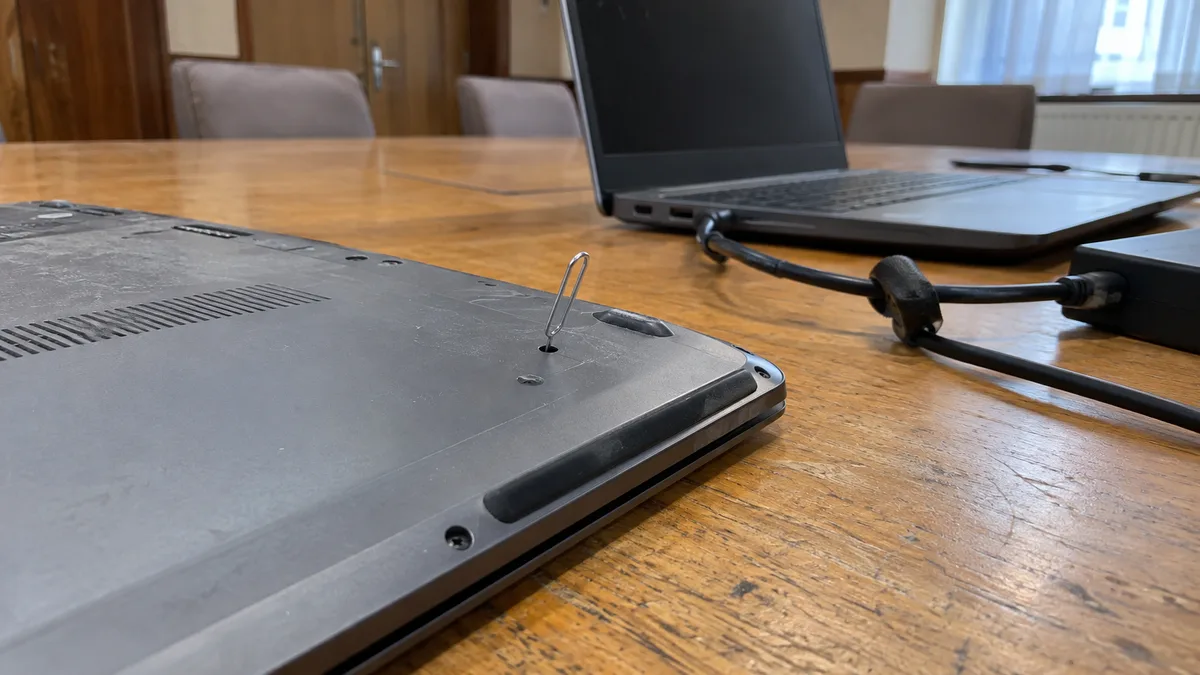
Otvor na spodní straně
Některé notebooky Acer mají na spodní straně malý otvor označený Battery Reset, často s ikonou baterie. Acer neuvádí, které řady ho mají. Podle Aceru je potřeba se podívat na spodní stranu nebo do kapitoly „Your Acer Notebook Computer tour“ v uživatelské příručce.
Postup podle Aceru:
- Notebook vypněte a odpojte adaptér.
- Otočte ho spodní stranou nahoru a najděte otvor Battery Reset.
- Opatrně zasuňte narovnanou kancelářskou sponku, až ucítíte, že se tlačítko uvnitř stiskne.
- Podržte 10 až 15 sekund.
- Sponku vytáhněte a notebook zapněte.
Reset dočasně odpojí vestavěnou baterii. Doba držení se ale u starších modelů liší. Acer například u řady TravelMate P645-S uvádí pět sekund a po úspěšném resetu doporučuje aktualizovat BIOS na verzi 1.10 nebo novější. Pokud příručka vašeho modelu uvádí jinou dobu, řiďte se jí.
Nepíchejte sponkou do otvorů mikrofonu ani do ventilačních mřížek. Pokud otvor Battery Reset v příručce není, neodlepujte kvůli němu nožky a notebook neotvírejte. Při otevírání se snadno poškodí západky i ploché kabely.
Reset vypínačem pro modely bez otvoru
Acer uvádí tento postup pro většinu notebooků:
- Podržte vypínač 10 sekund, dokud se notebook úplně nevypne.
- Odpojte adaptér.
- Odpojte USB zařízení, externí disky, monitory a dokovací stanice.
- Podržte vypínač aspoň 30 sekund.
- Připojte adaptér a notebook zapněte.
Pokud má váš starší Acer vyjímatelnou baterii, Acer radí vyjmout ji na 10 sekund a vrátit zpět.
Kontrolky na notebooku Acer
Podle obecné tabulky Aceru:
- kontrolka napájení: nesvítí = vypnuto, modrá = zapnuto, blikající oranžová = spánek (S3),
- kontrolka baterie: blikající oranžová = slabá baterie, oranžová = nabíjí se, modrá = plně nabito.
Blikající oranžová kontrolka napájení proto obvykle neznamená závadu. Notebook spí a probudíte ho krátkým stiskem vypínače nebo klávesy. Když nesvítí ani kontrolka baterie s připojeným adaptérem, začněte adaptérem a konektorem.
U některých modelů Aspire 5 (A515-56, A514-54) vydal Acer návod pro baterii, která se nenabíjí. Doporučuje odpojit adaptér ze zásuvky na 30 sekund a aktualizovat BIOS na verzi 1.26 nebo novější. Pokud herní Acer Nitro naběhne, ale obraz poskakuje nebo bliká, jde o jiný problém. Rozdíl mezi nastavením a vadou displeje vysvětluje článek Herní Acer Nitro: obraz ve hrách poskakuje.
Jak odlišit adaptér, konektor a desku
Nejspolehlivější domácí zkouška je jiný, prokazatelně funkční adaptér se správným konektorem, napětím a výkonem. Když se s ním notebook probudí, vinu nese původní zdroj nebo jeho kabel.
Když notebook nabíjí jen v určité poloze konektoru nebo kontrolka při pohybu kabelem bliká, bývá problém v kabelu nebo v uvolněném napájecím konektoru. Jak se oprava takového konektoru liší podle konstrukce, vysvětluje článek Oprava napájecího konektoru notebooku.
Když nepomůže ani správný adaptér, ani reset, neznamená to ještě automaticky vadnou desku. Stejně se projeví poškozený konektor, baterie, vstupní pojistka nebo nabíjecí obvod. Desku lze prohlásit za vadnou až po změření napájecích větví a odběru.
Pokud má adaptér vlastní kontrolku a ta po připojení k notebooku zhasne, může jít o zkrat na vstupu. Adaptér pak opakovaně nepřipojujte.
Kdy přestat a nic dalšího nezkoušet
Notebook okamžitě odpojte a nezapínejte, pokud:
- je baterie nafouklá, zvedá se touchpad nebo spodní kryt, víc v článku Nafouklá baterie notebooku,
- byl notebook polit, postup popisuje článek Politý notebook,
- cítíte spáleninu nebo se některé místo rychle zahřívá,
- notebook po každém resetu jen krátce blikne a zhasne.
Reset nevyřeší korozi, zkrat ani prasklý spoj. Opakované zkoušení může poškození zvětšit.
Co přebírá servis
Do servisu patří vadný napájecí konektor, nabíjecí obvod, vestavěná baterie, která se nenabíjí, a deska, která nereaguje ani na ověřený adaptér. Servis by měl ověřit adaptér pod zátěží, konektor, reakci baterie a odběr desky. U USB-C se kontroluje také napájecí profil, na kterém se notebook s adaptérem domluví. Verdikt „výměna desky“ bez těchto kroků je předčasný.
Notebook Asus nebo Acer převezme servis notebooků v Brně, postup měření popisuje stránka diagnostika PC a notebooků. Pokud se oprava provede, je diagnostika součástí ceny zakázky. Pokud se rozhodnete opravu neprovést, účtuje se diagnostika zvlášť podle ceníku. Orientační ceny práce najdete v ceníku. Obecný postup pro ostatní značky shrnuje článek Notebook nejde zapnout.
Na diagnostiku napájení není potřeba heslo do Windows. Pokud jsou pro vás data důležitější než samotné zprovoznění, řekněte to předem. U firemního notebooku s šifrováním si ověřte, kde máte klíč BitLocker.
Co přinést
Přineste notebook i s adaptérem a připravte:
- přesný model ze štítku,
- video kontrolek po stisku vypínače,
- co závadě předcházelo: úplné vybití, pád, polití, aktualizace BIOSu nebo nová paměť,
- které resety jste už zkusili.
Poptávka online: Napište nám — model, co se děje a co je pro vás důležité; ozveme se s dalším postupem.
Nechce se vám to řešit svépomocí?
Objednejte diagnostiku v Brně — cenu řekneme předem, bez vašeho souhlasu se do ničeho nepouštíme.


