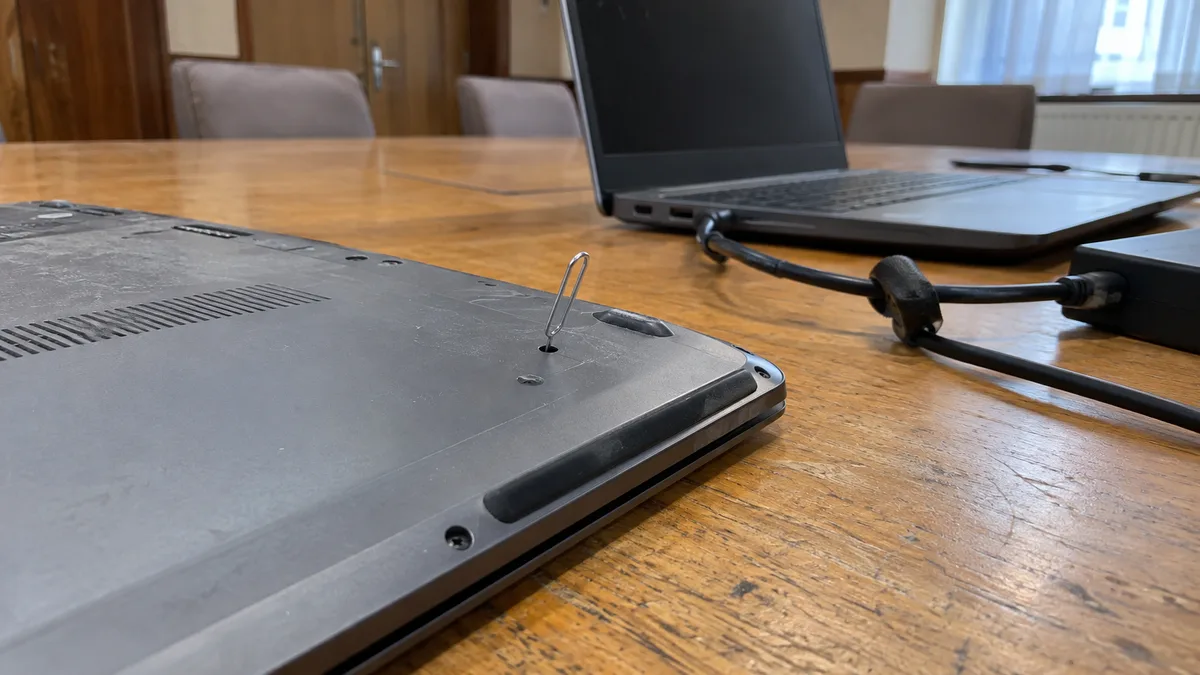
Коротка відповідь: Якщо ноутбук Asus або Acer не вмикається, від’єднайте всі підключені пристрої та перевірте його зі справним адаптером. На Asus виконайте скидання EC: із підключеним адаптером тримайте кнопку живлення 40 секунд. На Acer знайдіть знизу отвір Battery Reset, а якщо його немає — виконайте скидання кнопкою живлення без адаптера. Якщо жоден спосіб не допоміг, причиною може бути адаптер, роз’єм живлення або системна плата.
Спочатку визначте, у якому стані перебуває ноутбук
Після натискання кнопки живлення стежте за індикаторами живлення й батареї, а також за вентилятором. Повністю «мертвий» ноутбук діагностують інакше, ніж пристрій, індикатори якого світяться, але зображення відсутнє.
Запишіть точне позначення моделі з етикетки на нижній панелі, а не лише назву серії, наприклад Vivobook, Zenbook, TUF, Aspire або Nitro. В Acer це може бути код на кшталт A515-56 — одна з моделей Aspire 5. За ним можна знайти посібник і правильну процедуру. Розташування отворів для скидання та поведінка індикаторів відрізняються навіть у межах однієї серії.
| Що робить ноутбук | Що це, ймовірно, означає |
|---|---|
| Нічого не світиться, вентилятор не рухається | Адаптер, кабель, роз’єм живлення, батарея або контур живлення системної плати |
| Індикатор живлення повільно блимає (Asus) або блимає помаранчевим (Acer) | Найімовірніше, ноутбук просто перебуває в режимі сну |
| Індикатор батареї блимає помаранчевим, а ноутбук працює від батареї | Батарея майже розряджена |
| Індикатори світяться, вентилятор працює, екран чорний | Живлення працює, потрібно перевірити дисплей, пам’ять, прошивку та системну плату |
| Чорний екран після оновлення BIOS | Порядок дій описано у статті Чорний екран після оновлення BIOS |
Що зробити перед скиданням
Від’єднайте USB-диски, флешнакопичувачі, карти пам’яті, мишу, док-станцію та зовнішній монітор. ASUS прямо рекомендує прибрати всі зовнішні пристрої, оскільки вони можуть блокувати запуск. Якщо ви нещодавно додавали оперативну пам’ять або SSD, поверніть початкову конфігурацію.
Перевірте розетку, подовжувач і весь кабель адаптера. Обидва виробники рекомендують використовувати адаптер і кабель, які відповідають специфікаціям виробника, бажано ті, що постачалися з ноутбуком. Acer нагадує, що USB-порти зазвичай не забезпечують достатньої потужності, а захист від перенапруги в подовжувачі може перешкоджати заряджанню, тому тимчасово підключіть адаптер безпосередньо до розетки.
Нові тонкі моделі часто заряджаються через USB-C. Самого факту, що штекер підходить, недостатньо. Зарядний пристрій має підтримувати USB Power Delivery і забезпечувати необхідну потужність, а кабель повинен відповідати цим вимогам. Тому зарядний пристрій від телефона для такої перевірки не підійде.
Asus: скидання EC кнопкою живлення
EC (Embedded Controller) — це мікросхема на системній платі, яка керує частиною обладнання та живленням. Якщо вона зависає, ноутбук може перестати реагувати на кнопку живлення, навіть коли адаптер справний. ASUS рекомендує це скидання також у разі проблем із батареєю, клавіатурою, тачпадом або запуском. Тому для ноутбуків, моноблоків і портативних ігрових пристроїв ASUS радить виконувати скидання EC, яке також називає hard reset. Одночасно скидається годинник реального часу (RTC).
Порядок дій згідно з офіційним FAQ ASUS:
- Від’єднайте всі зовнішні пристрої.
- Збережіть роботу та вимкніть ноутбук.
- Підключіть адаптер живлення.
- Утримуйте кнопку живлення 40 секунд.
- Увімкніть ноутбук звичайним способом.
Деякі моделі мають коротший варіант процедури. Приблизно через 15 секунд утримання кнопки індикатор живлення починає швидко блимати, ще через 3–5 секунд перестає — після цього відпустіть кнопку. ASUS не уточнює, для яких саме серій (Vivobook, Zenbook, ROG або TUF) призначені окремі варіанти. Якщо індикатор не починає блимати, тримайте кнопку всі 40 секунд.
Зверніть увагу на розбіжність в інструкціях. На сторінці ASUS про чорний екран ноутбука радять спочатку від’єднати адаптер, а потім виконати скидання EC. Окрема інструкція зі скидання EC, навпаки, передбачає підключений адаптер. Якщо один варіант не допоміг, спробуйте інший.
Після скидання трохи зачекайте
ASUS попереджає, що після від’єднання батареї, заміни пам’яті або оновлення BIOS відбувається тренування пам’яті. У цей час екран залишається чорним, хоча індикатор живлення світиться. На одній сторінці ASUS вказано 1–3 хвилини, на іншій — 5–10 хвилин. Не вимикайте ноутбук протягом цього часу.
Індикатори на ноутбуці Asus
Згідно із загальним FAQ ASUS, для багатьох моделей діють такі позначення:
- індикатор живлення світиться, коли ноутбук увімкнений, і повільно блимає в режимі сну,
- білий індикатор батареї світиться під час роботи від адаптера, коли заряд становить 95–100 відсотків,
- помаранчевий світиться під час заряджання, коли рівень заряду нижчий за 95 відсотків,
- помаранчевий, що блимає, означає роботу від батареї з рівнем заряду нижче 10 відсотків,
- вимкнений індикатор означає роботу від батареї з рівнем заряду понад 10 відсотків.
Якщо після підключення адаптера індикатор батареї взагалі не світиться, живлення, найімовірніше, не надходить до ноутбука. Проте конкретна модель може поводитися інакше, тому перевірте значення індикаторів у її посібнику.
Індикатори світяться, але зображення немає
Якщо індикатори світяться, але зображення відсутнє, ASUS радить підключити зовнішній монітор і натиснути Windows + P для перемикання відеовиходу, а також Windows + Ctrl + Shift + B для перезапуску графічного драйвера. Якщо зображення з’явиться на моніторі, ноутбук працює, а проблема може бути в матриці, кабелі дисплея або графічній підсистемі. Якщо зображення немає ніде, потрібно перевірити скидання EC, пам’ять і системну плату.
Acer: отвір Battery Reset і скидання кнопкою живлення
В офіційній базі знань Acer Answers описано два методи. За інформацією Acer, жоден із них не видаляє файли чи операційну систему.
Отвір на нижній панелі
Деякі ноутбуки Acer мають знизу невеликий отвір із позначенням Battery Reset, часто поруч із піктограмою батареї. Acer не наводить переліку серій, у яких він є. Виробник рекомендує оглянути нижню панель або перевірити розділ «Your Acer Notebook Computer tour» у посібнику користувача.
Порядок дій згідно з інструкцією Acer:
- Вимкніть ноутбук і від’єднайте адаптер.
- Переверніть його нижньою панеллю догори та знайдіть отвір Battery Reset.
- Обережно вставте випрямлену канцелярську скріпку, доки не відчуєте натискання кнопки всередині.
- Утримуйте її 10–15 секунд.
- Вийміть скріпку та ввімкніть ноутбук.
Під час скидання вбудована батарея тимчасово від’єднується. Однак тривалість натискання для старіших моделей може відрізнятися. Наприклад, для серії TravelMate P645-S Acer вказує п’ять секунд, а після успішного скидання рекомендує оновити BIOS до версії 1.10 або новішої. Якщо в посібнику вашої моделі зазначено інший час, дотримуйтеся саме його.
Не вставляйте скріпку в отвори мікрофона чи вентиляційні решітки. Якщо в посібнику немає отвору Battery Reset, не відклеюйте заради нього ніжки та не розбирайте ноутбук. Під час розбирання легко пошкодити фіксатори й шлейфи.
Скидання кнопкою живлення для моделей без отвору
Для більшості ноутбуків Acer наводить такий порядок дій:
- Утримуйте кнопку живлення 10 секунд, доки ноутбук повністю не вимкнеться.
- Від’єднайте адаптер.
- Від’єднайте USB-пристрої, зовнішні диски, монітори та док-станції.
- Утримуйте кнопку живлення щонайменше 30 секунд.
- Підключіть адаптер і ввімкніть ноутбук.
Якщо ваш старіший Acer має знімну батарею, Acer рекомендує вийняти її на 10 секунд, а потім установити назад.
Індикатори на ноутбуці Acer
Згідно із загальною таблицею Acer:
- індикатор живлення: не світиться = вимкнено, синій = увімкнено, помаранчевий, що блимає = режим сну (S3),
- індикатор батареї: помаранчевий, що блимає = низький заряд, помаранчевий = заряджається, синій = повністю заряджено.
Отже, помаранчевий індикатор живлення, що блимає, зазвичай не свідчить про несправність. Ноутбук перебуває в режимі сну, і його можна розбудити коротким натисканням кнопки живлення або клавіші. Якщо з підключеним адаптером не світиться навіть індикатор батареї, почніть перевірку з адаптера та роз’єму.
Для деяких моделей Aspire 5 (A515-56, A514-54) Acer опублікував інструкцію щодо батареї, яка не заряджається. Виробник рекомендує від’єднати адаптер від розетки на 30 секунд і оновити BIOS до версії 1.26 або новішої. Якщо ігровий Acer Nitro запускається, але зображення смикається або мерехтить, це інша проблема. Різницю між неправильним налаштуванням і несправністю дисплея пояснено у статті Ігровий Acer Nitro: зображення в іграх смикається.
Як відрізнити несправність адаптера, роз’єму та системної плати
Найнадійніша домашня перевірка — інший завідомо справний адаптер із правильним штекером, напругою та потужністю. Якщо з ним ноутбук увімкнеться, винен початковий блок живлення або його кабель.
Якщо ноутбук заряджається лише в певному положенні штекера або індикатор блимає під час руху кабелю, проблема часто криється в кабелі чи розхитаному роз’ємі живлення. Чим відрізняється ремонт такого роз’єму залежно від конструкції, пояснено у статті Ремонт роз’єму живлення ноутбука.
Якщо не допомогли ані правильний адаптер, ані скидання, це ще не означає, що системна плата несправна. Так само можуть проявлятися пошкоджений роз’єм, батарея, вхідний запобіжник або зарядний контур. Визнати системну плату несправною можна лише після вимірювання ліній живлення та споживаного струму.
Якщо адаптер має власний індикатор і той гасне після підключення до ноутбука, причиною може бути коротке замикання на вході. У такому разі не підключайте адаптер повторно.
Коли слід зупинитися й більше нічого не пробувати
Негайно від’єднайте ноутбук і не вмикайте його, якщо:
- батарея здулася, тачпад або нижня панель підіймаються — докладніше у статті Здута батарея ноутбука,
- ноутбук було залито рідиною — порядок дій описано у статті Залитий ноутбук,
- відчувається запах гару або якась ділянка швидко нагрівається,
- після кожного скидання ноутбук лише ненадовго блимає й вимикається.
Скидання не усуне корозію, коротке замикання чи тріснуте з’єднання. Повторні спроби можуть збільшити пошкодження.
Що передати сервісу
У сервісі слід ремонтувати несправний роз’єм живлення, зарядний контур, вбудовану батарею, яка не заряджається, і системну плату, що не реагує навіть на справний адаптер. Майстер має перевірити адаптер під навантаженням, роз’єм, реакцію батареї та споживання системної плати. Для USB-C також перевіряють профіль живлення, який узгоджують між собою ноутбук і адаптер. Висновок про необхідність заміни системної плати без цих перевірок є передчасним.
Ноутбук Asus або Acer прийме сервіс ноутбуків у Брно, а порядок вимірювань описано на сторінці діагностика ПК і ноутбуків. Якщо ремонт буде виконано, діагностика входить у вартість замовлення. Якщо ви вирішите відмовитися від ремонту, діагностика оплачується окремо згідно з прейскурантом. Орієнтовну вартість робіт наведено в прейскуранті. Загальний порядок дій для інших брендів викладено у статті Ноутбук не вмикається.
Для діагностики живлення пароль Windows не потрібен. Якщо дані для вас важливіші за відновлення працездатності ноутбука, повідомте про це заздалегідь. Для корпоративного ноутбука із шифруванням перевірте, де зберігається ключ BitLocker.
Що принести
Принесіть ноутбук разом з адаптером і підготуйте:
- точну модель з етикетки,
- відео поведінки індикаторів після натискання кнопки живлення,
- інформацію про те, що передувало несправності: повне розрядження, падіння, залиття, оновлення BIOS або встановлення нової пам’яті,
- перелік скидань, які ви вже спробували.
Онлайн-запит: Напишіть нам — вкажіть модель, опишіть, що відбувається і що для вас важливо; ми повідомимо подальший порядок дій.
Не хочете розбиратися самі?
Замовте діагностику в Брні — ціну скажемо заздалегідь і без вашої згоди ні до чого не беремося.
Де нас знайти
Ми — сервіс ПК та ноутбуків у Брно-Жиденіце: діагностика й ремонт комп'ютерів і ноутбуків, відновлення даних з дисків та післягарантійний ремонт Apple (iPhone 12 і новіші, MacBook, iPad).
Viniční 3587/216, 615 00 Brno-Židenice, Чехія Пн–Пт 10:00–16:00
Зателефонувати +420 774 777 774 Ремонт ПК та ноутбуків у Брно
Ціну ремонту повідомляємо письмово після діагностики і продовжуємо лише після вашої згоди.


