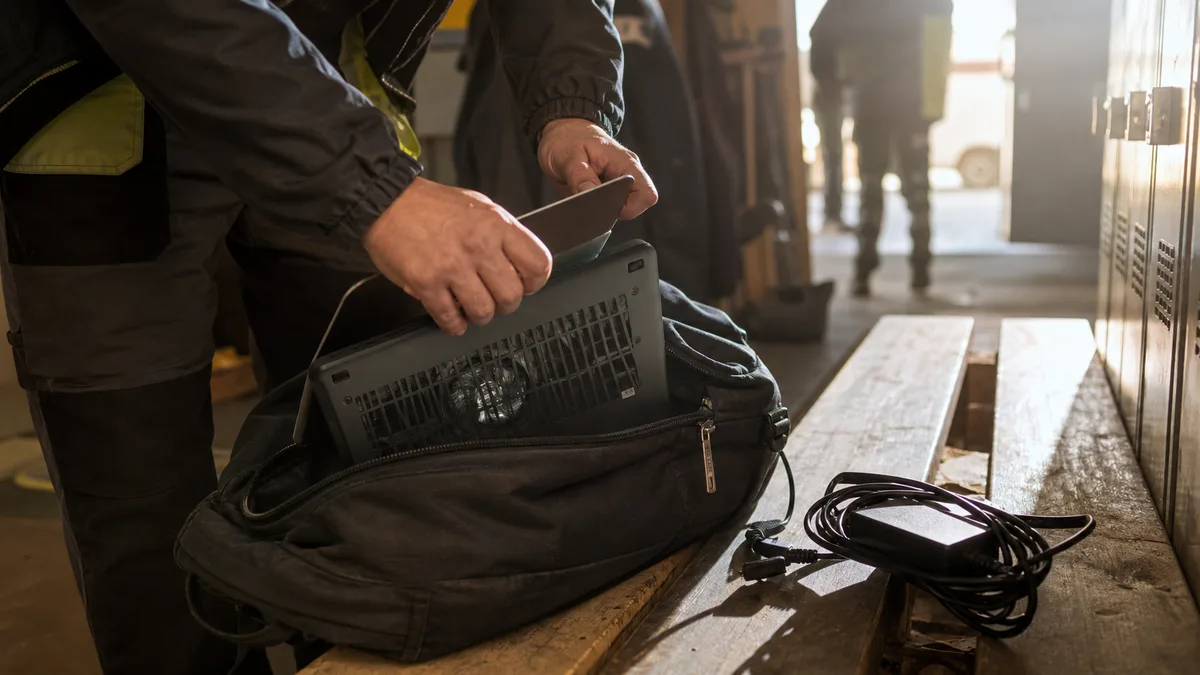
Zavřete víko, notebook zhasne, vy ho vložíte do batohu. Večer ho vytáhnete a spodní strana pálí, ventilátor jede naplno a baterie spadla z osmdesáti procent na dvacet. Nic jste nezapnuli. Notebook se probudil sám — a několik hodin běžel v zavřené tašce bez přístupu vzduchu.
Není to vadný kus ani virus. Je to důsledek toho, jak dnes Windows „spí“: systém se smí sám budit na aktualizace, synchronizaci a údržbu a probudit ho umí i myš nebo síťová karta. Dobrá zpráva je, že se dá přesně zjistit, co váš notebook budí, a jednotlivé budiče vypnout.
Odpověď hned: Otevřete Příkazový řádek jako správce a zadejte
powercfg /lastwake— vypíše, co notebook probudilo naposledy.powercfg /waketimersukáže naplánovaná probuzení apowercfg /devicequery wake_armedvšechna zařízení, která smějí systém budit. Podle výsledku pak vypněte časovače probuzení, právo zařízení budit počítač, nebo úlohu v Plánovači úloh. Na přenášení v tašce je nejjistější hibernace místo spánku. A pokud notebook z tašky taháte horký opakovaně, přestaňte to odkládat — přehřívání v uzavřeném prostoru zkracuje život baterii i celému stroji.
Proč notebook nespí, i když jste zavřeli víko
Starší notebooky používaly klasický spánek označovaný S3: systém se uložil do paměti, skoro všechno se vypnulo a stroj ležel mrtvý, dokud jste nezvedli víko. Novější stroje s Windows 11 většinou jedou v režimu Modern Standby (S0). Ten je navržený jako spánek telefonu — počítač vypadá vypnutě, ale na pozadí se smí krátce probouzet: stáhnout poštu, doinstalovat aktualizaci, provést údržbu.
Na stole zapojeném do zásuvky to obvykle nevadí. Problém nastane v batohu: probuzený notebook nemá kam odvádět teplo, větrací otvory jsou zakryté a krátká údržba se může protáhnout na hodiny běhu naplno.
Který režim váš stroj používá, zjistíte příkazem powercfg /a. Pokud je v seznamu podporovaných stavů položka s označením S0, máte Modern Standby; pokud S3, klasický spánek. U Modern Standby počítejte s tím, že „spící“ systém není nikdy úplně neaktivní.
Nejčastější budiče:
| Co notebook budí | Jak se to projevuje |
|---|---|
| Windows Update a údržba systému | Probuzení v noci nebo krátce po uspání, ventilátor běží dlouho |
| Časovače probuzení (wake timers) | Probuzení v pravidelný čas, powercfg /waketimers je vypíše |
| Naplánované úlohy s právem budit | Úlohy výrobce, zálohování, aktualizátory třetích stran |
| USB myš, klávesnice, přijímač | Probuzení hned po pohnutí s taškou |
| Síťový adaptér, Wake-on-LAN | Probuzení po síťové aktivitě, typicky v docku nebo na kabelu |
| Bluetooth zařízení | Spárovaná myš či sluchátka se ozvou a systém vstane |
Najděte viníka: tři příkazy, které to řeknou přesně
Hádat nemusíte. Klikněte pravým tlačítkem na Start, zvolte Terminál (správce) a zadejte postupně:
powercfg /lastwake— co systém probudilo naposledy. Uvidíte buď konkrétní zařízení (třeba síťový adaptér nebo USB zařízení), nebo časovač s názvem úlohy.powercfg /waketimers— jaká naplánovaná probuzení právě existují a která úloha je založila. Často tu figuruje údržba Windows nebo aktualizátor nějakého programu.powercfg /devicequery wake_armed— seznam zařízení, která mají právo počítač budit. Typicky myš, klávesnice, touchpad a síťové adaptéry.
Výstup si vyfoťte nebo zkopírujte. Jednak podle něj budete vypínat správnou věc, jednak se bude hodit, kdyby problém přetrval a stroj šel do servisu.
Jak budiče vypnout krok za krokem
Nevypínejte všechno naráz. Vypněte to, co ukázaly příkazy výše, a den dva sledujte, jestli se stav zlepšil.
1. Časovače probuzení
Otevřete Ovládací panely → Možnosti napájení → Změnit nastavení schématu → Změnit pokročilé nastavení napájení. V části Režim spánku najděte Povolit časovače probuzení a nastavte Zakázat (na baterii určitě, v zásuvce podle uvážení). Na některých strojích s Modern Standby je tato nabídka osekaná — pak se soustřeďte na kroky 2 a 3.
2. Zařízení, která smějí budit
Otevřete Správce zařízení (pravé tlačítko na Start). U každého zařízení z výpisu wake_armed — typicky myš v části Myši a jiná polohovací zařízení a síťová karta v Síťové adaptéry — otevřete Vlastnosti, kartu Řízení spotřeby a zrušte zaškrtnutí Povolit tomuto zařízení probouzet počítač.
U síťového adaptéru je kompromisní volba ponechat Povolit probuzení počítače pouze paketem Magic Packet — probuzení po síti (Wake-on-LAN) pak funguje jen na cílený pokyn, ne na běžný síťový provoz. Kdo Wake-on-LAN nepoužívá, může vypnout obojí; u firemních notebooků se ale nejdřív zeptejte správce, jestli se přes něj v noci neinstalují aktualizace.
Klávesnici nechte právo budit klidně zapnuté — jinak notebook na stole neprobudíte jinak než tlačítkem napájení.
3. Naplánované úlohy
Pokud powercfg /waketimers ukázal konkrétní úlohu, otevřete Plánovač úloh, úlohu dohledejte, otevřete její Vlastnosti a na kartě Podmínky zrušte volbu probuzení počítače kvůli spuštění úlohy. Systémové úlohy údržby Windows raději neměňte — místo toho jim dejte prostor: nechte notebook jednou za čas večer v zásuvce zapnutý, ať se aktualizace a údržba dodělají na stole, ne v tašce.
4. Windows Update a doba aktivního používání
V Nastavení → Windows Update → Upřesnit možnosti zkontrolujte Dobu aktivního používání — mimo ni si systém plánuje restarty a údržbu. Když čekají velké aktualizace, doinstalujte je ručně, dokud je stroj na stole. Podrobný průvodce tím, co všechno si Windows 11 dělají po svém a jak to zkrotit, máme v článku Windows 11: jak vypnout otravné funkce.
Na cesty je nejjistější hibernace
I po vyladění budičů platí: spánek je pohotovost, ne vypnutí. Pokud notebook denně vozíte v batohu, zvykněte si na hibernaci. Ta uloží celou rozdělanou práci na disk a stroj vypne úplně — nemá ho co probudit, baterie stojí a po zapnutí pokračujete tam, kde jste skončili. Otevření trvá o pár vteřin déle než ze spánku; v tašce za to nic nehrozí.
Windows 11 hibernaci často v nabídce vypnutí neukazují. Zapnete ji takto:
- V terminálu spusťte
powercfg /hibernate on. - Otevřete Ovládací panely → Možnosti napájení → Nastavení tlačítek napájení.
- Klikněte na Změnit nastavení, které nyní není k dispozici.
- Zaškrtněte Režim hibernace a dejte Uložit změny.
Od té chvíle je v nabídce Start → Vypnout i položka Hibernace. Tamtéž můžete nastavit, že zavření víka rovnou hibernuje — pro stroj, který jezdí v tašce denně, je to nejpohodlnější pojistka. S hibernací souvisí i „rychlé spuštění“, které Windows používají při vypínání; jak funguje a kdy ho vypnout, rozebíráme v článku Windows 11 a rychlejší start.
Horký notebook z tašky není jen nepříjemnost
Probuzený notebook v batohu běží v podmínkách, na které není stavěný: větráky sají látku podšívky, teplý vzduch nemá kam odejít a teplota jde nahoru výrazně rychleji než na stole. Jednorázově se stroj obvykle ochrání sám — zpomalí, případně se tvrdě vypne. Opakovaně je to ale zabiják: lithiová baterie stárne s každým přehřátím rychleji, trpí disk i pájené spoje. Jak se přehřívání projevuje a co s ním, popisujeme v článku notebook i stolní PC se přehřívá a sám vypíná.
Dvě věci se přitom rády potkají: notebook se v tašce budí a zároveň má zanesené chlazení, takže se ohřeje mnohem dřív. Pokud ventilátor hučí i při běžné práci na stole, řešte obojí — budiče podle tohoto návodu a čištění notebooku od prachu v servisu. A jestli baterie po epizodách s horkou taškou znatelně ztratila výdrž, projděte si článek notebook se nenabíjí nebo nedrží baterii — dozvíte se, jak si stav baterie změřit reportem powercfg /batteryreport.
Když z příznaků není jasné, co je příčina, začíná se měřením — diagnostika závady v Brně, ne výměna naslepo.
Když se notebook budí dál — nebo se vám do toho nechce
Někdy viník uniká: powercfg /lastwake ukazuje jen obecné „Neznámo“, budí výrobcův servisní nástroj, který se po aktualizaci sám obnoví, nebo je nabídka napájení na stroji s Modern Standby tak osekaná, že není co vypnout. A někdy prostě nemáte čas trávit večer ve Správci zařízení a Plánovači úloh — což je úplně v pořádku.
V obou případech to za vás vyřešíme: projdeme budiče, seřídíme napájení a spánek, aktualizujeme ovladače a firmware a nastavíme hibernaci na zavření víka, ať můžete notebook s klidem hodit do batohu. Objednejte se online nebo zavolejte — jde to i vzdáleně, bez cesty do servisu. Orientačně počítejte se servisní prací od 600 Kč za započatou půlhodinu; seřízení napájení se typicky vejde do hodiny. Pokud by se při kontrole ukázala hlubší závada a opravu byste se rozhodli nerealizovat, účtujeme jen diagnostiku 600 Kč. Zanesené chlazení řeší čištění s přepastováním orientačně od 1 800 Kč. Kompletní přehled najdete v ceníku.
Checklist na závěr
powercfg /lastwake,/waketimersa/devicequery wake_armedřeknou, co notebook budí.- Časovače probuzení zakažte v pokročilém nastavení napájení, zařízením odeberte právo budit na kartě Řízení spotřeby.
- Velké aktualizace nechte doběhnout večer v zásuvce, ne v tašce.
- Na přenášení používejte hibernaci — ideálně rovnou na zavření víka.
- Horký notebook z tašky opakovaně = varování. Zkontrolujte chlazení a baterii, než se z nepříjemnosti stane oprava.
Spánek počítače má být k tomu, aby vám šetřil čas — ne aby vám v batohu pekl baterii. Půlhodina nastavení to obvykle vyřeší jednou provždy.
Objednávka online: Diagnostika závady — napište model a co se děje, ozveme se s dalším postupem.
Nechce se vám to řešit svépomocí?
Objednejte diagnostiku v Brně — cenu řekneme předem, bez vašeho souhlasu se do ničeho nepouštíme.


