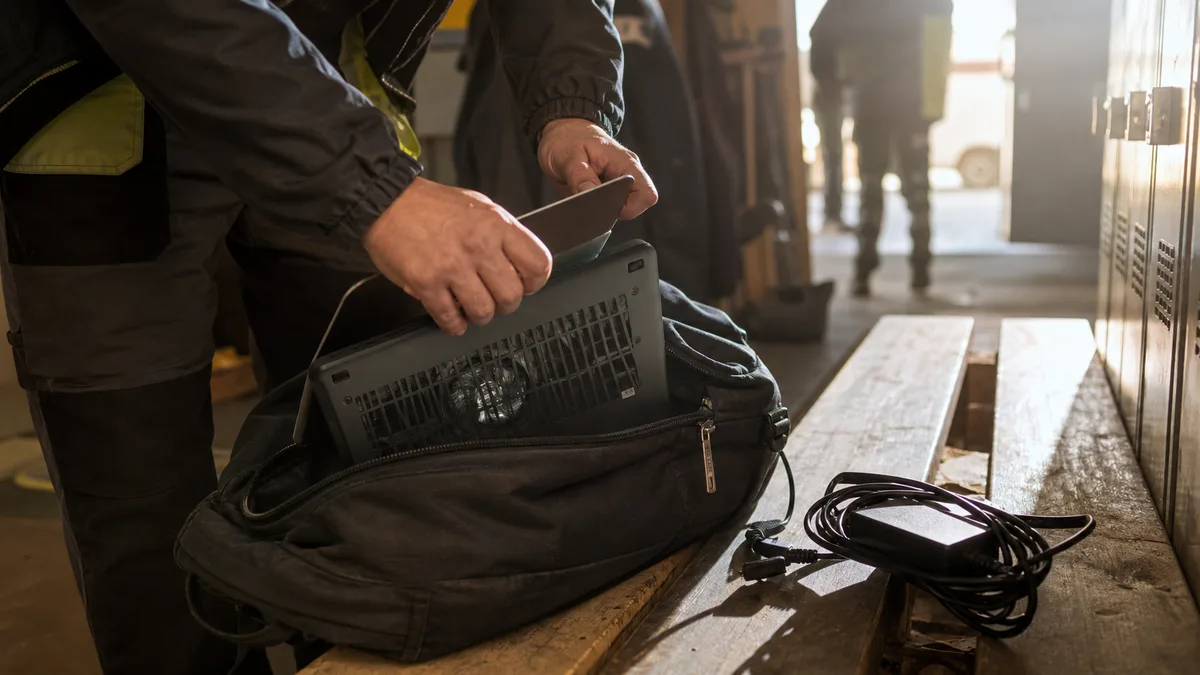
Sie klappen den Deckel zu, der Laptop wird dunkel, Sie stecken ihn in den Rucksack. Am Abend holen Sie ihn heraus, die Unterseite glüht, der Lüfter dreht auf Anschlag und der Akku ist von achtzig auf zwanzig Prozent gefallen. Sie haben nichts eingeschaltet. Der Laptop ist von selbst aufgewacht — und lief mehrere Stunden in der geschlossenen Tasche ohne Luftzufuhr.
Das ist kein Montagsgerät und kein Virus. Es ist die Folge davon, wie Windows heute „schläft“: Das System darf sich selbst für Updates, Synchronisierung und Wartung aufwecken, und auch eine Maus oder die Netzwerkkarte kann es aus dem Schlaf holen. Die gute Nachricht: Man kann genau feststellen, was Ihren Laptop weckt, und die einzelnen Auslöser abschalten.
Die Antwort sofort: Öffnen Sie die Eingabeaufforderung als Administrator und geben Sie
powercfg /lastwakeein — der Befehl zeigt, was den Laptop zuletzt geweckt hat.powercfg /waketimerslistet geplante Weckvorgänge auf undpowercfg /devicequery wake_armedalle Geräte, die das System wecken dürfen. Je nach Ergebnis deaktivieren Sie dann die Aufwachtimer, das Recht des Geräts, den Computer zu wecken, oder die Aufgabe in der Aufgabenplanung. Für den Transport in der Tasche ist der Ruhezustand statt des Standbys am sichersten. Und wenn Sie den Laptop wiederholt heiß aus der Tasche ziehen, schieben Sie es nicht länger auf — Überhitzung im geschlossenen Raum verkürzt die Lebensdauer des Akkus und des ganzen Geräts.
Warum der Laptop nicht schläft, obwohl Sie den Deckel zugeklappt haben
Ältere Laptops nutzten den klassischen Standby mit der Bezeichnung S3: Das System wurde in den Arbeitsspeicher gesichert, fast alles schaltete sich ab und das Gerät lag tot da, bis Sie den Deckel öffneten. Neuere Geräte mit Windows 11 laufen meist im Modus Modern Standby (S0). Er ist wie der Schlaf eines Handys ausgelegt — der Computer wirkt ausgeschaltet, darf im Hintergrund aber kurz aufwachen: Mails abholen, ein Update nachinstallieren, Wartung durchführen.
Auf dem Schreibtisch mit Netzteil stört das in der Regel nicht. Das Problem entsteht im Rucksack: Der aufgewachte Laptop kann die Wärme nicht abführen, die Lüftungsschlitze sind verdeckt und aus der kurzen Wartung können Stunden unter Volllast werden.
Welchen Modus Ihr Gerät nutzt, verrät der Befehl powercfg /a. Steht in der Liste der unterstützten Zustände ein Eintrag mit der Bezeichnung S0, haben Sie Modern Standby; steht dort S3, den klassischen Standby. Bei Modern Standby sollten Sie damit rechnen, dass das „schlafende“ System nie völlig untätig ist.
Die häufigsten Auslöser:
| Was den Laptop weckt | Wie es sich zeigt |
|---|---|
| Windows Update und Systemwartung | Aufwachen nachts oder kurz nach dem Zuklappen, Lüfter läuft lange |
| Aufwachtimer (wake timers) | Aufwachen zu einer festen Uhrzeit, powercfg /waketimers listet sie auf |
| Geplante Aufgaben mit Weckrecht | Herstelleraufgaben, Backups, Updater von Drittanbietern |
| USB-Maus, Tastatur, Empfänger | Aufwachen sofort nach einer Bewegung der Tasche |
| Netzwerkadapter, Wake-on-LAN | Aufwachen nach Netzwerkaktivität, typisch in der Dockingstation oder am Kabel |
| Bluetooth-Geräte | Gekoppelte Maus oder Kopfhörer melden sich und das System steht auf |
Finden Sie den Übeltäter: drei Befehle, die es genau sagen
Sie müssen nicht raten. Klicken Sie mit der rechten Maustaste auf Start, wählen Sie Terminal (Administrator) und geben Sie nacheinander ein:
powercfg /lastwake— was das System zuletzt geweckt hat. Sie sehen entweder ein konkretes Gerät (etwa den Netzwerkadapter oder ein USB-Gerät) oder einen Timer mit dem Namen der Aufgabe.powercfg /waketimers— welche geplanten Weckvorgänge gerade existieren und welche Aufgabe sie angelegt hat. Häufig taucht hier die Windows-Wartung oder der Updater eines Programms auf.powercfg /devicequery wake_armed— die Liste der Geräte, die den Computer wecken dürfen. Typischerweise Maus, Tastatur, Touchpad und Netzwerkadapter.
Fotografieren oder kopieren Sie sich die Ausgabe. Zum einen schalten Sie danach das Richtige ab, zum anderen ist sie hilfreich, falls das Problem bestehen bleibt und das Gerät in den Service muss.
So schalten Sie die Auslöser Schritt für Schritt ab
Schalten Sie nicht alles auf einmal ab. Deaktivieren Sie das, was die Befehle oben gezeigt haben, und beobachten Sie ein, zwei Tage, ob es besser geworden ist.
1. Aufwachtimer
Öffnen Sie Systemsteuerung → Energieoptionen → Energiesparplaneinstellungen ändern → Erweiterte Energieeinstellungen ändern. Suchen Sie im Abschnitt Energie sparen den Punkt Aufwachtimer zulassen und stellen Sie ihn auf Deaktivieren (im Akkubetrieb auf jeden Fall, am Netz nach Ermessen). Auf manchen Geräten mit Modern Standby ist dieses Menü beschnitten — konzentrieren Sie sich dann auf die Schritte 2 und 3.
2. Geräte, die wecken dürfen
Öffnen Sie den Geräte-Manager (rechte Maustaste auf Start). Öffnen Sie bei jedem Gerät aus der Liste wake_armed — typischerweise die Maus unter Mäuse und andere Zeigegeräte und die Netzwerkkarte unter Netzwerkadapter — die Eigenschaften, die Registerkarte Energieverwaltung und entfernen Sie das Häkchen bei Gerät kann den Computer aus dem Ruhezustand aktivieren.
Beim Netzwerkadapter ist ein Kompromiss, die Option Nur Magic Packet kann Computer aus dem Ruhezustand aktivieren aktiviert zu lassen — das Aufwecken über das Netzwerk (Wake-on-LAN) funktioniert dann nur auf gezielten Befehl, nicht bei normalem Netzwerkverkehr. Wer Wake-on-LAN nicht nutzt, kann beides abschalten; bei Firmenlaptops fragen Sie aber zuerst Ihren Administrator, ob darüber nicht nachts Updates installiert werden.
Der Tastatur können Sie das Weckrecht ruhig lassen — sonst wecken Sie den Laptop auf dem Schreibtisch nur noch über den Netzschalter.
3. Geplante Aufgaben
Hat powercfg /waketimers eine konkrete Aufgabe angezeigt, öffnen Sie die Aufgabenplanung, suchen die Aufgabe heraus, öffnen ihre Eigenschaften und entfernen auf der Registerkarte Bedingungen die Option, den Computer zum Ausführen der Aufgabe zu reaktivieren. Die Systemaufgaben der Windows-Wartung ändern Sie lieber nicht — geben Sie ihnen stattdessen Raum: Lassen Sie den Laptop ab und zu abends am Netz eingeschaltet, damit Updates und Wartung auf dem Schreibtisch fertig werden und nicht in der Tasche.
4. Windows Update und Nutzungszeit
Prüfen Sie unter Einstellungen → Windows Update → Erweiterte Optionen die Nutzungszeit — außerhalb dieser Zeit plant das System Neustarts und Wartung. Wenn große Updates anstehen, installieren Sie sie manuell, solange das Gerät auf dem Schreibtisch steht. Einen ausführlichen Leitfaden dazu, was Windows 11 alles nach eigenem Gutdünken tut und wie man es zähmt, haben wir im Artikel Windows 11: So schalten Sie nervige Funktionen ab.
Unterwegs ist der Ruhezustand am sichersten
Auch nach dem Feinschliff der Auslöser gilt: Standby ist Bereitschaft, kein Ausschalten. Wenn Sie den Laptop täglich im Rucksack transportieren, gewöhnen Sie sich den Ruhezustand an. Er speichert die gesamte angefangene Arbeit auf dem Datenträger und schaltet das Gerät vollständig aus — es kann ihn nichts wecken, der Akku bleibt stehen und nach dem Einschalten machen Sie dort weiter, wo Sie aufgehört haben. Das Hochfahren dauert ein paar Sekunden länger als aus dem Standby; in der Tasche droht dafür nichts.
Windows 11 zeigt den Ruhezustand im Menü zum Herunterfahren oft nicht an. So aktivieren Sie ihn:
- Führen Sie im Terminal
powercfg /hibernate onaus. - Öffnen Sie Systemsteuerung → Energieoptionen → Auswählen, was beim Drücken von Netzschaltern geschehen soll.
- Klicken Sie auf Einige Einstellungen sind momentan nicht verfügbar.
- Setzen Sie das Häkchen bei Ruhezustand und klicken Sie auf Änderungen speichern.
Von da an finden Sie im Menü Start → Herunterfahren auch den Eintrag Ruhezustand. An derselben Stelle können Sie festlegen, dass das Zuklappen des Deckels direkt in den Ruhezustand führt — für ein Gerät, das täglich in der Tasche mitfährt, ist das die bequemste Absicherung. Mit dem Ruhezustand hängt auch der „Schnellstart“ zusammen, den Windows beim Herunterfahren nutzt; wie er funktioniert und wann man ihn abschaltet, erklären wir im Artikel Windows 11 und ein schnellerer Start.
Ein heißer Laptop aus der Tasche ist nicht bloß lästig
Ein aufgewachter Laptop im Rucksack läuft unter Bedingungen, für die er nicht gebaut ist: Die Lüfter saugen den Stoff des Futters an, die warme Luft kann nicht entweichen und die Temperatur steigt deutlich schneller als auf dem Schreibtisch. Einmalig schützt sich das Gerät meist selbst — es drosselt oder schaltet hart ab. Wiederholt ist es aber ein Killer: Ein Lithium-Akku altert mit jeder Überhitzung schneller, auch Datenträger und Lötstellen leiden. Wie sich Überhitzung äußert und was dagegen hilft, beschreiben wir im Artikel Laptop und Desktop-PC überhitzen und schalten sich selbst ab.
Zwei Dinge treffen dabei gern zusammen: Der Laptop wacht in der Tasche auf und hat gleichzeitig eine verstopfte Kühlung, wird also viel früher heiß. Wenn der Lüfter schon bei normaler Arbeit am Schreibtisch laut ist, lösen Sie beides — die Auslöser nach dieser Anleitung und die Reinigung des Laptops von Staub im Service. Und falls der Akku nach den Episoden mit der heißen Tasche merklich an Ausdauer verloren hat, lesen Sie den Artikel Laptop lädt nicht oder hält den Akku nicht — dort erfahren Sie, wie Sie den Akkuzustand mit dem Bericht powercfg /batteryreport messen.
Wenn die Symptome die Ursache nicht verraten, beginnt es mit Messen — Fehlerdiagnose in Brünn, nicht mit blindem Teiletausch.
Wenn der Laptop weiter aufwacht — oder Sie keine Lust darauf haben
Manchmal entwischt der Übeltäter: powercfg /lastwake zeigt nur ein allgemeines „Unbekannt“, es weckt das Servicetool des Herstellers, das sich nach einem Update selbst wiederherstellt, oder das Energiemenü ist auf einem Gerät mit Modern Standby so beschnitten, dass es nichts abzuschalten gibt. Und manchmal haben Sie schlicht keine Zeit, den Abend im Geräte-Manager und in der Aufgabenplanung zu verbringen — was völlig in Ordnung ist.
In beiden Fällen erledigen wir das für Sie: Wir gehen die Auslöser durch, richten Energieversorgung und Standby ein, aktualisieren Treiber und Firmware und stellen den Ruhezustand beim Zuklappen des Deckels ein, damit Sie den Laptop beruhigt in den Rucksack werfen können. Bestellen Sie online oder rufen Sie an — es geht auch aus der Ferne, ohne den Weg in den Service. Rechnen Sie orientierend mit Servicearbeit ab 600 CZK je angefangener halber Stunde; das Einrichten der Energieverwaltung passt typischerweise in eine Stunde. Sollte sich bei der Prüfung ein tieferer Defekt zeigen und Sie sich gegen die Reparatur entscheiden, berechnen wir nur die Diagnose mit 600 CZK. Eine verstopfte Kühlung löst die Reinigung mit Erneuerung der Wärmeleitpaste ab orientierend 1 800 CZK. Die komplette Übersicht finden Sie in der Preisliste.
Checkliste zum Schluss
powercfg /lastwake,/waketimersund/devicequery wake_armedsagen, was den Laptop weckt.- Aufwachtimer deaktivieren Sie in den erweiterten Energieeinstellungen, den Geräten nehmen Sie das Weckrecht auf der Registerkarte Energieverwaltung.
- Große Updates lassen Sie abends am Netz durchlaufen, nicht in der Tasche.
- Zum Transport nutzen Sie den Ruhezustand — idealerweise gleich beim Zuklappen des Deckels.
- Wiederholt ein heißer Laptop aus der Tasche = eine Warnung. Prüfen Sie Kühlung und Akku, bevor aus dem Ärgernis eine Reparatur wird.
Der Schlaf des Computers soll Ihnen Zeit sparen — nicht Ihnen im Rucksack den Akku backen. Eine halbe Stunde Einstellungen löst das meist ein für alle Mal.
Online-Auftrag: Fehlerdiagnose — nennen Sie Modell und Symptom, wir melden uns mit dem nächsten Schritt.
Sie möchten das nicht selbst lösen?
Buchen Sie eine Diagnose in Brno — den Preis nennen wir vorab und beginnen erst nach Ihrer Zustimmung.
Wo Sie uns finden
Wir sind eine PC- und Notebook-Werkstatt in Brno-Židenice: Diagnose und Reparatur von Computern und Notebooks, Datenrettung von Datenträgern und Apple-Reparaturen nach Ablauf der Garantie (iPhone 12 und neuer, MacBook, iPad).
Viniční 3587/216, 615 00 Brno-Židenice, Tschechien Mo–Fr 10:00–16:00
Anrufen +420 774 777 774 PC- und Laptop-Reparatur in Brno
Den Reparaturpreis nennen wir nach der Diagnose schriftlich und arbeiten erst nach Ihrer Zustimmung weiter.