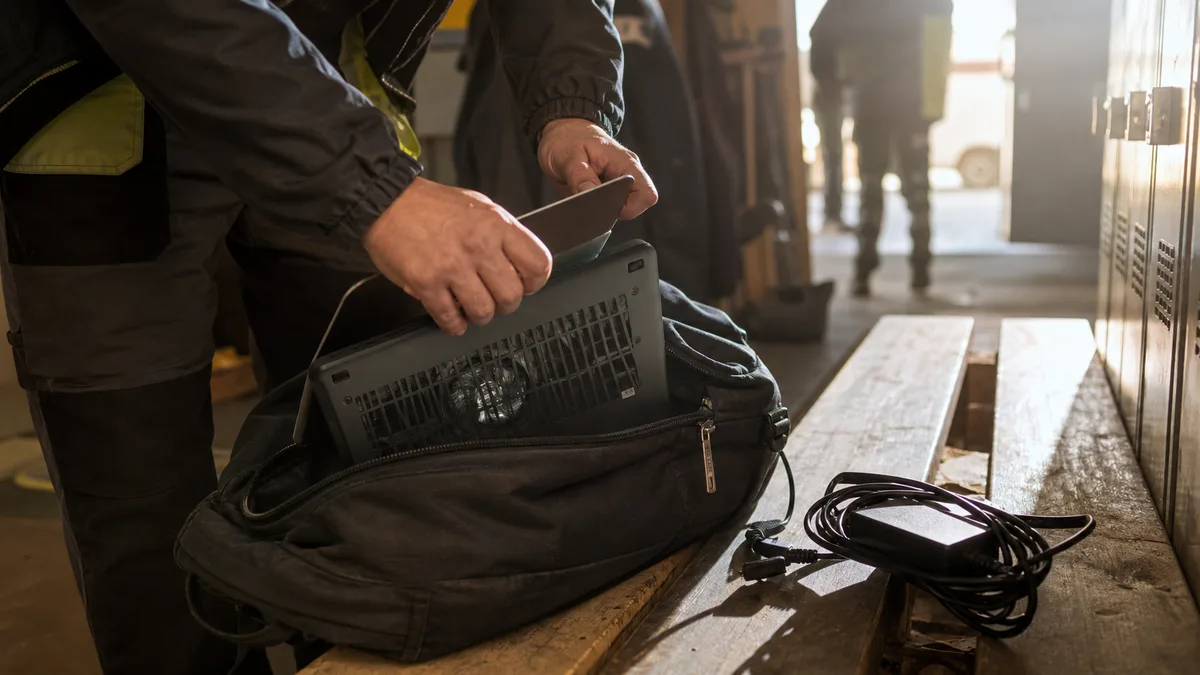
Ви закриваєте кришку, ноутбук гасне, ви кладете його в рюкзак. Увечері дістаєте — а нижня частина пече, вентилятор працює на повну і батарея впала з вісімдесяти відсотків до двадцяти. Ви нічого не вмикали. Ноутбук прокинувся сам — і кілька годин працював у закритій сумці без доступу повітря.
Це не бракований примірник і не вірус. Це наслідок того, як сьогодні Windows «спить»: система має право сама прокидатися на оновлення, синхронізацію та обслуговування, а розбудити її може навіть миша чи мережева карта. Добра новина в тому, що можна точно з’ясувати, що будить ваш ноутбук, і вимкнути кожне джерело пробудження окремо.
Відповідь одразу: Відкрийте Командний рядок від імені адміністратора й введіть
powercfg /lastwake— він покаже, що розбудило ноутбук востаннє.powercfg /waketimersпокаже заплановані пробудження, аpowercfg /devicequery wake_armed— усі пристрої, яким дозволено будити систему. Відповідно до результату вимкніть таймери пробудження, право пристрою виводити комп’ютер зі сну або завдання в Планувальнику завдань. Для перенесення в сумці найнадійніша гібернація замість сну. А якщо ви регулярно дістаєте з сумки гарячий ноутбук, перестаньте це відкладати — перегрівання в закритому просторі скорочує життя і батареї, і всьому пристрою.
Чому ноутбук не спить, навіть якщо ви закрили кришку
Старіші ноутбуки використовували класичний сон, позначений як S3: система зберігалася в пам’ять, майже все вимикалося і пристрій лежав мертвий, доки ви не піднімали кришку. Новіші машини з Windows 11 здебільшого працюють у режимі Modern Standby (S0). Він задуманий як сон телефона — комп’ютер має вигляд вимкненого, але у фоні може ненадовго прокидатися: завантажити пошту, доустановити оновлення, виконати обслуговування.
На столі, увімкненим у розетку, це зазвичай не заважає. Проблема виникає в рюкзаку: розбуджений ноутбук не має куди відводити тепло, вентиляційні отвори перекриті, і коротке обслуговування може розтягнутися на години роботи на повну.
Який режим використовує ваш пристрій, дізнаєтеся командою powercfg /a. Якщо в переліку підтримуваних станів є пункт із позначкою S0, у вас Modern Standby; якщо S3 — класичний сон. У випадку Modern Standby зважайте на те, що «сплячa» система ніколи не буває цілком неактивною.
Найчастіші джерела пробудження:
| Що будить ноутбук | Як це проявляється |
|---|---|
| Windows Update та обслуговування системи | Пробудження вночі або невдовзі після присипляння, вентилятор працює довго |
| Таймери пробудження (wake timers) | Пробудження в регулярний час, powercfg /waketimers їх покаже |
| Заплановані завдання з правом будити | Завдання виробника, резервне копіювання, оновлювачі сторонніх програм |
| USB-миша, клавіатура, приймач | Пробудження одразу після руху сумкою |
| Мережевий адаптер, Wake-on-LAN | Пробудження після мережевої активності, типово в док-станції або на кабелі |
| Bluetooth-пристрої | Спарована миша чи навушники озвуться — і система встає |
Знайдіть винуватця: три команди, які скажуть точно
Гадати не доведеться. Клацніть правою кнопкою на Пуск, виберіть Термінал (адміністратор) і введіть послідовно:
powercfg /lastwake— що розбудило систему востаннє. Побачите або конкретний пристрій (наприклад, мережевий адаптер чи USB-пристрій), або таймер із назвою завдання.powercfg /waketimers— які заплановані пробудження зараз існують і яке завдання їх створило. Часто тут фігурує обслуговування Windows або оновлювач якоїсь програми.powercfg /devicequery wake_armed— перелік пристроїв, які мають право будити комп’ютер. Зазвичай миша, клавіатура, тачпад і мережеві адаптери.
Сфотографуйте або скопіюйте вивід. По-перше, за ним ви вимикатимете саме те, що треба, по-друге, він знадобиться, якщо проблема залишиться і пристрій поїде до сервісу.
Як вимкнути джерела пробудження крок за кроком
Не вимикайте все одразу. Вимкніть те, що показали команди вище, і день-два спостерігайте, чи стало краще.
1. Таймери пробудження
Відкрийте Панель керування → Електроживлення → Змінити параметри плану → Змінити додаткові параметри живлення. У розділі Сон знайдіть Дозволити таймери пробудження і встановіть Вимкнути (від батареї — точно, від мережі — на власний розсуд). На деяких пристроях із Modern Standby це меню урізане — тоді зосередьтеся на кроках 2 і 3.
2. Пристрої, яким дозволено будити
Відкрийте Диспетчер пристроїв (права кнопка на Пуск). Для кожного пристрою з переліку wake_armed — зазвичай це миша в розділі Миші та інші вказівні пристрої та мережева карта в Мережеві адаптери — відкрийте Властивості, вкладку Керування живленням і зніміть позначку Дозволити цьому пристрою виводити комп’ютер зі сну.
Для мережевого адаптера компромісний варіант — залишити Дозволити пробудження лише пакетом Magic Packet: пробудження через мережу (Wake-on-LAN) тоді працюватиме лише за цільовою командою, а не від звичайного мережевого трафіку. Хто Wake-on-LAN не використовує, може вимкнути обидва варіанти; але для корпоративних ноутбуків спершу запитайте адміністратора, чи не встановлюються через нього оновлення вночі.
Клавіатурі право будити можете спокійно залишити ввімкненим — інакше ноутбук на столі ви не розбудите нічим, окрім кнопки живлення.
3. Заплановані завдання
Якщо powercfg /waketimers показав конкретне завдання, відкрийте Планувальник завдань, знайдіть завдання, відкрийте його Властивості і на вкладці Умови зніміть позначку про виведення комп’ютера зі сну для запуску завдання. Системні завдання обслуговування Windows краще не змінюйте — замість цього дайте їм простір: раз на якийсь час залиште ноутбук увечері увімкненим у розетку, щоб оновлення й обслуговування завершилися на столі, а не в сумці.
4. Windows Update і період активності
У Параметри → Windows Update → Додаткові параметри перевірте Період активності — поза ним система планує перезавантаження й обслуговування. Коли чекають великі оновлення, доустановіть їх вручну, доки пристрій на столі. Докладний путівник по тому, що все Windows 11 роблять по-своєму і як це приборкати, маємо в статті Windows 11: як вимкнути настирливі функції.
У дорогу найнадійніша гібернація
Навіть після налаштування джерел пробудження діє правило: сон — це очікування, а не вимкнення. Якщо ви щодня возите ноутбук у рюкзаку, привчіть себе до гібернації. Вона зберігає всю незавершену роботу на диск і вимикає пристрій повністю — будити його нема чому, батарея стоїть, а після ввімкнення ви продовжуєте там, де закінчили. Відкриття триває на кілька секунд довше, ніж зі сну; у сумці ж за це нічого не загрожує.
Windows 11 часто не показують гібернацію в меню вимкнення. Вмикається вона так:
- У терміналі запустіть
powercfg /hibernate on. - Відкрийте Панель керування → Електроживлення → Дії кнопок живлення.
- Клацніть на Змінити параметри, які зараз недоступні.
- Позначте Режим глибокого сну і натисніть Зберегти зміни.
Відтоді в меню Пуск → Завершити роботу буде і пункт Глибокий сон. Там само можна налаштувати, щоб закриття кришки одразу переводило в гібернацію — для пристрою, який щодня їздить у сумці, це найзручніша страховка. З гібернацією пов’язаний і «швидкий запуск», який Windows використовують під час вимкнення; як він працює і коли його вимкнути, розбираємо в статті Windows 11 і швидший старт.
Гарячий ноутбук із сумки — не просто неприємність
Розбуджений ноутбук у рюкзаку працює в умовах, на які не розрахований: вентилятори всмоктують тканину підкладки, теплому повітрю нема куди дітися, і температура зростає значно швидше, ніж на столі. Одноразово пристрій зазвичай захищає себе сам — сповільнюється або жорстко вимикається. Але повторювано це вбивця: літієва батарея старіє з кожним перегріванням швидше, страждають і диск, і паяні з’єднання. Як проявляється перегрівання і що з ним робити, описуємо в статті ноутбук і настільний ПК перегрівається та сам вимикається.
При цьому дві речі люблять збігатися: ноутбук прокидається в сумці і водночас має забруднене охолодження, тож нагрівається набагато раніше. Якщо вентилятор гуде навіть за звичайної роботи на столі, розв’язуйте обидві проблеми — джерела пробудження за цією інструкцією і чищення ноутбука від пилу в сервісі. А якщо батарея після епізодів із гарячою сумкою помітно втратила час автономної роботи, перегляньте статтю ноутбук не заряджається або не тримає батарею — дізнаєтеся, як виміряти стан батареї звітом powercfg /batteryreport.
Коли із симптомів не видно причини, починають з вимірювання — діагностика несправності в Брно, а не заміна навмання.
Коли ноутбук прокидається далі — або вам не хочеться цим займатися
Іноді винуватець вислизає: powercfg /lastwake показує лише загальне «Невідомо», будить сервісна утиліта виробника, яка після оновлення сама відновлюється, або меню живлення на пристрої з Modern Standby настільки урізане, що нема чого вимикати. А іноді ви просто не маєте часу проводити вечір у Диспетчері пристроїв і Планувальнику завдань — і це цілком нормально.
В обох випадках ми розв’яжемо це за вас: пройдемо джерела пробудження, налаштуємо живлення й сон, оновимо драйвери та мікропрограму і налаштуємо гібернацію на закриття кришки, щоб ви могли спокійно кинути ноутбук у рюкзак. Замовте онлайн або зателефонуйте — це можливо й дистанційно, без поїздки в сервіс. Орієнтовно розраховуйте на сервісні роботи від 600 Kč за кожні розпочаті півгодини; налаштування живлення зазвичай вкладається в годину. Якщо під час перевірки виявиться глибша несправність і ви вирішите ремонт не робити, ми виставимо рахунок лише за діагностику — 600 Kč. Забруднене охолодження розв’язує чищення із заміною термопасти орієнтовно від 1 800 Kč. Повний перелік знайдете в прайс-листі.
Чекліст на завершення
powercfg /lastwake,/waketimersі/devicequery wake_armedскажуть, що будить ноутбук.- Таймери пробудження вимкніть у додаткових параметрах живлення, а пристроям заберіть право будити на вкладці Керування живленням.
- Великі оновлення дайте завершити ввечері в розетці, а не в сумці.
- Для перенесення користуйтеся гібернацією — найкраще одразу на закриття кришки.
- Регулярно гарячий ноутбук із сумки = попередження. Перевірте охолодження й батарею, доки неприємність не перетворилася на ремонт.
Сон комп’ютера має заощаджувати вам час — а не пекти батарею в рюкзаку. Півгодини налаштування зазвичай розв’язують це раз і назавжди.
Замовлення онлайн: Діагностика несправності — напишіть модель і що відбувається, ми відповімо з наступним кроком.
Не хочете розбиратися самі?
Замовте діагностику в Брні — ціну скажемо заздалегідь і без вашої згоди ні до чого не беремося.
Де нас знайти
Ми — сервіс ПК та ноутбуків у Брно-Жиденіце: діагностика й ремонт комп'ютерів і ноутбуків, відновлення даних з дисків та післягарантійний ремонт Apple (iPhone 12 і новіші, MacBook, iPad).
Viniční 3587/216, 615 00 Brno-Židenice, Чехія Пн–Пт 10:00–16:00
Зателефонувати +420 774 777 774 Ремонт ПК та ноутбуків у Брно
Ціну ремонту повідомляємо письмово після діагностики і продовжуємо лише після вашої згоди.