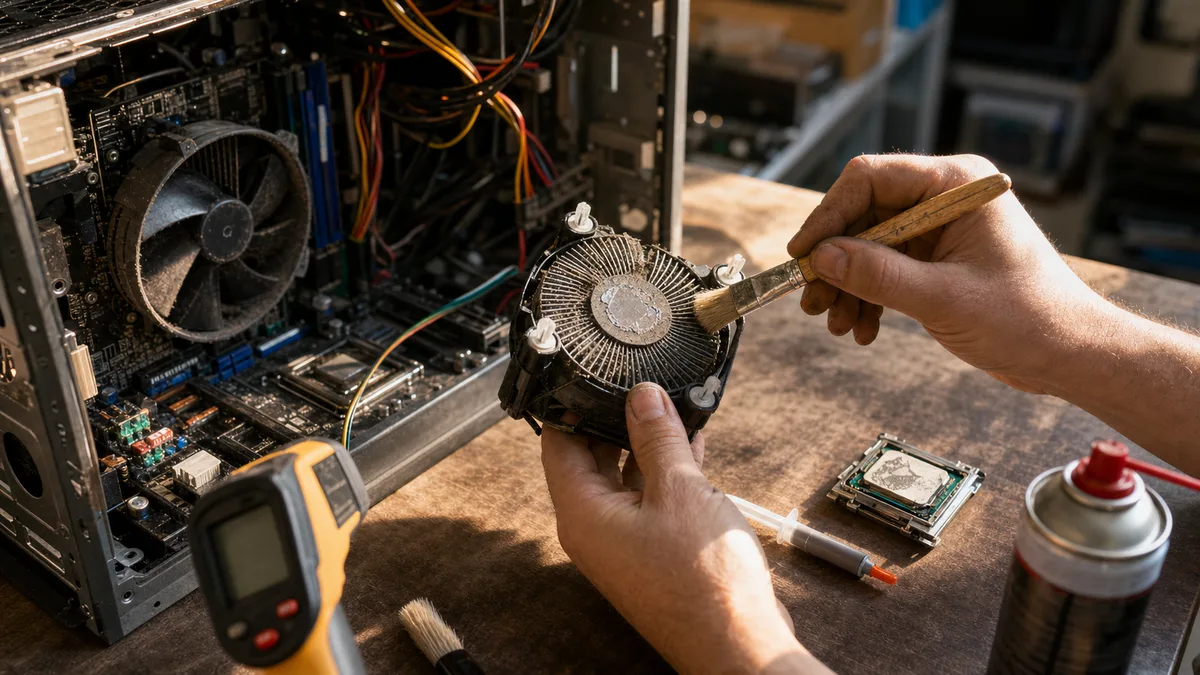
Rozjedete videohovor v Teams, k tomu sdílení obrazovky, ventilátor se rozvyje jako fén — a za pět minut je černo. Ne uspání, ne modrá obrazovka. Prostě konec, jako by někdo vytáhl kabel. Za deset minut se počítač zapne a chová se, jako by se nic nestalo.
To „nic se nestalo” je právě ta past. Termální ochrana odvedla svou práci a stroj zachránila. Jenže ji odvádí čím dál častěji a příště to nemusí být uprostřed hovoru, ale uprostřed rozdělané faktury.
Odpověď hned: Vypněte počítač a nechte ho vychladnout na tvrdé podložce — ne na sedačce ani v klíně. Zazálohujte data; opakované tvrdé vypnutí umí rozbít účetní databázi nebo profil Windows. Pak stáhněte HWiNFO a při běžné práci sledujte tři věci naráz: teplotu procesoru, jeho takt a to, jestli z výdechu vůbec fouká. Přehřátí poznáte podle toho, že teplota vyletí k limitu, takt se propadne a stroj se vypne. Když se vypíná i za studena a bez zátěže, není to teplota — hledejte adaptér, baterii nebo zdroj. Ihned odpojte a nezapínejte, pokud cítíte spáleninu, ventilátor drhne nebo se stroj vypne během pár minut i v nečinnosti.
Jak vypadá skutečné termální vypnutí
Přehřátí má čitelný scénář a vy si ho můžete odškrtat sami.
Ventilátor postupně zrychluje, ne skokem. Počítač se po několika minutách zátěže citelně zpomalí — kurzor cuká, video v hovoru se trhá. A teprve pak zhasne. Po vychladnutí naskočí a chvíli funguje normálně. Ta poslední věta je zásadní: stroj s vadnou pamětí nebo umírajícím diskem se po vychladnutí neopraví. Chlazení ano.
U notebooků problém spolehlivě vytáhne na světlo videohovor v Teams se zapnutou kamerou (kóduje se video, procesor jede na plný plyn dlouhé minuty), export většího PDF, přepočet Excelu s makry, instalace velké aktualizace Windows nebo připojení druhého monitoru přes USB-C dok. U stolních PC to bývá hra, renderování ve Photoshopu či Blenderu nebo kompilace — cokoli, co drží procesor a grafiku dole dlouho.
Sezóna topení od září do listopadu přehřívání typicky zhoršuje — k prachu v chlazení se přidává vyšší okolní teplota.
Příznaky, které ukazují na chlazení:
- ventilátor jede naplno i u prohlížeče a Wordu,
- výkon se po pár minutách propadne a už se nevrátí,
- z výdechu proudí vlažný vzduch nebo skoro nic, přestože je slyšet ventilátor,
- spodek notebooku nebo okolí výdechu pálí do ruky,
- vypíná se to vždycky u stejné činnosti,
- po vychladnutí je zase všechno v pořádku.
A teď to, co se plete nejčastěji. Tvrdé vypnutí umí vyrobit i vadný napájecí adaptér, degradovaná baterie, zdroj ve stolním PC, prasklá základní deska nebo vadná RAM. Rozdíl je v tom, že tyhle závady nectí scénář výše — vypínají i za studena, hned po startu nebo úplně náhodně. A jestli místo černa vidíte modrou obrazovku s chybovým kódem, teplota to skoro jistě není; tam vede cesta jinudy, viz Windows 11 nejde spustit a naskočí automatická oprava. Když se do obrazu ještě přidávají barevné čtverce nebo pruhy, řešte grafiku podle článku artefakty na obrazovce.
Co si změřit, než někam voláte
Ve Windows stačí HWiNFO (v režimu Sensors-only), HWMonitor nebo Core Temp. Grafiku ukáže GPU-Z, případně rovnou NVIDIA App nebo AMD Software: Adrenalin Edition.
Nekoukejte ale na jedno číslo. Číslo samo o sobě neřekne nic — potřebujete souvislost. Otevřete si senzory na druhém monitoru nebo na telefonu a pusťte to, u čeho se stroj vypíná. Sledujte čtyři řádky:
- Teplota CPU (u AMD Ryzen a novějších Intelů hledejte i položku „hotspot” nebo „Tjunction” — je vždycky vyšší než průměr jader a limit platí pro ni).
- Takt procesoru v MHz — tady se pozná, jestli stroj přiškrcuje.
- Teplota grafiky, pokud se problém týká her nebo renderu.
- Otáčky ventilátoru v RPM — nula v zátěži je diagnóza sama o sobě.
Že výkonný notebook v zátěži jede kolem 90 °C, samo o sobě neznamená závadu. Moderní procesory jsou navržené tak, aby si k limitu samy došly a tam se držely — je to jejich provozní režim, ne varování. Rozhodující je, co se děje kolem.
Poplach spouští až tahle kombinace:
- teplota vylétne k limitu během pár desítek sekund od začátku zátěže,
- takt se současně propadne hluboko pod základní frekvenci a už se nezvedne,
- ventilátor řve, ale z výdechu nefouká,
- stroj se vypne nebo restartuje,
- vysoké teploty naskakují i při psaní e-mailů.
Univerzální tabulka „bezpečných teplot” neexistuje. Limit se liší podle konkrétního procesoru i podle toho, jak silné chlazení mu výrobce do stroje dal — tenký ultrabook a herní notebook s toutéž čipovou sadou se chovají úplně jinak.
Co zvládnete doma bez šroubováku
Začněte tím nudným. Notebook patří na tvrdý stůl, ne na peřinu, sedačku nebo do klína — u drtivé většiny notebooků je nasávání ve spodním krytu a měkká podložka ho zaslepí. Chladicí podložka pomůže konstrukci, která má vzduchu málo od výroby. Ucpaný chladič ani mrtvý ventilátor nespraví, jen odsune termín.
Otevřete Správce úloh a na kartě Procesy seřaďte podle CPU. Někdy je viníkem indexace, běžící aktualizace, synchronizace OneDrive nebo zaseklý proces prohlížeče, který drží procesor na 100 % celý den. Pozor na logiku: zátěž může vysvětlit hluk a horko, ale zdravě chlazený počítač se kvůli běžnému programu vypínat nemá. Když se vypíná, je problém v chlazení, i kdyby zátěž byla oprávněná.
U stolního PC odpojeného ze zásuvky se dá leccos zjistit pohledem — prachové filtry, žebrování chladiče procesoru, jestli se ventilátory vůbec točí volně. Do zdroje nelezte. Kondenzátory v něm drží nebezpečné napětí i dlouho po odpojení a otevírat ho není práce pro laika.
Čeho se doma vyvarovat:
- nevysávat základní desku běžným vysavačem (hubice vyrábí statiku),
- neroztáčet ventilátory stlačeným vzduchem — bez zablokování lopatek prstem je přetočíte přes provozní otáčky a zničíte ložisko,
- nefoukat prach do výdechu zavřeného notebooku, jen ho zatlačíte dovnitř,
- nesundávat chladič, když nemáte novou pastu a víte, jak ho utáhnout,
- nenahrazovat teplovodivé podložky pastou, ta nevyplní milimetrovou mezeru.
Detailní postup, příznaky zaneseného chladiče a rozhodování, jestli to zvládnete sami, rozebírá článek čištění notebooku od prachu v Brně.
Čištění, repaste, nebo ventilátor? Tři různé závady
Tyhle tři věci se často prodávají jako jeden balíček, ale řeší úplně jiné příčiny — a účtovat by se měly podle toho, co stroj skutečně potřebuje.
| Zásah | Co řeší | Kdy sám o sobě nestačí |
|---|---|---|
| Vyčištění chladiče a výdechu | Prachovou plsť mezi ventilátorem a žebrováním | Ventilátor má vytlučené ložisko nebo se netočí |
| Repaste procesoru či grafiky | Vyschlou nebo špatně nanesenou pastu, zhoršený přestup tepla | Chladič nedoléhá nebo je proražená heatpipe |
| Výměna ventilátoru | Drhnutí, kolísavé otáčky, hluk, úplné zastavení | Žebrování zůstane zanesené |
| Výměna thermal padů | Přestup tepla z pamětí, VRM a dalších čipů | Použije se špatná tloušťka podložky |
| Diagnostika napájení | Vadný adaptér, baterii, zdroj PC | Vypínání dělá opravdu teplota |
„Repaste” znamená sundat chladič, očistit staré zbytky z jádra i z měděné podložky a nanést novou pastu v rozumném množství. Není to zázračný upgrade, který se dělá preventivně každý rok. Smysl má tehdy, když se chladič stejně sundává, když měření ukazuje velký rozdíl mezi teplotou jádra a teplotou chladiče, nebo u staršího stroje jako součást pořádného servisu. Samo o sobě to ucpaný chladič neřeší — a naopak: vyčistit chladič a vrátit ho na vyschlou pastu je poloviční práce.
Notebook a stolní PC nejsou totéž
U notebooku sedí ventilátor, heatpipe a hustě naskládané hliníkové žebrování pod spodním krytem. Prach se před žebrováním nabalí do souvislé plsti, kterou z výdechu nevidíte — proto může výdech vypadat čistě, zatímco vzduch přes chladič neprojde skoro žádný. Rozebrání se model od modelu liší dost zásadně: někde stačí sundat spodní kryt, jinde se musí odpojit baterie, vyndat klávesnici nebo rozpojit několik plochých kabelů. Páčení naslepo končí u ulomených západek nebo natrženého konektoru displeje.
Stolní PC nabízí víc míst, kde to může váznout. Kromě chladiče procesoru se řeší směr proudění skříní (jestli si přední a zadní ventilátory nejdou proti sobě), grafická karta se svým vlastním chlazením a zdroj. U vodního AIO chlazení může selhat čerpadlo — a je to zákeřné, protože ventilátory na radiátoru se dál vesele točí, takže stroj vypadá funkčně, zatímco procesor jde do limitu během vteřin.
A zdroj: může se ochranně vypínat kvůli vlastní degradaci nebo proto, že mu někdo přidal výkonnější grafiku, na kterou nemá. Vyměnit ho „na zkoušku” za nejlevnější neznačkový kus není diagnostika, je to nový problém. Když se ke všemu přidá zamrzání a divné chování bez souvislosti s teplotou, může jít i o desku — o tom je článek závada základní desky.
Samotné teploty řeší čištění notebooku a přepastování včetně termopodložek.
Kdy to předat servisu
Servis dává smysl, jakmile se vypínání opakuje, ventilátor vydává mechanický zvuk, nebo vyčištění dostupných filtrů nepomohlo. U pracovního počítače nečekejte, až se to bude dít třikrát denně — každé tvrdé vypnutí je riziko pro otevřené soubory.
Připravte si na předání konkrétní popis. Ušetří to diagnostiku a tím i vaše peníze:
- za jak dlouho od startu zátěže se to stane,
- u kterého programu nebo činnosti,
- jestli se vypne úplně, nebo restartuje,
- jestli je vidět modrá obrazovka a jaký kód,
- jestli se chování liší na baterii a v zásuvce,
- jaké teploty a takty jste naměřili,
- jestli už stroj někdo rozebíral.
Výsledek nemá být „vyfoukaný notebook”. Po zásahu má technik ověřit otáčky ventilátoru, průchod vzduchu a chování teplot pod kontrolovanou zátěží — a měl by umět říct, proč měnil zrovna ventilátor, pastu nebo pady.
Kolik to stojí a na co se ptát
Cena se odvíjí od konstrukce stroje, hloubky rozebrání, toho, jestli se sundává chladič, a od dílů. Kancelářský desktop je jiná liga než tenký ultrabook, kde se kvůli ventilátoru vyndává půlka útrob. Čištění notebooku vychází orientačně od 1 800 Kč, přesnou částku dává až konkrétní model — slibovat konečnou cenu bez znalosti stroje je nepoctivé.
Přehled úkonů a orientačních cen čištění nebo výměny ventilátoru najdete na stránce oprava notebooku Brno; přesná cena se určuje podle modelu.
Než objednáte, ověřte si:
- co přesně základní cena zahrnuje,
- jestli je v ní rozebrání a zátěžový test po zásahu,
- jestli se repaste účtuje zvlášť,
- jestli vám servis dá vědět, než koupí nový ventilátor,
- kolik stojí diagnostika, když opravu odmítnete.
U staršího stroje postavte cenu zásahu proti hodnotě počítače a ceně výpadku. Čištění a repaste jsou běžná údržba a vyplatí se skoro vždy. Jiná situace nastane, když se při rozebrání najde závada desky, grafiky nebo zdroje — tam si vyžádejte rozpočet předem a rozhodujte se podle článku reinstalovat, nebo vyměnit.
Aby to firmu nepoložilo
Zazálohujte pracovní dokumenty, účetnictví, poštu a přístupy dřív, než stroj někam povezete — dokud to jeho stav ještě dovolí. Čištění samo o sobě nevyžaduje reinstalaci Windows ani mazání dat, ale záloha před každým hardwarovým zásahem je základní hygiena; jak na ni rozumně, popisuje pravidlo 3-2-1.
Připravte si i náhradní stroj nebo aspoň přístup k cloudovým službám z jiného zařízení. A hlavně: nespoléhejte na to, že když počítač po vychladnutí naskočil, máte ještě týdny klidu. Termální ochrana není provozní režim.
Jestli se vám notebook nebo stolní PC v Brně opakovaně přehřívá a vypíná, přineste ho na čištění, repaste nebo diagnostiku podle toho, co měření ukáže. A vezměte s sebou napájecí adaptér — když se ukáže, že teplota za nic nemůže, bude první na řadě.
Objednávka online: Čištění notebooku a přepastování — napište model a co se děje, ozveme se s dalším postupem.
Nechce se vám to řešit svépomocí?
Objednejte diagnostiku v Brně — cenu řekneme předem, bez vašeho souhlasu se do ničeho nepouštíme.


