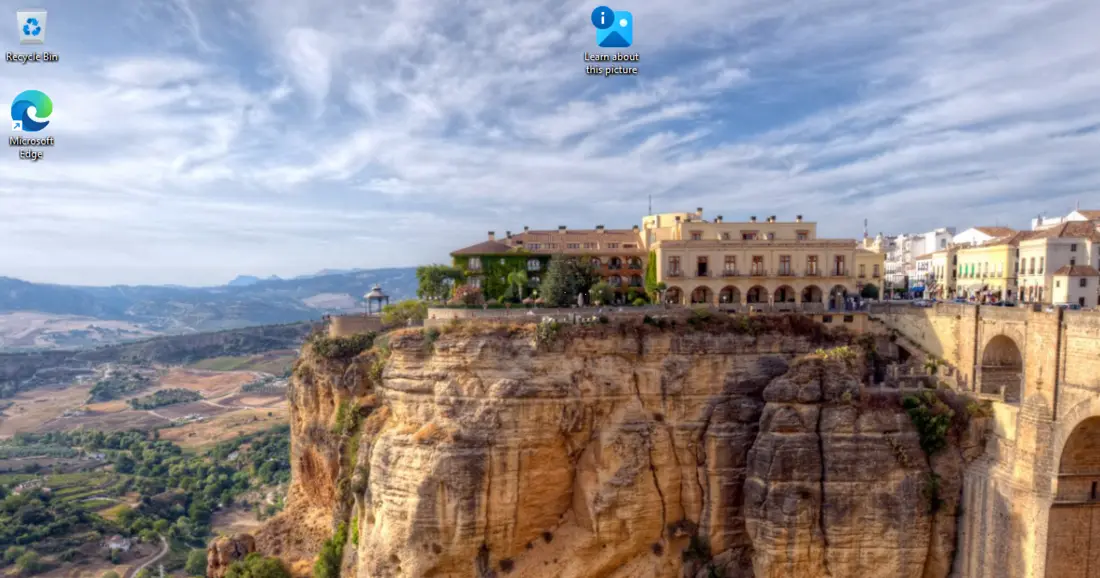
Čerstvě nainstalované Windows 11 vypadají, jako by je nastavoval někdo jiný než vy. Přes půl hlavního panelu se roztahuje vyhledávací pole, vlevo dole svítí widget s počasím, a když otevřete nabídku Start, půlku zabírají „doporučené“ položky a tipy, o které nikdo nestál.
Dobrá zpráva: skoro všechno z toho jde vypnout za pár minut, bez instalace čehokoliv. V tomhle návodu projdeme čtyři nejčastější věci, které u zákazníků v servisu ladíme hned po reinstalaci. Postup je stejný pro domácí i Pro edici.
K screenshotům: snímky jsou z anglické instalace Windows 11 (testovací stroj). U každého kroku proto uvádíme anglický název, jak ho vidíte na obrazovce, i český název z české verze Windows. Microsoft navíc názvy mezi verzemi občas mění, tak berte oba jako vodítko, ne jako přesné znění.
1. Schovat vyhledávání na liště
Vyhledávací pole „Search“ / Hledat zabírá na hlavním panelu zbytečně moc místa. Hledat přitom můžete kdykoliv — stačí zmáčknout klávesu Windows a začít psát. Pole na liště tedy klidně schovejte.
Takhle vypadá lišta předtím, s roztaženým vyhledávacím polem:

Krok za krokem:
- Klikněte pravým tlačítkem na prázdné místo hlavního panelu.
- Vyberte Taskbar settings (Nastavení hlavního panelu).
- U položky Search (Hledat) přepněte na Hidden (Skryté). Chcete-li si nechat aspoň lupu, zvolte Search icon only (Pouze ikona hledání).
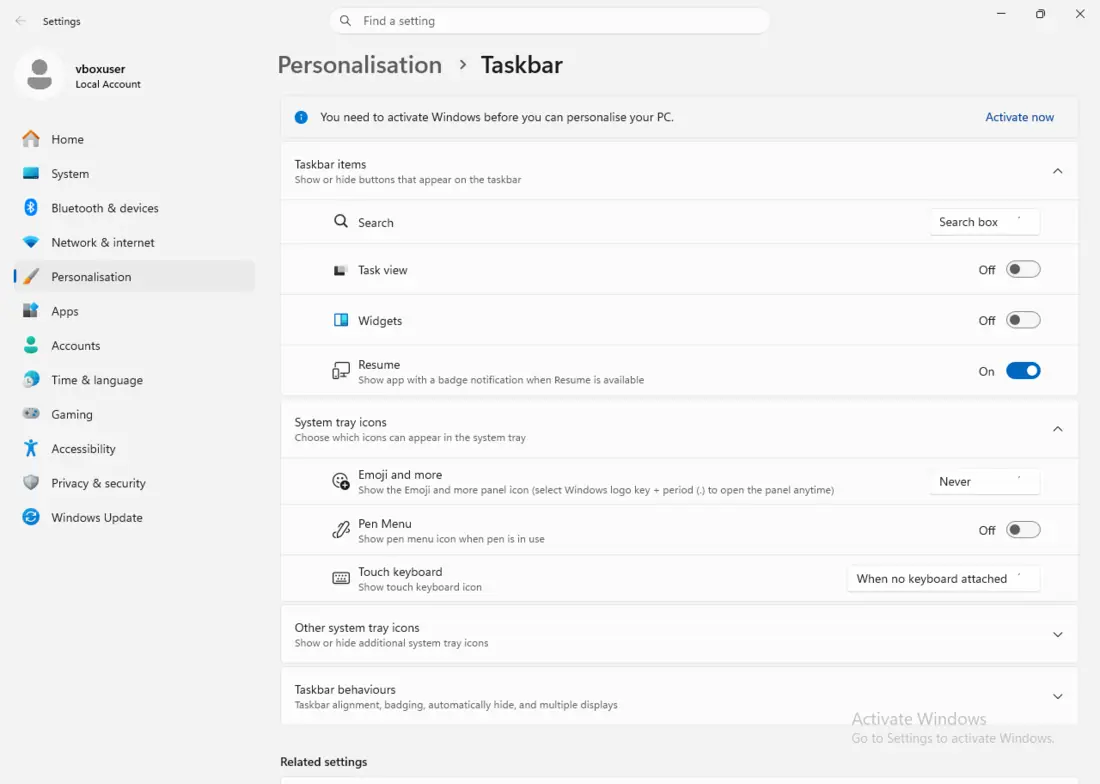
Pole okamžitě zmizí a lišta se pročistí — ikony aplikací zůstanou vystředěné:

2. Vypnout widgety (počasí a zprávy vlevo dole)
Widget v levém rohu (počasí, kurzy, zprávy) se umí otevřít už jen tím, že na něj omylem najedete myší. Když ho nepoužíváte, je to spíš rušič. Vypnete ho ve stejném okně jako v kroku 1:
- Pravým tlačítkem na hlavní panel → Taskbar settings (Nastavení hlavního panelu).
- V sekci Taskbar items (Položky hlavního panelu) vypněte přepínač Widgets (Widgety) na Off (Vypnuto).
Na screenshotu výše (krok 1) je přepínač Widgets hned pod Task view — stačí ho cvaknout do polohy Off. Tlačítko z lišty zmizí a počasí na vás už nevyskočí.
Pozn. z praxe: na některých instalacích (hlavně čistých nebo firemních) widgety vůbec nejsou nainstalované — pak přepínač buď chybí, nebo nic nedělá, protože není co skrývat. Na testovacím stroji k tomuhle návodu to byl přesně ten případ. Není to chyba, jen tam komponenta Microsoftu „Web Experience“ není.
3. Vypnout doporučení a reklamy ve Startu
Tohle je ta pravá „otrava“: v nabídce Start se objevují doporučené soubory a tipy, někdy i návrhy aplikací ke stažení. Nabídka Start by měla ukazovat vaše věci, ne reklamu.
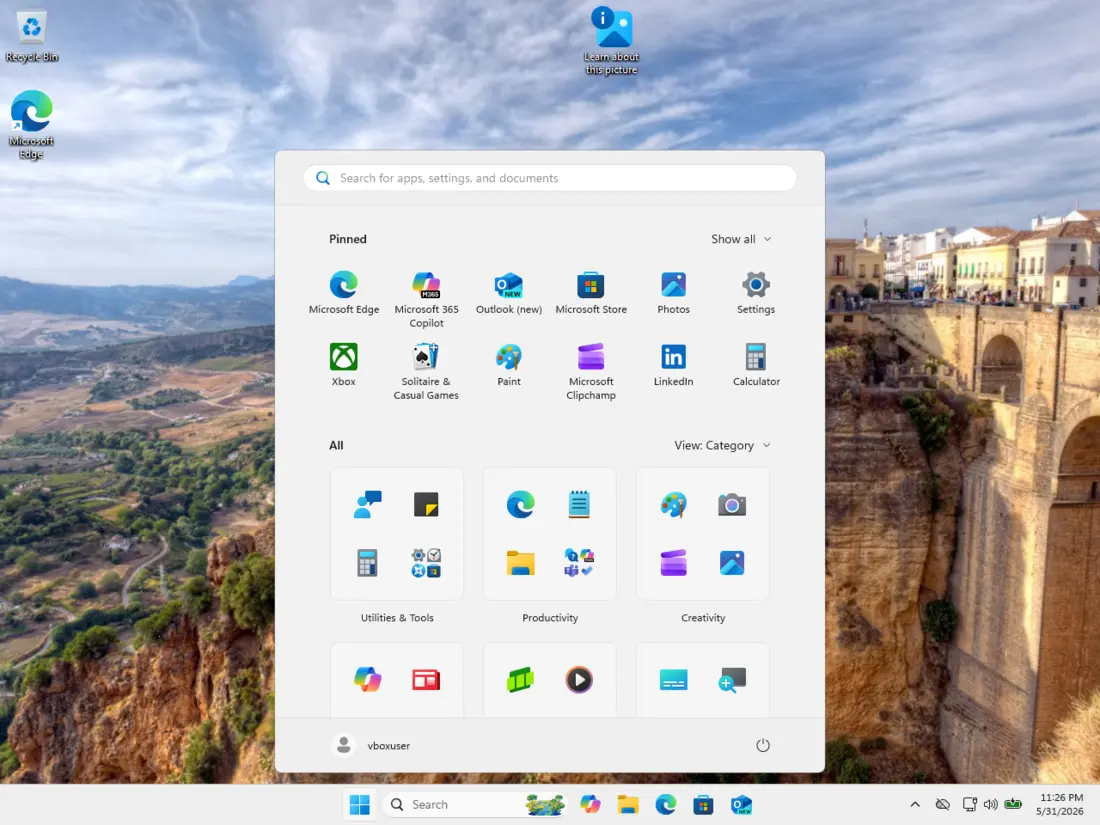
Krok za krokem:
- Otevřete Settings (Nastavení) — klávesa Windows + I.
- Jděte do Personalization (Přizpůsobení) → Start.
- Vypněte tyhle přepínače (na screenshotu vpravo je jejich aktuální stav):
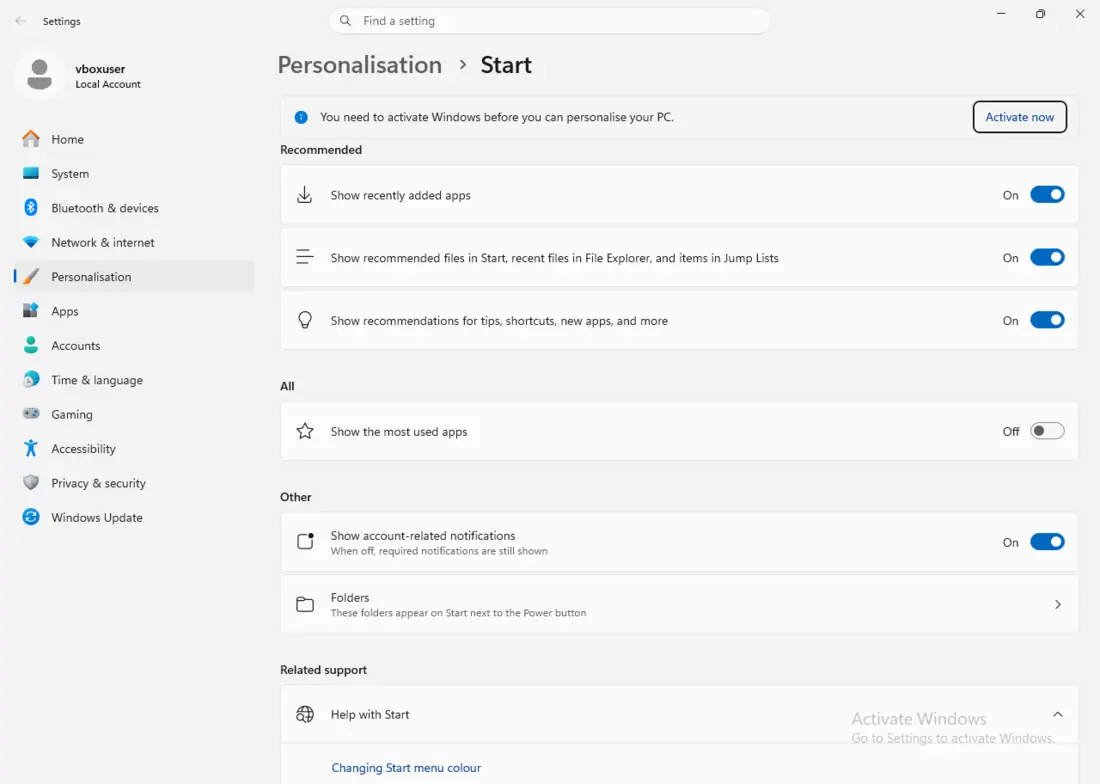
- Show recommendations for tips, app promotions, and more (Zobrazovat doporučení tipů, propagace aplikací a další) — tohle jsou ty „reklamy“.
- Show recommended files in Start (Zobrazovat doporučené soubory ve Startu) — naposledy otevřené dokumenty.
- Show recently added apps (Zobrazovat nedávno přidané aplikace) a Show recently opened items (Zobrazovat naposledy otevřené položky) — pokud nechcete, aby bylo vidět, co jste otvírali.
Druhé místo, kde Windows 11 schovává návrhy, je Settings → Privacy & security → General (Nastavení → Soukromí a zabezpečení → Obecné), kde vypnete personalizované reklamy a „suggested content“ (navrhovaný obsah).
4. Zapnout světlý motiv (a udělat plochu hezkou)
Posledním krokem dáme systému jednotný, čistý vzhled. Světlý motiv se na bílém pozadí líp čte a působí uklizeněji.
Krok za krokem:
- Settings (Nastavení) → Personalization (Přizpůsobení) → Colors (Barvy).
- U položky Choose your mode (Zvolte režim) přepněte z Dark (Tmavý) na Light (Světlý).
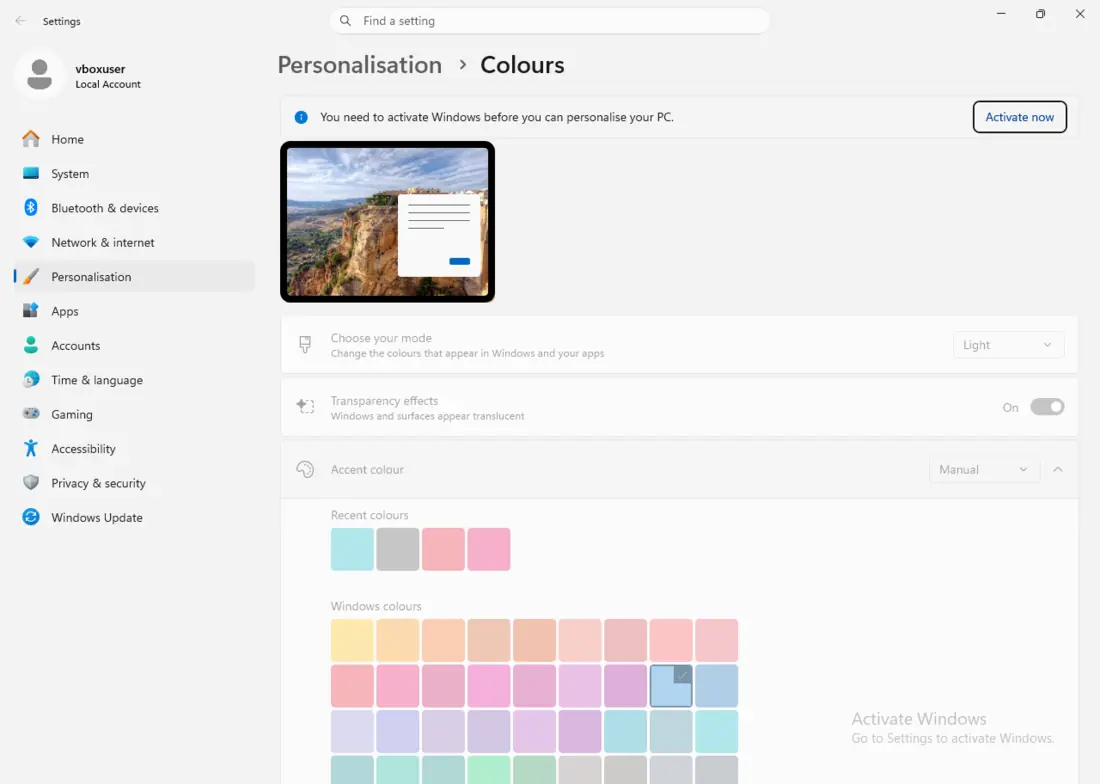
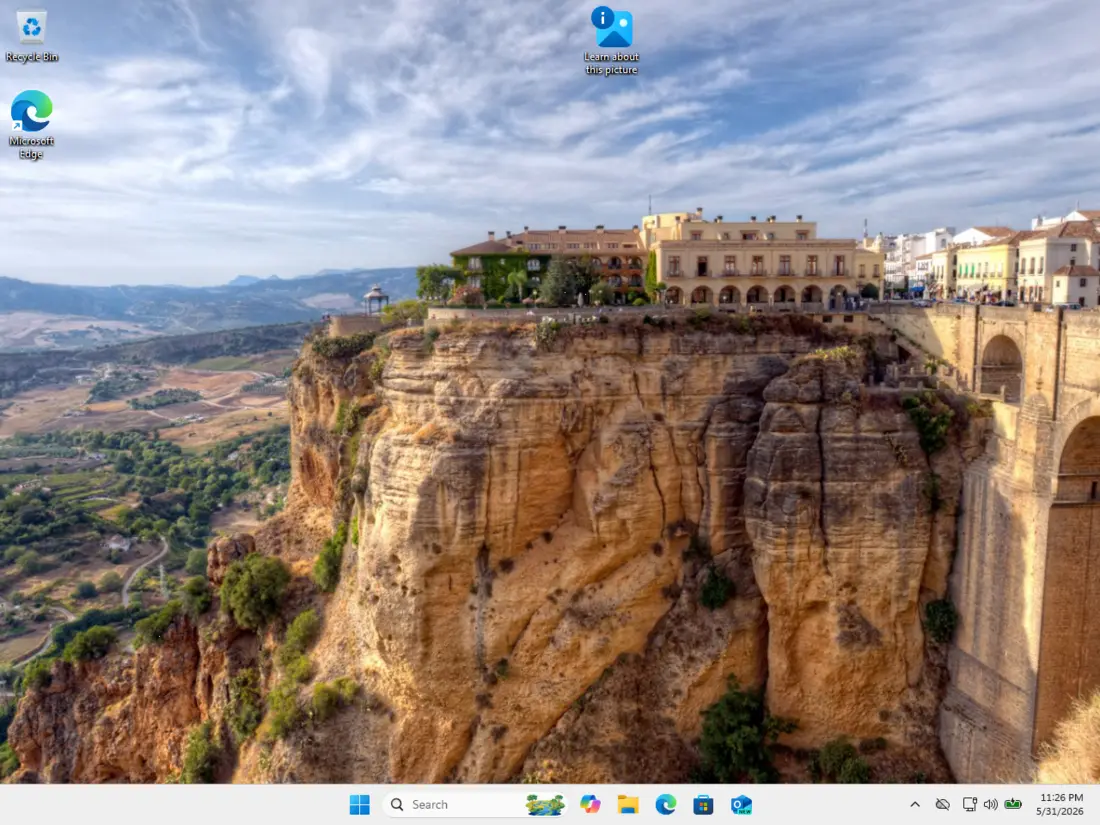
Hlavní panel, nabídka Start i okna nastavení se hned rozsvítí. Výsledek na ploše:
Když chcete jít dál, ve stejné sekci Personalization (Přizpůsobení) najdete:
- Background (Pozadí) — vlastní tapeta, nebo neutrální jednobarevné pozadí.
- Themes (Motivy) — uložení celé kombinace barev a tapety jako jeden motiv.
Pár minut klikání a plocha vypadá tak, jak chcete vy.
Co když se něco „nepovede“
Většina těchhle přepínačů se projeví okamžitě. U nabídky Start nebo lišty někdy pomůže, když se odhlásíte a přihlásíte (nebo restartujete) — vykreslení se tím obnoví. Žádná z těch změn není nevratná: kdykoliv přepnete zpátky.
Pokud máte počítač, kde se nastavení „nedrží“, vrací se po restartu, nebo Windows 11 obecně zlobí, bývá za tím něco hlubšího — poškozený profil, problém po upgradu z Windows 10, nebo malware. To už je práce pro servis: podíváme se, proč se systém chová jinak, než má, a srovnáme ho do stavu, kdy slouží vám.
Nechce se vám to řešit svépomocí?
Objednejte diagnostiku v Brně — cenu řekneme předem, bez vašeho souhlasu se do ničeho nepouštíme.


