
Zapnete čerstvě nainstalovaný počítač s Windows 11, naťukáte heslo a začnete pracovat. V tu chvíli už váš počítač posílá první data do Spojených států. Ne tajně — Microsoft to popisuje ve své dokumentaci. Jen o tom běžně nikdo neví, protože se nic neptá a nic nebliká.
Nejde o jeden velký „sledovací modul“, který by šlo vypnout jedním přepínačem. Je to deset až dvanáct samostatných kanálů: diagnostická telemetrie, antivirus posílající vzorky souborů, reklamní identifikátor, návrhy a reklamy ve Startu, synchronizace přes Microsoft účet, webové výsledky ve vyhledávání. Každý funguje jinak, jde do jiné domény a vypíná se jinde. A některé na edici Home a Pro nejdou vypnout úplně — to je důležité a vrátíme se k tomu.
Vzali jsme čistou instalaci Windows 11 Pro (24H2, build 26100.8457) a změřili, co na ní reálně běží ve výchozím stavu. Pak jsme každý kanál ověřili proti oficiální dokumentaci Microsoftu. Tenhle článek není přepis návodu z internetu — kroky jsme prošli na reálném stroji a u každého silného tvrzení najdete zdroj. Co je nejisté, říkáme opatrně.
Co jsme reálně naměřili
Na našem testovacím stroji jsme spustili read-only audit (nic jsme neměnili, jen jsme se dívali, co je zapnuté). Výsledek čisté instalace Windows 11 Pro:
- Diagnostická telemetrie běží. Služba
DiagTrack(Connected User Experiences and Telemetry / Připojená uživatelská prostředí a telemetrie) byla ve stavu Running / Automatic. To je hlavní kanál, kterým Windows odesílá data o vašem zařízení Microsoftu. - Žádné omezení telemetrie nebylo nastavené. Klíč
AllowTelemetrybyl<unset>— tedy platí výchozí úroveň, na Pro a Home se pod ni nedostanete (víc níže). - Sběrné úlohy čekaly připravené. V Plánovači úloh byly ve stavu Ready mimo jiné
Microsoft Compatibility Appraiser,ConsolidatoraUsbCeip(program CEIP),Feedback\Siuf\DmClientaQueueReporting(hlášení chyb). To jsou „krmiče“, které data sbírají a předávají telemetrii. - Antivirus posílal vzorky. Microsoft Defender měl
MAPSReporting=2(advanced) aSubmitSamplesConsent=1— tedy zapnutý cloud i automatické odesílání „bezpečných“ vzorků souborů. - Reklamní obsah ve Startu byl zapnutý.
Start_IrisReco=1,CDM_SystemPaneSuggest=1,CDM_SilentInstall=1(povolená tichá instalace promovaných aplikací),TailoredExperiences=2(personalizace podle diagnostiky). Jediná věc vypnutá z výroby bylo reklamní ID (AdvertisingID_Enabled=0) — to ale na našem stroji už bylo po předchozím zásahu, není to výchozí stav z OOBE. - Odchozí spojení. V okamžiku snímku šly z
svchostdva spoje na IP adresy Microsoftu na portu 443 (2603:1020:705:8::401,72.145.35.107). DNS cache byla v tu chvíli prázdná, takže konkrétní doménu (v10.events.data.microsoft.comapod.) z našeho snímku přímo nedokládáme — to kombinujeme s dokumentací Microsoftu. Stroj byl v klidu; většina kanálů (vzorky souborů, hlášení pádů, dotaz do Bingu) odchází až při konkrétní akci, ne v nečinnosti.
Shrnuto: na čisté instalaci Windows 11 Pro běží telemetrie, antivirový cloud a reklamní návrhy ve výchozím stavu, bez jakéhokoli omezení. Nic z toho jste nezapínali.
Teď po jednotlivých kanálech. U každého: co se sbírá, kam to jde, a jak to vypnout. Seřazeno od nejdůležitějšího.
1. Diagnostická telemetrie (DiagTrack)
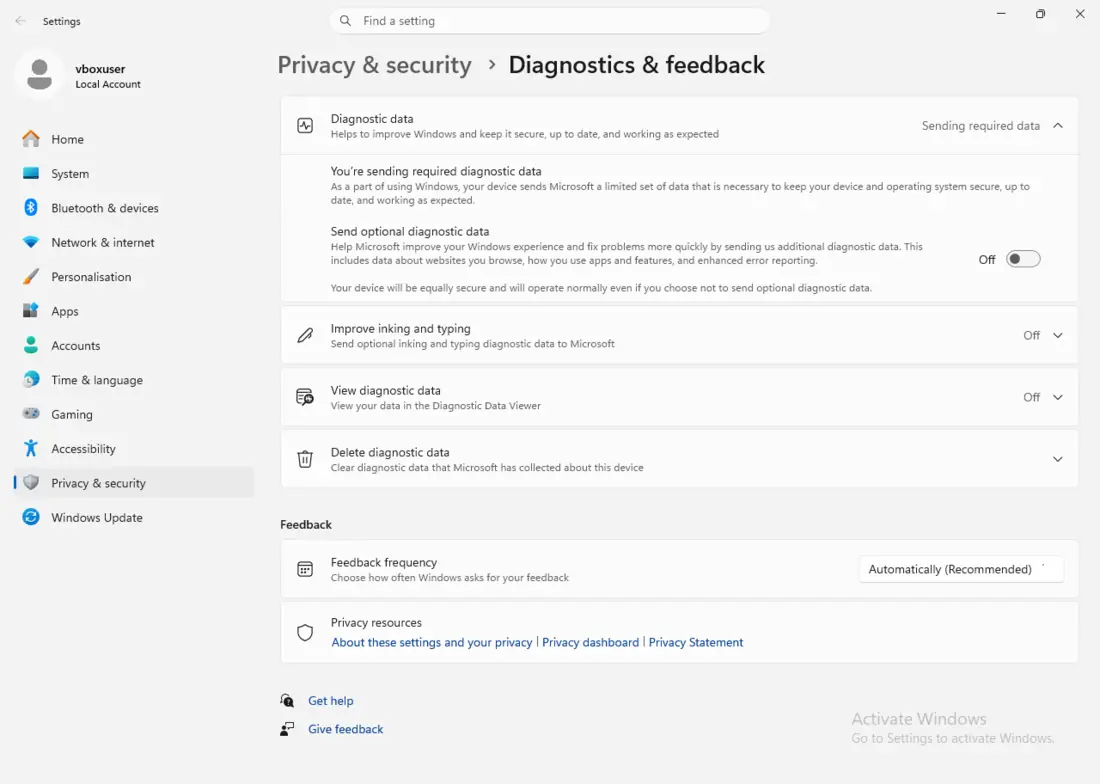
Co se sbírá. Tohle je jádro. Windows má dvě úrovně diagnostických dat. Ve výchozím stavu běží Required (Povinná, dříve „Basic“): inventář hardwaru (displej, baterie, síťové adaptéry včetně IMEI, procesor, paměť, úložiště, BIOS, edice systému), počty pádů a zamrznutí, spotřeba CPU/paměti aplikací, kompatibilita nainstalovaných programů a ovladačů, data o Microsoft Store. Vyšší úroveň Optional (Volitelná, dříve „Full“) přidává historii prohlížení a hledané výrazy v Edge, podrobnou aktivitu aplikací a rozšířené chybové reporty včetně výpisů paměti při pádu — ty podle Microsoftu „mohou neúmyslně obsahovat osobní data, například části dokumentu nebo webové stránky“ [zdroj: https://learn.microsoft.com/en-us/windows/privacy/configure-windows-diagnostic-data-in-your-organization]. Optional je opt-in, sám se nezapíná — to je fakt, který řada návodů plete.
Kam to jde. Šifrovaně (TLS) na servery Microsoftu: v10.events.data.microsoft.com, v10c.events.data.microsoft.com [zdroj: https://learn.microsoft.com/en-us/windows/privacy/configure-windows-diagnostic-data-in-your-organization]. Lokální fronta je v %ProgramData%\Microsoft\Diagnosis. Příjemcem dat je Microsoft, na běžném domácím nebo firemním stroji bez správy přes Intune.
Jde to vypnout? Částečně. A tady je nejdůležitější věc celého článku: na edicích Home a Pro se telemetrie nedá vypnout úplně. Nejnižší úroveň „Diagnostic data off (0)“ Microsoft respektuje jen na Enterprise, Education a Serveru. Na Pro a Home je nastavení 0 fakticky rovné Required — čistě přes registry nebo zásady systém nikdy úplně neumlčíte [zdroj: https://learn.microsoft.com/en-us/windows/privacy/configure-windows-diagnostic-data-in-your-organization]. Reálnou pákou na Pro je proto zakázat samotnou službu.
Jak (kroky):
- Snížit z Optional na Required: Nastavení → Soukromí a zabezpečení → Diagnostika a zpětná vazba → vypnout „Odesílat volitelná diagnostická data“ (Send optional diagnostic data).
- Zakázat sběrné úlohy (Plánovač úloh nebo příkazový řádek jako správce): vypnout
Microsoft Compatibility Appraiser,Consolidator,UsbCeip,Feedback\Siuf\DmClient. - Nejúčinnější páka na Pro — z příkazového řádku jako správce zastavit a zakázat službu:
sc stop DiagTrack
sc config DiagTrack start= disabled
Co se tím rozbije? Microsoft uvádí, že se mu pak neodešlou informace o selhání aktualizací, a doporučuje minimum Required. Pro domácího uživatele bez firemní správy je dopad na použitelnost minimální — běžné Windows Update funguje dál [zdroj: https://learn.microsoft.com/en-us/windows/privacy/configure-windows-diagnostic-data-in-your-organization]. Pozor: větší (funkční) aktualizace systému může službu DiagTrack znovu zapnout — po upgradu zkontrolujte. A neblokujte doménu settings-win.data.microsoft.com — ta sama telemetrii neodesílá, jen řídí, které události se posílají [zdroj: https://learn.microsoft.com/en-us/windows/privacy/manage-connections-from-windows-operating-system-components-to-microsoft-services].
2. Antivirus Defender — cloud a odesílání vzorků (MAPS)
Co se sbírá. Vestavěný Microsoft Defender posílá do cloudu dvě věci. Za prvé metadata podezřelého souboru pro okamžitý verdikt — hashe, název a velikost souboru, podpis, strom procesů, IP adresu odkud se soubor stáhl, ale i „Geographical location“ a „Locale setting“ [zdroj: https://learn.microsoft.com/en-us/defender-endpoint/cloud-protection-microsoft-antivirus-sample-submission]. Za druhé, pokud metadata nestačí, celý soubor (vzorek) k analýze. „Bezpečné vzorky“ jsou typy, které obvykle neobsahují osobní data (.exe, .dll). Při režimu „posílat všechny vzorky“ jdou ven i dokumenty a makra ve Wordu — tedy potenciálně vaše data. U souboru, který nejspíš obsahuje osobní údaje, vás Defender v „bezpečném“ režimu vyzve k potvrzení [zdroj: https://learn.microsoft.com/en-us/defender-endpoint/cloud-protection-microsoft-antivirus-sample-submission].
Kam to jde. Na *.wdcp.microsoft.com, *.wd.microsoft.com a úložiště vzorků na *.blob.core.windows.net. Většina úložišť je v USA (východ/západ), evropské regiony existují, ale výběr regionu platí jen pro firemní tenanty Defender for Endpoint — běžný domácí stroj se řídí Prohlášením o ochraně osobních údajů Microsoftu [zdroj: https://learn.microsoft.com/en-us/defender-endpoint/configure-network-connections-microsoft-defender-antivirus].
Jde to vypnout? Ano. Je to volitelné. Metadata (cloud lookup) ale tečou vždy při detekci, dokud je cloud zapnutý.
Jak (kroky):
- Nejdřív vypnout Tamper Protection (Ochrana proti neoprávněné manipulaci), jinak se změny ignorují: Zabezpečení Windows → Ochrana před viry a hrozbami → Spravovat nastavení → Ochrana proti neoprávněné manipulaci = Vypnuto.
- Tamtéž vypnout „Ochrana poskytovaná cloudem“ (Cloud-delivered protection) a „Automatické odesílání vzorků“ (Automatic sample submission).
- Nebo z PowerShellu jako správce:
Set-MpPreference -SubmitSamplesConsent NeverSend(vypne jen vzorky) a/neboSet-MpPreference -MAPSReporting Disabled(vypne cloud úplně) [zdroj: https://learn.microsoft.com/en-us/powershell/module/defender/set-mppreference].
Co se tím rozbije? Vypnutí cloudu sníží schopnost Defenderu zachytit úplně novou hrozbu „na první pohled“ (Block at First Sight). U běžného uživatele zvažte raději ponechat cloud zapnutý a vypnout jen automatické odesílání vzorků — kompromis mezi soukromím a ochranou. Na 24H2 Defender cloud po vypnutí někdy sám znovu zapne, proto je důležité nejdřív vypnout Tamper Protection.
3. Reklamní ID a personalizované reklamy
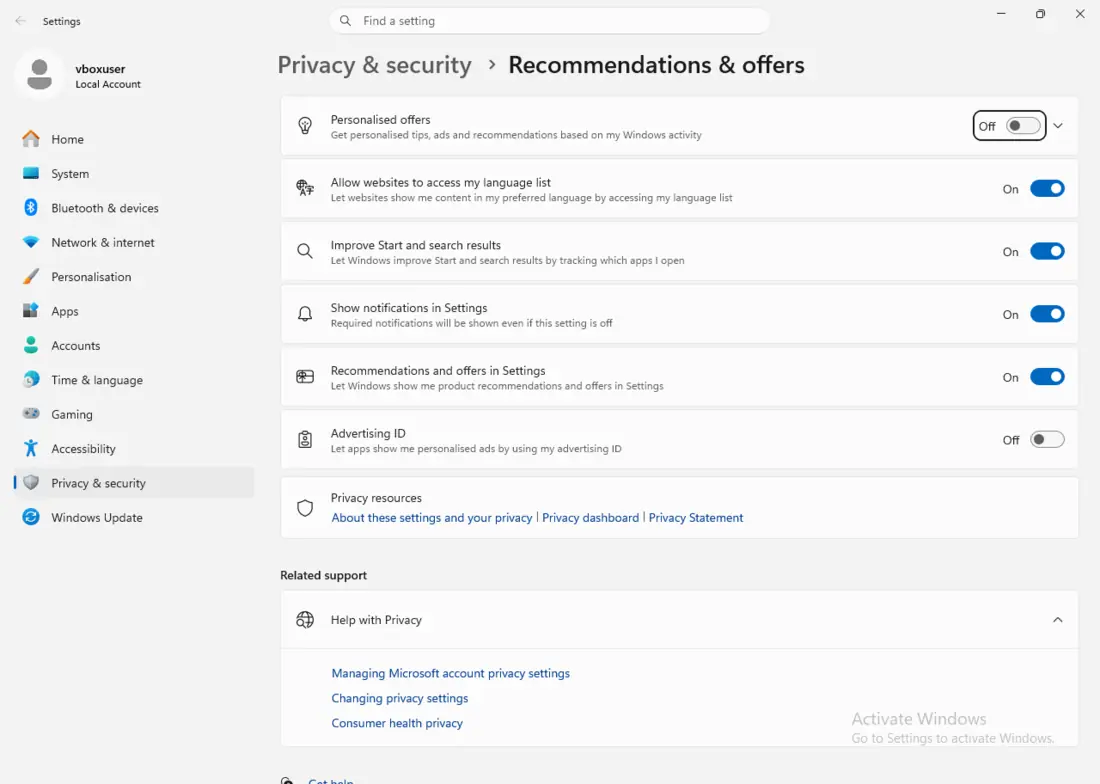
Co se sbírá. Dvě věci. Reklamní ID (Advertising ID) je jedinečný identifikátor přiřazený vašemu účtu. Microsoft ho sám popisuje jako obdobu cookie: vývojáři aplikací a reklamní sítě k němu mohou přiřadit osobní údaje a používat je k cílení reklam v aplikacích z Microsoft Store [zdroj: https://learn.microsoft.com/en-us/windows/privacy/manage-connections-from-windows-operating-system-components-to-microsoft-services]. Druhá věc jsou „Tailored experiences“ (Přizpůsobené prostředí) — Microsoft používá vaše diagnostická data k cíleným tipům, doporučením a reklamám na zámku, ve Startu a v Nastavení.
Kam to jde. Reklamní ID je z velké části lokální identifikátor, který čtou aplikace; Microsoft nepublikuje jednu konkrétní „reklamní“ doménu. Personalizovaný obsah Windows jde na domény clusteru Spotlight/Iris: arc.msn.com, ris.api.iris.microsoft.com, různé *.msn.com [zdroj: https://learn.microsoft.com/en-us/windows/privacy/windows-11-endpoints-non-enterprise-editions].
Jde to vypnout? Ano, čistě volitelné. Microsoft sám uvádí, že vypnutí reklamního ID nesníží počet reklam — jen je udělá méně relevantními.
Jak (kroky):
- Reklamní ID: Nastavení → Soukromí a zabezpečení → Obecné → vypnout „Nechat aplikace zobrazovat personalizované reklamy pomocí mého reklamního ID“. Doporučujeme vypnout i zbylé tři přepínače na téže stránce.
- Přizpůsobené prostředí: Nastavení → Soukromí a zabezpečení → Diagnostika a zpětná vazba → vypnout „Přizpůsobené prostředí“ (Tailored experiences).
Pozn.: v novějších verzích Windows 11 (po aktualizaci z října 2025) je tato volba přejmenovaná na „Doporučení a nabídky“ (Recommendations & offers) a přesunutá do samostatné položky v Soukromí a zabezpečení. Na starších 24H2 ji najdete pod původním názvem. Postup je funkčně stejný. Pozor na jednu nepřesnost z jiných návodů: při úrovni Required se přizpůsobené prostředí jen zúží, automaticky se nevypne — pro úplné vypnutí musíte přepnout samotný přepínač [zdroj: https://support.microsoft.com/en-us/windows/diagnostics-feedback-and-privacy-in-windows-28808a2b-a31b-dd73-dcd3-4559a5199319].
4. Návrhy a reklamy ve Startu a na zámku
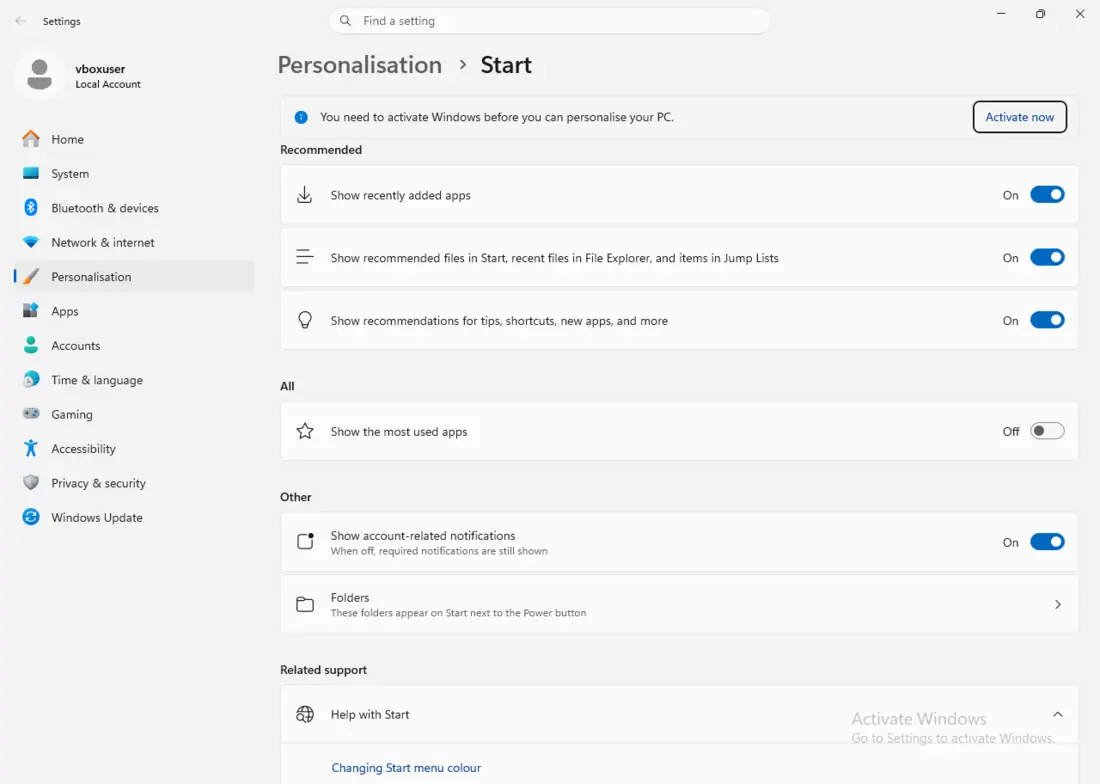
Co se sbírá. Funkce Content Delivery Manager stahuje z cloudu reklamní obsah: tipy na zámku (Spotlight), navrhované a promované aplikace ve Startu, výzvu „Get even more out of Windows“, a hlavně tiše doinstalovává promované aplikace (typu Candy Crush, Spotify). V požadavku na arc.msn.com se posílá vaše země, jazyk, ID trhu a typ umístění — to určuje, jakou reklamu dostanete [zdroj: https://learn.microsoft.com/en-gb/windows/privacy/windows-11-endpoints-non-enterprise-editions]. Na našem stroji byly tyto přepínače ve výchozím stavu zapnuté.
Kam to jde. Na arc.msn.com, ris.api.iris.microsoft.com, různé *.msn.com a katalog Store na displaycatalog.mp.microsoft.com [zdroj: https://learn.microsoft.com/en-gb/windows/privacy/windows-11-endpoints-non-enterprise-editions].
Jde to vypnout? Ano, bezpečně. Nic kritického se nerozbije — Spotlight obrázek nahradí statická tapeta. Tohle je hlavně „otravná reklama a tichá instalace bloatwaru“, ne velký únik osobních dat.
Jak (kroky):
- Start: Nastavení → Přizpůsobení → Start → vypnout „Zobrazovat doporučení pro tipy, zkratky, nové aplikace a další“.
- Zámek: Nastavení → Přizpůsobení → Zámek obrazovky → přepnout ze „Windows: zajímavosti“ (Spotlight) na Obrázek nebo Prezentaci.
- Reklamy a tipy: Nastavení → Soukromí a zabezpečení → Obecné → vypnout všechny čtyři přepínače. A Nastavení → Systém → Oznámení → dole odškrtnout „Získat tipy a návrhy“.
- Pro tichou instalaci promo aplikací je nejúčinnější zásada systému (na Pro): zapnout „Vypnout funkce Microsoft Consumer Experiences“ v Editoru zásad, případně registrový klíč
DisableWindowsConsumerFeatures=1.
5. Microsoft účet a synchronizace nastavení
Co se sbírá. Pokud se přihlásíte Microsoft účtem (k čemuž vás Windows 11 při instalaci tlačí), synchronizují se vaše předvolby, motiv, jazyk a hesla mezi zařízeními přes cloud. Zajímavé je, že i na lokálním účtu (bez přihlášení) si Windows podle dokumentace Microsoftu sahá na login.live.com a settings-win.data.microsoft.com — samotný provoz ovšem neznamená osobní synchronizaci [zdroj: https://learn.microsoft.com/en-us/windows/privacy/windows-11-endpoints-non-enterprise-editions]. Náš testovací stroj běžel na lokálním účtu, takže žádná osobní synchronizace neprobíhala.
Kam to jde. Přihlášení na login.live.com, synchronizovaná data přes OneDrive infrastrukturu (*.storage.live.com, settings.live.net) [zdroj: https://learn.microsoft.com/en-us/windows/privacy/windows-11-endpoints-non-enterprise-editions].
Jde to vypnout? Ano.
Jak (kroky):
- Nesynchronizovat: Nastavení → Účty → Záloha Windows (Windows backup) → vypnout „Zapamatovat si moje předvolby“ a „Zapamatovat si moje aplikace“.
- Tvrději (Pro), zásada systému: Sync your settings → Nesynchronizovat = Povoleno; registrový klíč
DisableSettingSync=2[zdroj: https://learn.microsoft.com/en-us/windows/privacy/manage-connections-from-windows-operating-system-components-to-microsoft-services]. - Zůstat na lokálním účtu: na Pro při instalaci zvolit Nastavit pro práci nebo školu a vytvořit lokální účet. Pozn.: Microsoft od podzimu 2025 odstranil známé triky na obejití povinného účtu (
bypassnro), takže na Home je dnes spolehlivý lokální účet těžší [zdroj: https://www.windowslatest.com/2025/10/07/microsoft-confirms-windows-11-to-require-microsoft-account-internet-during-oobe-tested/].
Službu wlidsvc (Microsoft Account Sign-in Assistant) raději nevypínejte natvrdo — Microsoft varuje, že to může zablokovat nabízení větších aktualizací [zdroj: https://learn.microsoft.com/en-us/windows/privacy/manage-connections-from-windows-operating-system-components-to-microsoft-services].
6. Webové výsledky (Bing) ve vyhledávání
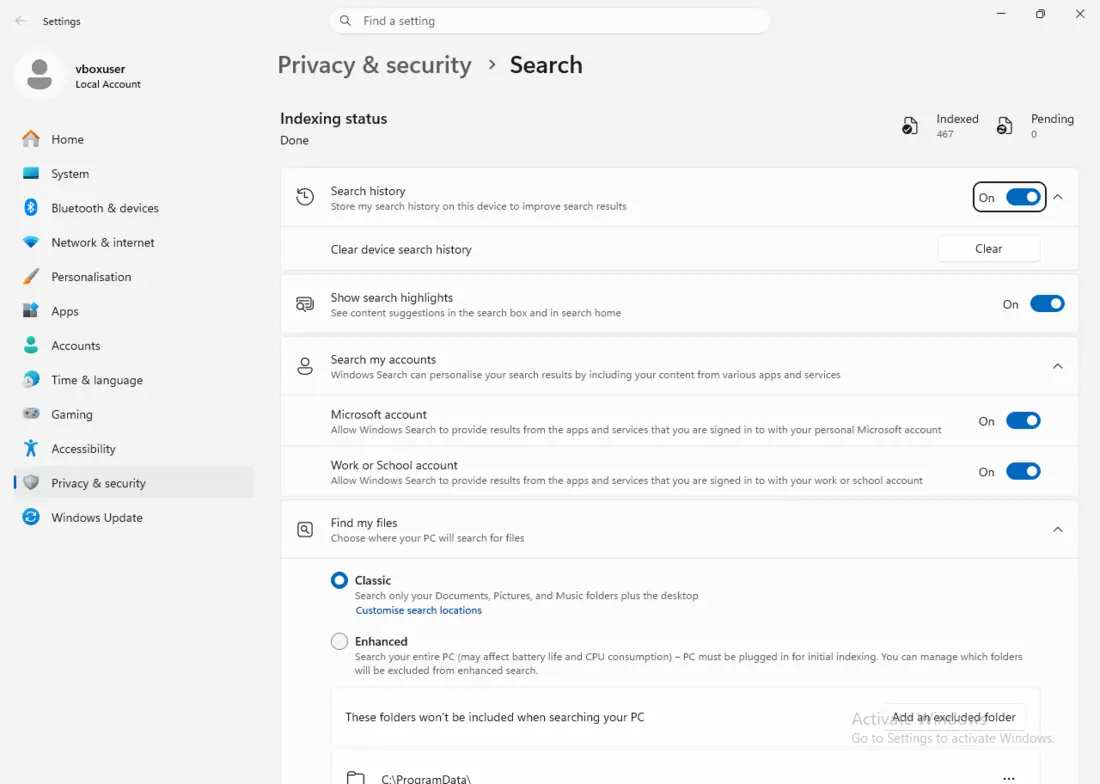
Co se sbírá. Když píšete do vyhledávacího pole ve Startu, text dotazu jde průběžně do Bingu pro našeptávání a webové výsledky. K tomu běží „Search Highlights“ (zvýraznění s promo kartami) a volitelně hledání v obsahu OneDrive [zdroj: https://support.microsoft.com/en-us/windows/windows-search-and-privacy-99fb8251-7260-1cd6-1bbb-15c2370eb168]. Přesná pole odesílaného dotazu Microsoft nezveřejňuje; jisté je, že odchází text dotazu plus region a jazyk.
Kam to jde. Na www.bing.com a *.search.msn.com [zdroj: https://learn.microsoft.com/en-us/windows/client-management/mdm/policy-csp-search].
Jde to vypnout? Ano, ale pozor na edici. Čistá podniková zásada „nehledat na webu“ funguje jen na Enterprise a Education, ne na Pro [zdroj: https://learn.microsoft.com/en-us/windows/client-management/mdm/policy-csp-search]. Na Pro a Home je spolehlivá cesta přes per-user registr.
Jak (kroky):
- Vypnout webové návrhy (funguje i na Home/Pro): registr
HKCU\Software\Policies\Microsoft\Windows\Explorer→ DWORDDisableSearchBoxSuggestions = 1. Vypne web i Copilot kartu v hledání. - Search Highlights: Nastavení → Přizpůsobení → Hlavní panel → vypnout „Zobrazit zvýraznění hledání“.
- Cloud hledání: Nastavení → Soukromí a zabezpečení → Oprávnění hledání → vypnout „Účet Microsoft“ i „Pracovní nebo školní účet“.
Službu WSearch (Windows Search) nevypínejte — bez ní přestane fungovat i hledání souborů v počítači.
7. Polohové služby
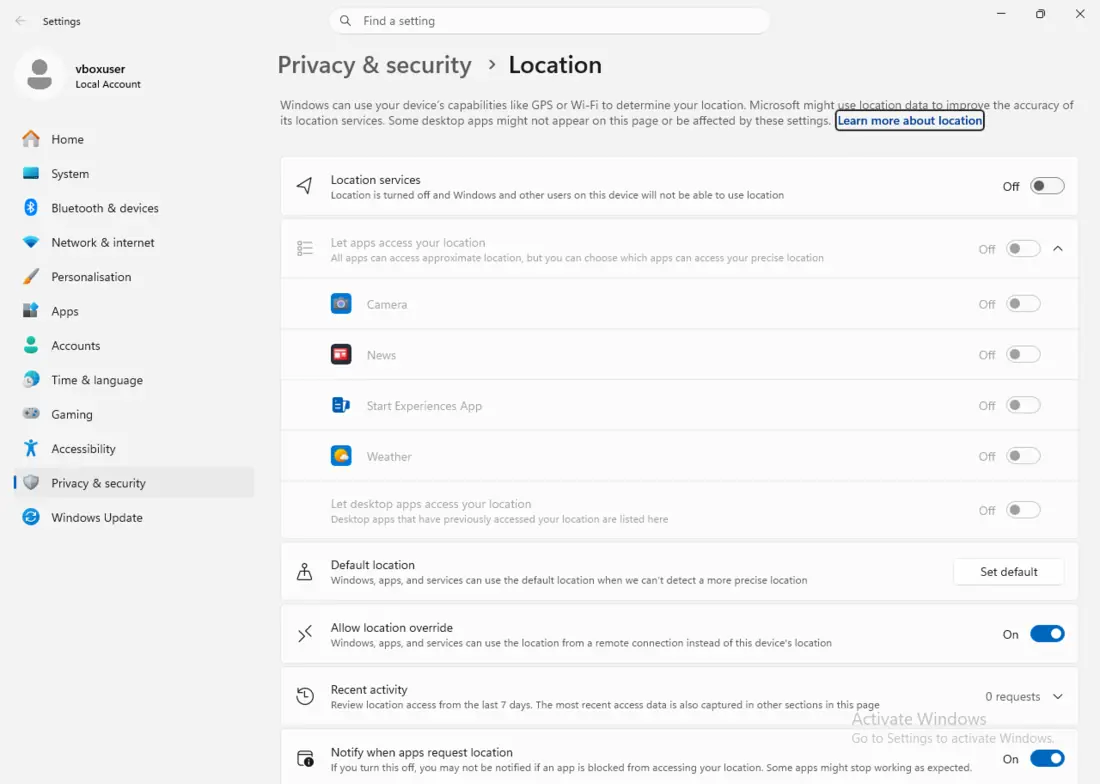
Co se sbírá. Windows určuje polohu z okolních Wi-Fi sítí, mobilních vysílačů, IP adresy a případně GPS. Při zapnutí se k Microsoftu odesílá „de-identifikovaná“ poloha plus seznam okolních Wi-Fi sítí [zdroj: https://support.microsoft.com/en-us/windows/windows-location-service-and-privacy-3a8eee0a-5b0b-dc07-eede-2a5ca1c49088]. Důležité upřesnění: na úrovni sítě jdou data jen na servery Microsoftu, ale Microsoft podle vlastního článku tuto polohu v některých případech sdílí s partnery HERE a Skyhook [zdroj: https://support.microsoft.com/en-us/windows/windows-location-service-and-privacy-3a8eee0a-5b0b-dc07-eede-2a5ca1c49088]. Na našem stroji byl přístup aplikací k poloze ve stavu Deny (zakázáno).
Kam to jde. Na inference.location.live.net, mapy na maps.windows.com [zdroj: https://learn.microsoft.com/en-us/windows/privacy/manage-windows-11-endpoints].
Jde to vypnout? Ano.
Jak (kroky):
- Nastavení → Soukromí a zabezpečení → Poloha → vypnout přepínač „Polohové služby“.
- Níže „Vymazat“ pro smazání historie polohy.
- Cloudovou historii smažete na
account.microsoft.com.
Po vypnutí přestane fungovat „Najít moje zařízení“, automatické časové pásmo a poloha v Počasí.
8. Hlášení chyb (Windows Error Reporting / „Watson“)
Co se sbírá. Při pádu aplikace nebo modré obrazovce Windows sestaví hlášení a odešle ho Microsoftu. Ve výchozím stavu jen metadata: název a verze aplikace, kód chyby, konfigurace. Riziko jsou výpisy paměti (crash dumpy): ty se posílají jen na úrovni Optional a Microsoft sám píše, že „mohou neúmyslně obsahovat osobní data, jako části paměti z dokumentu nebo webové stránky“ [zdroj: https://learn.microsoft.com/en-us/windows/privacy/configure-windows-diagnostic-data-in-your-organization]. Na výchozí úrovni Required se dumpy neposílají.
Kam to jde. Na watson.telemetry.microsoft.com a úložiště na *.blob.core.windows.net [zdroj: https://learn.microsoft.com/en-us/troubleshoot/windows-client/system-management-components/windows-error-reporting-diagnostics-enablement-guidance].
Jde to vypnout? Ano. A dobrá zpráva: nejcitlivější část (dumpy) ve výchozím stavu stejně neodchází.
Jak (kroky):
- Hlavní krok — ořízne dumpy: vypnout volitelná diagnostická data (viz sekce 1).
- Úplné vypnutí přes zásadu nebo registr:
HKLM\SOFTWARE\Policies\Microsoft\Windows\Windows Error Reporting→ DWORDDisabled = 1[zdroj: https://learn.microsoft.com/en-us/windows/win32/wer/wer-settings].
9. Personalizace psaní a řeči
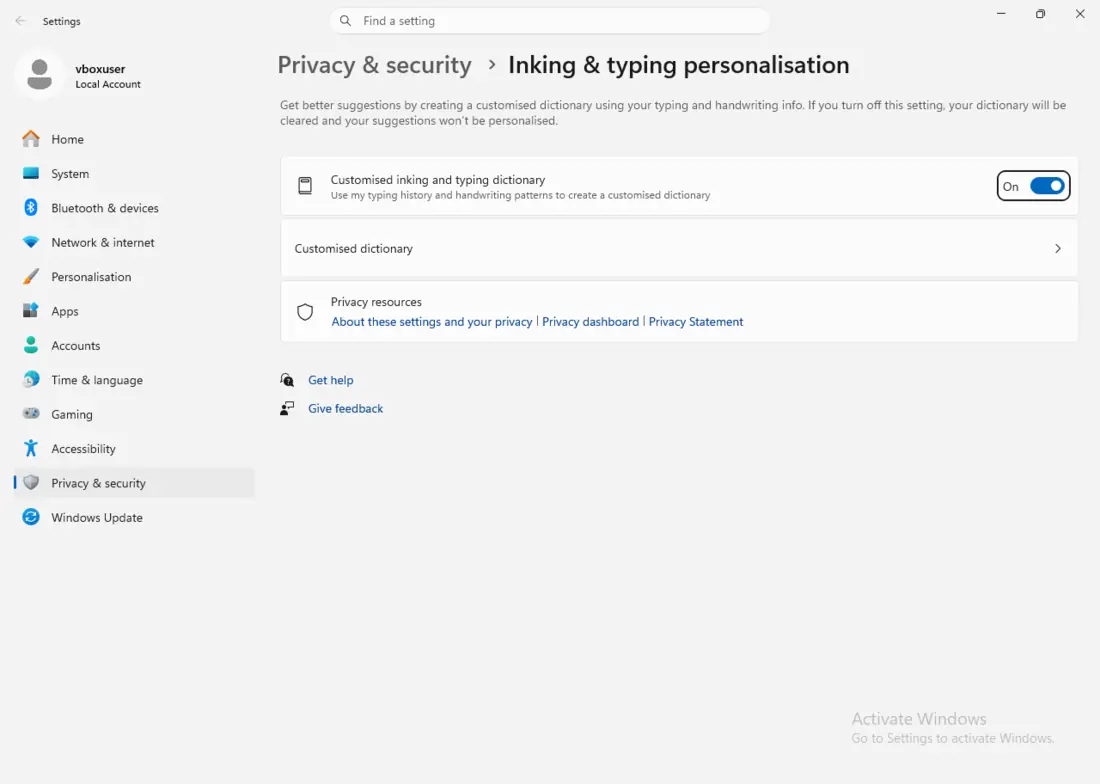
Co se sbírá. Tři vrstvy. Online rozpoznávání řeči (hlasové psaní Win+H) posílá váš hlas do cloudu — ve výchozím stavu vypnuto (opt-in). „Vylepšit rozpoznávání rukopisu a psaní“ posílá vzorky toho, co píšete, Microsoftu — také vypnuto (opt-in). Ale vlastní slovník psaní (lokální učení z toho, co píšete) je ve výchozím stavu zapnutý — na našem stroji RestrictImplicit*=0, tedy sběr povolen. Tenhle slovník zůstává lokálně.
Jde to vypnout? Ano.
Jak (kroky):
- Nastavení → Soukromí a zabezpečení → Řeč → vypnout „Online rozpoznávání řeči“ (pokud bylo zapnuté).
- Nastavení → Soukromí a zabezpečení → Přizpůsobení psaní rukou a psaní na klávesnici → vypnout „Vlastní seznam slov“ (vypnutí smaže slovník).
- Nastavení → Soukromí a zabezpečení → Diagnostika a zpětná vazba → vypnout „Vylepšit rozpoznávání rukopisu a psaní“ [zdroj: https://support.microsoft.com/en-us/windows/speech-voice-activation-inking-typing-and-privacy-149e0e60-7c93-dedd-a0d8-5731b71a4fef].
10. Recall a Copilot — pozor na záměnu
Tady se nejvíc plete. Jsou to dvě úplně různé věci.
Recall (periodické snímky obrazovky) funguje jen na tzv. Copilot+ PC — počítačích se speciálním AI čipem (NPU 40+ TOPS). Na běžném počítači ani ve virtuálním stroji neexistuje — na našem testovacím stroji jsme po něm nenašli ani stopu, protože nemá potřebný hardware. Pokud ho máte, klíčové je: snímky podle Microsoftu neopouštějí počítač, jsou šifrované, klíče v TPM, a funkce je opt-in (musíte ji výslovně zapnout) [zdroj: https://learn.microsoft.com/en-us/windows/client-management/manage-recall]. Pro úplnost: v červnu 2024 výzkumníci ukázali, že původní verze Recall ukládala data v čitelné podobě; Microsoft funkci kvůli tomu odložil a přepracoval (šifrování, povinné ověření Windows Hello, opt-in).
Copilot (AI asistent) je naopak cloudová služba. Co do něj napíšete, jde na servery Microsoftu (Azure OpenAI) ke zpracování. To je ta záměna: „AI ve Windows posílá obrazovku do cloudu“ neplatí pro Recall (ten je lokální), ale prompty do Copilota do cloudu reálně jdou [zdroj: https://learn.microsoft.com/en-us/windows/client-management/manage-recall].
Jak vypnout:
- Recall (na Copilot+ PC): Nastavení → Soukromí a zabezpečení → Recall a snímky → vypnout „Ukládat snímky“. Tvrději: registr
HKLM\SOFTWARE\Policies\Microsoft\Windows\WindowsAI→DisableAIDataAnalysis = 1[zdroj: https://learn.microsoft.com/en-us/windows/client-management/mdm/policy-csp-windowsai]. - Copilot: odinstalovat aplikaci přes Nastavení → Aplikace, případně
winget uninstall.
Jestli se do nastavení pouštět nechcete, zvládneme to v rámci reinstalace a nastavení Windows.
Bonus: OneDrive a „pobízení k zálohování“
OneDrive a Office vás opakovaně pobízejí zapnout zálohování složek Plocha/Dokumenty/Obrázky do cloudu (Office ukazuje žlutou lištu „BACK UP THIS DOCUMENT“). Když souhlasíte, nahrávají se skutečné soubory, ne jen metadata [zdroj: https://learn.microsoft.com/en-us/microsoft-365-apps/privacy/manage-privacy-controls]. Vypnete to v Nastavení OneDrive → Sync and backup → Manage backup (přepnout složky na Off). Pro zablokování výzvy: registr HKLM\SOFTWARE\Policies\Microsoft\OneDrive → KFMBlockOptIn=1.
Jak si Windows 11 zklidnit — souhrnný postup
Pokud nechcete řešit registry a stačí vám většina, projděte tyhle přepínače. Zabere to deset minut a nic nerozbije:
Nastavení → Soukromí a zabezpečení → Diagnostika a zpětná vazba
- Vypnout „Odesílat volitelná diagnostická data“
- Vypnout „Vylepšit rozpoznávání rukopisu a psaní“
- Vypnout „Přizpůsobené prostředí“ (nebo „Doporučení a nabídky“)
Nastavení → Soukromí a zabezpečení → Obecné
- Vypnout všechny čtyři přepínače (reklamní ID, lokální obsah, sledování spouštění aplikací, návrhy v Nastavení)
Nastavení → Soukromí a zabezpečení → Poloha
- Vypnout „Polohové služby“ (pokud nepotřebujete mapy a Najít zařízení)
Nastavení → Přizpůsobení → Start a → Zámek obrazovky
- Vypnout doporučení ve Startu; zámek přepnout na vlastní obrázek
Zabezpečení Windows → Ochrana před viry a hrozbami → Spravovat nastavení
- Vypnout „Automatické odesílání vzorků“ (cloud zvažte ponechat)
Nastavení → Účty → Záloha Windows
- Vypnout synchronizaci předvoleb a aplikací, pokud ji nevyužíváte
Pokud chcete jít dál (zakázat službu DiagTrack, sběrné úlohy, webové výsledky v hledání na Pro), to už je práce s registry a příkazovým řádkem — popsali jsme ji výše u jednotlivých sekcí. A nezapomeňte: po velké aktualizaci systému některé přepínače naskočí zpátky, takže to po čase prověřte.
Závěr
Windows 11 ve výchozím stavu posílá víc, než většina lidí čeká — a část toho na edicích Home a Pro nejde vypnout úplně, jen omezit. To není konspirace, je to popsané v dokumentaci Microsoftu. Většinu otravných a reklamních kanálů ale vypnete za pár minut přes Nastavení, aniž byste cokoli pokazili. Citlivější věci (telemetrie přes službu, webové vyhledávání na Pro, hlášení chyb) chtějí zásah do registru — a tady se vyplatí vědět, co děláte, protože špatně nastavená zásada umí znefunkčnit aktualizace nebo hledání souborů.
Pokud si na to netroufáte, nebo chcete mít jistotu, že je počítač nastavený správně a aktualizace dál fungují, rádi to v servisu uděláme za vás. Projdeme všechny kanály, nastavíme rozumný kompromis mezi soukromím a funkčností podle toho, jak počítač používáte, a u Pro stroje doděláme i to, co přes běžné Nastavení nejde. Stavte se nebo napište — ozkoušíme to na vašem konkrétním stroji, ne od stolu.
Objednávka online: Reinstalace Windows — napište model a co se děje, ozveme se s dalším postupem.
Nechce se vám to řešit svépomocí?
Objednejte diagnostiku v Brně — cenu řekneme předem, bez vašeho souhlasu se do ničeho nepouštíme.


