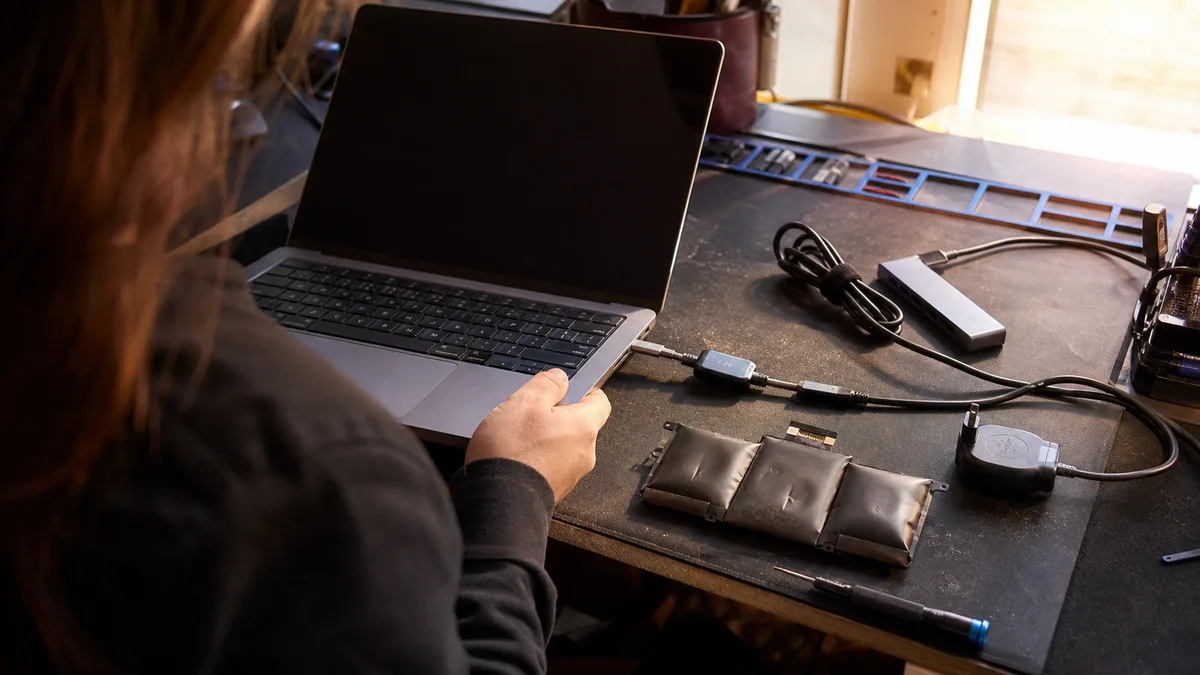
Notebook stojí na stole, adaptér svítí, ale ukazatel baterie se ani nehne. Nebo se hýbe špatným směrem: procenta klesají i s připojeným kabelem. Případně všechno vypadá dobře, dokud kabel nevytáhnete — a stroj v tu vteřinu zhasne.
Všechny tři situace lidé popisují stejnou větou: „notebook se nenabíjí”. Přitom za nimi stojí tři různé závady a jen jedna z nich se řeší novou baterií.
Odpověď hned: Než objednáte baterii, zjistěte, co přesně se děje. Vypnutí ihned po odpojení adaptéru ukazuje na baterii. Klesající procenta s připojeným kabelem ukazují na slabý nebo nerozpoznaný adaptér, USB-C dok nebo příliš vysokou spotřebu. Vypadávající nabíjení při pohybu kabelem ukazuje na konektor. Hláška „Připojeno, nenabíjí se” bývá jen zapnutý ochranný limit v aplikaci výrobce. A jestli je baterie nafouklá — zvedá se touchpad, kryt nedoléhá, notebook kolébá — vypněte to a dál nenabíjejte.
Nejdřív rozlište, co přesně notebook dělá
Připojte adaptér a chvíli stroj pozorujte. Podle chování se dá zúžit hledání dřív, než začnete cokoli kupovat.
| Příznak | Kde hledat příčinu |
|---|---|
| Ze zásuvky funguje, po odpojení se ihned vypne | opotřebená, odpojená nebo vadná baterie |
| Procenta klesají i s připojeným adaptérem | slabý či nerozpoznaný adaptér, kabel, dok, vysoká zátěž |
| Nabíjení naskakuje a vypadává při pohybu kabelem | poškozený kabel nebo napájecí konektor |
| Windows píší „Připojeno, nenabíjí se” | limit nabíjení, horká baterie, nerozpoznaný adaptér, nabíjecí obvod |
| Nabíjí jen jeden USB-C port ze dvou | ostatní porty nemusí napájení podporovat, nebo je port poškozený |
| Nereaguje ani s adaptérem, žádná dioda | závada mimo baterii — nejdřív diagnostika napájení |
Poslední řádek je jiný příběh. Pokud notebook nedává známky života, začněte článkem notebook nejde zapnout. Tady se bavíme o stroji, který se s adaptérem alespoň rozjede nebo aspoň bliká.
Když závada po téhle kontrole nezmizí nebo jde o mechanické poškození, přebírá to servis notebooků v Brně. Souvisejícím krokem je servis MacBooku v Brně.
Kdy notebook okamžitě odpojit a dál nenabíjet
Nafouklá baterie není kosmetická vada. Lithium-polymerové články při stárnutí nebo poškození generují uvnitř plyn a měkký obal se roztáhne — v notebooku, kde je baterie zaklíněná mezi klávesnicí a spodním krytem, se ten tlak nemá kam vytratit a začne deformovat šasi.
Poznáte to podle konkrétních věcí:
- touchpad se zvedá, jde ztuha nebo vystupuje nad okolní plast,
- mezi spodním krytem a tělem vznikla mezera, kryt „nedoléhá”,
- klávesnice se prohýbá nebo se v ní objevila boule,
- notebook přestal stát rovně a na stole se kolébá,
- baterie se nezvykle hřeje, je cítit sladkokyselý zápach.
V takovém případě notebook vypněte, odpojte adaptér a dál ho nenabíjejte. Na kryt netlačte, baterii nikdy nepropichujte a nesnažte se ji „narovnat” — poškozený lithiový článek reaguje na mechanické poškození ohněm. U modelů s interní baterií se nepouštějte do otevírání, pokud tu konstrukci neznáte: baterie bývá k šasi lepená a při páčení plochým šroubovákem se prorazí snadněji, než čekáte.
Co se dá bezpečně ověřit bez rozebrání
Než sáhnete po šroubováku, vylučte banality. Stačí notebook, jeho adaptér a jistá zásuvka.
- Zkuste jinou zásuvku a adaptér do ní zapojte přímo. Bez prodlužovačky, bez přepěťové ochrany s vypínačem, který si nikdo nekontroluje.
- Projděte celý kabel rukou. Zlomy jsou nejčastěji hned u adaptéru a u koncovky, tedy tam, kde se kabel pořád ohýbá. Hledejte prasklou izolaci, tvrdé místo, uvolněnou koncovku, ohnuté kontakty.
- Vynechte dokovací stanici. USB-C dok dá notebooku monitor i síť, ale nemusí mu dodat dost výkonu — zvlášť když přes něj současně běží externí displej. Adaptér zapojte přímo do notebooku.
- Ověřte, že nabíjíte správným portem. Ne každý USB-C konektor umí napájení. Hledejte u portu symbol napájení nebo baterie, případně to najdete v manuálu ke konkrétnímu modelu.
- Udělejte tvrdý reset napájení. Notebook vypněte, odpojte adaptér i všechny periferie a asi 20 sekund držte zapínací tlačítko. Pak připojte adaptér a zapněte.
Do konektoru nestrkejte jehlu ani nic kovového. Viditelnou nečistotu vyfoukejte až po vypnutí a odpojení, nasucho, bez kapalin. A jestli notebook u toho všeho hučí, hřeje se a vypíná pod zátěží, je na řadě spíš čištění a výměna teplovodivé pasty než baterie.
Vadná baterie, nebo nabíječka?
Baterie je hlavní podezřelý, když stroj na adaptéru pracuje normálně, ale po jeho odpojení se vypne nebo vydrží pár minut. Přidejte k tomu skoky ukazatele — ze 40 % rovnou na pár procent a vypnutí — a obrázek je docela jasný. Články už nemají kapacitu a řídicí elektronika svůj odhad koriguje skokem, jakmile napětí spadne.
Adaptér se chová záludněji. Notebook napájí, takže se zdá v pořádku, ale baterii nedobíjí. Nebo dobíjí jen v klidu, a jakmile procesor s grafikou zaberou, stav baterie začne klesat i s kabelem v zásuvce.
Rozhodující je požadavek konkrétního modelu, ne shodná koncovka. Tenké ultrabooky obvykle žijí s adaptéry v pásmu zhruba 45–65 W, výkonnější pracovní a herní stroje potřebují 90 W, 130 W a víc. Slabší adaptér typicky notebook uživí v klidu, ale při zátěži už nezvládne pokrýt spotřebu a nabíjení zároveň.
U USB-C musí požadovaný výkon zvládnout celý řetěz — adaptér, kabel i notebook. Levný USB-C kabel bez elektroniky pro vyšší proudy vám kolik dokáže dodat omezí, i když adaptér i notebook by na víc měli. A nabíječka od telefonu s USB-C konektorem pracovní notebook zpravidla neuživí.
Zvláštní kapitolou je identifikace adaptéru. Notebooky Dell i řada modelů HP a Lenovo si přes signální vodič v napájecím konektoru ověřují, o jaký zdroj jde. Když je ten kontakt poškozený nebo je adaptér neoriginální bez správné identifikace, objeví se při startu hláška, že adaptér nelze rozpoznat — a notebook pak běží v omezeném režimu: nedobíjí baterii, někdy k tomu i sníží takty procesoru. Ze zásuvky přitom „funguje”, takže to člověk snadno svede na baterii.
Cizí adaptér tedy zkoušejte jen tehdy, když sedí napětí, výkon stačí, konektor odpovídá a zdroj umí s notebookem komunikovat. „Pasuje na notebooky” není parametr.
Poškozený napájecí konektor
Konektor je podezřelý, když nabíjení naskakuje a vypadává podle toho, jak kabelem pohnete. Další signály: koncovka je v otvoru nápadně volná, drží jen v jedné poloze, nebo se místo kolem konektoru zahřívá.
Konstrukce se liší model od modelu. Napájecí konektor bývá:
- samostatný díl na kablíku ke konektoru na desce — nejlevnější varianta opravy,
- osazený na malé dceřiné desce, která se mění celá,
- připájený přímo k základní desce,
- integrovaný v USB-C portu, který zároveň vede data a obraz.
Proto se cena opravy nedá odhadnout podle značky. Výměna kabelového modulu je něco úplně jiného než přepájení vytrženého USB-C portu, u kterého se navíc obvykle strhnou pájecí plošky a musí se obnovovat. A každé další „nabíjení pod správným úhlem” ten rozdíl prohlubuje — pohyblivý spoj postupně vytrhává pájené kontakty z desky. Když se pak ukáže, že je poškozená deska, jsme u závady základní desky a ekonomika opravy vypadá jinak.
Proč se baterie někdy schválně nenabije na 100 %
Ukazatel stojí na 60 nebo 80 % a nehne se? Nemusí to být závada. Notebooky, které tráví většinu času v doku, mají často zapnutý limit nabíjení — trvale plně nabitý lithiový článek stárne rychleji než ten držený kolem 60–80 %, takže výrobci nabízejí strop právě pro takový provoz.
Nastavení najdete v aplikaci výrobce: Lenovo Vantage, MyASUS, Dell Power Manager nebo Dell Optimizer, u HP obvykle v BIOSu. Funkce se jmenuje pokaždé jinak — Conservation Mode, Battery Health Charging, Battery Care, vlastní práh nabíjení.
Rozlišení je přitom snadné. Když se nabíjení stabilně zastaví pořád na stejné hodnotě a notebook po odpojení normálně funguje, jde o limit. Naopak nepravidelné skoky, vypnutí při údajných třiceti procentech nebo nulová výdrž ukazují na opotřebení či závadu.
Jedna věc navíc: aktualizaci BIOSu nedělejte ve chvíli, kdy je napájení nespolehlivé. Řada notebooků ji bez dostatečně nabité baterie ani nespustí, a to je dobře — přerušení v půlce zápisu udělá z problému s nabíjením podstatně dražší problém.
Jak zjistit stav baterie ve Windows
Windows umí vygenerovat přehled bez instalace čehokoli. Otevřete Terminál nebo Příkazový řádek a zadejte:
powercfg /batteryreport
Windows vypíšou, kam HTML soubor uložily. Otevřete ho v prohlížeči a dívejte se hlavně na:
- Design Capacity — kapacita, se kterou baterii navrhl výrobce,
- Full Charge Capacity — kolik do ní systém dokáže nacpat dnes,
- Cycle Count — počet nabíjecích cyklů, pokud ho firmware hlásí,
- Recent Usage a Battery Usage — jak stroj v posledních dnech vybíjel a nabíjel.
Když je plná kapacita výrazně nižší než návrhová, opotřebení je potvrzené. Samotné číslo ale nerozhoduje. Podstatné je, jestli notebook vydrží práci, kterou po něm chcete, a jestli se nevypíná bez varování.
Report má i své hluchá místa: nepozná přerušený článek uvnitř sady, vadnou řídicí elektroniku ani nafouknutí. Cycle Count u některých notebooků chybí úplně, protože ho firmware baterie neposkytuje. Když se stroj chová nepravidelně, nahradí report jedině praktický test pod zátěží.
Kdy má výměna baterie smysl
Baterii měňte, když vás omezuje v práci nebo je riziková:
- notebook se po odpojení adaptéru okamžitě vypne,
- výdrž nestačí ani na schůzku nebo přesun mezi kancelářemi,
- procenta padají po velkých skocích,
- stroj se vypíná, i když Windows hlásí zbývající kapacitu,
- diagnostika baterii označí za vadnou,
- baterie je nafouklá nebo už deformuje šasi.
U staršího notebooku porovnejte cenu baterie a práce se stavem celého zařízení. Výměna se vyplatí, pokud stroj výkonově stačí, displej i panty drží a disk je zdravý — pokud si disk není jistý, hodí se nejdřív přečíst příznaky umírajícího SSD. Když notebook potřebuje současně nový displej, opravu pantů a k tomu baterii, může být rozumnější přenést data jinam.
Kolik to stojí
V Servisu PC Brno stojí práce na výměně baterie orientačně od 600 Kč. Baterie se účtuje zvlášť podle konkrétního modelu, konstrukce a dostupnosti — u jednoho notebooku se dostanete k baterii po sejmutí spodního krytu, u druhého je lepená a musí ven klávesnice nebo základní deska.
Diagnostika při nerealizované opravě stojí orientačně od 600 Kč. Před objednáním dílu dostanete cenu písemně a pokračuje se až po vašem souhlasu.
Pro přesnější nabídku pošlete značku a úplné modelové označení ze spodního štítku, ideálně i výrobní číslo nebo označení původní baterie. Samotné „Lenovo ThinkPad” nebo „HP ProBook” nestačí — jedna řada používá napříč konfiguracemi několik různých baterií, které se liší kapacitou i konektorem.
Výměna baterie sama o sobě data ani Windows nemaže. Přesto: než pracovní notebook předáte, ověřte zálohu a mějte po ruce BitLocker recovery key. Odpojení baterie a napájení může u šifrovaného stroje vyvolat při dalším startu požadavek na klíč a bez něj se nedostanete dál.
Jak poznat dobrou náhradní baterii
Nejbezpečnější je originální díl pro konkrétní model. Když už není k sehnání nebo je neúměrně drahý, jde použít prověřená kompatibilní baterie — musí ale sedět konektorem, napětím, elektronikou, rozměry i uchycením.
Ptejte se na:
- přesné označení nabízeného dílu,
- původ a záruku baterie,
- konečnou cenu dílu i práce,
- kontrolu nabíjení po výměně,
- test provozu na baterii i na adaptéru,
- ekologické převzetí staré baterie.
Podezřele levná baterie bez dohledatelného výrobce a bez záruky se dá poznat až v provozu: skutečná kapacita bývá výrazně nižší, než co hlásí štítek, a ochranná elektronika nemusí odvést svou práci. Kvalita opravy se nepozná podle toho, že Windows ukážou 100 %. Notebook má z opravy odejít vyzkoušený při nabíjení, po odpojení adaptéru i pod běžnou zátěží.
U MacBooků je diagnostika nabíjení jiná (MagSafe 3, jednoportové nabíjení, hlášky o tekutině) — rozebírá ji MacBook se nenabíjí přes USB-C nebo MagSafe.
Odpověď v kostce
Když se notebook nenabíjí, nemusí být vadná baterie. Stejně častou příčinou je slabý nebo nerozpoznaný adaptér, poškozený kabel, USB-C dok, který nedodá dost výkonu, nebo vylámaný napájecí konektor. Baterii má smysl vyměnit, když notebook bez adaptéru nevydrží potřebnou práci, vypíná se při zbývajících procentech, nebo je nafouklá — to je bezpečnostní důvod bez ohledu na výdrž.
Objednávka online: Servis notebooku — napište model a co se děje, ozveme se s dalším postupem.
Nechce se vám to řešit svépomocí?
Objednejte diagnostiku v Brně — cenu řekneme předem, bez vašeho souhlasu se do ničeho nepouštíme.


