Pomalu startující Windows 11 většinou neznamenají, že musíte hned přeinstalovat počítač. Často stačí vypnout programy po spuštění, omezit aplikace na pozadí a zkontrolovat, jestli systém nebrzdí plný disk, starý HDD, málo RAM nebo malware.
V servisu tohle vidíme denně: plocha se sice objeví, ale Windows ještě půl minuty až několik minut načítají Teams, herní launchery, updater tiskárny, cloudové úložiště a další programy, které si při instalaci zařídily automatický start. Níže projdeme bezpečný postup, co vypnout, co nechat být a kdy už pomůže spíš diagnostika počítače nebo výměna disku za SSD.
K screenshotům: snímky jsou z anglické instalace Windows 11 (náš testovací stroj). Postup je totožný — u kroků uvádíme anglický i český název, protože Microsoft je mezi verzemi občas mění.
Krátká odpověď: největší efekt má ve Windows 11 záložka Po spuštění ve Správci úloh. Vypněte aplikace s vysokým dopadem, které nepotřebujete hned po přihlášení, a nechte zapnutý antivir, ovladače a nástroje výrobce notebooku. Pokud start zůstane pomalý i potom, zkontrolujte volné místo, stav disku a RAM.
Rychlý postup, pokud chcete začít hned
Někdy není čas ani chuť pročítat teorii. Chcete jen rychle zjistit, proč Windows 11 startují pomalu, a udělat bezpečný úklid. Než začnete, dejte si jeden běžný restart a orientačně si změřte, za kolik vteřin je počítač po přihlášení opravdu použitelný. Po úpravách budete mít s čím porovnávat.
Ctrl+Shift+Escotevřete Správce úloh (Task Manager). Přepněte se na záložku Po spuštění (Startup apps). Klikněte pravým tlačítkem na vše, co má ve sloupci Dopad na spuštění (Startup impact) uvedeno Vysoký (High) a co k práci nepotřebujete hned po startu, a zvolte Zakázat.- Otevřete Nastavení (Settings) → Aplikace (Apps) → Po spuštění (Startup). Vypněte přepínače u programů, které tam vidíte a nechcete je. Windows tu rovnou ukazují i odhadovaný dopad na start.
- V Nastavení přejděte do Aplikace → Nainstalované aplikace (Installed apps). U aplikací, kde Windows nabízí ⋮ → Rozšířené možnosti (Advanced options), omezte Oprávnění aplikací na pozadí (Background apps permissions) na Nikdy (Never) nebo Optimalizováno pro spotřebu (Power optimized).
- Co rozhodně nevypínat – vynechte váš bezpečnostní software (antivir), ovladače zvuku, touchpadu nebo klávesových zkratek a položky od výrobce počítače, které souvisejí s napájením. Pokud u názvu neznámé položky váháte, radši ji pro tuto chvíli nechte být.
- Zkontrolujte volné místo na disku. Pokud má systémový disk méně než 10 až 15 % volného místa, začněte úklidem dočasných souborů a nepoužívaných aplikací.
- Restartujte počítač přes Start → Napájení → Restartovat. Samotné vypnutí a zapnutí nemusí být stejné, protože do toho zasahuje Rychlé spuštění (Fast startup).
Tohle obvykle samo o sobě stáhne start o pár vteřin až desítky vteřin. Když to nestačí, pojďme si to rozebrat podrobněji.
Proč Windows startují pomalu
Po zapnutí počítače se toho děje víc, než by se mohlo zdát. Windows musí načíst systém, ovladače, plochu, a k tomu paralelně spouští všechny programy, které si buď samy řekly o start, nebo je tam přidal výrobce. Představte si to jako dálnici, kam se v jednu chvíli snaží najet dvacet aut najednou – chvíli to trvá, než se provoz rozjede plynule. Každá z těch aplikací potřebuje své paměťové a procesorové prostředky, a zatímco procesor to většinou nějak zvládne, disk se stává úzkým hrdlem. Když je navíc skoro plný nebo jde o pomalý pevný disk (HDD), nápor ustojí jen těžko. Do toho řada programů instaluje služby běžící na pozadí, které průběžně odčerpávají operační paměť – i to pak nástup systému prodlužuje. Ve výsledku pak počítač „nastartuje” relativně brzo, ale ještě dlouhé desítky vteřin po přihlášení není schopný svižně reagovat.
| Co start brzdí | Jak se to pozná | Co zkusit jako první |
|---|---|---|
| Programy po spuštění | Po přihlášení nabíhá hodně ikon u hodin, větrák se roztočí, disk pracuje | Správce úloh → Po spuštění, vypnout položky s vysokým dopadem |
| Aplikace na pozadí | Program zavřete, ale notifikace a procesy běží dál | Nastavení → Aplikace → Nainstalované aplikace → Rozšířené možnosti |
| Plný systémový disk | Windows dlouho „přemýšlí”, aktualizace se instalují pomalu | Uvolnit místo, odinstalovat nepoužívané aplikace, vyčistit dočasné soubory |
| Starý HDD místo SSD | Pomalý je start, otevření prohlížeče i první minuty práce | Zvážit výměnu disku za SSD |
| Málo RAM | Po startu je vysoké využití paměti a systém odkládá na disk | Omezit start aplikací, případně navýšit RAM |
| Vadný disk nebo malware | Start se zhoršuje postupně, objevují se chyby, zamrzání nebo podezřelé procesy | Záloha dat, SMART diagnostika, antivirová kontrola |
Správce úloh → Po spuštění: hlavní zbraň
Nejsilnějším nástrojem, který máte v ruce, je záložka Po spuštění (Startup apps) ve Správci úloh. Otevřete ji přes klávesovou zkratku Ctrl+Shift+Esc (nebo pravým tlačítkem na tlačítko Start → Správce úloh). V levém sloupci nového Správce úloh Windows 11 pak vyberte Po spuštění (Startup apps).
Tady už uvidíte seznam programů, které se spouští současně se systémem. Zásadní je sloupec Dopad na spuštění (Startup impact), kde Windows samy spočítaly, jak moc daná položka start brzdí. Stupnice je jednoduchá: Nízký (Low), Střední (Medium), Vysoký (High) a Nenaměřeno (Not measured). V praxi se v servisu dívám primárně na všechno, co svítí jako Vysoký. Pravým tlačítkem myši na položku → Zakázat (Disable). Ta akce program neodinstaluje, jen mu řekne: „příště se už nespouštěj při startu”.
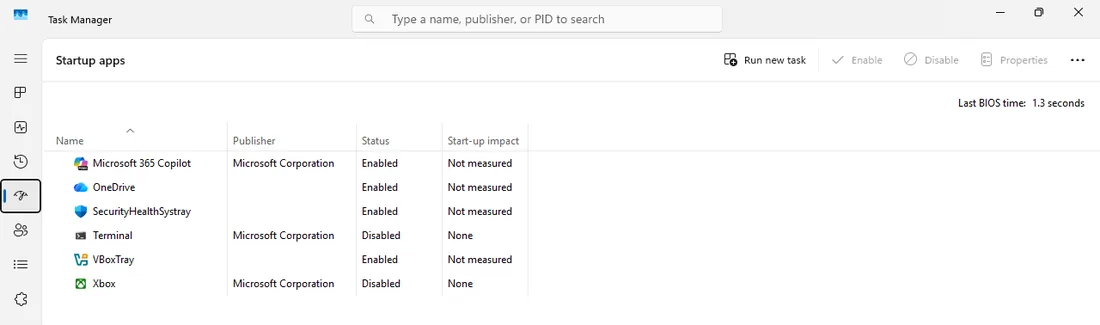
Pozn.: na čerstvě nastaveném počítači (jako na snímku výše) může u položek svítit Nenaměřeno (Not measured) — Windows dopad dopočítají až po několika restartech. Na běžně používaném počítači uvidíte u „žroutů” Vysoký.
Podle čeho se rozhodovat? Představte si tu situaci: zapnete počítač, přihlásíte se. Potřebujete v tu chvíli okamžitě mít spuštěné Spotify, nebo si ho klidně otevřete až později odpoledne? Potřebujete, aby Steam nebo Epic Games běžely coby služba od prvního okamžiku, nebo stačí, když si je pustíte ručně před hraním? Co klidně vypnout: Spotify, Steam, Epic Games Launcher, Discord, Adobe Creative Cloud, iTunes Helper, Teams nebo Skype (pokud je aktivně nepoužíváte celý den). A taky různé automatické aktualizátory typu Java updater, Google Update, programy od tiskárny nebo skeneru – ty se spustí samy, když daný hardware připojíte.
Co si naopak nechat nebo promyslet: bezpečnostní software (Windows Security, případně váš ESET, Avast apod.) – toho bych se nedotýkal. Ovladače zvuku (Realtek HD Audio), touchpadu (Synaptics, ELAN) nebo programy pro klávesové zkratky od výrobce – bez nich můžou přestat fungovat třeba funkční klávesy pro jas a hlasitost. A OneDrive? Pokud ho denně používáte a synchronizujete s ním soubory, nechte ho. Pokud víte, že ho vůbec nepoužíváte, klidně ho zakažte.
| Typ položky po spuštění | Doporučení | Poznámka |
|---|---|---|
| Spotify, Steam, Epic Games, Discord | většinou vypnout | Spustíte ručně, až je budete potřebovat. |
| Teams, Skype, Zoom | podle používání | Pokud máte pracovní hovory hned ráno, nechte zapnuté. Jinak vypnout. |
| Adobe Creative Cloud, iTunes Helper, Java updater | většinou vypnout | Aktualizace zkontrolujete ručně nebo se nabídnou při spuštění programu. |
| OneDrive, Dropbox, Google Drive | jen když nesynchronizujete denně | Při vypnutí se soubory nezačnou synchronizovat hned po startu. |
| Windows Security, ESET, Bitdefender | nechat zapnuté | Bezpečnostní software nemá být obětí úklidu. |
| Realtek, Synaptics, ELAN, Logitech, Lenovo/Dell/HP utility | raději nechat | Často drží zvuk, touchpad, funkční klávesy nebo napájecí profily. |
Nastavení → Aplikace → Po spuštění
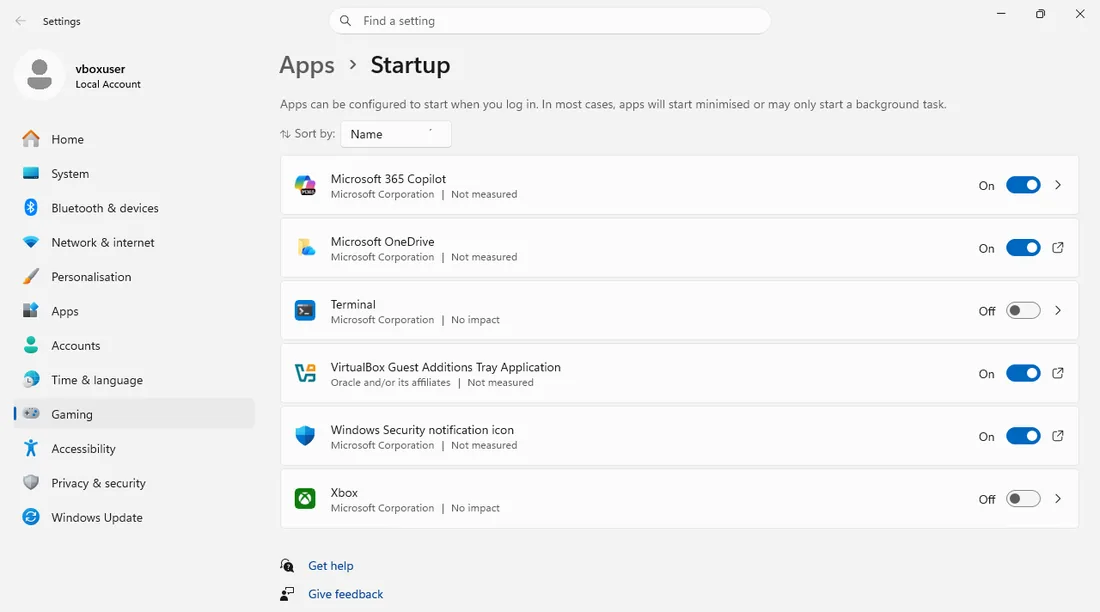
Windows 11 nabízí uživatelsky přívětivější cestu pro ty, kdo si ve Správci úloh nepřipadají úplně doma. Otevřete Nastavení (Settings) → Aplikace (Apps) → Po spuštění (Startup). Tahle stránka ukazuje totéž, ale přehledně přepínači Zapnuto/Vypnuto a navíc pod názvem každé aplikace malým písmem přidává její vypočítaný dopad (třeba Vysoký dopad). Nemáte tu možnost řazení jako ve Správci úloh, ale pro rychlou kontrolu je to ideální. Prostě projíždíte seznam a u všeho, co nechcete, přehodíte přepínač doleva. Okamžitě platí.
Aplikace na pozadí: ať zbytečně neberou RAM
Ještě je tu jedna kategorie programů, která se netýká jen samotného startu, ale celkové plynulosti počítače: aplikace na pozadí (Background apps). Zjednodušeně řečeno – program se oficiálně „nespouští“ se startem jako položka v Po spuštění, ale přesto si na pozadí běží, synchronizuje data, zobrazuje upozornění a okupuje kus operační paměti.
Ve Windows 11 se to nastavuje pro každou aplikaci zvlášť. Jděte do Nastavení → Aplikace → Nainstalované aplikace (Installed apps). Najděte aplikaci, u které to chcete omezit – typicky Spotify, Microsoft To Do, nějaká hra z Microsoft Storu nebo třeba Počasí – a klikněte na tři tečky ⋮ napravo od jejího názvu. Zvolte Rozšířené možnosti (Advanced options). Sjeďte k oddílu Oprávnění aplikací na pozadí (Background apps permissions) a vyberte Nikdy (Never) nebo alespoň Optimalizováno pro spotřebu (Power optimized). Optimalizováno pro spotřebu znamená, že si Windows samy ohlídají, jestli zrovna nejste na baterii a jestli je dost prostředků – a podle toho aplikaci na pozadí uspí, nebo ji nechají dělat si svoje. Pro běžného domácího uživatele je to rozumný kompromis.
Tohle opatření šetří hlavně RAM a na noteboocích taky baterii, ale ve výsledku pomáhá i tomu, že po startu nemusí systém hasit desítky schovaných procesů najednou.
Co nevypínat, ať si nerozbijete systém
V nadšení z úklidu se občas stane, že člověk zakáže úplně všechno – a pak se diví. Z pár základních pravidel:
- Bezpečnostní software – Windows Security (případně váš placený antivir) by měl zůstat zapnutý. Vypnutí po startu zrovna u něj nedoporučuji.
- Ovladače zvuku (Realtek HD Audio apod.) a ovladače touchpadu/klávesnice (Synaptics, ELAN, Logitech Options aj.) – bez nich můžou přestat fungovat gesta touchpadu nebo dodatečná tlačítka myši.
- Nástroje pro správu napájení od výrobce – na noteboocích Lenovo, Dell, HP apod. často udržují speciální profily výkonu a baterie. Když nevíte, co přesně dělá položka např. „Lenovo Vantage Service”, radši ji ponechte zapnutou.
- Obecné pravidlo: když vidíte název, který vám nic neříká, na pár vteřin se zastavte. Vyhledejte si ho (třeba „název_položky startup”), nebo ho prostě nechte být. Zakázat položku můžete vždycky později, až si zjistíte, o co jde.
A pro jistotu opakování: vypnutím položky v Po spuštění se program neodinstalovává, nemažou se žádná data. Jen se přestane otvírat automaticky. Kdykoli ho budete potřebovat, spustíte si ho ručně. O nic nepřijdete.
Před většími zásahy: bod obnovy
Samotné vypnutí aplikací po spuštění je bezpečné a vratné. Pokud se ale chystáte mazat programy od výrobce, měnit služby, ovladače nebo zkoušet návody z internetu přes příkazový řádek, udělejte si nejdřív bod obnovení systému.
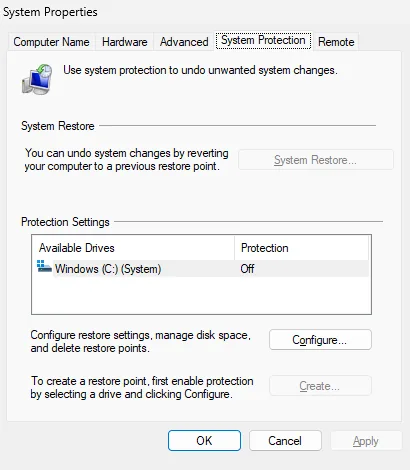
Najdete ho přes vyhledávání ve Startu: napište Vytvořit bod obnovení (Create a restore point), otevřete Ochrana systému (System Protection), vyberte systémový disk a zapněte ochranu, pokud je vypnutá. Pak můžete vytvořit ruční bod obnovy. Když se po experimentu něco pokazí, máte cestu zpět.
Když start pořád vázne
Pokud jste prošli obě záložky a omezili aplikace na pozadí a počítač pořád startuje nepříjemně dlouho, může být problém jinde:
- Rychlé spuštění (Fast startup) – Windows 11 ho obvykle mají zapnuté a na SSD discích pomáhá. Někdy ale může dělat neplechu, zvlášť po větší aktualizaci. Zkuste ho vypnout, restartovat a znovu zapnout (najdete ho v Ovládacích panelech → Možnosti napájení → Nastavení tlačítek napájení).
- Plný disk – pokud je systémový disk zaplněný z 90 % a víc, Windows nemají manévrovací prostor pro odkládací soubor a dočasné soubory. Máme na to podrobný návod: jak uvolnit místo na disku.
- Pomalý HDD – pokud váš počítač stále používá klasický pevný disk (HDD) místo SSD, žádné softwarové čištění z něj blesk neudělá. Výměna za SSD je v servisu nejčastější věc, která ze subjektivně „pomalého” počítače starého pár let udělá zase svižný stroj.
- Málo RAM – 4 GB operační paměti dnes pro Windows 11 a pár aplikací znamenají neustálé odkládání na disk, což prodlužuje start i běžnou práci.
- Malware – nežádoucí programy v systému dokážou start zpomalit, protože se překrývají s normálními aplikacemi.
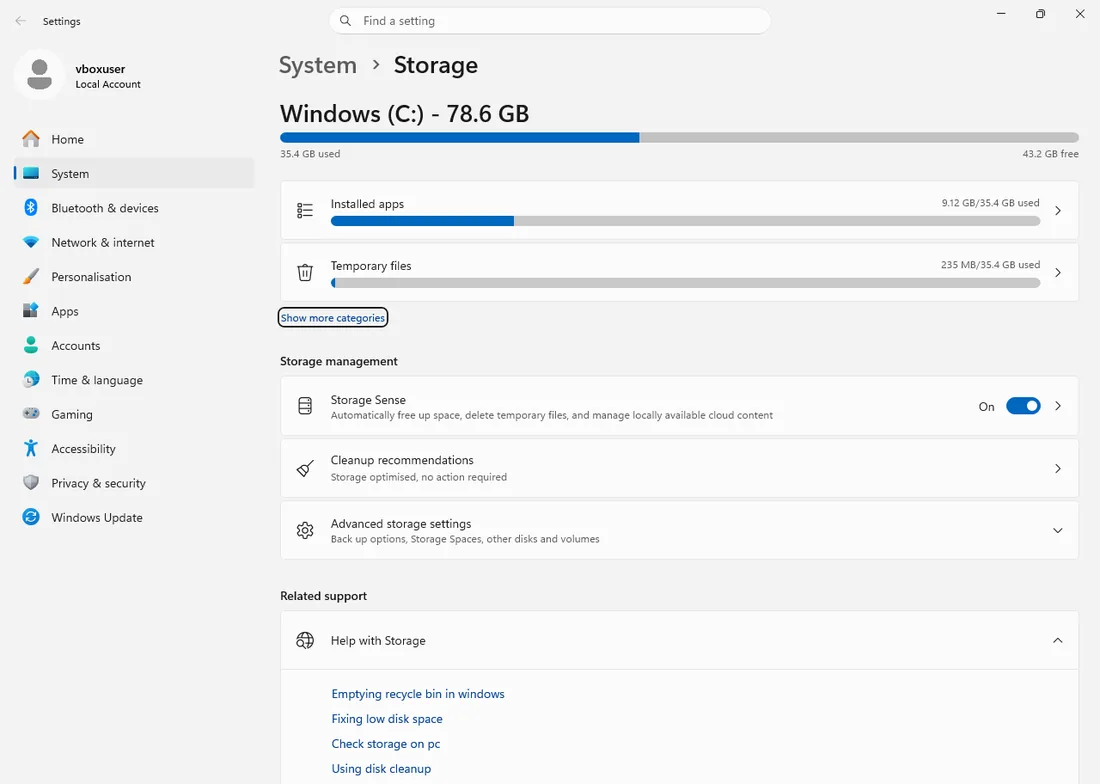
U plného disku začněte v Nastavení → Systém → Úložiště (Storage). Windows ukážou, kolik místa zabírají aplikace, dočasné soubory, dokumenty a koš. Pokud je volné místo na systémovém disku v jednotkách GB, start i aktualizace se budou zpomalovat.
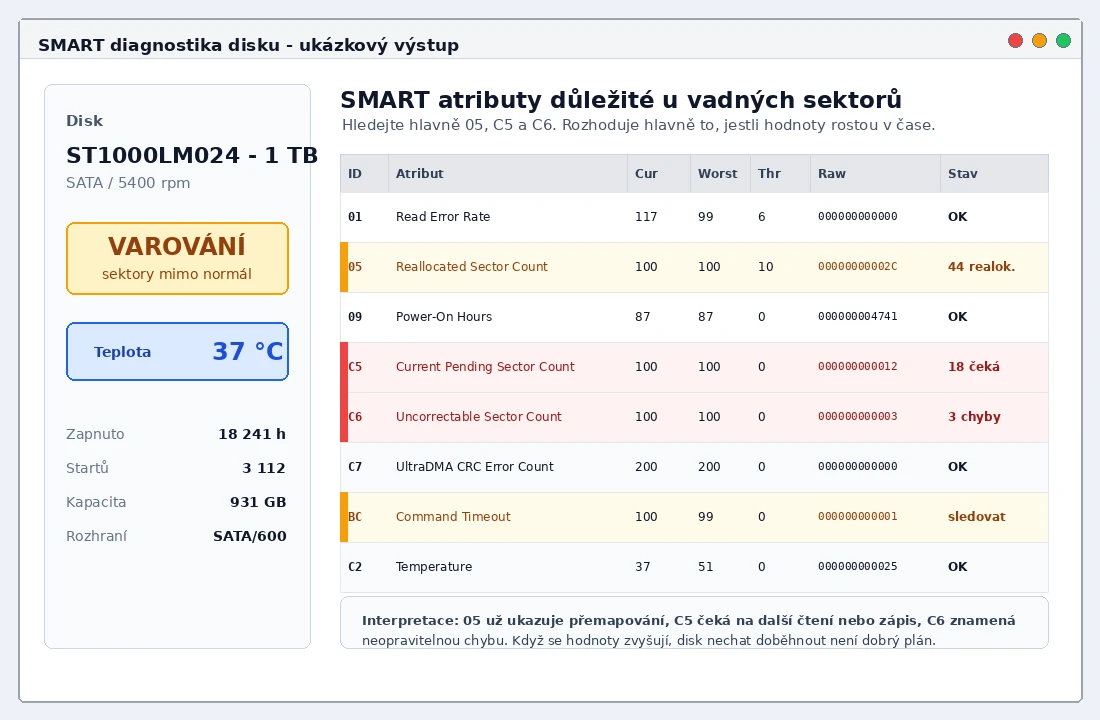
U podezření na disk už nestačí jen mazat programy. Sledujte hlavně SMART atributy související s přemapovanými a čekajícími sektory. Když hodnoty rostou, nejdřív zálohujte data a teprve potom řešte opravu nebo výměnu disku.
Na všechny tyhle situace jsme připravili samostatný přehled: pomalý počítač – co dělat. Pokud máte podezření na fyzickou závadu disku, má smysl řešit rovnou diagnostiku PC a nepokračovat v pokusech, které disk zbytečně zatěžují.
Rychlé spuštění ve Windows 11: kdy ho řešit
Rychlé spuštění (Fast startup) ukládá část stavu systému podobně jako hibernace. Na zdravém SSD obvykle pomáhá, ale po větší aktualizaci, změně ovladačů nebo při divném chování zařízení může naopak držet starý stav, který by čistý restart vyřešil.
Najdete ho v Ovládacích panelech (Control Panel) → Možnosti napájení (Power Options) → Nastavení tlačítek napájení (Choose what the power buttons do). Pokud je volba šedivá, klikněte nahoře na Změnit nastavení, která nyní nejsou k dispozici (Change settings that are currently unavailable). Pro test ho můžete vypnout, počítač restartovat a po kontrole znovu zapnout. Pokud máte starý HDD, málo RAM nebo vadný disk, rychlé spuštění samo o sobě problém nevyřeší.
Prevence do budoucna
Aby se situace za pár měsíců neopakovala, stačí si osvojit pár jednoduchých návyků:
- Po instalaci nového programu se jednou za čas podívejte do Nastavení → Po spuštění, jestli se tam neusadil. Spousta aplikací si start při instalaci zapne automaticky a v průběhu aktualizací se to někdy umí vrátit.
- Když vám program při instalaci nabídne „Spouštět automaticky po přihlášení”, zvažte, jestli to opravdu potřebujete. U audiopřehrávačů, komunikačních nástrojů a her to většinou není nutné.
- Pokud váš počítač ještě nemá SSD, zvažte přechod. Je to jedno z nejcitelnějších vylepšení, která můžete staršímu stroji dopřát, a projevuje se hlavně při startu a otevírání programů.
- Hlídejte si aplikace na pozadí – zvlášť aplikace z Microsoft Storu mívají ve zvyku si oprávnění k běhu na pozadí zapnout a už se neptat.
Když se budete držet aspoň té první odrážky, je velká šance, že start počítače zůstane svižný a nebudete muset za rok znovu procházet celý seznam.
Pokud ani po tomhle úklidu počítač nenaskakuje svižně a třeba se k tomu přidává i zpomalování během dne nebo podezřelé zvuky z útrob skříně, bude rozumné kouknout na to technicky. V brněnském servisu PC tohle řešíme dennodenně a diagnostika obvykle odhalí, jestli za potížemi stojí disk, paměti, nebo třeba přehřívání. Někdy stačí vyměnit teplovodivou pastu, jindy starý disk za SSD – a z „pomalého” počítače je rázem stroj, který startuje za pár vteřin.
Časté dotazy
Když vypnu aplikaci po spuštění, přijdu o data nebo o program?
Ne. Vypnutím v seznamu Po spuštění pouze zakazujete, aby se program automaticky spouštěl po zapnutí počítače. Program samotný zůstává nainstalovaný, všechna data v něm zachovaná. Můžete ho kdykoliv spustit ručně a funguje normálně.
Které programy po spuštění je bezpečné vypnout?
Obecně ty, které používáte jen občas a nepotřebujete je hned po startu. Typicky Spotify, Steam, Epic Games, Discord, Adobe Creative Cloud, iTunes, Teams, Skype, updatery Javy a tiskáren. Bezpečnostní software a systémové ovladače raději nechte zapnuté.
Zrychlí vypnutí startu celý počítač, nebo jen zapnutí?
Primárně zrychluje dobu od zapnutí (nebo přihlášení) do okamžiku, kdy počítač přestane „přemýšlet“ a můžete s ním pracovat. Může však pomoci i během práce, protože na pozadí neběží zbytečné procesy a uvolní se operační paměť.
Kolik programů po spuštění je moc?
Není to o konkrétním čísle, ale o jejich dopadu. I tři aplikace s vysokým dopadem dokážou start zpomalit víc než deset s nízkým. Pokud máte seznam delší než jeden sloupec a většina položek je Vysoký dopad, je určitě co řešit.
Je aplikace na pozadí to samé jako program po spuštění?
Ne. Programy po spuštění (Startup apps) se spouští při startu systému a často je vidíte na hlavním panelu. Aplikace na pozadí (Background apps) jsou procesy, které sice nevidíte, ale běží i po zavření okna – aktualizují obsah, zobrazují notifikace, synchronizují soubory. Nejsou vázány jen na start, ale na trvalé oprávnění běhu na pozadí.
Pomůže s pomalým startem Windows 11 rychlé spuštění?
Někdy ano, hlavně na počítači s SSD. Pokud se ale Windows po aktualizaci chovají divně, pomůže rychlé spuštění vypnout, počítač skutečně restartovat a potom ho znovu zapnout. Na starém HDD nebo při vadném disku samotné rychlé spuštění problém nevyřeší.
Nechce se vám to řešit svépomocí?
Objednejte diagnostiku v Brně — cenu řekneme předem, bez vašeho souhlasu se do ničeho nepouštíme.


