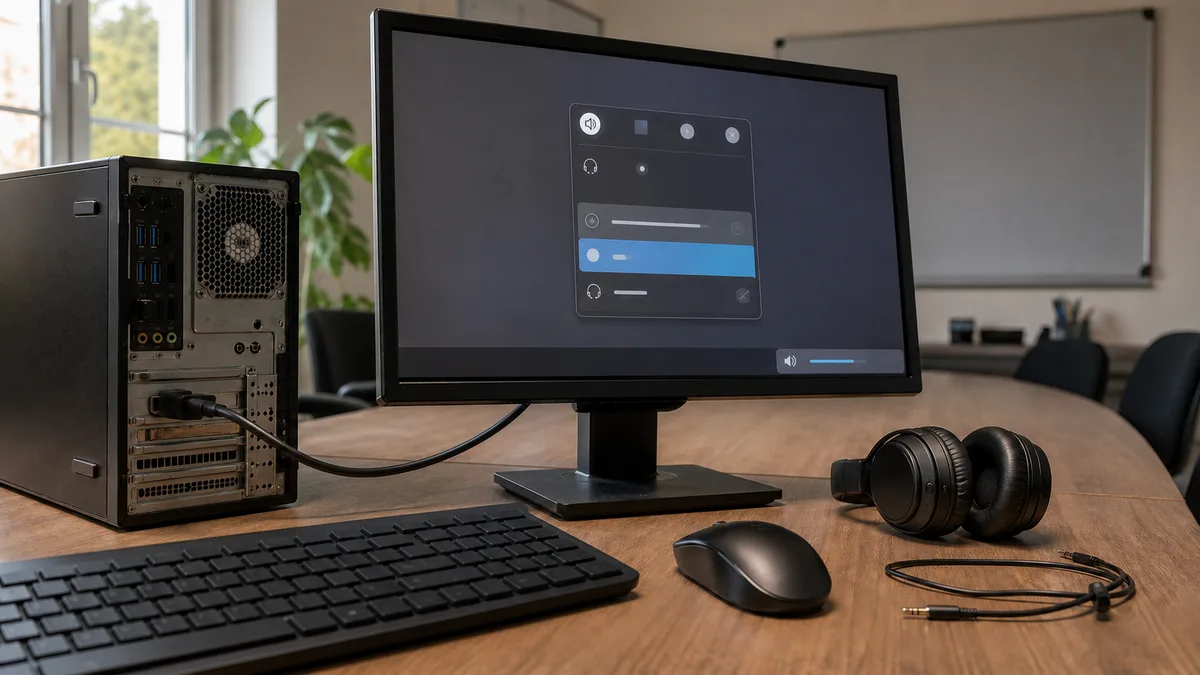
Půl hodiny před online schůzkou zjistíte, že počítač mlčí. Video na YouTube běží, časová osa se posouvá, ale z reproduktorů nevyjde ani tón. Ikona reproduktoru vpravo dole přitom nehlásí žádnou chybu — žádný křížek, žádné varování. Jen ticho.
Dobrá zpráva: mrtvý zvukový čip je z celého seznamu možných příčin ta nejvzácnější. V servisu vidíme pořád dokola čtyři stejné situace — a tři z nich doma vyřešíte za pár minut, když víte, kam kliknout.
Odpověď hned: Nejčastěji Windows posílají zvuk do jiného zařízení, než které posloucháte — typicky do monitoru připojeného přes HDMI, který žádné reproduktory nemá. Klikněte na ikonu reproduktoru vpravo dole, pak na šipku > vedle posuvníku hlasitosti a vyberte správný výstup. Druhý nejčastější viník je ztlumená aplikace ve směšovači hlasitosti. Teprve potom přijdou na řadu ovladače a služba Windows Audio.
Dvě kontroly, než začnete cokoli instalovat
Zní to banálně, ale těmito dvěma kroky končí nemalá část „oprav zvuku” u nás na příjmu:
- Hlasitost a ztlumení. Klikněte na ikonu reproduktoru na hlavním panelu a podívejte se na posuvník. Na noteboocích se zvuk ztlumuje klávesou s přeškrtnutým reproduktorem (často v kombinaci s Fn) — stačí ji zmáčknout omylem při psaní. U externích reproduktorů zkontrolujte i jejich vlastní kolečko hlasitosti a napájení.
- Kabely a konektory. U stolního počítače patří reproduktory do zeleného jacku vzadu na desce; přední panel skříně bývá nespolehlivý nebo vůbec nezapojený. U monitoru s reproduktory zkontrolujte hlasitost v jeho menu. A jestli máte spárovaná Bluetooth sluchátka, mrkněte, jestli si zvuk nepřebírají ze šuplíku — připojí se sama, jakmile se zapnou.
Nic z toho nepomohlo? Pokračujte popořadě. Kroky níže jsou seřazené od nejpravděpodobnější příčiny a žádný z nich nemůže nic rozbít.
Windows hrají jinam, než posloucháte
Windows 11 si pamatují výchozí zvukové zařízení a přepínají ho samy podle toho, co připojíte. Právě proto zvuk „záhadně zmizí” vždycky po nějaké změně:
| Co se stalo | Kam zvuk odešel |
|---|---|
| Připojili jste monitor přes HDMI nebo DisplayPort | Do reproduktorů monitoru — i když žádné nemá |
| Notebook jste posadili do dokovací stanice | Do výstupu doku nebo monitoru za ním |
| Spárovali jste Bluetooth sluchátka | Do sluchátek, i když je zrovna nemáte na uších |
| Zapojili jste sluchátka do předního panelu | Přední jack má přednost před zadním |
Náprava je otázka tří kliknutí: ikona reproduktoru vpravo dole → šipka > vedle posuvníku hlasitosti → vyberte správné zařízení ze seznamu. Totéž najdete v Nastavení (Windows + I) → Systém → Zvuk, sekce Výstup → Vybrat místo pro přehrávání zvuku.
Aby se přepínání neopakovalo při každém startu, nastavte výchozí zařízení natrvalo: v Systém → Zvuk klikněte na dané zařízení a zvolte Nastavit jako výchozí zvukové zařízení.
Jestli správný výstup v seznamu vůbec není, projděte zakázaná zařízení: Systém → Zvuk → Další nastavení zvuku otevře klasické okno se záložkou Přehrávání. Klikněte pravým do prázdné plochy seznamu, zaškrtněte Zobrazit zakázaná zařízení a případné šedé zařízení Povolte.
Ztlumená aplikace ve směšovači hlasitosti
Windows si drží hlasitost pro každou aplikaci zvlášť. Když jste si před měsícem ztlumili prohlížeč kvůli otravné reklamě, bude ztlumený i dnes — a vy budete hledat chybu úplně jinde.
Otevřete Nastavení → Systém → Zvuk a dole Směšovač hlasitosti. Uvidíte seznam běžících aplikací, u každé posuvník hlasitosti a volbu výstupního zařízení. Zkontrolujte obojí: aplikace může mít nejen staženou hlasitost na nulu, ale i přiřazený jiný výstup než zbytek systému — třeba sluchátka, která už dávno nemáte připojená.
Dvě pasti navíc:
- Ztlumená karta prohlížeče. Chrome i Edge umí ztlumit jednu konkrétní záložku — poznáte ji podle přeškrtnutého reproduktoru na kartě. Pravým tlačítkem na kartu → Zapnout zvuk na kartě.
- Vlastní hlasitost v aplikaci. Hry, Spotify nebo přehrávače mají ještě svůj vlastní posuvník uvnitř. Směšovač Windows ho nepřebije.
Po změně výstupu ve směšovači aplikaci raději zavřete a spusťte znovu — některé si zvukové zařízení načítají jen při startu.
Ovladač Realtek po aktualizaci
Když zvuk zmizel přesně po aktualizaci Windows, je hlavní podezřelý ovladač zvukové karty — na většině desek a notebooků Realtek. Aktualizace občas nasadí novější, ale horší verzi, nebo se instalace nedokončí a zařízení skončí s vykřičníkem.
Postup od nejšetrnějšího kroku:
- Klikněte pravým na tlačítko Start → Správce zařízení → rozbalte Řadiče zvuku, videa a her → dvojklik na Realtek(R) Audio (nebo podobně pojmenované zařízení).
- Na záložce Ovladač zkuste Vrátit zpět ovladač — tlačítko je aktivní jen tehdy, když je k čemu se vracet. Přesně pro tenhle případ existuje.
- Pokud vrácení nejde, zvolte Odinstalovat zařízení. Volbu Pokusit se odebrat ovladač pro toto zařízení nechte nezaškrtnutou a restartujte — Windows si při startu ovladač nainstalují znovu a načisto.
- Novější ovladač hledejte v Nastavení → Windows Update → Upřesnit možnosti → Volitelné aktualizace → Aktualizace ovladačů, případně na webu výrobce notebooku či základní desky.
Čemu se vyhnout: „driver booster” utilitám stahovaným z internetu. Slibují opravu všech ovladačů najednou, reálně instalují nesedící verze a přibalují nechtěný software.
Jedna nenápadná souvislost: zvuk přes HDMI nebo DisplayPort nejde přes Realtek, ale přes ovladač grafické karty. Když nehraje zrovna monitor nebo televize, řešte ovladač grafiky — a jestli grafika zlobí i jinak, projděte článek Grafika zlobí: artefakty, pruhy nebo černá obrazovka?.
Křížek na reproduktoru: služba Windows Audio
Červený křížek na ikoně reproduktoru a hláška o tom, že služba zvuku neběží, ukazují na zastavenou službu Windows Audio. Bez ní systém zvuk vůbec nezpracovává, i kdyby ovladač byl v pořádku.
- Stiskněte Windows + R, napište
services.msca potvrďte. - V seznamu najděte Windows Audio a Windows Audio Endpoint Builder.
- U obou zkontrolujte, že Typ spouštění je Automaticky (dvojklik → rozbalovací nabídka), a klikněte pravým → Restartovat.
Pomoct umí i vestavěný poradce: Nastavení → Systém → Poradce při potížích → Další poradci při potížích a u položky Zvuk klikněte na Spustit. Na novějších sestaveních Windows 11 se otevře aplikace Získat nápovědu, která vás provede stejnými kroky formou průvodce — umí sama restartovat služby i přepnout výchozí zařízení.
Restartovat znamená Restartovat
Windows 11 mají ve výchozím stavu zapnuté rychlé spuštění: Vypnout počítač úplně nevypne, část systému se uloží na disk a příště se jen probudí. Zaseknutá zvuková část Windows se tak „vypnutím a zapnutím” vůbec nerestartuje a problém přežívá dny.
Skutečný čistý start uděláte jedině přes Start → Napájení → Restartovat. Jestli vás zajímá, co všechno rychlé spuštění ovlivňuje a kdy ho vypnout, rozebíráme to v článku Windows 11 startuje pomalu? Jak zrychlit start bez reinstalace.
Poslední softwarový krok: vylepšení zvuku. V Nastavení → Systém → Zvuk klikněte na své výstupní zařízení a přepněte Vylepšení zvuku na Vypnuto. Efekty jako ekvalizér nebo virtuální prostorový zvuk umí po aktualizaci ovladače způsobit praskání, sykot i úplné ticho.
Když z příznaků není jasné, co je příčina, začíná se měřením — diagnostika závady v Brně, ne výměna naslepo.
Kdy už to není software
Někdy je ticho poctivě hardwarové. Do servisu patří počítač, když:
- hláška Není nainstalováno žádné zvukové zařízení přežije i přeinstalaci ovladače a restart,
- zvuková karta ze Správce zařízení opakovaně mizí nebo se hlásí jen jako neznámé zařízení,
- zvuk vypadává či chrastí při pohybu konektoru v jacku — uražená zdířka je běžná mechanická závada,
- v notebooku hraje jen jeden reproduktor, nebo oba chrčí i ve sluchátkách to hraje čistě,
- potíže začaly po pádu notebooku nebo po polití.
V takových případech je potřeba změřit, jestli je vadný kodek na desce, samotný jack, reproduktory, nebo jen kontakt. Diagnostiku u nás najdete v ceníku — pokud se po ní rozhodnete opravu nedělat, stojí 600 Kč; při realizované opravě ji řešíme v rámci zakázky.
A když počítač kromě zvuku zlobí i celkově — dlouho startuje, seká se, padá — nehledejte pět různých příčin zvlášť. Projděte nejdřív článek Pomalý počítač: co dělat, příčina bývá společná.
Nechce se vám v tom vrtat?
Poctivě projít výstupy, směšovač, ovladač i služby zabere klidně hodinu — a u počítače, na kterém potřebujete ráno pracovat, na to nálada prostě není. Jestli jste v půlce seznamu ztratili trpělivost, nebo si na Správce zařízení netroufáte, objednejte si opravu online: zvuk srovnáme vzdáleně přes bezpečné připojení, nebo přijedeme k vám.
Ceny v Brně orientačně: instalace a nastavení od 600 Kč, servisní výjezd po Brně-městě 700 Kč. Cenu potvrzujeme předem, než začneme pracovat.
Až zvuk zase hraje, dopřejte systému ještě pět minut: v návodu Windows 11: jak vypnout otravné funkce ukazujeme, jak si srovnat hlavní panel, Start a doporučení tak, aby Windows sloužily vám — ne naopak.
Objednávka online: Diagnostika závady — napište model a co se děje, ozveme se s dalším postupem.
Nechce se vám to řešit svépomocí?
Objednejte diagnostiku v Brně — cenu řekneme předem, bez vašeho souhlasu se do ničeho nepouštíme.


