За півгодини до онлайн-зустрічі ви виявляєте, що комп’ютер мовчить. Відео на YouTube іде, шкала часу рухається, але з динаміків не лунає жодного звуку. При цьому піктограма динаміка праворуч унизу не показує жодної помилки — ні хрестика, ні попередження. Лише тиша.
Хороша новина: мертвий звуковий чіп — найрідкісніша причина з усього списку можливих. У сервісі ми раз по раз бачимо чотири однакові ситуації — і три з них удома вирішите за кілька хвилин, якщо знаєте, куди клацнути.
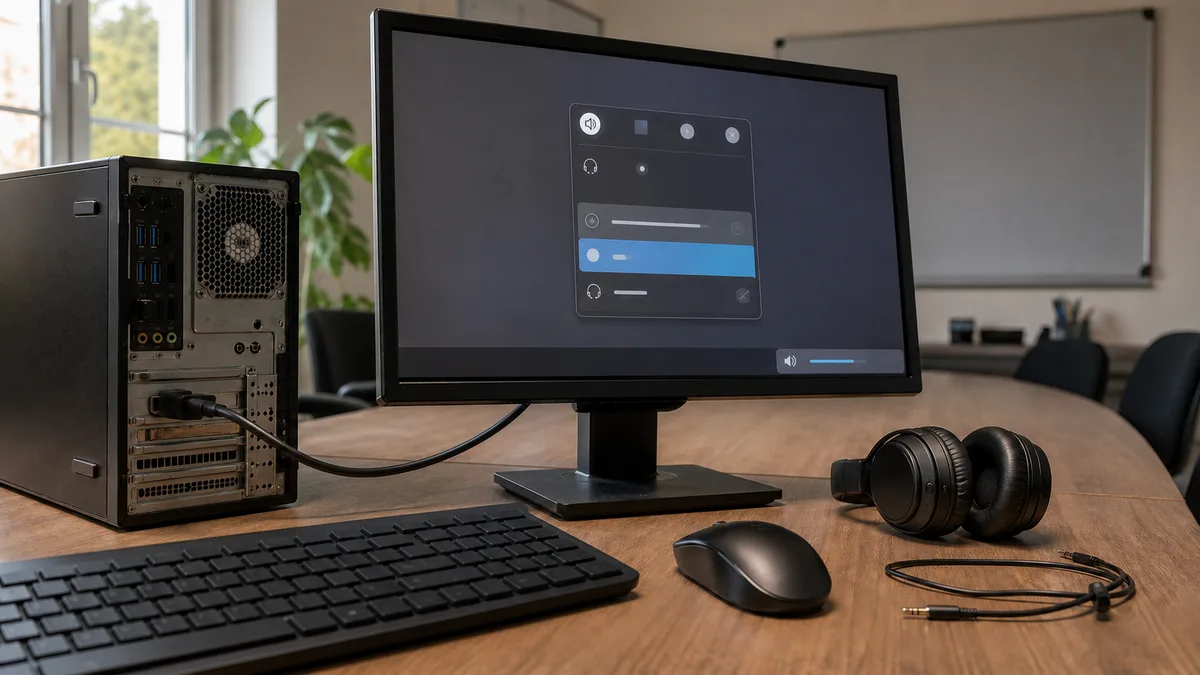
Відповідь одразу: Найчастіше Windows надсилають звук на інший пристрій, ніж той, який ви слухаєте — типово на монітор, підключений через HDMI, у якого немає жодних динаміків. Клацніть на піктограму динаміка праворуч унизу, потім на стрілку > біля повзунка гучності й виберіть правильний вихід. Другий найчастіший винуватець — стишений застосунок у мікшері гучності. І лише потім черга доходить до драйверів і служби Windows Audio.
Дві перевірки, перш ніж щось встановлювати
Звучить банально, але саме на цих двох кроках закінчується чимала частина «ремонтів звуку» в нас на прийманні:
- Гучність і стишення. Клацніть на піктограму динаміка на панелі завдань і подивіться на повзунок. На ноутбуках звук стишується клавішею з перекресленим динаміком (часто в поєднанні з Fn) — достатньо натиснути її помилково під час друку. У зовнішніх динаміків перевірте також їхнє власне коліщатко гучності та живлення.
- Кабелі та роз’єми. У настільному комп’ютері динаміки належать до зеленого гнізда ззаду на платі; передня панель корпусу зазвичай ненадійна або взагалі не підключена. У монітора з динаміками перевірте гучність у його меню. А якщо у вас є спарені Bluetooth-навушники, гляньте, чи не перебирають вони звук із шухляди — вони під’єднуються самі, щойно їх увімкнути.
Ніщо з цього не допомогло? Продовжуйте по черзі. Кроки нижче впорядковані від найімовірнішої причини й жоден із них нічого не зіпсує.
Windows грають не туди, де ви слухаєте
Windows 11 запам’ятовують типовий звуковий пристрій і перемикають його самі залежно від того, що ви підключите. Саме тому звук «загадково зникає» завжди після якоїсь зміни:
| Що сталося | Куди пішов звук |
|---|---|
| Ви підключили монітор через HDMI або DisplayPort | У динаміки монітора — навіть якщо їх немає |
| Ви поставили ноутбук у док-станцію | У вихід дока або монітора за ним |
| Ви спарили Bluetooth-навушники | У навушники, навіть якщо вони зараз не на вухах |
| Ви ввімкнули навушники в передню панель | Передній роз’єм має пріоритет над заднім |
Виправлення — питання трьох клацань: піктограма динаміка праворуч унизу → стрілка > біля повзунка гучності → виберіть правильний пристрій зі списку. Те саме знайдете в Параметрах (Windows + I) → Система → Звук, розділ Вихід → Виберіть місце відтворення звуку.
Щоб перемикання не повторювалося за кожного запуску, задайте типовий пристрій назавжди: у Система → Звук клацніть на потрібний пристрій і виберіть Установити як типовий звуковий пристрій.
Якщо правильного виходу в списку взагалі немає, перегляньте вимкнені пристрої: Система → Звук → Додаткові параметри звуку відкриє класичне вікно з вкладкою Відтворення. Клацніть правою кнопкою в порожньому місці списку, позначте Показати вимкнені пристрої й сірий пристрій, якщо він там є, Увімкніть.
Стишений застосунок у мікшері гучності
Windows тримають гучність для кожного застосунку окремо. Якщо ви місяць тому стишили браузер через набридливу рекламу, він буде стишений і сьогодні — а ви шукатимете помилку зовсім деінде.
Відкрийте Параметри → Система → Звук і внизу Мікшер гучності. Побачите список запущених застосунків, у кожного повзунок гучності та вибір вихідного пристрою. Перевірте обидва: застосунок може мати не лише стягнуту до нуля гучність, а й призначений інший вихід, ніж решта системи — наприклад навушники, яких ви вже давно не маєте підключеними.
Дві додаткові пастки:
- Стишена вкладка браузера. І Chrome, і Edge вміють стишити одну конкретну вкладку — упізнаєте її за перекресленим динаміком на вкладці. Правою кнопкою на вкладку → Увімкнути звук на вкладці.
- Власна гучність у застосунку. Ігри, Spotify чи програвачі мають ще й свій власний повзунок усередині. Мікшер Windows його не перебиває.
Після зміни виходу в мікшері застосунок краще закрийте й запустіть знову — деякі зчитують звуковий пристрій лише під час старту.
Драйвер Realtek після оновлення
Коли звук зник саме після оновлення Windows, головний підозрюваний — драйвер звукової карти, на більшості плат і ноутбуків Realtek. Оновлення інколи ставить новішу, але гіршу версію, або встановлення не завершується й пристрій лишається з окличним знаком.
Порядок від найделікатнішого кроку:
- Клацніть правою кнопкою на кнопку Пуск → Диспетчер пристроїв → розгорніть Звукові, відео та ігрові пристрої → подвійне клацання на Realtek(R) Audio (або схоже названий пристрій).
- На вкладці Драйвер спробуйте Відкотити драйвер — кнопка активна лише тоді, коли є до чого повертатися. Вона існує саме для цього випадку.
- Якщо відкотити не вдається, виберіть Видалити пристрій. Опцію Спробувати видалити драйвер для цього пристрою лишіть непозначеною та перезапустіть — Windows під час старту встановлять драйвер знову й начисто.
- Новіший драйвер шукайте в Параметри → Windows Update → Додаткові параметри → Необов’язкові оновлення → Оновлення драйверів, або на сайті виробника ноутбука чи материнської плати.
Чого уникати: утиліт типу «driver booster», завантажених з інтернету. Вони обіцяють полагодити всі драйвери одразу, а насправді встановлюють невідповідні версії й додають небажане програмне забезпечення.
Один непомітний зв’язок: звук через HDMI або DisplayPort іде не через Realtek, а через драйвер відеокарти. Коли не грає саме монітор чи телевізор, займіться драйвером графіки — а якщо графіка вередує ще й інакше, перегляньте статтю Графіка вередує: артефакти, смуги чи чорний екран?.
Хрестик на динаміку: служба Windows Audio
Червоний хрестик на піктограмі динаміка й повідомлення про те, що служба звуку не працює, вказують на зупинену службу Windows Audio. Без неї система звук взагалі не обробляє, навіть якби драйвер був у порядку.
- Натисніть Windows + R, напишіть
services.mscі підтвердьте. - У списку знайдіть Windows Audio та Windows Audio Endpoint Builder.
- В обох перевірте, що Тип запуску — Автоматично (подвійне клацання → розкривне меню), і клацніть правою кнопкою → Перезапустити.
Допомогти вміє й вбудований засіб усунення несправностей: Параметри → Система → Усунення несправностей → Інші засоби усунення несправностей і в пункті Звук клацніть Запустити. У новіших складаннях Windows 11 відкриється застосунок Отримати довідку, який проведе вас тими самими кроками у формі майстра — він уміє сам перезапустити служби й перемкнути типовий пристрій.
Перезавантажити означає Перезавантажити
Windows 11 мають типово ввімкнений швидкий запуск: Завершити роботу не вимикає комп’ютер повністю, частина системи зберігається на диск і наступного разу лише прокидається. Зависла звукова частина Windows таким «вимкненням і увімкненням» узагалі не перезапускається, і проблема живе днями.
Справжній чистий старт зробите лише через Пуск → Живлення → Перезавантажити. Якщо вас цікавить, на що все впливає швидкий запуск і коли його вимкнути, розбираємо це в статті Windows 11 запускається повільно? Як пришвидшити старт без перевстановлення.
Останній програмний крок: покращення звуку. У Параметри → Система → Звук клацніть на свій вихідний пристрій і перемкніть Покращення звуку на Вимкнено. Ефекти на кшталт еквалайзера чи віртуального об’ємного звуку вміють після оновлення драйвера спричиняти тріск, шипіння й повну тишу.
Коли із симптомів не видно причини, починають з вимірювання — діагностика несправності в Брно, а не заміна навмання.
Коли це вже не програмне забезпечення
Іноді тиша чесно апаратна. До сервісу комп’ютер належить, коли:
- повідомлення Аудіопристрій не встановлено переживає навіть перевстановлення драйвера й перезапуск,
- звукова карта з Диспетчера пристроїв повторно зникає або показується лише як невідомий пристрій,
- звук пропадає чи хрипить під час руху роз’єму в гнізді — відламане гніздо є звичайною механічною несправністю,
- у ноутбуку грає лише один динамік, або обидва хриплять, а в навушниках грає чисто,
- негаразди почалися після падіння ноутбука або після заливання рідиною.
У таких випадках потрібно виміряти, чи несправний кодек на платі, саме гніздо, динаміки, чи лише контакт. Діагностику в нас знайдете в прайс-листі — якщо після неї вирішите ремонт не робити, вона коштує 600 Kč; за виконаного ремонту розв’язуємо її в межах замовлення.
А коли комп’ютер, крім звуку, вередує й загалом — довго запускається, підгальмовує, падає — не шукайте п’ять різних причин окремо. Перегляньте спершу статтю Повільний комп’ютер: що робити, причина зазвичай спільна.
Не хочеться в цьому копирсатися?
Чесно пройти виходи, мікшер, драйвер і служби займе спокійно годину — а на комп’ютері, на якому вам зранку треба працювати, настрою на це просто немає. Якщо ви на половині списку втратили терпіння або не наважуєтеся на Диспетчер пристроїв, замовте ремонт онлайн: звук налагодимо віддалено через безпечне підключення, або приїдемо до вас.
Ціни в Брні орієнтовно: встановлення й налаштування від 600 Kč, виїзд сервісу по Брну-місту 700 Kč. Ціну підтверджуємо заздалегідь, перш ніж почнемо працювати.
Коли звук знову грає, приділіть системі ще п’ять хвилин: у інструкції Windows 11: як вимкнути набридливі функції показуємо, як налагодити панель завдань, Пуск і рекомендації так, щоб Windows служили вам — а не навпаки.
Замовлення онлайн: Діагностика несправності — напишіть модель і що відбувається, ми відповімо з наступним кроком.
Не хочете розбиратися самі?
Замовте діагностику в Брні — ціну скажемо заздалегідь і без вашої згоди ні до чого не беремося.
Де нас знайти
Ми — сервіс ПК та ноутбуків у Брно-Жиденіце: діагностика й ремонт комп'ютерів і ноутбуків, відновлення даних з дисків та післягарантійний ремонт Apple (iPhone 12 і новіші, MacBook, iPad).
Viniční 3587/216, 615 00 Brno-Židenice, Чехія Пн–Пт 10:00–16:00
Зателефонувати +420 774 777 774 Ремонт ПК та ноутбуків у Брно
Ціну ремонту повідомляємо письмово після діагностики і продовжуємо лише після вашої згоди.