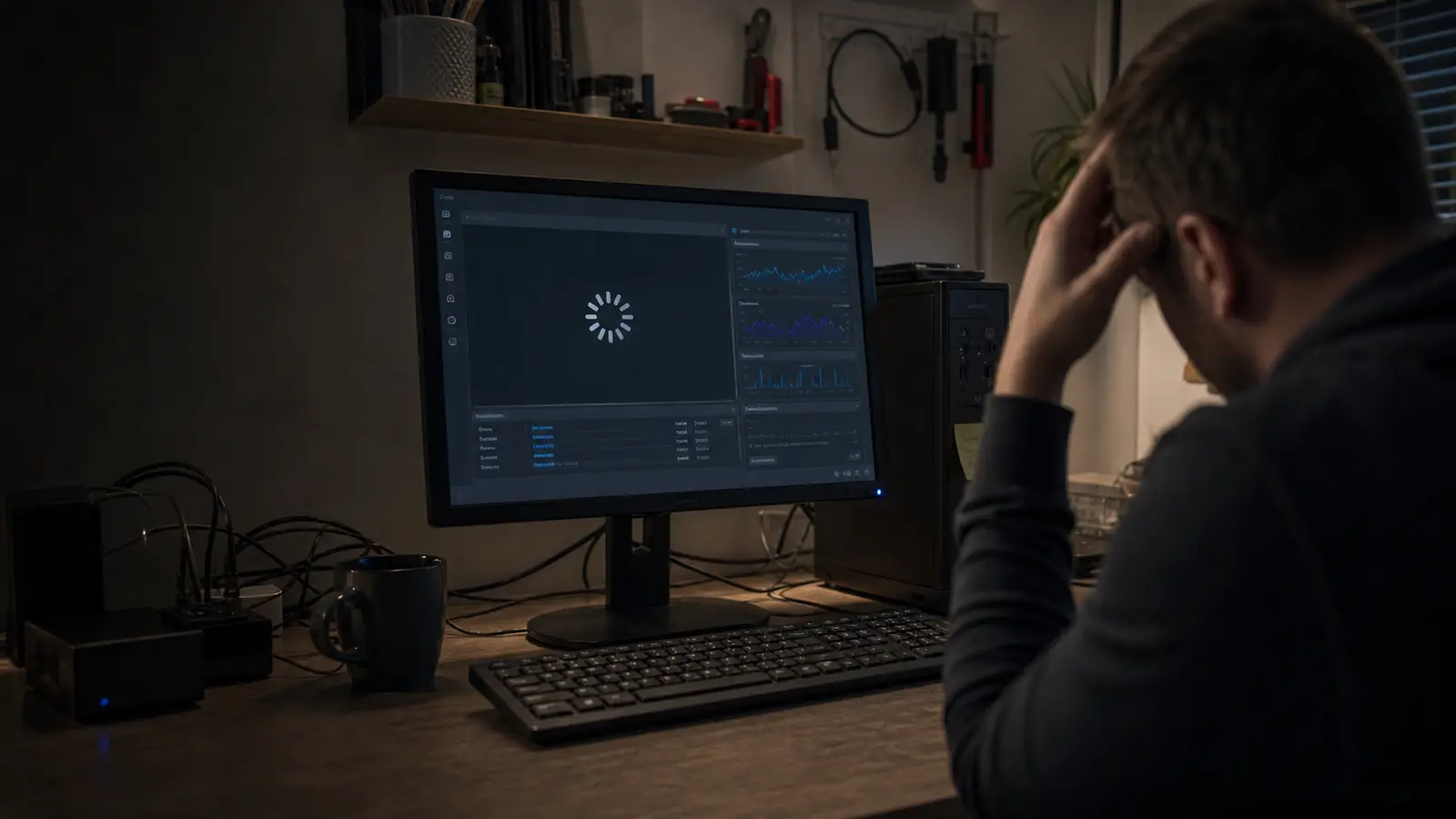
Pomalý počítač ještě nemusí znamenat nový počítač. U starších notebooků a kancelářských PC bývá nejčastější příčina mechanický disk, málo RAM, přehřívání nebo roky zanedbané Windows. Tady je postup, jak za půl hodiny zjistit, co počítač drží zpátky — a kdy má smysl řešit servis, kdy upgrade a kdy už opravdu nový stroj.
1. Zjistěte, jestli máte SSD nebo HDD
To je v 80 % případů ten největší rozdíl. Stiskněte Ctrl + Shift + Esc, otevřete Správce úloh, přejděte na záložku Výkon a podívejte se na pravý sloupec — pokud tam stojí „HDD”, máte mechanický disk. Pokud „SSD” nebo „NVMe”, máte SSD a problém je jinde.
Mechanický HDD je dnes hlavní brzda počítače. I starý Core i3 z roku 2015 s 4 GB RAM zlevnělo poskočí po výměně HDD za SSD. Start Windows se zkrátí z 2-3 minut na 10-20 sekund, programy se otevírají okamžitě, multitasking přestane „kostkovat”.
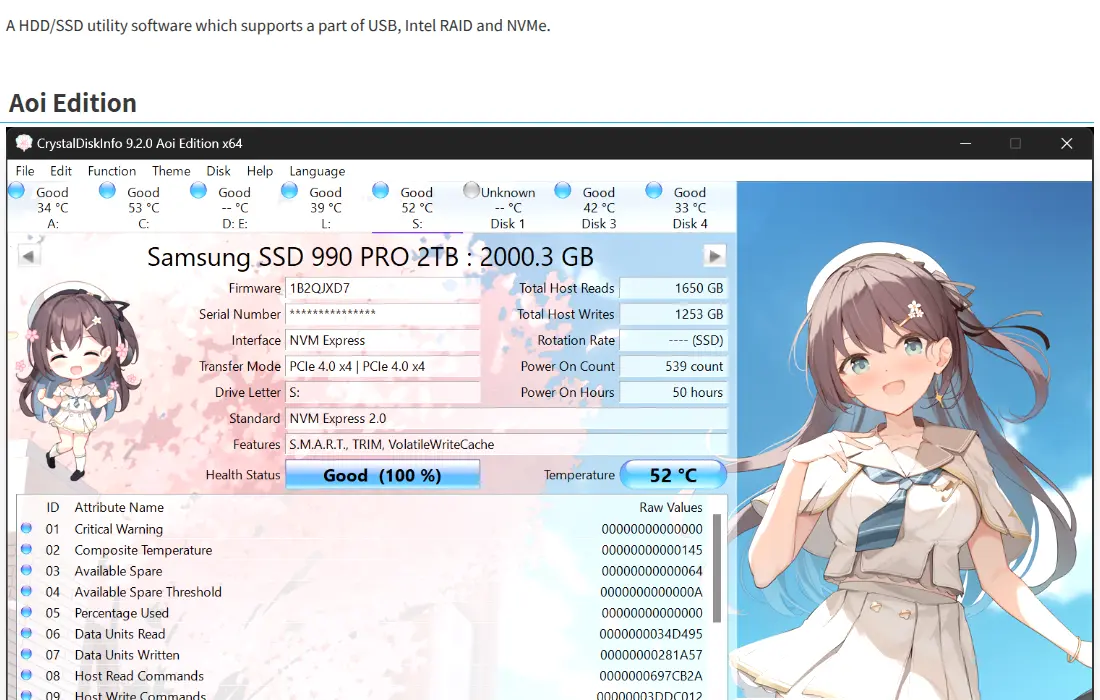
Pokud chcete zjistit zdraví disku přesněji, stáhněte si zdarma CrystalDiskInfo. V hlavním okně uvidíte hned “Health Status” (98 % = výborné, pod 80 % už začněte zálohovat) a teplotu. Když disk hlásí varování, je čas na výměnu — než se ozve nečekaně a vezme s sebou data. Zdroj obrázku: oficiální stránka CrystalMark / CrystalDiskInfo.
Detail služby výměna SSD Brno — obvykle do druhého dne včetně přenosu dat.
2. Zkontrolujte vytížení RAM
Ve Správci úloh, záložka Výkon → Paměť. Pokud v klidu (bez otevřeného Chromu a 30 záložek) ukazuje vytížení nad 70 %, máte málo RAM.
- 4 GB RAM dneska nestačí na nic kromě prohlížení e-mailu. Windows 11 + Chrome už samy spotřebují přes 3 GB.
- 8 GB RAM je rozumné minimum pro běžnou práci, ale s 20 záložkami v prohlížeči a otevřeným Wordem už se zadrhává.
- 16 GB RAM je dnes nový standard pro pohodlnou práci.
- 32 GB RAM je třeba pro video, 3D, virtualizaci nebo programování.
Pokud máte notebook s páskovanou (nezaměnitelnou) RAM, nedá se to upgradnout — to už je úvaha o novém stroji. U stolního PC a starších notebooků s DIMM/SO-DIMM sloty je upgrade obvykle za pár stovek.
3. Změřte teploty
Stáhněte si HWMonitor (zdarma). Nechte počítač zatížit (otevřete pár videí, hru, video editor) a sledujte teploty CPU a GPU.
- CPU nad 90 °C v zátěži = problém. Chladič je zaprášený, nebo schne teplovodivá pasta. Notebook se přehřátí brání throttlingem — sníží frekvenci, takže fakticky zpomalí.
- CPU pod 70 °C = teploty jsou OK.
U notebooků, které hučí jak vysavač a viditelně zpomalují při videohovorech, pomůže čištění chlazení a výměna pasty. Cena se odvíjí od modelu, ale často je to za 1-2 hodiny práce. Bez čištění se notebook nakonec spálí — náhrada základní desky stojí násobně víc než prevence.
4. Projděte autostart
Win + R → napište taskmgr → záložka Po spuštění (Startup). Tam vidíte, co se spouští s Windows. Měli byste tam najít typicky:
- antivirus
- ovladače zvuku / wifi karty
- 1-2 vaše hlavní aplikace (např. Slack, Dropbox)
Co tam nemá co dělat:
- aktualizátory pro 15 různých programů (Adobe, Java, Quick Time…)
- bloatware od výrobce notebooku (HP Support Assistant, Lenovo Vantage, Dell Update — buď ponechat 1, ostatní vypnout)
- toolbars od prohlížečů
- Spotify, Discord, Steam (pokud je opravdu nepotřebujete při startu)
U každého klikněte pravým a zvolte Zakázat. Tím se nesmaže — jen se nespustí automaticky. Po restartu start Windows zrychlí o desítky sekund.
5. Zkontrolujte malware a podezřelá rozšíření prohlížeče
Reklamy v prohlížeči, kde nemají být. Domovská stránka, kterou jste nenastavili. Nové ikony na ploše. To jsou typické signály malwaru nebo agresivního adwaru.
- Stáhněte Malwarebytes Free a spusťte plnou kontrolu.
- V Chromu otevřete
chrome://extensions/a smažte vše, co nepoznáte nebo nepoužíváte. Detail v blogu Nebezpečná rozšíření prohlížeče. - V Microsoft Defender (vestavěný antivirus) spusťte Offline kontrolu — restartuje počítač do izolovaného prostředí a zkontroluje, jestli něco neběží přímo v jádře systému.
Pokud najdete těžší malware nebo se zdá, že prohlížeč žije vlastním životem, ohlaste se — antivir a ransomware Brno.
6. Vyčistěte disk
Open Win + R → cleanmgr → vyberte disk C: → odškrtněte vše, smažte. Pak Win + R → %temp% → smažte obsah složky.
Pokud máte plný disk (zbývá pod 10 % volného místa), Windows se zpomalí. Zkontrolujte:
- Stažené soubory (často 10+ GB starých instalátorů)
- Stahnuté ovladače (
C:\Drivers,C:\NVIDIA) - Windows.old (po upgradu zůstane stará verze Windows — můžete smazat přes Vyčištění disku)
- Cache prohlížečů (Chrome i Firefox umí 5+ GB)
Cílem je mít na systémovém disku aspoň 20 GB volného místa.
7. Zkontrolujte Windows update
Vypnutý nebo zaseknutý Windows Update může způsobit, že počítač se „věčně něco snaží stáhnout” a vytěžuje disk. Win + I → Windows Update → klikněte Vyhledat aktualizace. Pokud něco visí měsíce ve frontě, restart obvykle pomůže.
Pokud máte Windows 10, dejte pozor — Windows 10 oficiálně skončil 14. října 2025. Bez aktualizací je počítač zranitelný a postupně přestane podporovat moderní aplikace.
8. Reinstalace Windows jako poslední varianta
Pokud jste prošli kroky 1-7 a počítač je pořád pomalý, čistá instalace Windows obvykle pomůže. Roky špíny v registrech, nedoinstalované ovladače, zlomky odebraných programů — to vše reinstalace smete.
Důležité: před reinstalací vždy zálohujte data. Bez zálohy přijdete o všechno, co je na disku C:. Detail v Zálohování 3-2-1 pravidlo.
Kdy upgrade nedává smysl
Pokud máte notebook:
- starší 7-8 let s páskovanou RAM
- baterii, která drží 20 minut
- prasklý displej nebo chybějící klávesy
- a zároveň pomalý disk i málo RAM
…pak součet oprav (nový displej + nová baterie + SSD + dokoupení RAM) může klidně překročit cenu repasovaného nebo nového notebooku. Férový servis vám to řekne na rovinu — viz Kdy stáhnout, reinstalovat, nebo vyhodit a Notebook vs PC 2026.
Když si nejste jistí
Diagnostika je placená položka, ale šetří peníze tím, že se neopravuje naslepo. Po půlhodině testů víte přesně, co stojí počítač zpátky — a podle toho se rozhodnete, jestli SSD, čištění, RAM nebo nový stroj.
Detail služby diagnostika PC Brno. Můžete zavolat na 774 777 774 nebo napsat na servis@servispc-brno.cz — orientačně poradíme i po telefonu.
Servis PC Brno — opravujeme počítače a notebooky v Brně-Židenicích. Provozuje ITHOPE s.r.o., v IT od roku 2008.
Nechce se vám to řešit svépomocí?
Objednejte diagnostiku v Brně — cenu řekneme předem, bez vašeho souhlasu se do ničeho nepouštíme.