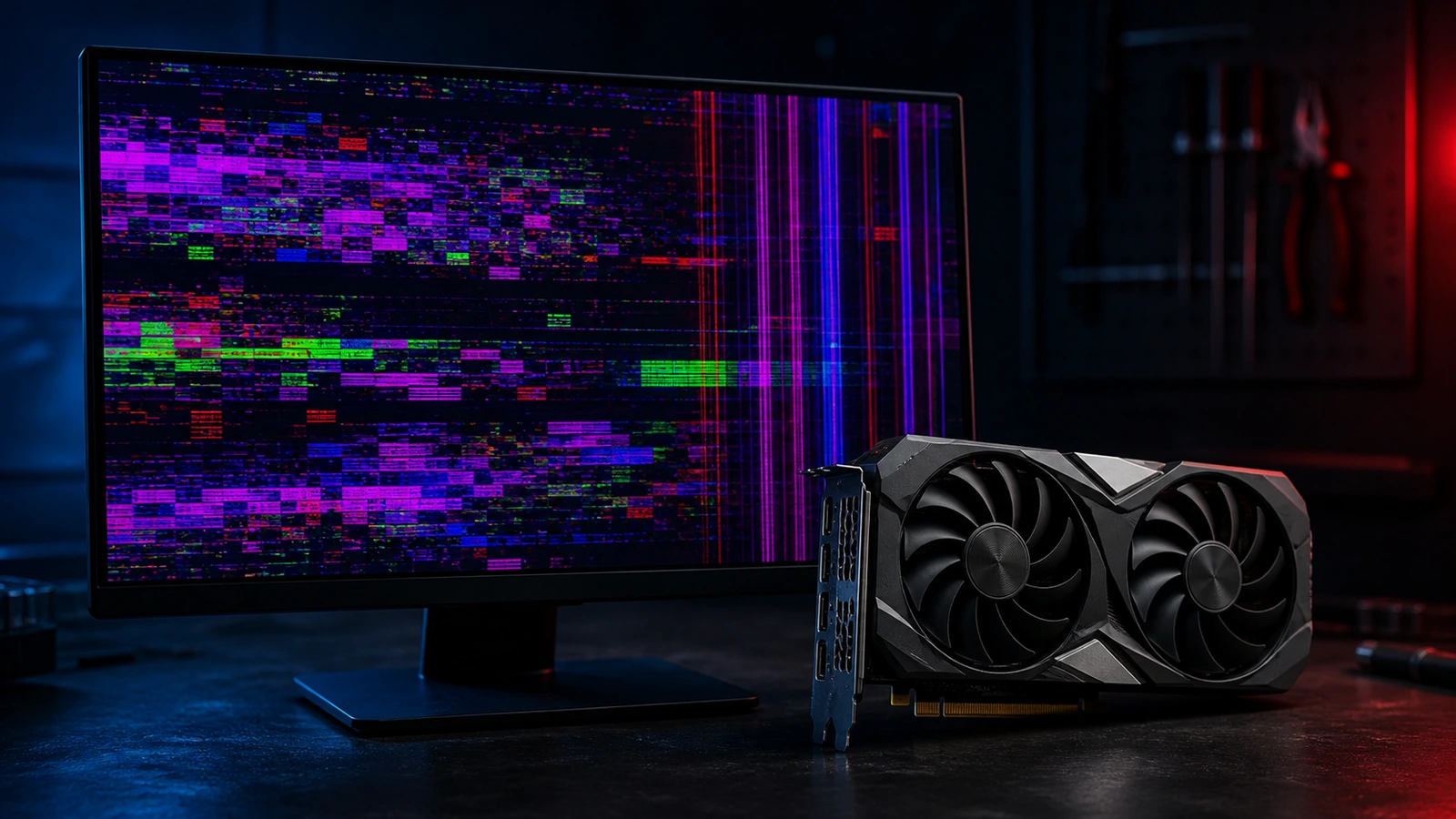
Obraz plný barevných čtverečků, svislé pruhy, nebo po zapnutí počítače jen černá obrazovka s nápisem No signal. V servisu to vídáme denně. Než začnete panikařit, že je po grafické kartě, vězte, že většina těchto potíží má jasnou příčinu – a řada z nich se dá vyřešit doma bez koruny. Projdeme to postupně, od nejjednoduššího.
Rychlý verdikt
- Artefakty jen ve hrách / pod zátěží, na ploše čisto → typicky přehřátí: vyčistit kartu, zkontrolovat ventilátory.
- Artefakty i na ploše (čtverečky, rozsypané textury) → spíš umírající paměť (VRAM), často začátek konce karty.
- „No signal“ hned po zapnutí, PC ani nepípne → nejdřív kabel, port, RAM nebo špatně usazená grafika.
- Nejdřív otestujte jiný monitor a kabel — za pět minut víte, jestli je problém v grafice, nebo v monitoru.
Jak vypadá „zlobící” grafika: artefakty, pruhy, černá obrazovka
Když u nás v servisu někdo řekne „grafika zlobí”, může tím myslet několik různých věcí. Pojďme si je pojmenovat, ať víme, s čím přesně pracujeme.
Artefakty jsou vizuální vady obrazu. Může jít o:
- Náhodné barevné pixely nebo tečky roztroušené po obrazovce.
- Čtverečky, „šachovnice” nebo bloky barev.
- Vodorovné nebo svislé pruhy (často modré, zelené, fialové).
- Roztrhané, „scrambled” textury ve hrách – postavy nebo objekty mají podivné geometrické výčnělky.
- Blikání části obrazovky nebo celé plochy.
Černá obrazovka znamená, že monitor nedostane žádný signál. Typicky se objeví hláška No signal, Žádný signál, nebo monitor prostě zůstane v pohotovostním režimu. Může k tomu dojít hned po zapnutí PC, nebo až po chvíli běhu – třeba při spuštění hry.
Pády, zamrzání a restarty pod zátěží. Počítač při hraní nebo renderování najednou zamrzne, restartuje se, nebo vyhodí modrou obrazovku s chybou související s videem (například VIDEO_TDR_FAILURE).
Nejdůležitější otázka: kdy a kde se to děje
Tohle je podle nás klíčový diagnostický úhel. Než začnete cokoliv rozebírat, odpovězte si na jednu otázku: Kdy přesně se problém objevuje? Právě to totiž nejvíc napoví o příčině.
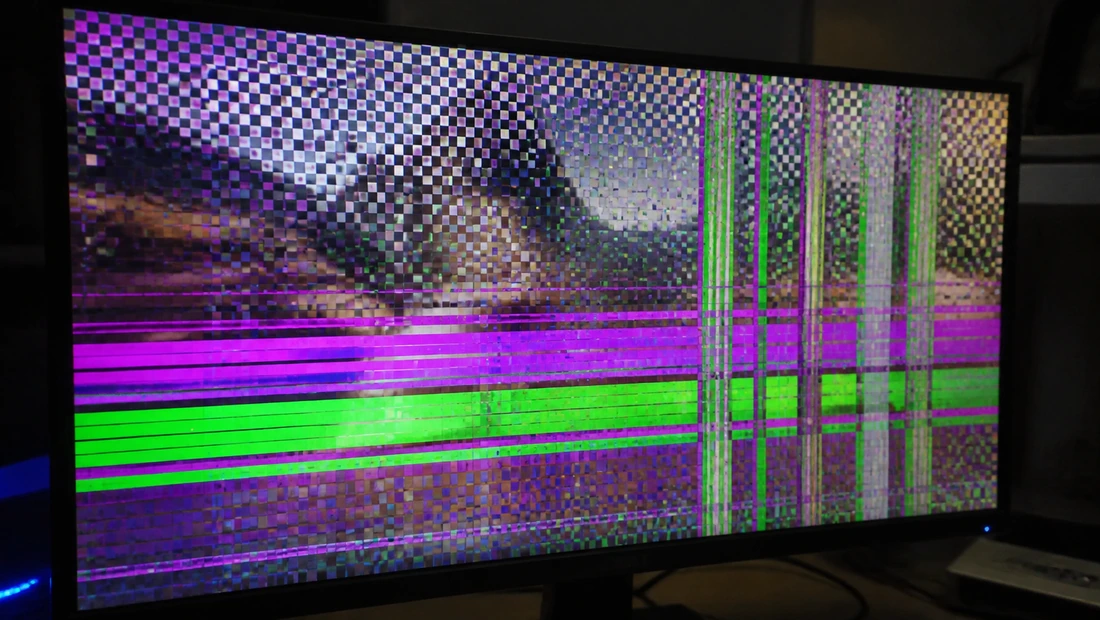
Typické artefakty — barevné čtverečky a pruhy přes obraz.
| Kdy se to děje | Co to nejspíš znamená |
|---|---|
| Artefakty JEN pod zátěží (hry, benchmark), na ploše čistý obraz | Přehřátí – zanesený chladič, nefunkční ventilátor, vyschlá pasta |
| Artefakty i na ploše / při browsování (čtverečky, bloky barev) | Umírající paměť (VRAM) – vážnější, často nevratné |
| Artefakty hned po startu, ještě v BIOSu (před načtením Windows) | Hardwarová vada čipu nebo paměti – vážné, karta pravděpodobně na odpis |
| Artefakty nebo glitche AŽ po instalaci nového ovladače nebo updatu hry | Ovladač – softwarová záležitost, řešitelná reinstalací |
No signal hned po zapnutí, PC se ani nerozběhne | Kabel, špatný vstup, špatně usazená grafika nebo RAM, zdroj |
No signal až po chvíli běhu, typicky pod zátěží | Zdroj, přehřátí |
Vidíte ten rozdíl? Když se artefakty objeví jen při hraní a na ploše je obraz čistý, máte velkou šanci, že jde „jen” o přehřátí. Když ale vidíte čtverečky i při scrollování webu, je situace horší.
Je to grafika, monitor, nebo kabel?
Než začnete rozebírat počítač, vylučte nejjednodušší možnosti. V servisu se až moc často setkáváme s tím, že zákazník přinese „vadnou grafiku” a přitom má jen přelomený kabel.
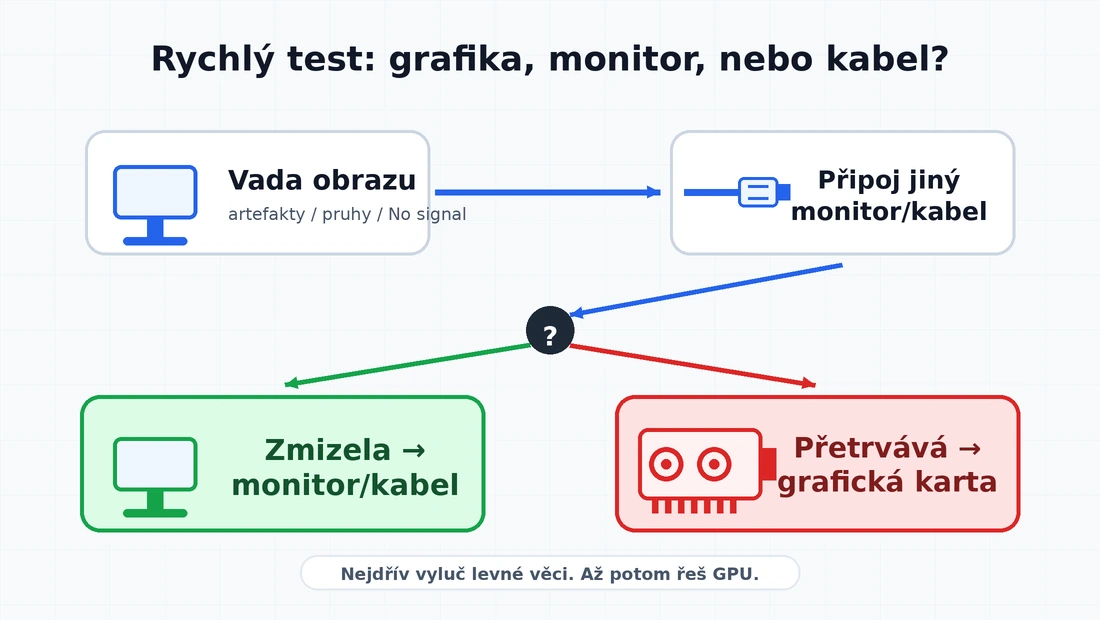
Schéma: nejdřív vylučte monitor a kabel, teprve pak řešte grafickou kartu.
Postup, jak to rozlišit:
- Zkontrolujte, jestli je kabel pevně zapojený na obou stranách – v grafice i v monitoru.
- Vyzkoušejte jiný kabel (HDMI, DisplayPort, DVI – co máte k dispozici).
- Vyzkoušejte jiný port na grafické kartě, pokud má víc výstupů.
- Připojte jiný monitor nebo televizi. Pokud vada zmizí, je to monitor nebo původní kabel. Pokud přetrvá i na druhém displeji, je chyba v PC nebo grafice.
- U stolního PC s dedikovanou grafickou kartou: je kabel zapojený do grafiky, nebo omylem do základní desky? Grafická karta má výstupy dole, základní deska nahoře. Pokud zapojíte monitor do desky, používáte integrovanou grafiku procesoru – dedikovaná karta leží ladem. Když karta nedává obraz, zkuste pro test zapojit kabel do desky. Pokud PC naběhne, víte, že problém je v grafické kartě.
Časté příčiny (a jak je poznat)
Pojďme si rozebrat jednotlivé viníky podrobněji.
Přehřátí – nejčastější a často opravitelná příčina. Chladič a ventilátory grafické karty se časem zanesou prachem, teplotní pasta mezi čipem a chladičem vyschne, ventilátor může přestat točit. Karta se pod zátěží zahřeje na kritickou teplotu a začne chrlit artefakty nebo vypne obraz. Poznáte to podle toho, že na ploše je vše v pořádku a problém nastane až při hraní.
Umírající GPU čip nebo VRAM – vada paměťových modulů nebo samotného grafického jádra. Artefakty se objevují i v klidu, často hned po startu systému, a časem se zhoršují. Tohle je většinou začátek konce karty.
Ovladače – poškozený nebo konfliktní ovladač po aktualizaci může způsobovat glitche, černé obrazovky nebo pády. Typické je, že problém začne přesně po instalaci nového driveru nebo po updatu Windows.
Napájení (zdroj) – slabý nebo umírající zdroj nedokáže pod zátěží dodat dostatek proudu. Projeví se to pády, černou obrazovkou nebo restarty při hraní. Zdroj je podceňovaný viník – v servisu ho vídáme často.
Kabel, konektor, port – poškozený nebo uvolněný kabel, ohnuté piny v konektoru, špatně zvolený vstup na monitoru. Tohle je první věc, kterou vždy kontrolujeme, protože je to nejjednodušší a nestojí to nic.
RAM – špatně usazená nebo vadná operační paměť může způsobit, že PC vůbec nedokončí POST (úvodní test hardwaru) a na monitoru zůstane No signal. Počítač se ani nerozběhne, ventilátory se točí, ale obraz nejde.
Přetaktování (OC) – nestabilní přetaktování jádra nebo pamětí grafiky způsobuje artefakty. Pokud jste kartu nebo paměti taktovali, vraťte vše na výchozí hodnoty – to je otázka minuty a hned víte, jestli je to tím.
Monitor (ne grafika!) – pruhy nebo vady, které jsou vidět jen na jednom monitoru, mění se při ohnutí nebo zatlačení na panel, nebo přetrvají i na jiném vstupu. Pak je to vada monitoru, ne počítače.
Diagnostika krok za krokem (co zkusit doma)
Tady je náš osvědčený postup od nejjednoduššího po složitější. Než cokoliv rozebíráte, projděte první body – ušetří vám to spoustu času.
1. Monitor a kabel Zkontrolujte, že je na monitoru zvolený správný vstup (HDMI, DP). Přepněte vstup ručně tlačítkem na monitoru. Zkuste jiný kabel a jiný port na grafice.
2. Test jiným monitorem nebo televizí Připojte PC k jinému displeji. Pokud vada zmizí, je to monitor nebo kabel. Pokud přetrvá, problém je v PC.
3. Dedikovaná vs integrovaná grafika U stolního PC s grafickou kartou musí být kabel zapojený do karty (výstupy dole), ne do základní desky. Pokud karta nedává obraz, zkuste kabel do desky – pokud PC naběhne, víte, že problém je v kartě.
4. Nouzový režim (Safe Mode) Když ve Windows vidíte artefakty nebo černou obrazovku, ale v BIOSu nebo v nouzovém režimu je obraz čistý, je to ovladač. Nabootujte do nouzového režimu a pokračujte krokem 5.
5. Čistá reinstalace ovladače přes DDU Display Driver Uninstaller (DDU) je nástroj, který odstraní ovladače grafiky dočista včetně všech zbytků. Spusťte ho v nouzovém režimu, nechte ho vyčistit systém, pak stáhněte a nainstalujte nejnovější ovladač přímo od výrobce – NVIDIA, AMD, nebo Intel.
6. Sledování teplot Stáhněte si GPU-Z nebo HWMonitor. Spusťte hru nebo zátěžový test a sledujte teplotu GPU. Pokud teplota rychle vyletí nad 85–90 °C a objeví se artefakty, je to přehřátí.
7. Reset přetaktování Pokud jste kartu nebo paměti taktovali (Afterburner, Precision X), vraťte vše na výchozí hodnoty. Tohle je rychlá příčina k vyloučení.
8. Vizuální kontrola a čištění Podívejte se na grafickou kartu. Jsou ventilátory zaprášené? Točí se vůbec? Vyčistěte chladič a ventilátory stlačeným vzduchem. Držte ventilátor prstem, ať se při foukání neroztočí do vysokých otáček – mohli byste ho poškodit.
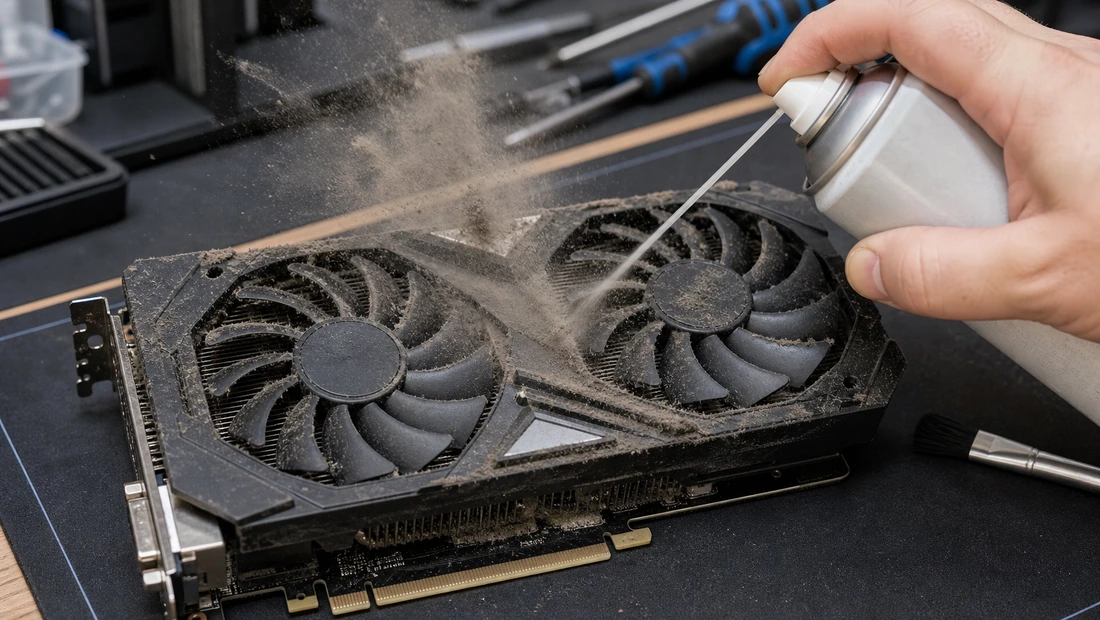
Zanesený chladič a vyschlá pasta = přehřátí. Vyčištění kartu často zachrání.
9. Znovu-usazení (reseat)
Vypněte počítač, vypojte napájecí kabel ze zásuvky. Vytáhněte grafickou kartu z PCIe slotu a znovu ji pevně zasuňte, až zacvakne. Zkontrolujte, že jsou napájecí konektory od zdroje pevně zapojené. U No signal bez dokončení POSTu přesuňte RAM moduly – vytáhněte je a znovu pevně zacvakněte.
10. Test karty v jiném PC (nebo jiné karty ve vašem) Nejjistější způsob, jak rozlišit, jestli je vadná karta, nebo zbytek počítače. Pokud máte možnost, dejte kartu do jiného PC. Pokud tam dělá stejné problémy, je to karta. Pokud ne, hledejte jinde (zdroj, deska).
Varování: Do počítače sahejte vždy vypnutého a odpojeného od sítě. Pozor na statickou elektřinu – před manipulací s komponenty se dotkněte kovové části skříně, ať vybijete náboj. U nového zařízení může otevření skříně ovlivnit záruku – pokud si nejste jistí, radši to nechte na servisu.
Kdy jde grafiku opravit a kdy je po ní
Tohle je otázka, na kterou se nás ptáte nejčastěji. Odpověď záleží na příčině.
Co jde opravit:
- Přehřátí – vyčištění prachu, výměna teplotní pasty a případně teplovodivých podložek (thermal pads) na pamětech. Karta po tomhle zásahu často slouží další roky. Není to drahé a rozhodně to má smysl.
- Vadný ovladač – triviální, zdarma, vyřešíte sami.
- Špatný kabel nebo přetaktování – taky zdarma a hned.
- Slabý zdroj – výměna zdroje za kvalitní kus s dostatečnou rezervou.
Kdy je karta na odpis:
- Umírající GPU čip nebo VRAM – pokud artefakty vidíte i v klidu a časem se zhoršují, je to vada na úrovni čipu. Oprava typu reflow nebo reball (zahřátí čipu pro obnovení spojů) je drahá, dočasná a často se do pár měsíců vrátí. Ve většině případů se vyplatí spíš koupit novou kartu.
- Notebook s integrovanou grafikou – grafický čip je napájený přímo na základní desce (BGA). Oprava znamená chip-level zásah, který je náročný a drahý. U herních notebooků se vzácně vyskytuje samostatný MXM modul, ale to je výjimka. Většinou to znamená výměnu celé desky, což se u staršího notebooku nevyplatí.
Co rozhodně nedělat:
- „Pečení grafiky v troubě” je mýtus, který koluje po internetu. Může to kartu dočasně oživit na pár dní nebo týdnů, ale riskujete trvalé zničení a navíc si zamoříte troubu chemikáliemi. V servisu to neděláme a nedoporučujeme to.
- Nesahejte do počítače pod napětím.
- Než začnete experimentovat, zálohujte si data.
Černá obrazovka u notebooku
U notebooku je diagnostika černé obrazovky trochu specifická. Tady je potřeba rozlišit, jestli je problém v grafice, nebo v samotném displeji.
Displej vs grafika – jak to poznat:
- Posviťte baterkou na displej pod úhlem. Pokud je na něm slabě vidět obraz (typicky plocha Windows), je to vada podsvícení nebo invertoru, ne grafiky. Displej funguje, jen nesvítí.
- Připojte k notebooku externí monitor přes HDMI. Pokud na externím monitoru obraz je, problém je v displeji notebooku nebo v kabeláži mezi deskou a displejem. Pokud není obraz ani na externím monitoru, je chyba v grafice nebo základní desce.
U notebooků je grafika většinou integrovaná přímo v procesoru (Intel, AMD), nebo jde o dedikovaný čip napájený na desce. „Umírající grafická karta” u notebooku v praxi znamená vadu základní desky nebo grafického čipu – a to je oprava, která se často nevyplatí.
Časté dotazy
Černá obrazovka po zapnutí – co dělat nejdřív?
Zkontrolujte kabel a vstup na monitoru. Pak vyzkoušejte jiný kabel a jiný monitor. U stolního PC se ujistěte, že je kabel zapojený do grafické karty, ne do základní desky. Pokud PC ani nepípne při startu, přesuňte RAM moduly – často je to jen špatný kontakt.
Jak poznám, že umírá grafická karta?
Artefakty i na ploše a při běžné práci (browsování, dokumenty), postupné zhoršování, čtverečky a bloky barev i v BIOSu. Když se to děje jen ve hrách, je to spíš přehřátí – to se dá řešit.
Znamenají artefakty vždy konec grafiky?
Ne. Pokud jsou artefakty jen pod zátěží a na ploše je obraz čistý, jde typicky o přehřátí – vyčištění a výměna pasty to často vyřeší. Artefakty i v klidu už jsou vážnější a často znamenají konec karty.
Je to grafika, nebo monitor?
Připojte jiný monitor nebo televizi. Pokud vada zmizí, je to monitor. Pokud přetrvá, je to grafika nebo PC. Tohle je test na pět minut a dá vám jasnou odpověď.
Vyplatí se opravit starší grafiku?
Záleží na příčině. Pokud jde o přehřátí, vyčištění a výměna pasty se vyplatí téměř vždycky – je to levné a karta může sloužit dál. Pokud umírá čip nebo paměti, oprava je drahá a nespolehlivá – většinou je lepší koupit novou kartu.
Pomůže přeinstalování ovladačů?
Ano, pokud je problém v ovladači. Poznáte to tak, že v nouzovém režimu nebo v BIOSu je obraz čistý. Použijte DDU v nouzovém režimu pro úplné odstranění starých ovladačů a pak nainstalujte aktuální verzi od výrobce. Pokud artefakty přetrvávají i v BIOSu, ovladač za to nemůže.
Když si nevíte rady
Pokud jste prošli všechny kroky a pořád nevíte, kde je zakopaný pes, ozvěte se. V našem servisu v Brně denně řešíme přesně tyhle problémy – od diagnostiky přes čištění a výměnu pasty až po výměnu celé grafické karty nebo stavbu nové sestavy.
- Potřebujete zjistit, jestli je to grafika, nebo něco jiného? Diagnostika závady vám dá jasnou odpověď.
- Přehřátá karta, výměna pasty, výměna zdroje nebo grafiky? Servis PC to vyřeší.
- Karta je po smrti a potřebujete novou, nebo se rovnou vyplatí nová sestava? Mrkněte na nákup a sestavy.
Většina problémů s grafikou má jasnou příčinu – stačí jen vědět, kde hledat. Otestovat jiný monitor a sledovat, kdy přesně se potíže objevují, je půlka úspěchu. Zbytek už je jen o trpělivosti a postupném vylučování.
Nechce se vám to řešit svépomocí?
Objednejte diagnostiku v Brně — cenu řekneme předem, bez vašeho souhlasu se do ničeho nepouštíme.


