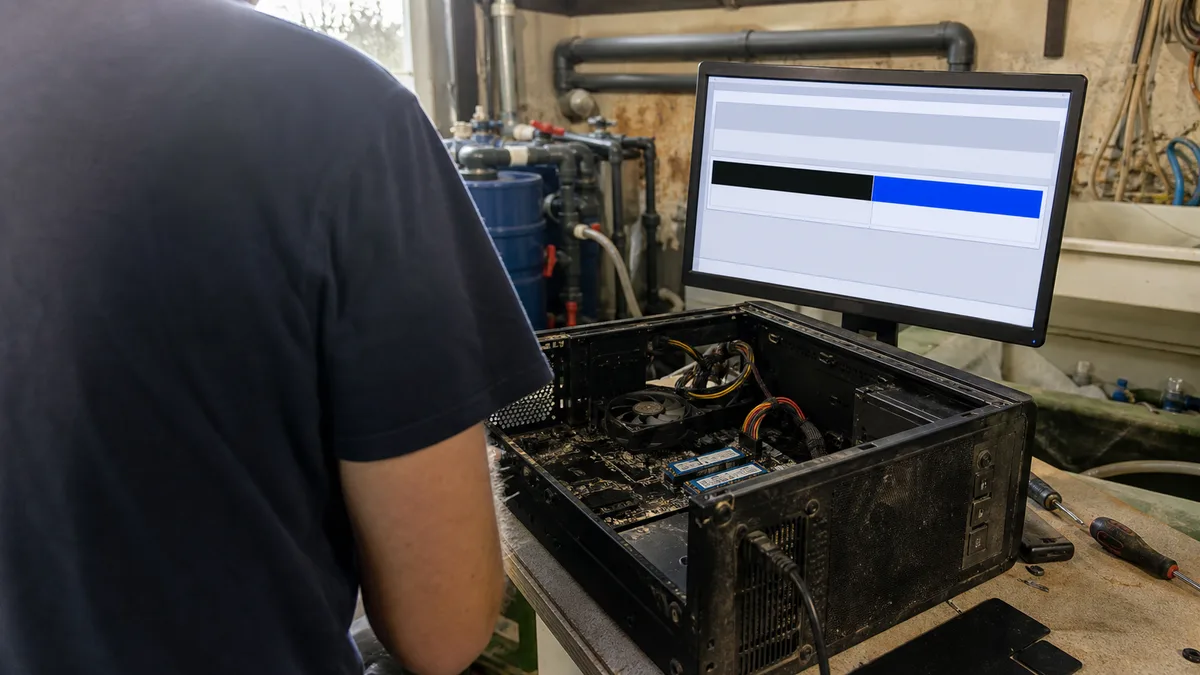
Die kurze Antwort: Der Einbau einer zweiten Festplatte umfasst drei Schritte, von denen der erste noch auf dem Papier stattfindet. Prüfen Sie, was Ihr System physisch bietet — wie viele M.2-Steckplätze das Mainboard hat, wie viele SATA-Ports frei sind und wie viele Einbauplätze für 2,5″- und 3,5″-Laufwerke vorhanden sind. Berücksichtigen Sie gemeinsam genutzte Schnittstellen: Bei vielen Mainboards kann ein belegter M.2-Steckplatz einen bestimmten SATA-Port deaktivieren, sodass nach dem Upgrade plötzlich ein älteres Laufwerk „verschwindet“. Richten Sie das neue Laufwerk anschließend in der Datenträgerverwaltung ein: Datenträgerinitialisierung → GPT → Neues einfaches Volume → NTFS und Laufwerksbuchstabe. Das Betriebssystem sollten Sie nicht auf die zweite Festplatte verschieben, sondern auf dem Systemlaufwerk belassen.
Prüfen Sie zuerst, was Ihr System tatsächlich bietet
Das Gehäuse zu öffnen und nachzusehen ist schneller als eine Suche im Internet. Notieren Sie sich vier Angaben:
- wie viele M.2-Steckplätze vorhanden sind und welche Längen sie unterstützen (am häufigsten ist 2280, also 80 mm; die kürzeren Formate 2242 und 2260 finden Sie vor allem in Notebooks);
- wie viele SATA-Ports sich auf dem Mainboard befinden und wie viele davon frei sind;
- wie viele Einbauplätze für 2,5″- und 3,5″-Laufwerke das Gehäuse bietet und ob ein freier Stromanschluss des Netzteils dorthin reicht;
- welchen Modus der M.2-Steckplatz unterstützt — nur PCIe/NVMe oder auch SATA.
Der letzte Punkt führt besonders häufig zu unnötigen Rücksendungen. ASUS erklärt dies im Support anschaulich: Der Anschluss M.2_1 unterstützt SATA und PCIe, während M.2_2 ausschließlich PCIe unterstützt. Setzen Sie eine M.2-SATA-SSD in einen solchen Steckplatz ein, erkennt der Computer sie überhaupt nicht — obwohl weder das Laufwerk noch der Steckplatz defekt ist.
Bei einem Notebook ist der Platz begrenzter, und es gibt drei Möglichkeiten: einen zweiten M.2-Steckplatz, der bei dünnen Geräten in der Regel fehlt, einen freien Einbauplatz für ein 2,5″-Laufwerk oder einen Einbaurahmen anstelle des optischen Laufwerks. Prüfen Sie vor dem Kauf das Servicehandbuch Ihres Modells. Einige Notebooks verfügen zwar über den nötigen Platz, jedoch nicht über den erforderlichen Einbaurahmen oder Datenanschluss.
M.2-Steckplätze können einen SATA-Port deaktivieren
Das ist die häufigste Überraschung beim gesamten Upgrade. Die verfügbaren Datenleitungen sind begrenzt. Deshalb teilen sich bestimmte M.2-Steckplätze bei vielen Mainboards ihre Ressourcen mit SATA-Ports. Sobald Sie ein M.2-Laufwerk einsetzen, funktioniert ein bestimmter SATA-Port nicht mehr.
ASUS beschreibt im Support einen konkreten Fall: Der Anschluss M.2_1 teilt sich Ressourcen mit SATA6G_1. Sind an beiden Anschlüssen Geräte angeschlossen, wird SATA6G_1 deaktiviert und der Computer erkennt nur das Laufwerk in M.2_1. Die Lösung ist keine Reklamation, sondern der Anschluss des älteren Laufwerks an einen anderen Port, beispielsweise SATA6G_3.
Welche Ports sich bei Ihrem Mainboard Ressourcen teilen, lässt sich weder erraten noch von einem anderen Modell ableiten. Diese Information steht immer im Benutzerhandbuch des konkreten Mainboards, üblicherweise in einer Tabelle beim Anschlussplan oder in einer Anmerkung darunter. Das Handbuch können Sie anhand der genauen Modellbezeichnung von der Website des Herstellers herunterladen. Die Bezeichnung finden Sie als Aufdruck auf dem Mainboard oder im BIOS. Die praktische Konsequenz: Wenn Sie drei oder mehr Laufwerke im Computer verwenden möchten, prüfen Sie die Tabelle zur gemeinsamen Nutzung der Anschlüsse, bevor Sie die Laufwerke kaufen. Andernfalls kann ein System, das auf dem Papier fünf Laufwerke aufnehmen kann, in der Praxis nur drei davon betreiben.
2,5″- und 3,5″-Einbauplätze: unspektakulär, aber zuverlässig
Ein klassisches SATA-Laufwerk ist als zweites Laufwerk weiterhin die günstigste Möglichkeit, viel Speicherplatz zu erhalten. Sie benötigen dafür zwei Dinge, die normalerweise nicht mit dem Laufwerk geliefert werden: ein SATA-Datenkabel für einen freien Anschluss auf dem Mainboard und einen Stromanschluss vom Netzteil. Hinzu kommen einige Punkte, die uns im Service regelmäßig begegnen:
- Eine 3,5″-Festplatte ist ein mechanisches Laufwerk mit Magnetscheiben — sie ist lauter, erzeugt Wärme und verträgt keine Erschütterungen. Sie muss im Gehäuse fest verschraubt werden und darf nicht einfach auf dessen Boden liegen.
- Eine 2,5″-SSD benötigt für einen 3,5″-Einbauplatz einen Adapterrahmen.
- Schließen Sie die Kabel nur bei ausgeschaltetem und vom Stromnetz getrenntem Computer an. Prüfen Sie anschließend, ob die Stecker fest sitzen — ein unvollständiger Kontakt verursacht sporadische Ausfälle, die wie ein sterbendes Laufwerk wirken können.
- Wenn Sie ein neues Laufwerk vor allem wegen knappen Speicherplatzes kaufen möchten, lesen Sie zuerst, wie Sie unter Windows 11 Speicherplatz freigeben. Manchmal genügt eine Bereinigung und ein Kauf ist nicht nötig.
Das neue Laufwerk richten Sie in der Datenträgerverwaltung ein
Ein neues Laufwerk erscheint nicht automatisch im Datei-Explorer. Microsoft weist ausdrücklich darauf hin, dass ein Datenträger unter Windows erst verfügbar ist, nachdem er initialisiert wurde. Die Einrichtung ist schnell erledigt:
- Geben Sie in die Suche Festplattenpartitionen erstellen und formatieren ein, klicken Sie mit der rechten Maustaste auf das Ergebnis und wählen Sie Als Administrator ausführen.
- Suchen Sie den neuen Datenträger. Hat er den Status Offline, klicken Sie mit der rechten Maustaste darauf und wählen Sie Online.
- Klicken Sie mit der rechten Maustaste auf den Datenträger und wählen Sie Datenträgerinitialisierung. Vergewissern Sie sich, dass Sie den richtigen Datenträger ausgewählt haben, und bestätigen Sie den Partitionsstil. Das voreingestellte GPT ist für einen neuen Datenträger die richtige Wahl.
- Klicken Sie mit der rechten Maustaste auf den nicht zugeordneten Bereich und wählen Sie Neues einfaches Volume. Verwenden Sie die gesamte verfügbare Kapazität, weisen Sie einen Laufwerksbuchstaben zu, wählen Sie NTFS als Dateisystem und schließen Sie den Vorgang ab.
Warum GPT? Laut Microsoft unterstützt es mehr als vier Partitionen und Datenträger mit mehr als 2 TB. MBR ist dagegen auf 2 TB begrenzt und wird für größere Laufwerke nicht empfohlen. Ein Wechsel zwischen den Partitionsstilen ist außerdem nur bei einem Datenträger ohne Partitionen und Volumes möglich. Eine falsche Entscheidung heute kann daher bedeuten, dass Sie morgen Daten löschen müssen.
Und ein Hinweis, der Fettdruck verdient: Sowohl die Initialisierung als auch die Formatierung sind destruktive Vorgänge. Microsoft formuliert es bei Laufwerken mit vorhandenen Daten eindeutig: zuerst sichern, dann initialisieren. Wenn in der Datenträgerverwaltung ein unbekannter Datenträger mit Daten erscheint, die Sie benötigen, nehmen Sie keine Änderungen vor und lassen Sie ihn überprüfen. Das Vorgehen in einem solchen Fall erläutert der Beitrag zur Datenrettung in Brno.
Was Sie auf das zweite Laufwerk verschieben sollten
Ein zweites Laufwerk eignet sich als Speicherplatz für Daten, nicht für das Betriebssystem. Lassen Sie Windows, Programme und das Benutzerprofil dort, wo sie sind. Verschieben sollten Sie vor allem große Dateien, die keine besonders schnellen Zugriffszeiten benötigen — Fotos und Videos, Projektarchive, Spielebibliotheken, virtuelle Maschinen oder Smartphone-Backups. Windows bietet dafür eine eigene Einstellung: Unter Einstellungen → System → Speicher können Sie den Standardspeicherort für neue Apps, Dokumente, Musik, Bilder und Videos jeweils separat festlegen. Neue Dateien werden dann direkt auf dem zweiten Laufwerk gespeichert. Die Änderung betrifft allerdings nur neu gespeicherte Inhalte. Bereits vorhandene Ordner müssen Sie manuell verschieben. Prüfen Sie nach dem Verschieben, ob sich die Dateien öffnen lassen, bevor Sie die ursprüngliche Version löschen. Bei Ordnern, die mit der Cloud synchronisiert werden, sollten Sie zunächst lesen, warum OneDrive kein Backup ist. Das Verschieben aus einem synchronisierten Ordner kann dazu führen, dass die Daten auch aus der Cloud entfernt werden.
Zweites Laufwerk oder besser ein Austausch?
| Situation | Sinnvollerer Schritt |
|---|---|
| Das Systemlaufwerk ist eine SSD und der Speicherplatz für Daten wird knapp | ein zweites Laufwerk hinzufügen |
| Im Computer dient noch eine mechanische HDD als Systemlaufwerk | das Systemlaufwerk durch eine SSD ersetzen |
| Sie möchten sowohl Geschwindigkeit als auch viel Speicherplatz | ein kleines, schnelles Systemlaufwerk mit einem großen Datenlaufwerk kombinieren |
| Das Systemlaufwerk meldet Fehler oder verschwindet zeitweise | nicht den Speicher erweitern, sondern das defekte Laufwerk überprüfen |
| Das Notebook hat weder einen freien Steckplatz noch einen Einbauplatz | das vorhandene Laufwerk durch ein größeres ersetzen oder externen Speicher verwenden |
| Es geht nur um ein Archiv, auf das Sie wenige Male im Jahr zugreifen | eine externe Festplatte und ein Backup verwenden |
Wenn Sie den Computer beschleunigen möchten, hilft ein zweites Laufwerk allein nicht — dafür müssen Sie das Systemlaufwerk austauschen. Wie das ohne Verlust von Programmen und Einstellungen funktioniert, erklärt der Umstieg auf eine SSD ohne Neuinstallation. Ob sich die Investition bei einem älteren Gerät überhaupt lohnt, behandelt der Beitrag SSD für ein altes Notebook.
Zwei Laufwerke in einem Gehäuse sind kein Backup
Eine Kopie auf einem zweiten Laufwerk im selben Computer wirkt sicher, ist es aber nicht: Überspannung, ein Defekt des Netzteils, Ransomware, Diebstahl oder ein versehentlich gelöschter Ordner können beide Laufwerke gleichzeitig betreffen. Ein zweites Laufwerk sorgt für Komfort. Zu einem Backup wird die Kopie erst, wenn sie sich außerhalb des Computers befindet — das Prinzip erläutert die 3-2-1-Regel. Sichern Sie Ihre Daten daher, bevor Sie etwas verschieben. Sollte sich während des Upgrades zeigen, dass das ursprüngliche Laufwerk in schlechterem Zustand ist als erwartet, hilft Ihnen der Beitrag darüber, wie Sie eine sterbende SSD erkennen.
Was Sie zum Service mitbringen sollten
Wenn Sie den Einbau nicht selbst durchführen möchten oder sich bei den gemeinsam genutzten Anschlüssen unsicher sind, bringen Sie den kompletten Computer und, falls bereits gekauft, das neue Laufwerk mit. Bei einem Notebook benötigen wir die genaue Modellbezeichnung. Von ihr hängt ab, ob im Gerät überhaupt Platz für ein zweites Laufwerk vorhanden ist. Hilfreich ist außerdem die Angabe, wie viele Daten Sie verschieben möchten und ob der Computer auch Backups erstellen soll.
Umfang und Preis der Arbeiten können wir nicht im Voraus zusagen. Beides bestätigen wir erst nach der Prüfung des Systems. Unternehmen in Brno und Umgebung beliefern wir mit Laufwerken und übernehmen direkt deren Installation. Für mehrere Arbeitsplätze gelten jedoch andere Bedingungen als für einen einzelnen Computer. Einen Termin können Sie über das Bestellformular oder telefonisch unter 774 777 774 vereinbaren. Geben Sie in der Beschreibung die Marke und das Modell des Computers oder Mainboards sowie den vorgesehenen Einsatzzweck des zweiten Laufwerks an.
Quellen
- Microsoft Learn: Neue Datenträger initialisieren
- Microsoft Learn: Datenträger in das GPT- oder MBR-Partitionsschema konvertieren
- Microsoft Learn: Übersicht über die Datenträgerverwaltung
- Microsoft Learn: Laufwerksbuchstaben ändern
- Microsoft: Speichereinstellungen unter Windows
- ASUS: Nach dem Einschalten des Mainboards wird die Festplatte oder SSD nicht erkannt
Sie möchten das nicht selbst lösen?
Buchen Sie eine Diagnose in Brno — den Preis nennen wir vorab und beginnen erst nach Ihrer Zustimmung.
Wo Sie uns finden
Wir sind eine PC- und Notebook-Werkstatt in Brno-Židenice: Diagnose und Reparatur von Computern und Notebooks, Datenrettung von Datenträgern und Apple-Reparaturen nach Ablauf der Garantie (iPhone 12 und neuer, MacBook, iPad).
Viniční 3587/216, 615 00 Brno-Židenice, Tschechien Mo–Fr 10:00–16:00
Anrufen +420 774 777 774 PC- und Laptop-Reparatur in Brno
Den Reparaturpreis nennen wir nach der Diagnose schriftlich und arbeiten erst nach Ihrer Zustimmung weiter.


