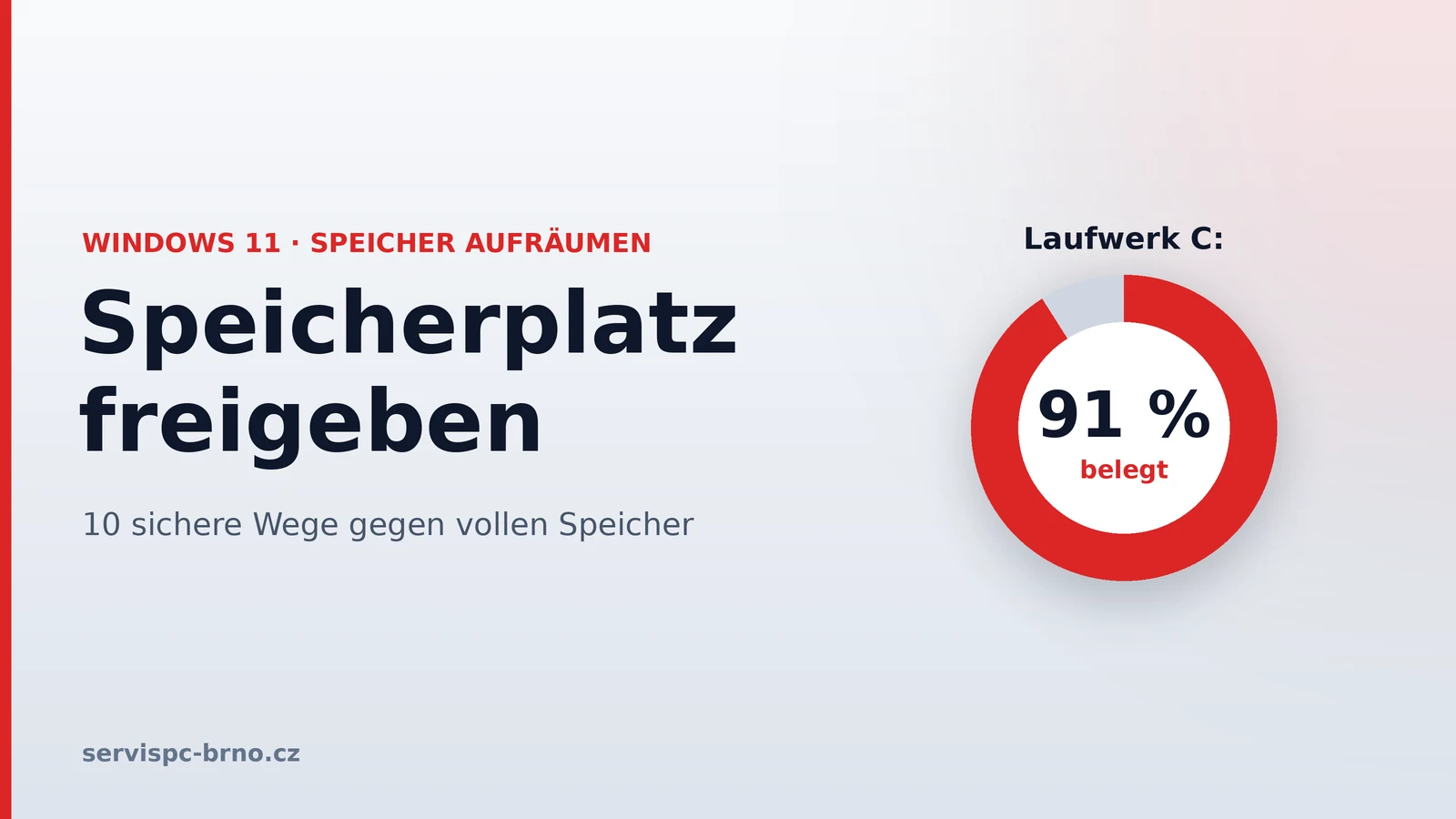
Jeder Computer-Service hat einen vollen Warteraum mit Leuten, die mit einem einzigen Problem kommen: „Ich kann Windows nicht aktualisieren, es heißt, es sei zu wenig Speicherplatz da”, oder „Der Computer ist plötzlich furchtbar langsam.” Nach dem Öffnen des Datei-Explorers sehen wir es sofort – das rot hinterlegte Laufwerk C: mit ein paar freien Gigabyte. Bevor Sie ihn zu uns zur Diagnose bringen, lassen Sie uns zeigen, wie Sie mit einem vollen Laufwerk zu Hause fertig werden. Vor allem mit Bedacht – kein hektisches Löschen von Dateien, die Sie nicht verstehen.
Warum füllt sich Laufwerk C: selbst dann, wenn Sie nichts darauf speichern? Windows 11 führt ein detailliertes Update-Protokoll, behält die vorherige Systemversion für den Fall einer Rückkehr, hält Anwendungs-Caches vor und vor allem – Windows Update lädt riesige Installationspakete herunter und entpackt sie. Dazu kommen noch Wiederherstellungspunkte, temporäre Browserdateien oder Kopien von Fotos, die Sie versehentlich lokal synchronisieren. Innerhalb weniger Monate sind plötzlich 30–60 GB mehr belegt, ohne dass Sie wissen, wie.
Zu den Screenshots: Die Bilder stammen von einer englischen Windows-11-Installation (unser Testrechner). Das Vorgehen ist in der deutschen und englischen Version identisch – wo es hilfreich ist, geben wir sowohl die englische als auch die deutsche Bezeichnung an. Microsoft ändert die Bezeichnungen zudem zwischen den Versionen gelegentlich, betrachten Sie sie als Orientierungshilfe.
Schnelle Vorgehensweise, wenn Sie sofort beginnen möchten
- Öffnen Sie Einstellungen (Settings) → System → Speicher (Storage) und sehen Sie nach, was den meisten Platz belegt.
- Starten Sie die Datenträgerbereinigung (Disk Cleanup) und klicken Sie vor allem auf Systemdateien bereinigen (Clean up system files).
- Überprüfen Sie mit WizTree oder TreeSize Free, ob ein bestimmter Ordner in
C:\Users,Downloads,AppDataoder eine Cloud-Synchronisation den Platz frisst. - Wenn Sie OneDrive verwenden, aktivieren Sie Dateien bei Bedarf (Files On-Demand) und geben Sie lokal heruntergeladene Dateien frei.
- Deaktivieren Sie den Ruhezustand (Hibernate) nur dann, wenn Sie ihn bewusst nicht nutzen. Die Ordner
C:\Windows\WinSxSundC:\Windows\Installerlöschen Sie niemals manuell.
Bevor Sie anfangen, irgendetwas zu löschen: Finden Sie heraus, was den Platz frisst
Das ist der Moment, in dem die meisten Anleitungen versagen – sie raten zum blinden Bereinigen. Im Service ist das Erste, was wir ausnahmslos tun, ein visueller Scan des Laufwerks. Innerhalb einer Sekunde sehen wir eine Karte aller Ordner und es ist sofort klar, wo der Platz verschwindet – zum Beispiel Dutzende Gigabyte, angesammelt in Cache und temporären Daten von Anwendungen tief im versteckten Ordner C:\Users\…\AppData (ja, auch das kommt vor). Ohne eine solche Karte würden Sie diese versteckten Platzdiebe stundenlang suchen.
Laden Sie WizTree herunter (kostenlos, portable Version ohne Installation) – es ist am schnellsten, da es direkt die Tabelle des Dateisystems liest. Alternativ funktioniert TreeSize Free. Führen Sie es als Administrator aus, wählen Sie Laufwerk C: und nach wenigen Sekunden sehen Sie eine farbige Karte mit Rechtecken. Je größer das Rechteck, desto mehr Platz belegt der Ordner oder die Datei. Durch Klicken auf einen beliebigen Block sehen Sie sofort den genauen Pfad und können entscheiden, ob es sich um etwas handelt, das Sie wirklich nicht benötigen.
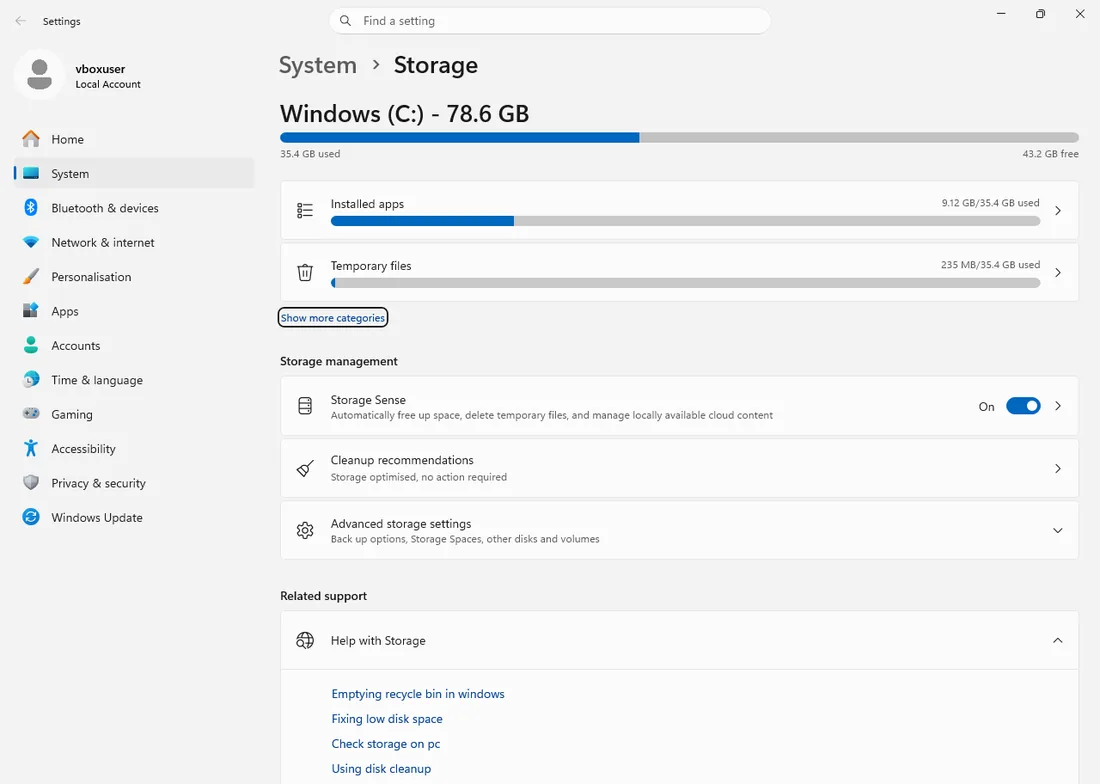
Eine einfachere, aber gröbere Übersicht bietet auch Windows selbst: Einstellungen (Settings) (Win + I) → System → Speicher (Storage). Oben sehen Sie einen farbigen Balken, unterteilt nach Kategorien (Apps, Temporäre Dateien, Dokumente, System…) und nach dem Aufklappen von Weitere Kategorien anzeigen auch, was den meisten Platz belegt. Zur schnellen Orientierung reicht das; um einen konkreten „Platzfresser” tief in den Ordnern aufzuspüren, ist WizTree jedoch um Klassen genauer.
Erst jetzt, wenn Sie wissen, was tatsächlich auf dem Laufwerk liegt, ist eine systematische Bereinigung an der Reihe. Wir beginnen mit dem, was nichts kaputt machen kann, und arbeiten uns schrittweise zu fortgeschritteneren Methoden vor.
Schnelle und sichere Methoden (für jeden)
Diese Schritte schaffen Sie in fünf Minuten und können dabei praktisch nichts falsch machen. Es sind genau die Vorgehensweisen, die wir als ersten routinemäßigen Schritt im Service durchführen.
Speicheroptimierung (Storage Sense) – automatische Bereinigung, die Sie vergessen können
Windows 11 verfügt über ein integriertes Tool, das temporäre Dateien und den Inhalt des Papierkorbs (Recycle Bin) für Sie überwacht. Es lohnt sich, es einmal zu aktivieren und im Hintergrund laufen zu lassen.
- Öffnen Sie Einstellungen (Settings) (Win + I) → System → Speicher (Storage).
- Aktivieren Sie den Schalter Speicheroptimierung (Storage Sense).
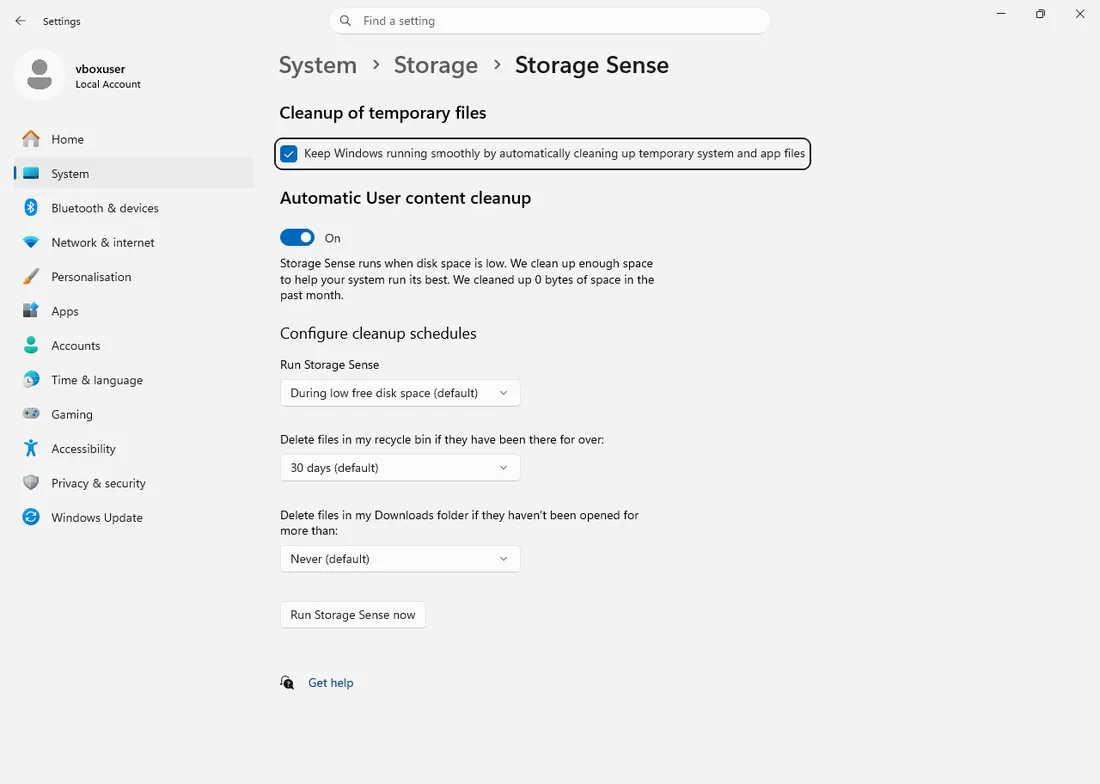
- Klicken Sie auf die Zeile Speicheroptimierung für die detaillierten Einstellungen:
- Speicheroptimierung ausführen: Wählen Sie Jede Woche – ein längeres Intervall ist nicht sinnvoll, bei kürzerem werden Dateien zu aggressiv gelöscht.
- Dateien aus dem Papierkorb löschen, wenn sie länger als folgende Anzahl von Tagen vorhanden sind: Wir empfehlen 14 oder 30 Tage. Manchmal löscht jemand etwas aus Versehen, und nach zwei Wochen kann man es noch retten.
- Dateien im Ordner “Downloads” löschen, wenn sie länger als folgende Zeitdauer nicht geöffnet wurden: Seien Sie hier vorsichtig. Viele Leute bewahren wichtige Installationsdateien oder Formulare im Download-Ordner auf. Wenn Sie den Ordner regelmäßig ausmisten, können Sie ruhig 60 Tage einstellen. Wenn nicht, lassen Sie das Feld auf Nie.
- Klicken Sie ganz unten auf Speicheroptimierung jetzt ausführen, um die erste Bereinigung sofort durchzuführen.
Typischer Nutzen: 3–15 GB, je nachdem, wie lange Sie nichts gelöscht haben.
Datenträgerbereinigung (cleanmgr) – der richtige Reiniger, nicht nur Kosmetik
Das Tool Datenträgerbereinigung (Disk Cleanup) gibt es schon seit zwanzig Jahren in Windows und es funktioniert immer noch hervorragend. Die meisten Leute lassen jedoch den wichtigsten Schritt aus – die Schaltfläche für Systemdateien.
- Geben Sie in die Suche in der Taskleiste Datenträgerbereinigung ein und starten Sie die Anwendung.
- Wählen Sie Laufwerk C: und klicken Sie auf OK. Nach einem Moment erscheint eine Tabelle mit Einträgen – noch nichts Wesentliches, meist ein paar hundert Megabyte.
- Das ist der entscheidende Schritt: Klicken Sie auf die Schaltfläche Systemdateien bereinigen (Clean up system files) (unten links, erfordert Administratorrechte).
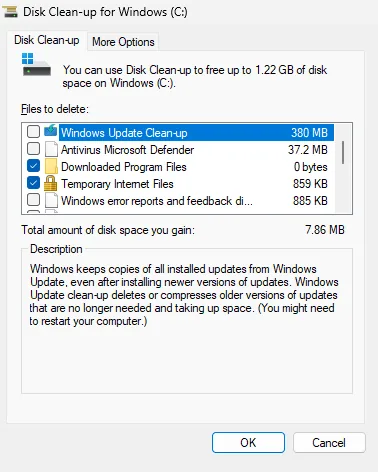
- Wählen Sie erneut Laufwerk C: und OK. Dieses Mal erscheinen nach dem Laden viel mehr Einträge und bei jedem ist das Datenvolumen sichtbar. Gehen Sie diese Kategorien durch:
| Eintrag | Erklärung | Empfehlung |
|---|---|---|
| Windows Update Cleanup | Alte Update-Versionen, die das System nicht mehr benötigt. | ✅ Unbedingt löschen. Typischerweise 1–8 GB. |
| Vorherige Windows-Installation(en) | Komplette alte Systemversion nach dem Umstieg auf Windows 11 (Ordner Windows.old). | ✅ Wenn der Computer länger als 10 Tage problemlos funktioniert, löschen. Typischerweise 20–40 GB. |
| Temporäre Windows-Installationsdateien | Entpackte Installationspakete, besonders nach großen Updates. | ✅ Löschen. Gut und gerne 5–15 GB. |
| Windows Update-Protokolldateien | Logs von Installationen. | ✅ Löschen, belegen nicht viel Platz. |
| Übermittlungsoptimierung | Dateien, die zur Freigabe von Updates mit anderen PCs im Netzwerk heruntergeladen wurden. | ✅ Löschen, wenn Sie Updates nicht an andere Computer verteilen müssen. |
| Papierkorb | Inhalt des Papierkorbs. | ✅ Falls bereits geleert, ist es leer. Andernfalls prüfen, ob sich nicht versehentlich Wichtiges darin befindet. |
- Aktivieren Sie die Kontrollkästchen für die Einträge, die Sie bereinigen möchten (ruhig alle oben genannten), und bestätigen Sie mit OK → Dateien löschen.
Typischer Nutzen: 10–50 GB. Das ist eindeutig die ergiebigste sichere Methode. Im Service beginnen wir fast jeden Eingriff damit.
Deinstallation nicht verwendeter Anwendungen
Startmenü → Einstellungen (Settings) → Apps → Installierte Apps. Klicken Sie auf den Filter Sortieren nach und wählen Sie Größe (absteigend). Sie sehen sofort, welche Programme den meisten Platz auf dem Laufwerk beanspruchen.
Was Sie typischerweise feststellen:
- Alte Spiele, die Sie vor einem Jahr durchgespielt haben.
- Vorinstallierte Bloatware vom Notebook-Hersteller (Testversionen von Antivirenprogrammen, Werbeanwendungen).
- Anwendungen, von denen Sie gar nicht wissen, dass sie installiert sind (z. B. ältere Office-Versionen neben einer neueren).
Deinstallieren Sie sie eine nach der anderen. Bei einigen Anwendungen (insbesondere Spielen) sehen Sie eine Größe von 50 GB und mehr – das sind klare Kandidaten zum Freigeben von Speicherplatz.
OneDrive – Dateien bei Bedarf (Files On-Demand)
Wenn Sie OneDrive verwenden (ob privat oder über Microsoft 365), sehen Sie im Infobereich das Wolkensymbol. Dateien bei Bedarf (Files On-Demand) kann die meisten Ihrer Ordner nur in der Cloud vorhalten, auf dem Laufwerk befindet sich nur eine kleine Platzhalterdatei.
- Klicken Sie mit der rechten Maustaste auf das OneDrive-Symbol → Einstellungen → Registerkarte Synchronisierung und Sicherung → Erweiterte Einstellungen → ganz unten Dateien bei Bedarf → Schaltfläche Speicherplatz freigeben.
Dadurch werden alle lokal heruntergeladenen Dateien sofort in den Online-only-Modus versetzt. Im Datei-Explorer sehen Sie sie weiterhin, aber in der Spalte Status haben sie ein Wolkensymbol. Beim Öffnen werden sie erst in dem Moment heruntergeladen, in dem Sie sie benötigen.
Typischer Nutzen: 10–100+ GB, je nachdem, was Sie alles synchronisiert haben. Für Microsoft-365-Nutzer mit 1 TB Speicherplatz ist dies oft die entscheidendste Einsparung.
Fortgeschrittene Methoden (großer Nutzen, aber erfordern Umsicht)
Diese Vorgehensweisen erfordern zumindest ein wenig Sicherheit. Sie sind nicht gefährlich, wenn Sie wissen, was Sie tun, aber sie sind auch nicht mit einem Klick in den Einstellungen erledigt.
Deaktivieren des Ruhezustands und Löschen der Datei hiberfil.sys
Die Datei hiberfil.sys im Stammverzeichnis von C: dient zum Speichern des Arbeitsspeicherinhalts auf dem Laufwerk beim Ruhezustand (Hibernate). Ihre Größe beträgt etwa 40–75 % der RAM-Größe. Haben Sie 16 GB RAM, blockiert der Ruhezustand 6–12 GB auf Ihrer Festplatte.
Unterschied zwischen Energiesparmodus (Sleep) und Ruhezustand (Hibernate):
- Energiesparmodus (Sleep): Der Computer schläft, aber der RAM bleibt mit Strom versorgt. Das Aufwachen ist sofort, der Verbrauch minimal. Geeignet für Notebooks mit Netzanschluss oder Desktop-Computer.
- Ruhezustand (Hibernate): Der RAM-Inhalt wird auf die Festplatte geschrieben und der Computer schaltet sich vollständig aus. Nach dem Einschalten wird der Inhalt wiederhergestellt. Der Vorteil lag hauptsächlich bei älteren Notebooks mit leerem Akku – heute, mit schnellen SSDs, ist der Systemstart aus dem ausgeschalteten Zustand oft schneller als die Wiederherstellung aus dem Ruhezustand.
Wenn Sie den Ruhezustand nicht aktiv nutzen (und die meisten Menschen nutzen ihn nicht und wissen nicht einmal davon), können Sie ihn bedenkenlos deaktivieren:
- Drücken Sie Win + X und wählen Sie Terminal (Administrator) oder Eingabeaufforderung (Administrator).
- Geben Sie genau ein:
powercfg -h off - Drücken Sie die Eingabetaste. Es wird keine Ausgabe angezeigt, aber die Datei
hiberfil.sysverschwindet sofort.

Wann Sie den Ruhezustand nicht deaktivieren sollten: Wenn Sie ein Notebook haben und die Ruhezustandsfunktion bewusst nutzen (z. B. um die Arbeit über das Wochenende ohne Ladegerät wegzulegen und genau zum Bearbeitungsstand zurückkehren möchten), lassen Sie sie aktiviert. Allen anderen empfehlen wir die Deaktivierung.
Typischer Nutzen: 6–15 GB direkt im Stammverzeichnis von C:.
Begrenzung der Größe von Systemwiederherstellungspunkten
Der Computerschutz (System Protection) kann ein stiller Fresser von Dutzenden Gigabyte sein. Wiederherstellungspunkte werden vor Treiberinstallationen, Windows Update oder manuell erstellt und jeder belegt mehrere GB. Windows kann standardmäßig so viele vorhalten, bis das eingestellte Limit erschöpft ist (oft 3–10 % des Laufwerks, was bei großen Laufwerken gut und gerne 50 GB ausmacht).
- Geben Sie in die Suche Wiederherstellungspunkt erstellen ein und öffnen Sie den Dialog Computerschutz.
- Wählen Sie auf der Registerkarte Computerschutz (System Protection) das Laufwerk C: aus und klicken Sie auf Konfigurieren (Configure).
- Sie sehen die aktuelle Speicherplatznutzung. Stellen Sie mit dem Schieberegler Maximale Nutzung einen vernünftigen Wert ein – für die meisten Benutzer reichen 5–10 GB völlig aus (ca. 2–4 Wiederherstellungspunkte).
- Wenn die Nutzung hoch ist und Sie sofort Speicherplatz freigeben möchten, klicken Sie auf Löschen – dadurch löschen Sie alle Wiederherstellungspunkte des jeweiligen Laufwerks. Behalten Sie keinen – die Funktion löscht alle, nicht nur alte.
- Bestätigen Sie mit OK.
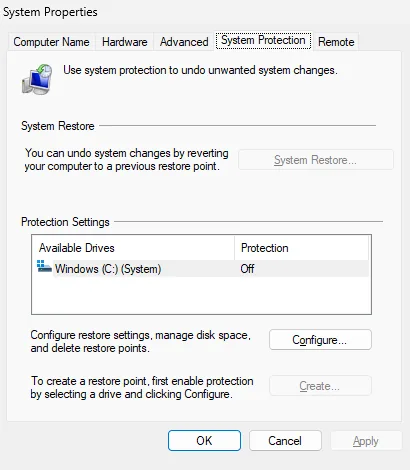
Nach dem Löschen der Punkte empfehlen wir, sofort einen neuen manuell zu erstellen: Zurück auf der Registerkarte Computerschutz klicken Sie auf Erstellen, geben einen Namen ein und bestätigen. So haben Sie zumindest einen aktuellen Punkt für den Notfall.
Typischer Nutzen: 5–40 GB.
Verschieben von Benutzerordnern auf Laufwerk D:
Eine Präventionsmaßnahme, die Ihr Leben verändert, wenn Sie zwei Laufwerke im Computer haben – eine kleine SSD für das System (C:) und eine große HDD oder zweite SSD für Daten (D:). Die Ordner Dokumente, Bilder, Videos, Musik und Downloads gehören auf das Datenlaufwerk.
- Öffnen Sie den Datei-Explorer und navigieren Sie zu
C:\Users\[Ihr_Benutzername]. - Klicken Sie mit der rechten Maustaste auf den Ordner Dokumente → Eigenschaften → Registerkarte Pfad.
- Klicken Sie auf Verschieben…, wählen Sie den Zielort auf Laufwerk D: (z. B.
D:\Dokumente) und bestätigen Sie mit Ordner auswählen. - Windows fragt, ob Sie alle Dateien vom alten an den neuen Speicherort verschieben möchten – antworten Sie mit Ja.
- Wiederholen Sie dies für die Ordner Bilder, Videos, Musik und Downloads.
Von nun an speichern Sie alle Daten auf D: und das Systemlaufwerk C: füllt sich nur noch mit Systemangelegenheiten.
Typischer Nutzen: Dutzende GB sofort, Dutzende GB in der Zukunft.
Expertenmethoden (für technisch versiertere Benutzer)
Die folgenden Methoden betreffen Systemordner. Unter Windows gilt eine eiserne Regel: Was Sie nicht selbst erstellt haben oder was sich nicht in C:\Users befindet, löschen Sie besser nicht direkt. Alles hat seinen offiziellen Bereinigungsmechanismus.
Bereinigung von WinSxS – Komponentenlager, kein Müll
Der Ordner C:\Windows\WinSxS ist häufig Ziel von Missverständnissen. Im Explorer zeigt er Dutzende GB an, aber es handelt sich nicht um realen Speicherplatz – Windows verwendet feste Links (Hardlinks), sodass eine Datei so aussieht, als wäre sie an mehreren Orten, physisch aber nur einmal auf dem Laufwerk ist. Microsoft empfiehlt daher, die tatsächliche Größe über Dism.exe /Online /Cleanup-Image /AnalyzeComponentStore zu beurteilen, nicht nur nach dem Explorer. WinSxS ist ein Speicher aller Versionen von Systemkomponenten, damit diese repariert, aktualisiert oder zurückgesetzt werden können. Löschen Sie den Inhalt von WinSxS niemals, wirklich niemals manuell.
Eine sichere Bereinigung führt der Befehl aus:
- Win + X → Terminal (Administrator).
- Geben Sie ein:
Dism.exe /online /Cleanup-Image /StartComponentCleanup - Eingabetaste und warten (es dauert eine Weile, es sieht so aus, als würde nichts passieren – das ist normal).

Dieser Befehl entfernt überflüssige vorherige Versionen von Komponenten, die nicht benötigt werden. Es handelt sich um das offizielle Microsoft-Verfahren zur Bereinigung von WinSxS.
Noch aggressivere Variante – Warnung: Der Befehl /StartComponentCleanup, ergänzt um /ResetBase, gibt bis zu mehrere GB mehr frei, da er alle aktuell installierten Updates zu einem untrennbaren Ganzen zusammenführt. Nach Abschluss können vorhandene installierte Update-Pakete nicht mehr deinstalliert werden; zukünftige Updates werden dadurch laut Microsoft aber nicht blockiert. Für den normalen Benutzer, der Updates sowieso nie deinstalliert, ist dies in der Regel sicher und vorteilhaft, aber es ist ein irreversibler Schritt.
Dism.exe /online /Cleanup-Image /StartComponentCleanup /ResetBase
Typischer Nutzen: 2–8 GB (reale Einsparungen, nicht das, was der Explorer anzeigt).
Ordner C:\Windows\Installer – Patchen, nicht Löschen
Dieser Ordner enthält Installationspakete (.msi, .msp) für alle Programme, die mit der Windows Installer-Technologie installiert wurden. Sie sind notwendig für Reparaturen, Updates und Deinstallationen von Anwendungen. Wenn Sie den Ordner löschen, geht ein Drittel der Programme auf dem Computer kaputt und kann weder deinstalliert noch aktualisiert werden.
Trotzdem sammeln sich darin verwaiste Dateien an – alte Versionen von Patches, die kein installiertes Programm mehr benötigt. Zu deren sicherer Entfernung dient das Tool PatchCleaner (Freeware). Es vergleicht den Inhalt von C:\Windows\Installer mit der Datenbank der installierten Produkte und kann verwaiste Dateien in Quarantäne verschieben. Wenn innerhalb einer Woche nichts kaputt geht, können Sie sie dauerhaft löschen. Verwenden Sie nur das Verschieben in die Quarantäne, nicht das sofortige dauerhafte Löschen.
Löschen Sie diesen Ordner niemals manuell und versuchen Sie nicht, darin einzelne Dateien ohne ein Tool auszuwählen, das ihre Abhängigkeiten überprüft.
Typischer Nutzen: 2–10 GB (bei älteren Installationen mit vielen Programmen).
Überreste in C:\ProgramData
C:\ProgramData ist ein versteckter Ordner (im Explorer sehen Sie ihn nur, wenn die Anzeige versteckter Elemente aktiviert ist), in dem Programme ihre Daten unabhängig vom Benutzer speichern. Nach der Deinstallation eines Programms bleibt hier oft sein Ordner mit Einstellungen, Logs oder Cache zurück.
Durchsuchen Sie den Inhalt mit WizTree – wenn Sie dort einen Ordner mit dem Namen eines Programms sehen, das Sie schon lange deinstalliert haben, können Sie ihn löschen. Typische Beispiele sind Ordner alter Antivirenprogramme (oft Hunderte MB), Caches von Spiele-Launchern oder Bearbeitungsprogrammen. Überprüfen Sie jedoch immer zuerst, ob Sie das betreffende Programm wirklich nicht mehr auf dem Computer haben – der Ordnername ist möglicherweise nicht auf den ersten Blick klar, suchen Sie ihn lieber.
Fazit und Prävention
Den meisten Platz geben Sie in der Regel mit den ersten beiden Schritten frei – die Bereinigung der Systemdateien und die Analyse mit WizTree decken das Problem sofort auf. Zur besseren Übersicht fassen wir zusammen:
| Methode | Typischer Nutzen | Schwierigkeit | Risiko |
|---|---|---|---|
| Systemdateien bereinigen | 10–50 GB | Gering | Keines |
| WizTree + manuelle Bereinigung | 10–100+ GB | Mittel | Beim Löschen unbekannter Inhalte |
| Deinstallation von Apps | 5–100+ GB | Gering | Gering |
| OneDrive Dateien bei Bedarf | 10–100+ GB | Gering | Keines |
| Ruhezustand deaktivieren | 6–15 GB | Gering | Keines bei Nichtnutzung des Ruhezustands |
| Wiederherstellungspunkte begrenzen | 5–40 GB | Gering | Sie löschen die Möglichkeit, das System zurückzusetzen |
| Ordner auf D: verschieben | Dauerhafte Prävention | Mittel | Keines |
| DISM /StartComponentCleanup | 2–8 GB | Mittel | Gering |
| PatchCleaner | 2–10 GB | Höher | Mittel (bei Verwendung des Tools gering) |
Prävention für die Zukunft:
- Stellen Sie die Speicheroptimierung auf wöchentliche automatische Bereinigung ein und kümmern Sie sich nicht weiter darum.
- Führen Sie einmal im halben Jahr die Datenträgerbereinigung mit Systemdateien aus.
- Speichern Sie alle Ihre Daten auf Laufwerk D:, falls Sie eines haben.
Wenn Sie die gesamte Anleitung durchgegangen sind, der Speicherplatz aber immer noch nicht für normales Arbeiten ausreicht (oder der Computer auch nach der Bereinigung langsam ist), ist es an der Zeit, über den Austausch der SSD gegen ein größeres und schnelleres Modell nachzudenken. Heutige NVMe-Laufwerke sind um Größenordnungen schneller als ältere SATA-SSDs, und 1-TB-Modelle sind zu einem vernünftigen Preis erhältlich. Wenn Sie sich den Austausch selbst nicht zutrauen – sei es das Klonen des Systems oder der physische Einbau –, kommen Sie bei uns im PC-Service in Brünn vorbei. Wir tauschen das Laufwerk, übertragen das System und Sie haben wieder für ein paar Jahre Ruhe.
Häufig gestellte Fragen
Ist es sicher, den Ordner Windows.old zu löschen? Ja, wenn Sie vor mehr als 10 Tagen auf Windows 11 umgestiegen sind und das System problemlos läuft. Der Ordner dient nur zur Rückkehr zur vorherigen Windows-Version. Durch das Löschen über die Schaltfläche „Systemdateien bereinigen” in der Datenträgerbereinigung machen Sie nichts kaputt.
Kann ich den WinSxS-Ordner löschen? Auf keinen Fall manuell. WinSxS ist ein Systemordner mit Windows-Komponenten, und sein Löschen würde das System unwiderruflich beschädigen. Seine Größe wird zudem im Explorer aufgrund von festen Links (Hardlinks) zu hoch angegeben – tatsächlich belegt er weniger Platz, als angezeigt wird.
Wie viel Speicherplatz benötigt Windows 11 für den normalen Betrieb? Mindestens 64 GB Speicher gemäß den Microsoft-Anforderungen. Für eine komfortable Nutzung sollten Sie aber mit mindestens 30–50 GB freiem Speicherplatz rechnen, damit das System Raum für Updates, temporäre Dateien und die Auslagerungsdatei hat.
Warum ist mein Laufwerk C: voll, obwohl ich nichts darauf speichere? Die häufigsten Übeltäter sind Wiederherstellungspunkte, vorherige Windows-Installationen, temporäre Dateien von Windows Update, Cache von Browsern und Anwendungen sowie die Synchronisierung von Daten aus der Cloud. Starten Sie WizTree als Administrator – die Antwort sehen Sie in wenigen Sekunden.
Hilft die Datenträgerbereinigung, den Computer zu beschleunigen? Indirekt ja. Eine stark gefüllte SSD kann langsamer werden, da sie weniger Platz für die effiziente Datenallokation und die Wear-Leveling-Mechanismen (Garbage Collection, TRIM) hat. Wenn das Laufwerk jedoch gesund und nur voll ist, werden Sie den Unterschied nach der Bereinigung vor allem bei der Reaktionszeit beim Arbeiten mit größeren Dateien bemerken.
Sie möchten das nicht selbst lösen?
Buchen Sie eine Diagnose in Brno — den Preis nennen wir vorab und beginnen erst nach Ihrer Zustimmung.
Wo Sie uns finden
Wir sind eine PC- und Notebook-Werkstatt in Brno-Židenice: Diagnose und Reparatur von Computern und Notebooks, Datenrettung von Datenträgern und Apple-Reparaturen nach Ablauf der Garantie (iPhone 12 und neuer, MacBook, iPad).
Viniční 3587/216, 615 00 Brno-Židenice, Tschechien Mo–Fr 10:00–16:00
Anrufen +420 774 777 774 PC- und Laptop-Reparatur in Brno
Den Reparaturpreis nennen wir nach der Diagnose schriftlich und arbeiten erst nach Ihrer Zustimmung weiter.